Tout ce que Prostay sait au sujet d’une réservation se trouve sur cette page. C’est l’ écran sur lequel vous arrivez lorsqu’un client se présente à la réception, lorsqu’une personne appelle au sujet d’un prélèvement qu’elle ne reconnaît pas, et lorsque vous devez savoir qui a changé de chambre mardi dernier et pourquoi. La mise en page ne change jamais : un Résumé en bas à gauche qui reste fixe, et un panneau à droite avec huit onglets en haut.
Comment y accéder
Tous les chemins menant à une réservation aboutissent ici. Cliquez sur le nom d’un client dans la liste des réservations , cliquez sur une vignette de réservation dans le Calendrier et sélectionnez «Reservation Details », cliquez sur une arrivée ou un départ dans le Tableau de bord , ou recherchez un numéro de réservation dans la barre supérieure.
L’onglet sur lequel vous vous trouvez fait partie de l’adresse. Si vous copiez l’URL depuis le navigateur et que vous l’envoyez à un collègue, celle-ci s’ouvrira dans le même onglet, et non en haut de la page.
La page
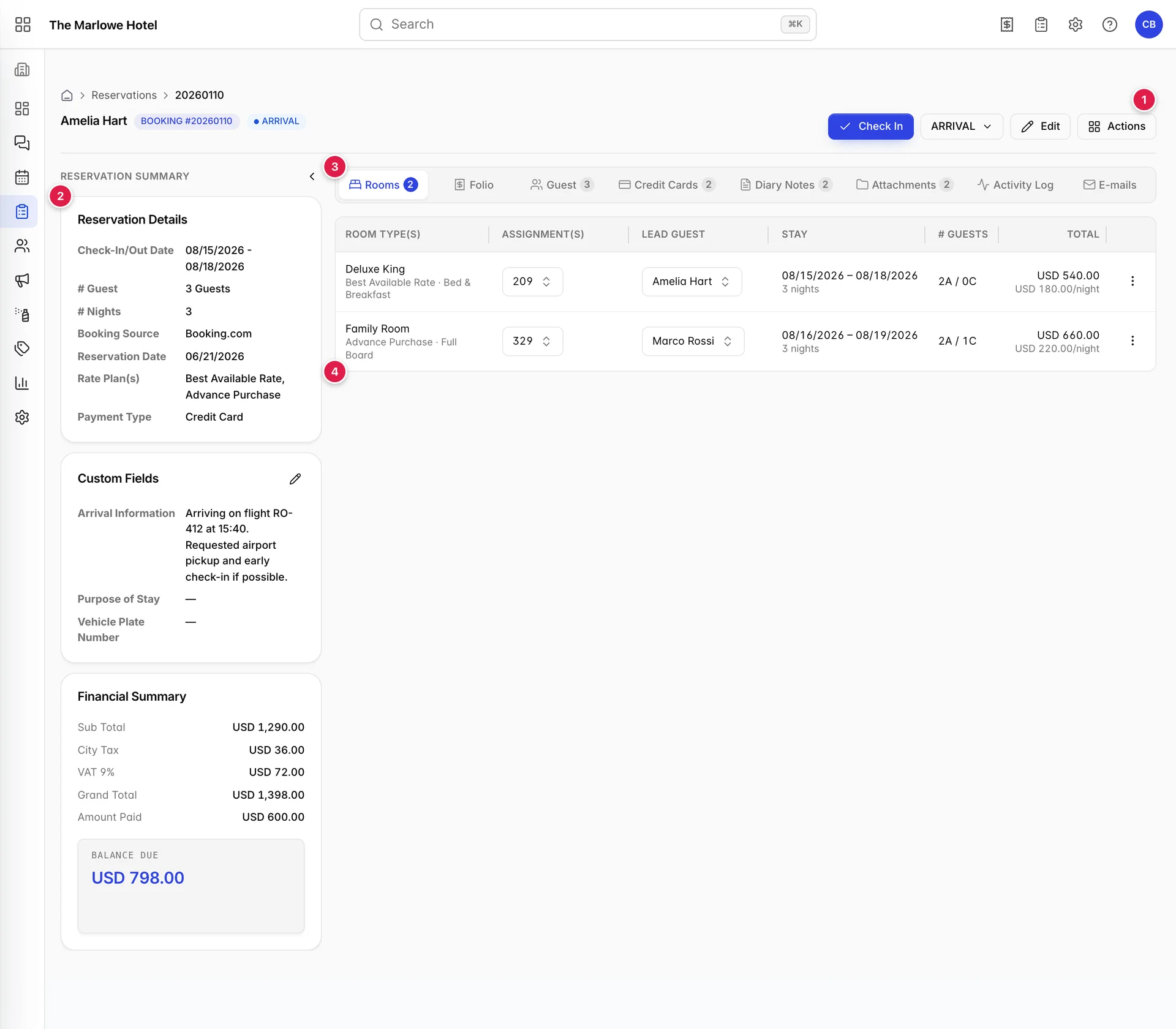
- L’en-tête. Le nom du bénéficiaire de la réservation, son statut et toutes les actions que vous pouvez effectuer à son sujet.
- La barre de résumé. Ce qui a été réservé et ce qui reste à payer. Elle reste à l'écran quel que soit l'onglet que vous ouvrez, ce qui est justement son intérêt.
- Les onglets. Huit au total, dont plusieurs comportent un compteur.
- Le panneau de l'onglet. Tout ce que contient l’onglet ouvert. La page s’ouvre sur Rooms .
Le chevron situé en haut de la barre permet de la réduire à une fine bande, ce qui libère environ 350 pixels supplémentaires pour le panneau. Cela vaut la peine de le faire sur les onglets « Folio » et « Journal d’activité », qui sont les deux plus larges.
L’en-tête

- Le nom du client principal. Il ne s’agit pas du nom de toutes les personnes séjournant sur place. Une réservation pour trois clients porte le nom de la personne qui l’a effectuée.
- Les icônes. Le numéro de réservation, puis le statut dans une couleur qui lui correspond : bleu pour « réservé » et « arrivée », vert pour « enregistrement effectué » et « séjour en cours », orange pour « départ prévu » et « provisoire », gris pour « départ effectué », rouge pour « annulé » et « non-présentation ». Une réservation à usage privé bénéficie d’un troisième badge, et une réservation liée à une autre est signalée par une icône en forme de chaîne sur laquelle vous pouvez cliquer.
- Le bouton « Séjour ». Celui-ci évolue en fonction de la réservation. Check In le jour où un client doit arriver ; Check Out une fois qu’il est sur place ; rien du tout pour une réservation qui ne correspond à aucun de ces cas. Consultez la section « Ce qui peut dérouter les clients » si ce bouton manque alors que vous vous y attendiez.
- Le menu déroulant « Statut ». Le statut actuel et tous les statuts vers lesquels vous pouvez le faire passer. Voir ci-dessous.
- « Edit » ( Rouvrir la réservation ). Rouvre la réservation dans l’ assistant de réservation, sur les mêmes écrans que ceux que vous avez utilisés pour la créer. Utilisez cette option pour modifier les dates, les chambres, les tarifs ou l’occupation, c’est-à-dire les éléments qui influencent la disponibilité et le prix. Tout le reste de cette page est modifié directement sur place.
- Actions. Une boîte de dialogue regroupant la quinzaine d’actions que vous pouvez effectuer sur la réservation et qui ne se limitent pas à la simple saisie dans un champ.
Pour une réservation en cours, un bouton supplémentaire, « Check-out early », s’affiche : il permet de procéder au départ du client avant la date de départ indiquée sur la réservation et vous demande de confirmer au préalable.
Modification du statut
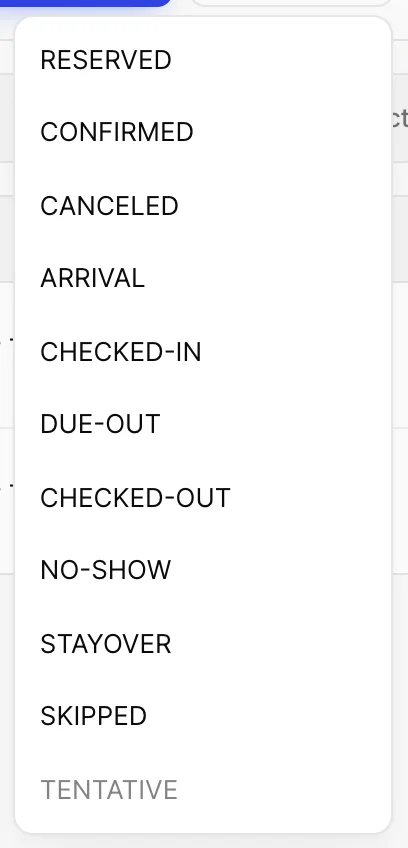
Le choix d’un statut dans cette liste l’enregistre immédiatement. Il n’y a ni étape de confirmation ni possibilité d’annulation ; il est donc utile de connaître la signification de chaque statut avant de l’utiliser.
| Statut | Signification |
|---|---|
| RESERVED | Réservé, pas encore confirmé. Le point de départ d’une réservation effectuée sans acompte. |
| CONFIRMED | Réservé et confirmé. L’état normal d’une réservation à venir. |
| CANCELED | Annulé. En sélectionnant cette option, la boîte de dialogue d’annulation s’ouvre au lieu d’appliquer immédiatement la modification, car une annulation nécessite un motif et peut entraîner des frais. |
| ARRIVAL | Prévue pour aujourd’hui et pas encore enregistrée à l’accueil. |
| CHECKED-IN | En cours de séjour. C'est ce que définit le bouton «Check In». |
| DUE-OUT | En hébergement et départ prévu aujourd’hui. |
| CHECKED-OUT | Parti. La chambre est signalée au Service de chambre comme étant sale. |
| NO-SHOW | Devait arriver mais n’est jamais arrivé. Conservé plutôt que supprimé afin qu’il soit pris en compte dans votre taux de non-présentation. |
| STAYOVER | En hébergement et prolonge d’une nuit. |
| SKIPPED | Parti sans passer par la réception. |
| TENTATIVE | Une réservation en attente. Prostay ne vous permet pas de définir ce statut sur une réservation déjà confirmée ou réservée, ni sur une réservation ayant déjà fait l’objet d’un paiement. |
CHECKED-IN est masqué dans cette liste, sauf si la date d’aujourd’hui se situe pendant le séjour. Vous ne pouvez pas enregistrer un client avec trois jours d’avance en le sélectionnant dans le menu déroulant ; cette restriction est intentionnelle.
La barre de résumé
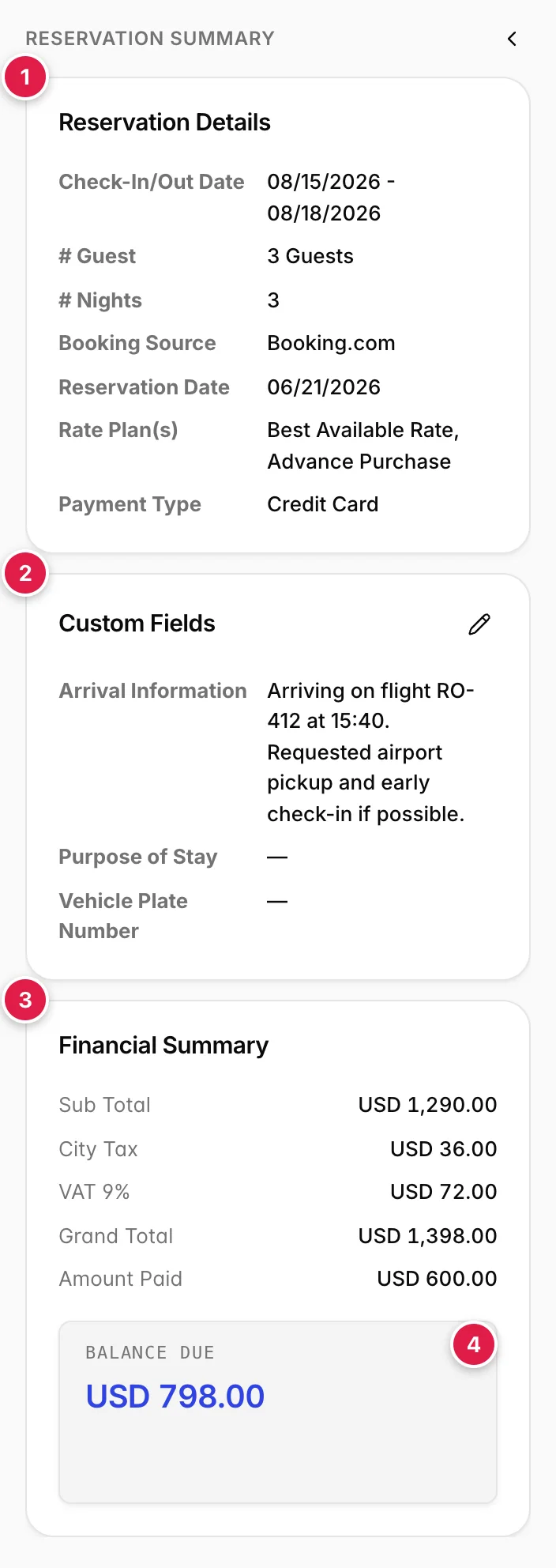
- Détails de la réservation. Les caractéristiques de la réservation : les dates, le nombre de personnes, le nombre de nuits, la provenance de la réservation, la date à laquelle elle a été effectuée, les plans tarifaires applicables et le mode de paiement. Une réservation portant sur deux chambres avec deux plans tarifaires différents affiche les deux.
- Champs personnalisés. Les questions supplémentaires que votre établissement pose pour chaque réservation : numéros de vol, motif du séjour, numéros d’immatriculation des véhicules. C’est votre administrateur qui décide de ce qui apparaît ici ; cette fiche est donc différente pour chaque établissement, et un tiret long indique que personne n’a rempli ce champ. Le crayon permet de les modifier.
- Résumé financier. Sous-total, puis chaque taxe sur une ligne distincte, ensuite le total général et le montant déjà payé.
- Solde dû. Le seul chiffre dont la réception a réellement besoin : le total général moins les Paiements. C’est le montant à indiquer à un client qui demande ce qu’il doit.
Reservation Date correspond à la date à laquelle la réservation a été effectuée, et non à la date d’arrivée du client. Il est facile de se tromper en la lisant à côté de la date d’arrivée qui figure juste au-dessus.
Les huit onglets

Cinq onglets indiquent un nombre : « Rooms », « Guest», « Credit Cards », « Diary Notes» et « Attachments ». Les trois autres n’en indiquent pas, car il s’agit d’enregistrements continus plutôt que de listes auxquelles vous ajoutez des éléments. Le nombre indiqué dans « Diary Notes » ne concerne que les notes actives ; ainsi, un onglet portant le chiffre 2 peut tout de même contenir des notes archivées.
Chambres
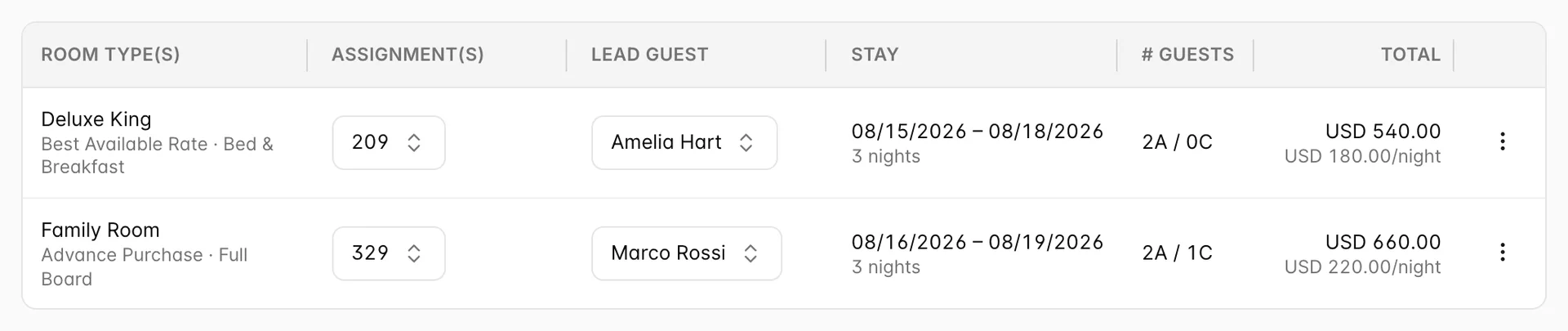
C’est cet onglet qui permet de gérer efficacement les réservations de plusieurs chambres. Une famille qui réserve deux chambres pour des nuits légèrement différentes constitue une seule réservation avec deux lignes ici, et chaque ligne conserve ses propres informations.
| Colonne | Contenu |
|---|---|
| ROOM TYPE(s) | Le type de chambre réservé, avec le tarif et le régime de restauration en dessous. Il s’agit du type, et non du numéro de chambre ; ce dernier figure dans la colonne suivante. |
| ASSIGNMENT(s) | La chambre concernée, sous forme de liste déroulante. Modifiez-la ici pour déplacer le client vers une autre chambre du même type. Une liste déroulante vide signifie qu’aucune chambre n’a encore été attribuée à la réservation, ce qui la place sur la liste des chambres non attribuées. |
| LEAD GUEST | Quel client de la réservation occupe cette chambre. Dans le cas d’une réservation de deux chambres, c’est ainsi que vous indiquez qui dort où. |
| STAY | Les dates et le nombre de nuits de cette chambre, qui ne doivent pas nécessairement correspondre aux dates globales de la réservation. |
| # GUESTS | Adultes et enfants, indiqués sous la forme 2A / 1C. |
| TOTAL | Le coût total de cette chambre pour l’ensemble du séjour, avec le tarif par nuit indiqué en gris en dessous. |
Le menu situé à la fin de chaque ligne permet d’effectuer des actions par chambre, notamment répartir un séjour sur deux chambres et supprimer une chambre de la réservation.
Clients
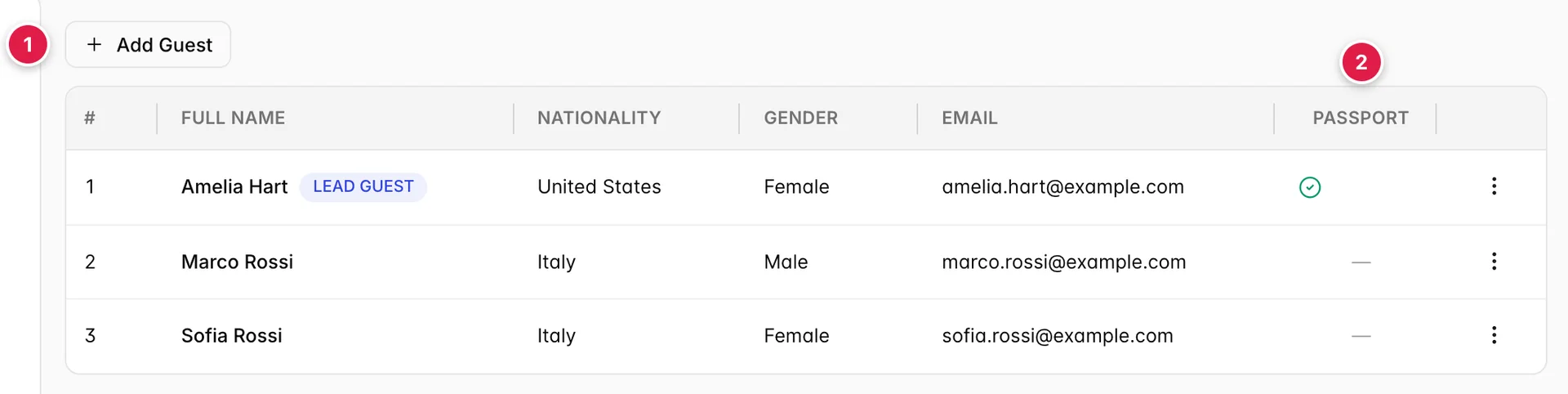
- Add Guest. Ouvre un panneau permettant d’ajouter un nouveau client. L’ajout d’une personne ici ne modifie ni l’occupation indiquée dans l’ onglet « Chambres » ni le prix ; ces éléments sont définis dans l’assistant accessible via Edit .
- PASSPORT. Une coche verte indique qu’une pièce d’identité a été téléchargée pour ce client ; un tiret long indique que ce n’est pas le cas. Téléchargez-en une à partir du menu de la ligne. Il s’agit de la colonne à vérifier si votre pays exige qu’une pièce d’identité soit enregistrée dans le dossier.
Un seul client porte le badge « LEAD GUEST ». Il s’agit de la personne au nom de laquelle la réservation a été effectuée, celle à qui la Lettre de confirmation est adressée, et dont le nom apparaît dans la liste des Réservations. Le menu de la ligne vous permet de désigner un autre client comme responsable.
Cartes de crédit
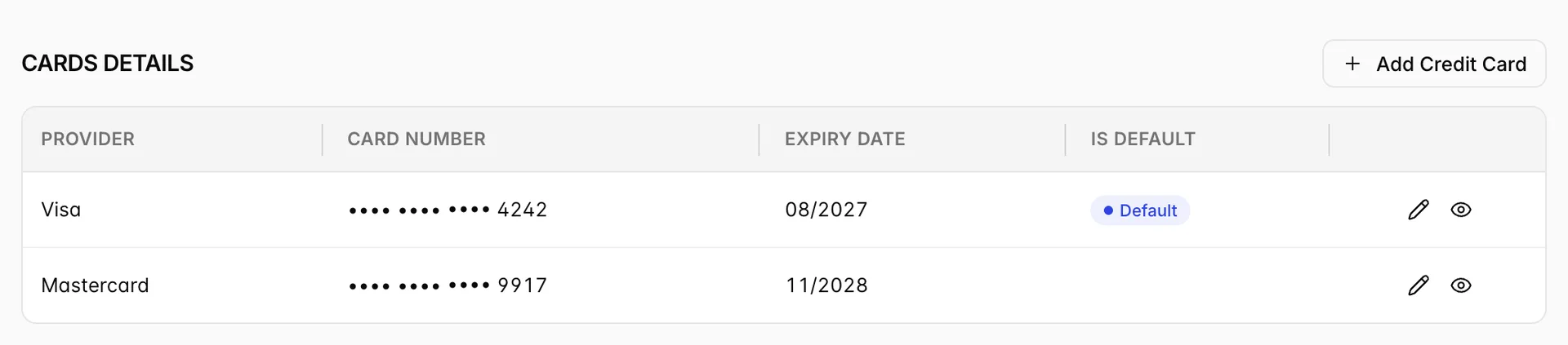
Vous voyez la marque, les quatre derniers chiffres et la date d’expiration. Le numéro complet se trouve derrière l’icône en forme d’œil ; en cliquant dessus, le système vous demande votre mot de passe Prostay avant d’afficher quoi que ce soit. Chaque divulgation est un acte délibéré de la part d’un utilisateur identifié.
Le badge «Default» indique la carte sur laquelle les paiements sont prélevés, sauf indication contraire de votre part. Une réservation peut comporter plusieurs cartes ; une seule peut être définie comme carte par défaut.
Notes de l’agenda
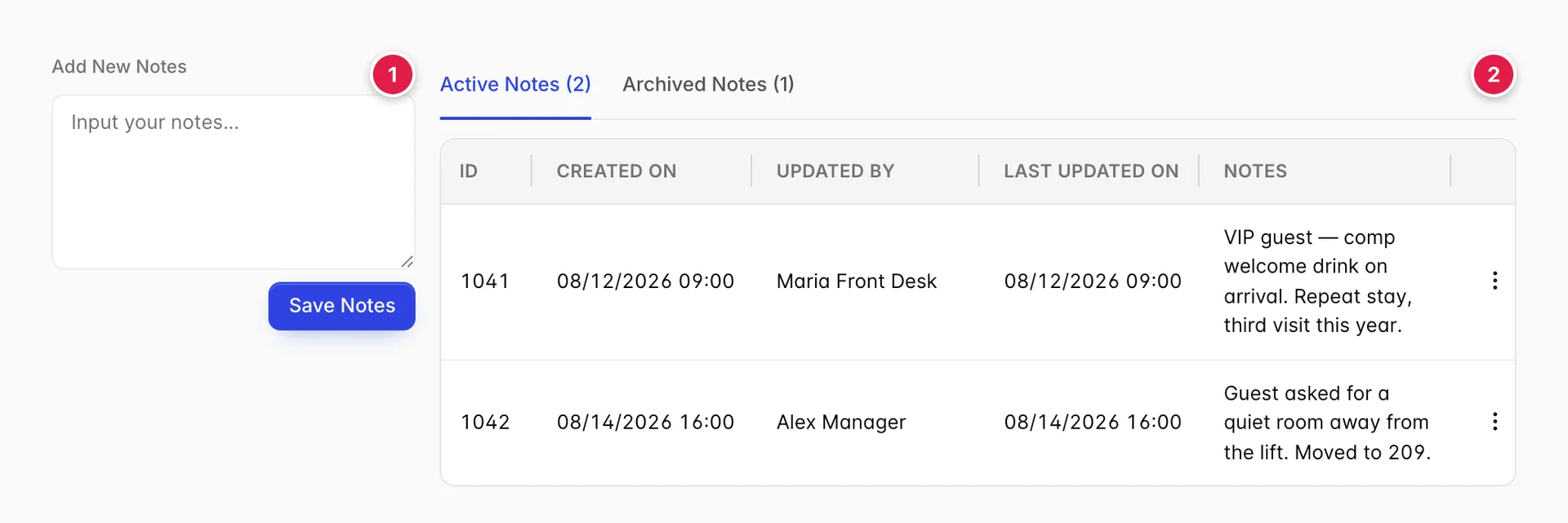
- La zone de saisie. Tapez votre texte, puis appuyez sur «Save Notes ». La note est horodatée avec votre nom et l’heure.
- Actives et archivées. Les notes que vous archivez sont déplacées vers le deuxième onglet au lieu de disparaître, et peuvent être récupérées. La suppression élimine définitivement une note.
Utilisez cette fonction pour tout ce que la personne qui prendra le relais doit savoir : le client est un habitué, la chambre a été changée et pourquoi, quelqu’un attend un numéro de vol. C’est la différence entre un passage de relais et une rumeur.
Pièces jointes
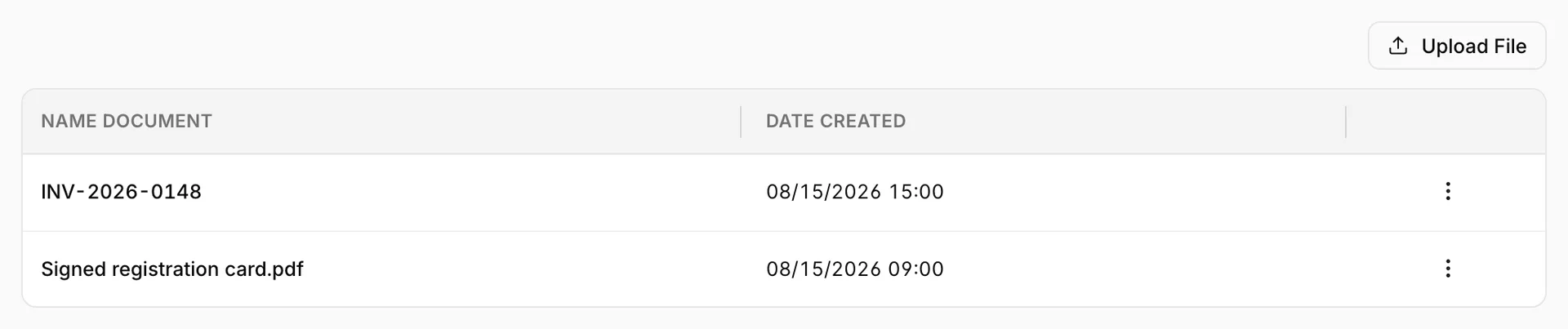
Ces deux types figurent dans un même tableau ; ainsi, une ligne dont le nom correspond à un numéro de facture est une facture, et une ligne dont le nom correspond à un nom de fichier est un fichier téléchargé. Le menu de la ligne varie en conséquence : une facture peut être marquée comme payée ou impayée et peut être annulée à l’aide d’un avoir, tandis qu’un fichier téléchargé ne peut qu’être consulté ou envoyé par e-mail.
Upload File Vous pouvez joindre tout ce que vous souhaitez : une Carte d’inscription signée, un bon de commande d’une Entreprise, une copie numérisée d’une déclaration de renonciation aux dommages.
Journal d’activité
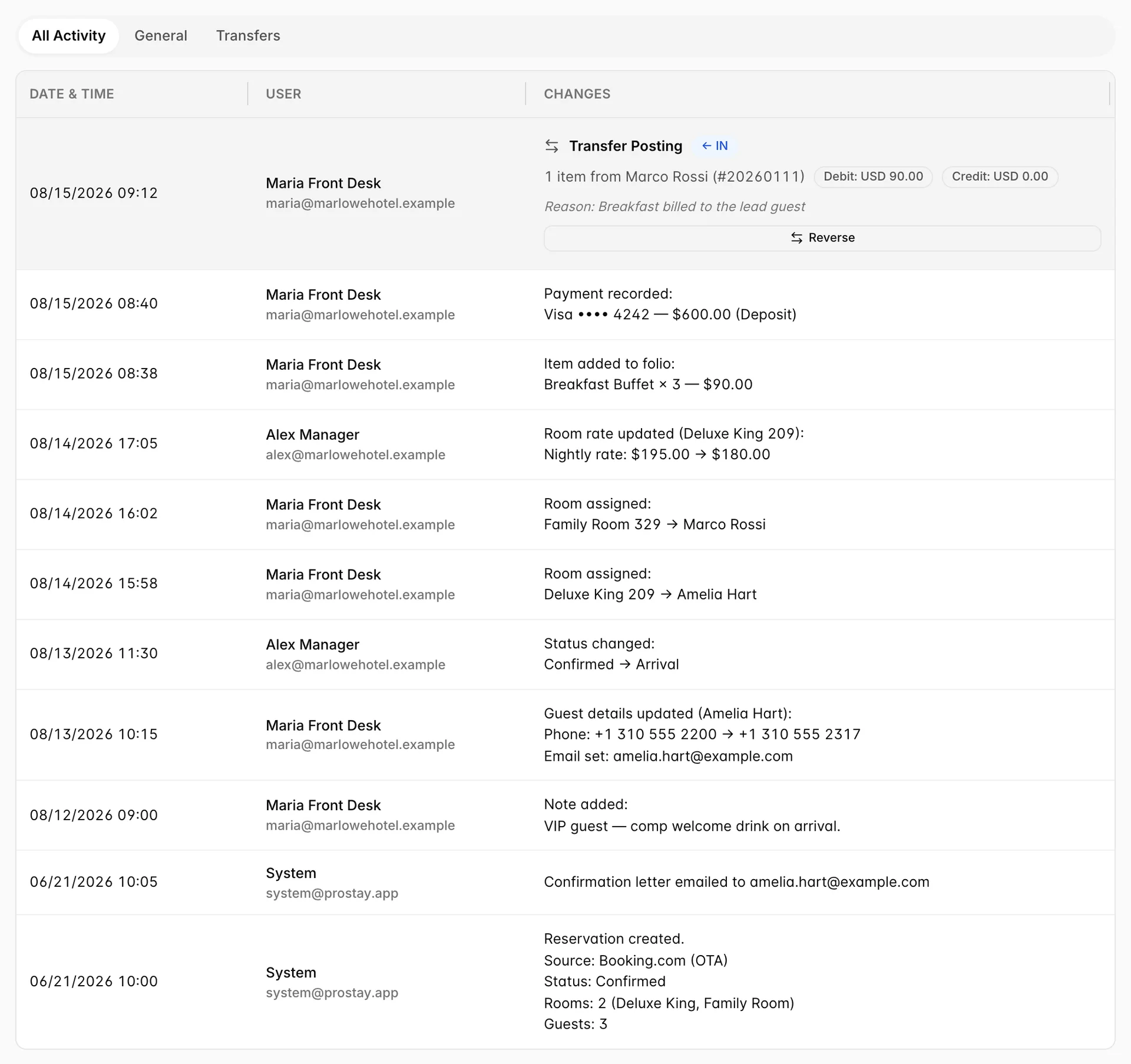
C’est l’onglet qui permet de régler les différends. Chaque changement de statut, chaque attribution de chambre, chaque modification de tarif, chaque paiement et chaque note est enregistré avec un horodatage et le nom de l’utilisateur. Les entrées effectuées par Prostay lui-même, comme l’envoi d’une Lettre de confirmation, par exemple, sont attribuées à System .
Les trois icônes en haut permettent de filtrer la liste. All Activity affiche tout, General masque les virements, et Transfers n’affiche que ces derniers.
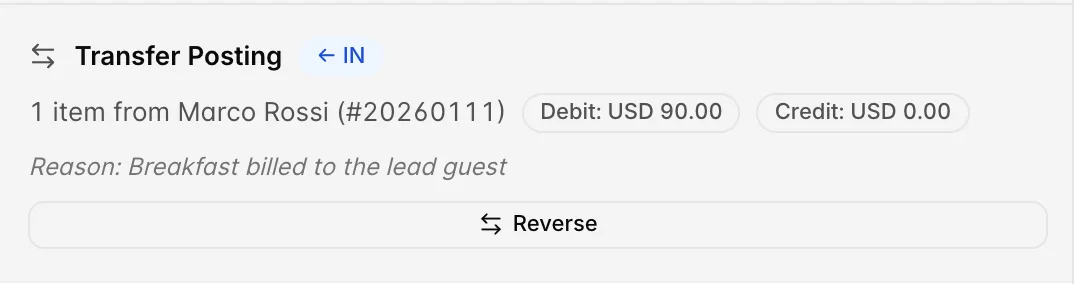
Un transfert correspond à un montant déplacé entre deux réservations, par exemple lorsqu’un client prend en charge la note de bar d’un autre. La fiche indique l’autre réservation, le sens du transfert (IN signifie qu’il a été ajouté à cette réservation,OUT signifie qu’il en a été retiré), les montants et le motif indiqué. Reverse annule l’opération sur les deux réservations à la fois ; un transfert annulé conserve sa carte et se voit attribuer un badge rouge «Reversed », afin que l’historique de l’erreur reste visible.
E-mails
Journal des messages envoyés au client concernant cette réservation. L’onglet est créé et les colonnes sont présentes, mais aucun contenu n’y est enregistré ; ce qui s’y affiche est donc un exemple de contenu et non un enregistrement : une ligne relative à une réservation pour laquelle aucun e-mail n’a jamais été envoyé est un élément factice. Les lettres de confirmation et les e-mails personnalisés que vous envoyez depuis Actions sont bien envoyés, et ils sont enregistrés dans l’ onglet « Activity Log », et non ici.
La boîte de dialogue « Actions »
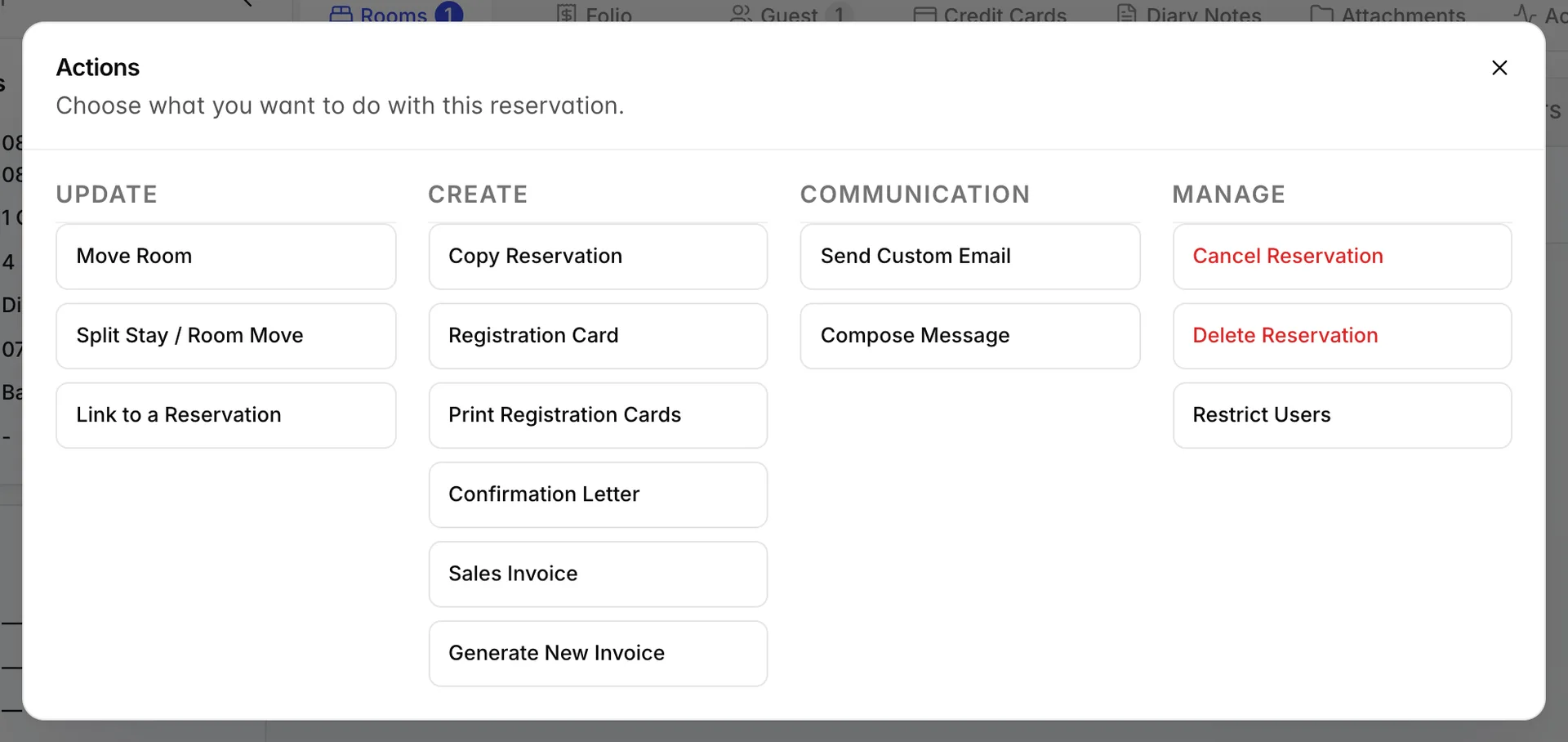
| Groupe | Contenu |
|---|---|
| UPDATE | Modifications structurelles : déplacer le client vers une autre chambre, répartir un séjour sur deux chambres, diviser une réservation comprenant plusieurs chambres en réservations distinctes, annuler une division, annuler un enregistrement effectué par erreur ou associer cette réservation à une autre. Il s’agit du groupe qui varie, voir ci-dessous. |
| CREATE | Documents administratifs : copier la réservation, générer une Carte d’inscription, imprimer des cartes d’inscription pour chaque client, générer une Lettre de confirmation, générer une facture de vente ou créer une nouvelle facture. |
| COMMUNICATION | Envoyez au client un e-mail personnalisé ou rédigez un message à partir de l’un de vos modèles. |
| MANAGE | Annulez la réservation, supprimez-la ou limitez l’accès des utilisateurs autorisés à la consulter. Les deux premières options sont en rouge car elles sont difficiles à annuler. L’option «Restrict Users» n’apparaît que pour les administrateurs. |
Cancel Reservation ouvre la même boîte de dialogue que lorsque vous sélectionnez «CANCELED » dans le menu déroulant des statuts : elle vous demande un motif et vous permet d’appliquer des frais d’annulation. L’annulation conserve la réservation et son historique. «Delete Reservation » la supprime définitivement, ce qui perturbe vos rapports d’annulation ; privilégiez l’annulation plutôt que la suppression, sauf si la réservation a été créée par erreur.
Ce qui peut prêter à confusion
La liste des actions est plus courte pour certaines réservations
Le groupe «UPDATE» (Réservations en attente) est généré à partir de la réservation qui s'affiche devant vous. L’option «Move Room» (Enregistrer l’arrivée) n’apparaît qu’une fois que le client est sur place. L’option «Reverse Check-in» (Enregistrer le départ) n’apparaît que pour un client qui s’est enregistré aujourd’hui et pour lequel rien n’a été comptabilisé sur le compte depuis. L’option «Split Reservation» (Prendre une chambre) nécessite plus d’une chambre. Tout type de fractionnement est entièrement désactivé pour les réservations provenant d’une OTA, car ce canal détient la propriété de ces dates. Une action que vous avez utilisée hier et que vous ne retrouvez plus aujourd’hui relève presque toujours de l’un de ces cas.
L’option « Enregistrement » est absente alors que vous vous y attendiez
Ce bouton n’apparaît que sur une réservation pour laquelle le client n’est pas encore arrivé et dont le séjour inclut la journée d’aujourd’hui. Un client arrivant avec un jour d’avance ne dispose pas du bouton «Check In », car, du point de vue de la réservation, son arrivée n’est pas prévue. Modifiez d’abord sa date d’arrivée via Edit .
La fonction « Modifier » et ses onglets ont des rôles différents
Tout ce qui affecte la disponibilité ou le prix, les dates, les types de chambres, l’occupation, les plans tarifaires, s’effectue dans l’assistant derrière « Edit », car ces modifications doivent être revérifiées par rapport aux disponibilités de l’Établissement. Tout le reste, des coordonnées des clients aux notes en passant par la chambre attribuée à un client, est modifié dans les onglets et enregistré au fur et à mesure.
Les totaux affichés dans la barre correspondent à l’ensemble de la réservation
Pour une réservation de deux chambres, les liens Grand Total et Balance Due concernent les deux chambres. Si vous avez besoin du montant correspondant à une seule chambre, vous le trouverez dans la colonne « TOTAL » de l’onglet « Chambres » .
Les modifications de statut sont enregistrées immédiatement
Il n’y a pas de « Save » dans le menu déroulant des statuts ni d’ étape de confirmation. Il existe un risque réel, lors d’une matinée chargée, de définir par erreur le statut d’un client sur « NO-SHOW » en cliquant par inadvertance ; si cela se produit, rétablissez le statut initial et ajoutez une note dans l’agenda, car tant l’erreur que la correction figurent de toute façon dans le journal des activités.