Chaque réservation dans Prostay provient d’une source, et voici la liste de ces sources. Chaque ligne correspond à une source de réservation : une OTA, une agence de voyages, un compte d’entreprise, votre propre site web ou la personne qui se présente à la réception sans aucune réservation. Le nom figurant dans la première colonne est celui qui apparaîtra en regard d’une réservation, sur les rapports de production et dans le sélecteur de source lorsqu’une personne crée une réservation manuellement.
Il y a deux choses que cet écran n’est pas. Ce n’est pas là que la commission est définie : la commission relève de l’Source Type de la source, qui se trouve dans les « Types de source et leurs commissions ». Et ce n’est pas non plus ici que l’on établit une connexion avec un canal. L’ajout d’une ligne intitulée « Booking.com » ici ne vous connecte pas à Booking.com ; cela vous fournit simplement un emplacement où attribuer une réservation.
L’écran
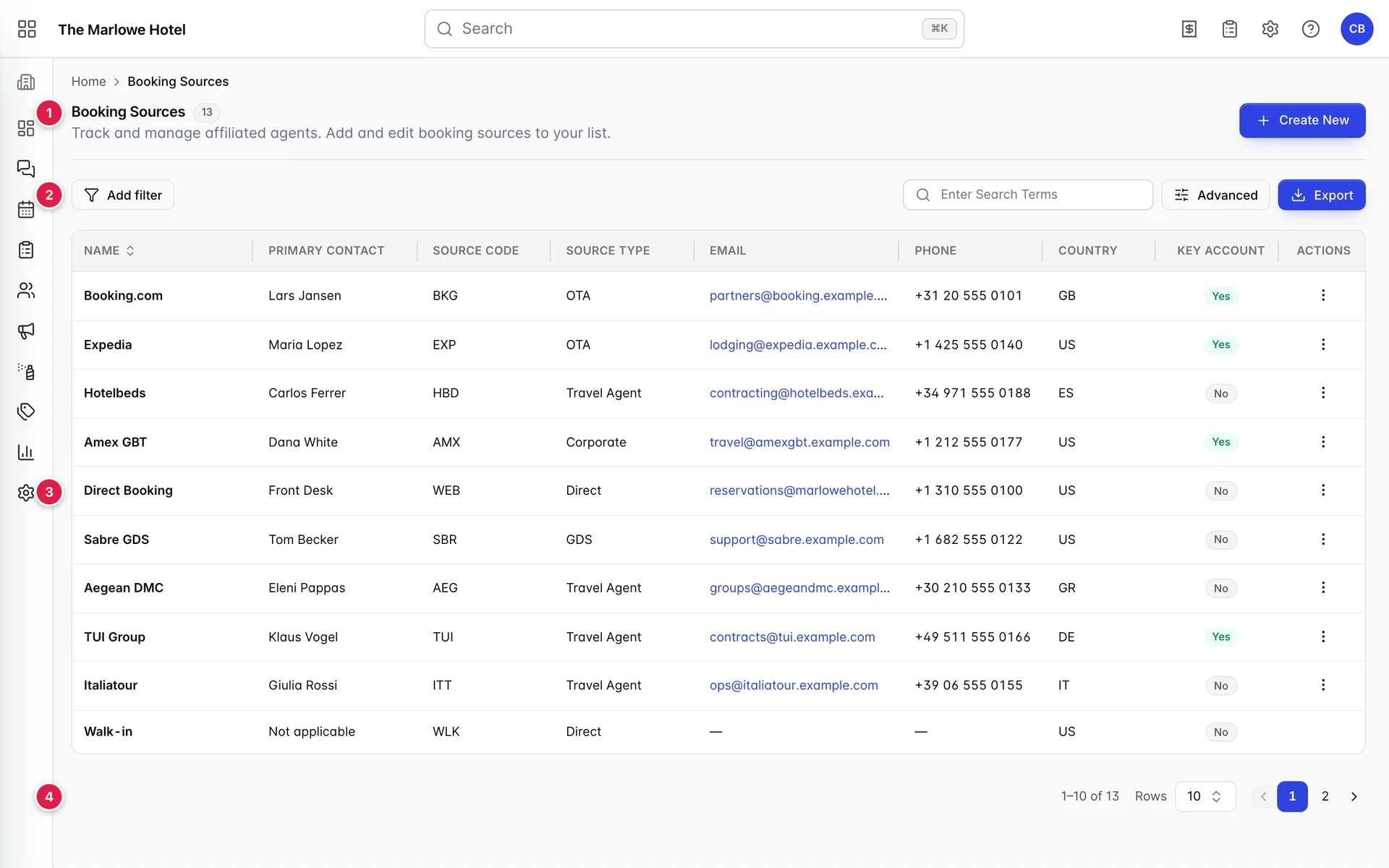
- L’en-tête. Le chiffre gris à côté de «Booking Sources » correspond au nombre de sources correspondant à vos critères de filtrage, et non au nombre total de sources dont vous disposez. Si aucun filtrage n’est appliqué, il s’agit de la taille de votre liste.
- La ligne de filtrage. «Add filter » et ses onglets à gauche ; « search », «Advanced » et «Export » à droite.
- Le tableau. Dix sources à la fois. Les lignes ne sont pas cliquables ; le menu situé à la fin de chacune d’entre elles permet d’y accéder.
- Le compteur de pages. Nombre de résultats correspondants et votre position dans la liste.
Create New en haut à droite ouvre le panneau d’ajout, dont le fonctionnement est décrit dans la section « Ajouter et modifier une source de réservation ».
Les neuf colonnes

| Colonne | Ce qu’elle contient |
|---|---|
| Name | Nom utilisé pour cette source partout ailleurs dans Prostay : sur la réservation, dans le sélecteur de source de l’éditeur de réservation et dans la partie gauche des rapports de production. C’est la seule colonne qui permet le tri. |
| Primary Contact | La personne avec laquelle vous traitez. Il s'agit uniquement d'un nom ; son e-mail et son numéro de téléphone figurent dans les deux colonnes suivantes. |
| Source Code | Votre code abrégé pour la source, composé de trois ou quatre caractères selon la convention. Vous le choisissez librement ; il est utile lorsqu’un rapport ou un fichier exporté ne dispose pas de suffisamment d’espace pour le nom complet. |
| Source Type | Le type auquel appartient cette source. C’est le type qui détermine le pourcentage de commission ; cette colonne vous permet donc de savoir ce que vous coûte une réservation effectuée via cette source. |
| Un lien e-mail actif : en cliquant dessus, c’est votre client de messagerie qui s’ouvre, et non le site de la source. Les adresses longues sont tronquées par des points de suspension ; l’adresse complète figure sur la page de la source. | |
| Phone | Le numéro de portable figurant dans les coordonnées de la source. Le numéro de téléphone fixe de l’entreprise fait l’objet d’un champ distinct et n’apparaît pas ici. |
| Country | Le code pays à deux lettres, affiché sous forme de code plutôt que de nom. Il alimente le filtre «Country», qui répertorie les pays par leur nom. |
| Key Account | Yes en vert ou No en gris. Ce paramètre a été défini manuellement. Voir la section suivante. |
| Actions | Un menu à trois points proposant les options « Edit » et « Delete ». Certaines lignes ne comportent pas de menu ; ce point sera abordé plus loin. |
Un tiret dans une cellule signifie que le champ est vide dans la source, et non que la colonne ne s’applique pas. Seule l’Name est obligatoire lors de la création d’une source ; ainsi, une source ajoutée à la hâte peut légitimement afficher des tirets sur la majeure partie de sa ligne.
Que signifie « Key Account » ?
Rien, jusqu’à ce que vous décidiez de sa signification. Il s’agit d’une case cochée par quelqu’un sur la source, et non d’un chiffre calculé par Prostay, et cela ne modifie aucun comportement : un « compte clé » ne bénéficie d’aucune commission différente, d’aucun tarif différent ni d’aucune priorité où que ce soit dans le produit. Sa seule utilité réside dans le fait que vous pouvez filtrer la liste en fonction de ce critère.
Cela en fait un repère utile pour les comptes que votre équipe a convenu de traiter comme des relations plutôt que comme de simples éléments de base, et il est dangereux de l'interpréter comme un indicateur de performance. Sur la capture d’écran ci-dessus, Booking.com etAmex GBT sont tous deux cochés, mais l’un d’eux a généré dix-sept réservations ce trimestre et l’autre n’en a généré aucune. Si vous souhaitez connaître les sources qui génèrent réellement des résultats, il s’agit deSource Production plus bas sur cette page, ou des rapports de production.
Trouver une source

- Recherche. S’exécute au fur et à mesure que vous tapez, une requête par frappe, et n’ attend pas que vous appuyiez sur Entrée. La recherche ne se limite pas au nom : le contact, le code source, le type, l’e-mail, le numéro de téléphone et l’indicatif pays sont tous consultables ; ainsi, «agent » renvoie tous les agents de voyage et «GB » renvoie les sources situées au Royaume-Uni.
- Advanced. Ouvre les quatre filtres dans un seul panneau, en indiquant le nombre de filtres appliqués.
- Export. Enregistre ce que vous consultez dans un fichier. Ce point est abordé à la fin de cette page.
La recherche affine ce qui est déjà affiné. Le champ de recherche et les filtres sont envoyés ensemble ; ainsi, un élément resté dans la barre depuis dix minutes peut masquer une source qui existe pourtant bel et bien.
Les quatre filtres
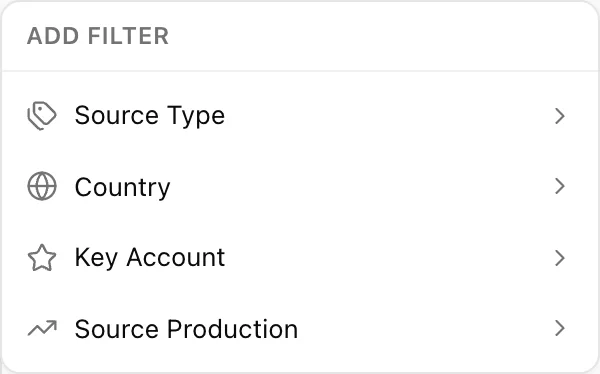
| Filtre | Fonction | Utile pour |
|---|---|---|
| Source Type | Cochez autant de types de source que vous le souhaitez. Les sources correspondant à l’un des types cochés sont conservées. | Afficher vos OTA en tant que groupe, ou toutes les agences de voyages à la fois. |
| Country | Cochez un ou plusieurs pays, en fonction du pays indiqué sur la source. | Rechercher les agents sur un marché donné avant un voyage de vente. |
| Key Account | Yes ou «No », l’un ou l’autre. Cliquez à nouveau sur l’option pour la désélectionner. | Extrayez la liste des comptes gérés par votre équipe. |
| Source Production | Highest Performing ou «Lowest Performing ». Cela réorganise la liste plutôt que de supprimer des éléments. Reportez-vous à la section suivante. | Identifier les sources qui génèrent une commission et celles qui n’en génèrent pas. |
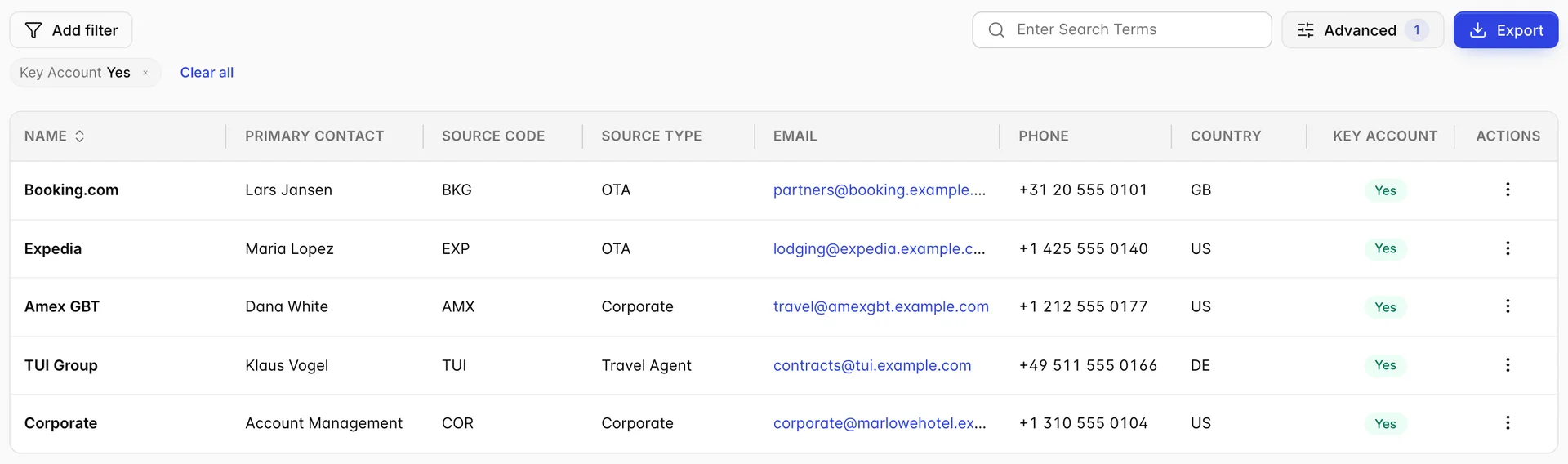
Les filtres se combinent : définissez-en deux et vous obtiendrez les sources qui satisfont aux deux critères. Chacun d’entre eux laisse un jeton sur la barre que vous pouvez cliquer pour modifier ou barrer pour le supprimer ; le nombre sur Advanced indique le nombre de filtres appliqués, et toute modification vous ramène à la première page.
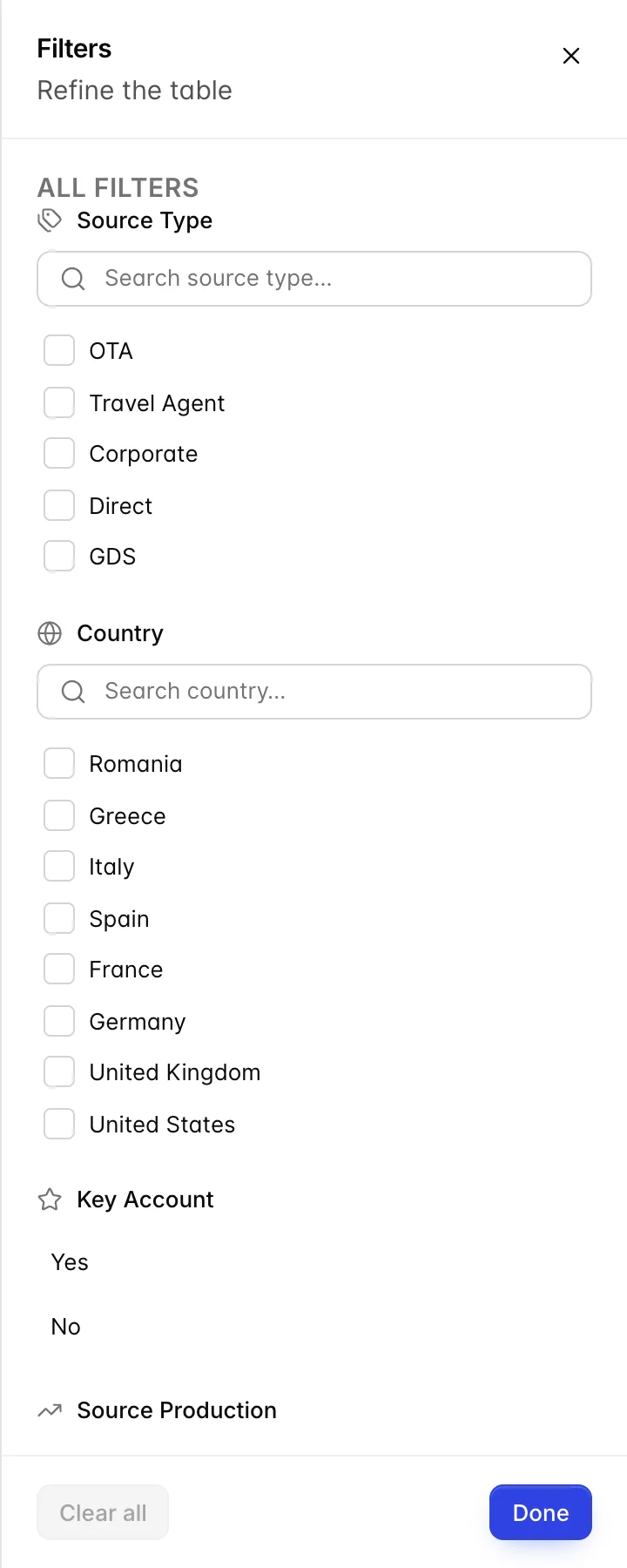
Advanced ouvre les quatre mêmes filtres empilés dans un panneau, ce qui est plus rapide lorsque vous en configurez plusieurs. Il s’agit du même filtre dans les deux cas : un pays coché dans le panneau correspond à une pastille sur la barre lorsque vous le fermez.
Meilleures et pires performances
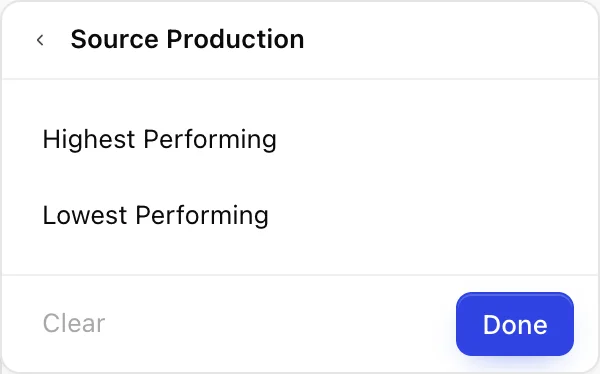
Celui-ci se comporte différemment des trois autres. Il ne supprime rien : les mêmes sources restent dans la liste, réorganisées en fonction des revenus attribués à chacune d’entre elles. «Highest Performing » place vos meilleures sources sur la première page, tandis que «Lowest Performing » y place à la place les sources que vous maintenez sans en tirer aucun bénéfice.
Le nombre indiqué à côté de l’en-tête ne change donc pas lorsque vous appliquez cette option, ce qui trahit le fait qu’il s’agit d’un tri déguisé en filtre. Les sources ne présentant aucune réservation se trouvent tout en bas, sous « Highest Performing », et ce sont celles qui méritent d'être examinées : une source dotée d'un contact, d'un code et d'un contrat, mais pour laquelle rien n'a jamais été réservé, est généralement une source que quelqu'un a créée et que personne n'a jamais sélectionnée.
Pour connaître les chiffres qui se cachent derrière la commande, plutôt que la commande elle-même, ouvrez la source et consultez son onglet «Historys », décrit dans « Le profil de la source et sa production », ou générez les rapports de production à partir de « Trouver un rapport et utiliser ses filtres ».
Tri et pagination

Une colonne permet le tri : « Name ». Cliquez une fois sur l’en-tête pour passer de A à Z, puis une nouvelle fois pour passer de Z à A. Les huit autres en-têtes ne déclenchent aucune action lorsque vous cliquez dessus.
Rows En bas de page, vous pouvez basculer entre 5, 10, 50 et 100 par page et revenir à la première page. La barre de gauche indique le nombre de sources correspondant à vos filtres ; il s’agit donc de la réponse exacte à la question « combien de sources avons-nous ? ».
Modification et suppression d’une source
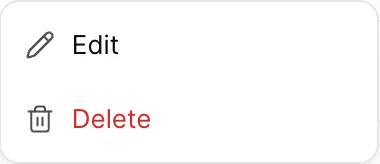
Edit Ouvre la page dédiée à la source, où se trouvent les coordonnées, les champs relatifs à l’Entreprise et à l’adresse, les notes, les Documents et l’historique des réservations. Aucun autre élément de la ligne ne permet de naviguer : le nom n’est pas un lien, et cliquer sur la ligne ne produit aucun effet.
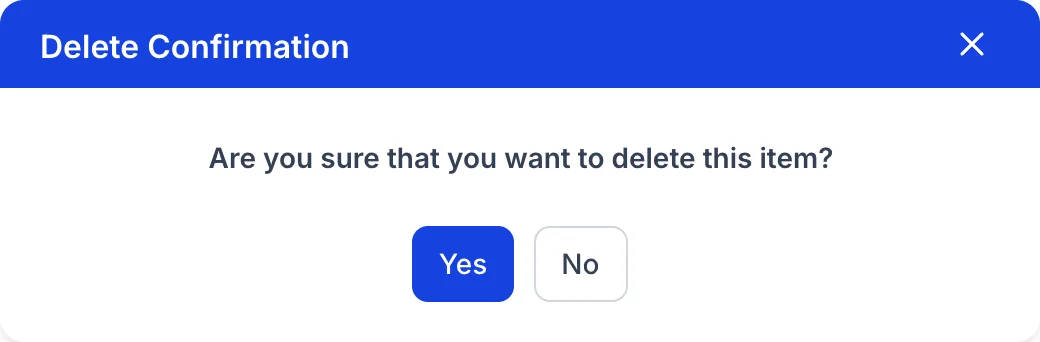
Delete vous demande confirmation une seule fois, dans une boîte de dialogue qui ne mentionne pas le nom de la source que vous vous apprêtez à supprimer. Lisez attentivement la ligne avant d’ouvrir le menu, car la boîte de dialogue ne vous le rappellera pas.
La ligne sans menu

Walk-in ne dispose pas de menu à trois points. Il s’agit d’une source système : Prostay a besoin d’un emplacement où attribuer une réservation effectuée par une personne se présentant au comptoir ; par conséquent, la ligne ne peut être ni renommée, ni modifiée, ni supprimée, et comme il n’y a pas d’action «Edit », il n’y a aucun moyen de l’ouvrir non plus. Les tirets dans ses colonnes «Email » et «Phone » sont corrects et ne correspondent pas à des données manquantes ; le fait qu’il n’y ait personne à qui envoyer un e-mail est justement le problème.
Cela compte tout de même. Les réservations sans rendez-vous apparaissent dans les rapports de production aux côtés de toutes les autres sources de réservation, et leur Source Type est Direct, tout comme votre site web, ce qui explique pourquoi la commission sur ces réservations est nulle.
Exportation de la liste
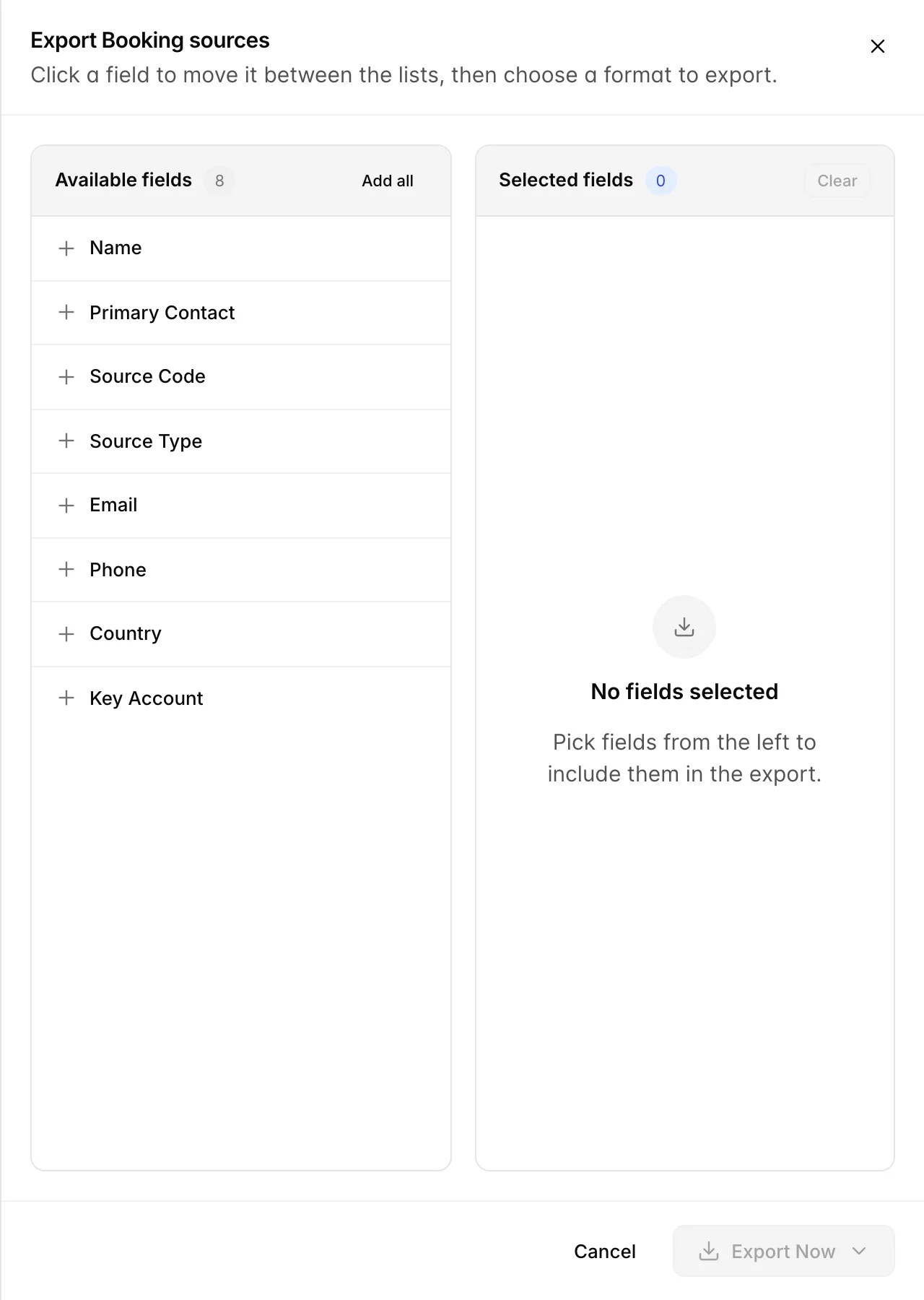
- Filtrez d’abord la liste selon vos critères. L’exportation reprend vos filtres, votre recherche et la page sur laquelle vous vous trouvez ; réglez donc laRows sur 100 si vous souhaitez inclure toutes vos sources plutôt que les dix qui s’affichent devant vous.
- Cliquez sur « Export ». Le panneau s’ouvre avec les huit colonnes à gauche et aucun élément sélectionné à droite.
- Cliquez sur les champs pour les déplacer. De gauche à droite, cela les ajoute ; de droite à gauche, cela les supprime ; et «Add all » sélectionne les huit. L’ordre dans lequel vous les ajoutez correspond à l’ordre des colonnes dans le fichier.
- Cliquez sur «Export Now » et choisissez un format. « Export as PDF » pour transmettre à quelqu’un, «Export as Excel » pour travailler avec. Le fichier est généré sous le nom «BookingSources ».
Il n’y a pas de case à cocher sur les lignes ici, vous ne pouvez donc pas exporter un ensemble de sources sélectionnées manuellement. Le fichier correspond toujours à la liste qui s’affiche actuellement.
Ce qui peut prêter à confusion
| Ce que vous voyez | Pourquoi |
|---|---|
| No booking sources found pour une source dont vous êtes sûr | Un filtre est toujours appliqué, ou il reste quelque chose dans le champ de recherche. La fonction «Clear all» (Tout effacer) ne fait que supprimer les filtres. |
| Une ligne ne comporte pas de menu à trois points | Walk-in Il s'agit d'une source système qui ne peut être ni modifiée ni supprimée. Il n'y a pas de dysfonctionnement. |
| Cliquer sur une source ne déclenche aucune action | C’est voulu. La commande « Edit » dans le menu de la ligne est le seul moyen d’y accéder. |
| Le nombre indiqué à côté de l'en-tête n'a pas changé lorsque vous avez appliqué un filtre | Vous avez appliqué l’option «Source Production », qui réorganise la liste au lieu de la raccourcir. |
| Le tri par «Name » n’a pas placé « A » en tête | C’est pourtant le cas, pour la page sur laquelle vous vous trouvez. Le tri ne s’applique qu’aux lignes déjà chargées. |
| Une source a attribué le drapeau « Key Account » à une réservation sans réservation | Ce drapeau est une étiquette appliquée par quelqu’un, et non un indicateur de production. Les deux n’ont aucun lien entre eux. |
| La commission n’apparaît nulle part sur cet écran | La commission est une propriété de l’« Source Type », et non de la source. La colonne « Source Type » sert de référence. |