Deux opérations effectuées par le personnel sur une réservation méritent d’être vérifiées : le transfert du client dans une autre chambre et la facturation d’un montant différent du tarif. Ces deux opérations sont enregistrées avec un motif, et c’est le seul écran où elles sont regroupées au lieu d’être dispersées dans le journal d’activité de chaque réservation.
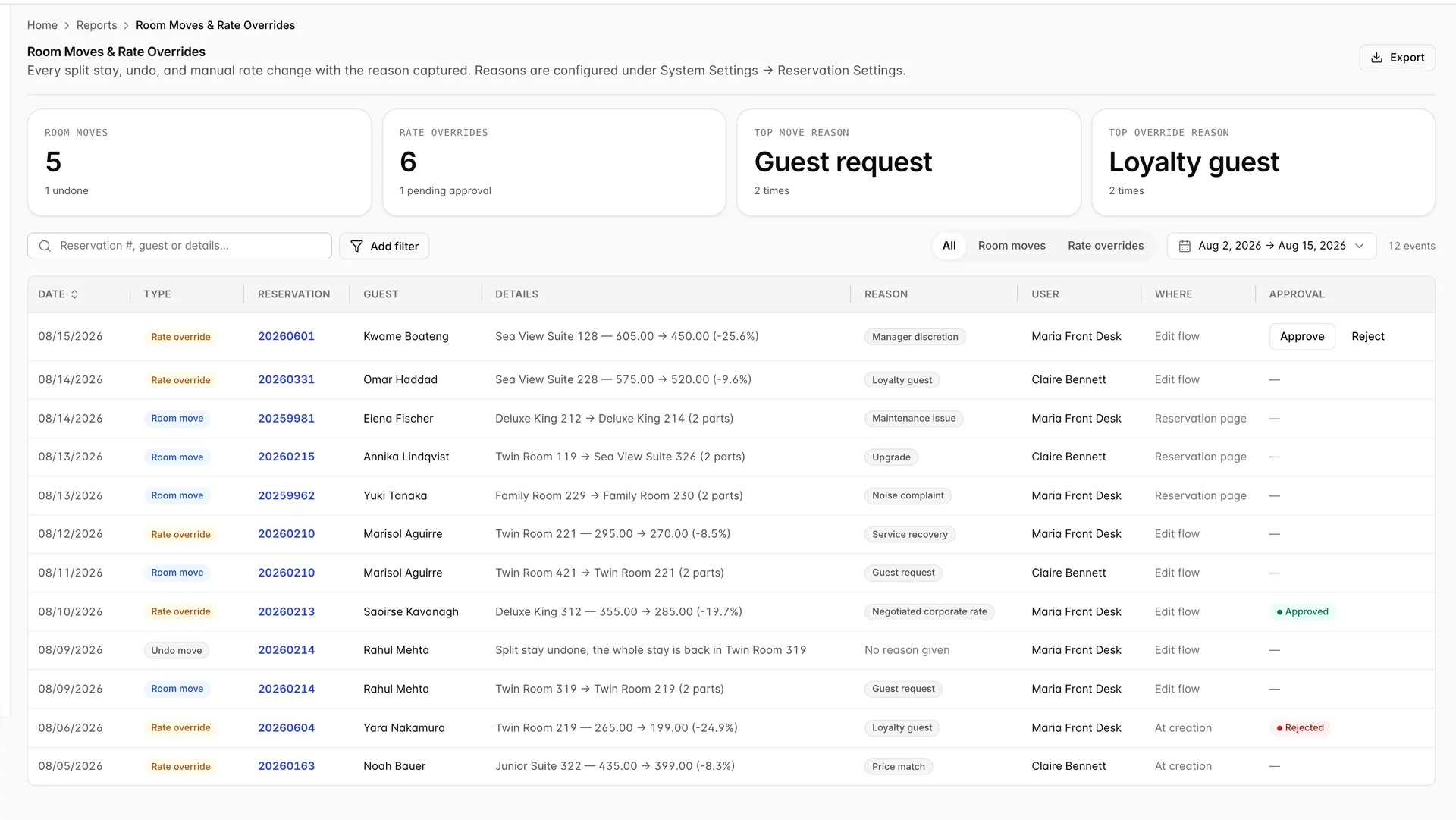
Ce qu’il regroupe
Trois types d’événements, et l’icône dans la colonne «Type» vous indique lequel vous consultez.
| Type | Ce qui s’est passé |
|---|---|
| Room move | Un séjour a été fractionné entre deux chambres, ou transféré dans son intégralité vers une autre. Créé à partir de la boîte de dialogue « Fractionner le séjour ». |
| Undo move | Quelqu’un a annulé un transfert et a regroupé l’intégralité du séjour dans une seule chambre. |
| Rate override | Un tarif à la nuitée a été modifié manuellement, au moment de la réservation ou par la suite. |
Le rapport s’ouvre sur les quatorze derniers jours. Toutes les informations qu’il contient proviennent des actions effectuées par le personnel au cours de cette période, et non des séjours concernés par ces actions ; ainsi, un transfert effectué il y a trois semaines pour un client arrivant demain n’apparaîtra pas ici tant que vous n’aurez pas élargi la période.
Les quatre vignettes

Les quatre compteurs prennent en compte la période sélectionnée, et non l’historique complet de l’Établissement, et ils ignorent le champ de recherche et les filtres : modifiez les dates et ils évoluent, saisissez un terme dans le champ de recherche et ils restent inchangés.
- Room moves ne comptabilise que les déplacements. Les annulations sont indiquées en dessous ; ainsi, cinq déplacements dont un annulé signifient que quatre séjours sont toujours divisés.
- Rate overrides compte chaque tarif saisi manuellement, avec le nombre de réservations en attente d’un gestionnaire indiqué en dessous.
- Top move reason et «Top override reason » indiquent la raison la plus fréquemment choisie et le nombre de fois où elle a été sélectionnée. C’est le chiffre à surveiller : un mois où «Maintenance issue » arrive en tête indique un problème d’entretien, et un mois où « Service recovery » arrive en tête indique un problème de service.
Les colonnes
| Colonne | Ce qu’elle contient |
|---|---|
| Date | Date à laquelle l’action a été effectuée, et non celle du séjour. Triable, et seule colonne triable. |
| Reservation | Un lien. En cliquant dessus, vous ouvrez la réservation, ce qui vous permet de vérifier ce que décrit la ligne. |
| Details | Le transfert, indiqué sous la forme « d’une chambre à une autre », ou la modification, indiquée par l’ancien prix, le nouveau prix et le pourcentage entre les deux. |
| Reason | Ce que la personne a sélectionné dans la boîte de dialogue, ou «No reason given» lorsque les motifs ne sont pas obligatoires. |
| User | Qui a effectué l’opération. |
| Where | À partir de quel écran l’opération a été effectuée : At creation, Edit flow ou Reservation page. |
| Approval | Ces informations ne sont renseignées que pour une dérogation signalée. Pour tout le reste, y compris les mouvements, un tiret s'affiche. |
Lecture des actions

(2 parts) « après les chambres » signifie que le séjour comporte désormais deux lignes de séjour au lieu d’une seule : certaines nuits dans la première chambre, le reste dans la seconde. C’est ce que produit la division d’un séjour et le changement de chambre , et c’est pourquoi le folio, le Calendrier et le tableau du Service de chambre indiquent tous que le client a séjourné à deux endroits différents au cours de son séjour.
Le segment «Room moves» inclut les annulations, ce qui est volontaire. Une annulation en soi ne signifie rien ; placée sous le déplacement qu’elle a annulé, elle vous indique que le déplacement était une erreur, qui l’a effectué et combien de temps il a été effectif. Une annulation ne comporte jamais de motif, car la boîte de dialogue qui l’exécute n’en demande pas.
Interprétation des dérogations
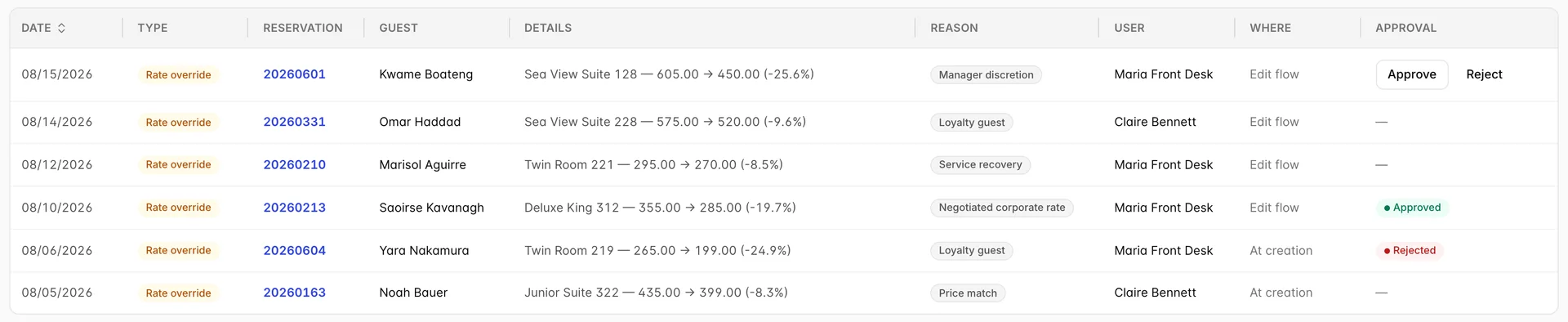
Chaque ligne indique la chambre et son tarif à la nuit, le tarif qui a été effectivement facturé, ainsi que l’écart exprimé en pourcentage. Ce pourcentage est l’élément à consulter en premier, car c’est lui qui détermine si quelqu’un doit examiner cette ligne ou non.
Where Cela revêt ici plus d’importance que lors d’un transfert. «At creation » signifie que le prix a été convenu au moment de la prise de réservation, ce qui relève d’une pratique commerciale normale. «Edit flow » et «Reservation page » indiquent que quelqu’un a modifié un prix qui avait déjà été proposé, et ce sont ces lignes qui méritent d’être examinées.
Approbation et rejet
Si Reservation Settings comporte un seuil d’approbation, toute modification qui fait varier le prix de plus de ce pourcentage arrive ici signalée. Le tarif reste appliqué et le client en est toujours informé : le signalement n’est pas un blocage.
La cellule « Approval » effectue alors l’une des quatre actions suivantes.
| Cellule | Signification |
|---|---|
| Approve et les boutons «Reject» | Signalé, indécis, et vous disposez de l’autorisation d’Approve rate overrides. |
| Pending approval badge | La même ligne telle qu’elle s’affiche pour une personne ne disposant pas de cette autorisation. |
| Approved ou «Rejected » | Déjà décidé. Passez la souris sur le badge pour voir qui a pris la décision. |
| Un tiret | Jamais signalé, donc personne n’a jamais été consulté. Chaque action l’indique également. |
Affiner la liste

Cette distinction est importante lorsqu’une ligne que vous attendez est manquante. La période et les commandes à trois positions All / Room moves / Rate overrides déterminent les données récupérées : modifiez l’une ou l’autre et le rapport se recharge, entraînant avec lui le déplacement des vignettes. Le champ de recherche et les jetons de filtrage trient les données déjà chargées, et les vignettes les ignorent. Si le compteur indique « 4 of 12 events », « quatre » correspond au nombre de résultats obtenus après filtrage et « douze » correspond au nombre de lignes contenues dans la période.

Reason Les options «User » ne proposent que les valeurs qui apparaissent dans les lignes actuellement chargées ; ainsi, une liste qui semble vide signifie que la période n’a rien à proposer, et non que l’Établissement n’a rien de configuré. L’option «Approval status » s’avère utile au quotidien : réglez-la sur «Pending approval » et l’écran se transforme en file d’attente de tâches. Chaque choix devient un jeton, et «Clear all » à côté des jetons réinitialise également le champ de recherche .
Le champ de recherche permet de trouver le numéro de réservation, le nom du client et le texte de détails ; c’est ainsi que vous repérez chaque modification apportée à une réservation : collez son numéro et toutes les modifications et annulations s’affichent classées par date.
Exportation
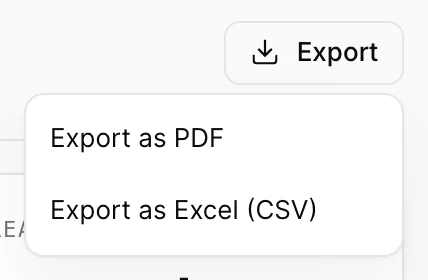
Les deux formats conservent la période et le contrôle segmenté ; ainsi, un fichier exporté à partir du segment « Rate overrides » ne contient que les modifications. Ce qu’ils ne conservent pas, ce sont le champ de recherche ni les puces de filtrage : celles-ci sont appliquées dans le navigateur une fois les lignes affichées, et l’ exportation est générée à partir de la période. Même si vous filtrez l’affichage à un seul utilisateur, la feuille de calcul continuera d’afficher tous les utilisateurs.
Ce que cela ne vous indiquera pas
- Nothing adds up the money. Chaque modification affiche son propre écart, et aucune case ne totalise ce que la période a perdu.
- No cancelled or shortened stays. Il s’agit uniquement des mouvements et des tarifs. Un séjour réduit de cinq nuits à deux ne laisse aucune ligne ici.
- One decision, no history. Une ligne « approuvée » indique qui l’a approuvée, et non qui a fait une demande à deux reprises ni combien de temps elle a attendu.
- The reason is only as good as the list. Si les motifs sont facultatifs dans l’Reservation Settings , la colonne s’affiche avec « No reason given » et les deux cases « motif » ne présentent plus d’intérêt.