Tout ce qui peut être facturé à un client en dehors du prix de la chambre figure dans l’une des deux listes. La liste « Articles et services » constitue le catalogue : un petit-déjeuner, un massage, une bouteille de nitrox, chacun avec un prix et un code. Les « suppléments » constituent une couche plus légère qui vient s’ajouter, et ils n’ont qu’un seul but : être proposés à une personne en train d’effectuer une réservation. Ils se présentent de manière similaire dans le menu, mais ne correspondent pas au même objet ; il est donc important de bien déterminer lequel vous faites l’objet de votre demande avant de commencer à saisir votre requête.
Le catalogue
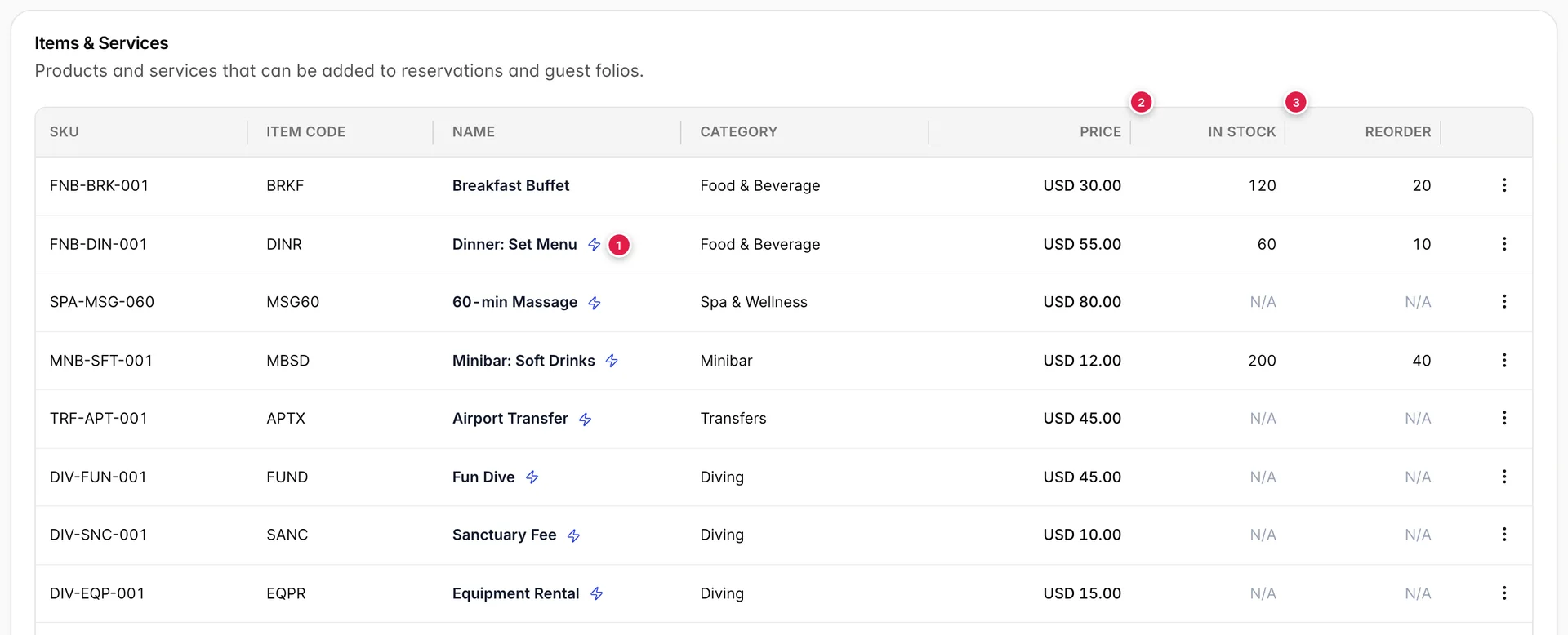
- L’éclair. Cet article figure dans la grille « Quick Charge ». Il s’agit d’un indicateur associé à l’article, et non d’une propriété de sa catégorie.
- Prix. Un chiffre, ou le mot « À définir » lorsque le personnel saisit le montant au moment de l’enregistrement.
- « En stock » et « Réapprovisionnement ». Ces informations ne sont pertinentes que pour les articles que vous avez choisi de comptabiliser. Les services affichent « N/A » dans les deux cas.
Chaque article doit comporter un nom, un type, une référence (SKU), un code article, une catégorie et, généralement, un prix. Le type peut être « Produit », « Service » ou « Forfait », et c’est le seul de ces six éléments que vous ne pouvez pas modifier à la légère, car le passage au type « Forfait » modifie la manière dont le prix de l’article est calculé.
La référence (SKU) et le code article ressemblent tous deux à des identifiants, mais ils ne sont pas interchangeables. La référence (SKU) vous appartient ; elle sert à l’inventaire et à la mise en correspondance avec la liste des fournisseurs. Le code article est la courte chaîne de caractères qui apparaît en regard du montant facturé dans les exportations financières ; c’est pourquoi l’Établissement utilise des codes tels que BRKF et MSG60. Si votre comptable dispose d’un plan comptable existant, c’est ce champ qui doit y correspondre.
Trois façons de fixer le prix d’un article
La plupart des articles ont un prix, un point c’est tout. Deux cases à cocher permettent de modifier cela, et il est utile de bien comprendre leur fonctionnement avant de cocher l’une ou l’autre.
This item does not have a price Cela en fait un article à montant variable . La liste affiche «Open » dans la colonne « Prix » et la personne chargée de la comptabilisation saisit le montant. C’est ce qu’il vous faut pour les dommages-intérêts, pour une caution ou pour des frais ponctuels qui varient à chaque fois. Dans l’établissement de démonstration, cette option est utilisée pour une ligne « Boutique de cadeaux » : ainsi, tout achat effectué à la réception peut être comptabilisé au prix tel qu’il a été enregistré à la caisse.
Allow price to be modified when adding to a reservation Voici la version plus souple : le poste conserve son prix, et un membre du personnel peut le modifier au cours du processus. Utilisez-la lorsque vous disposez d’un tarif standard qui bénéficie d’une remise, et évitez-la lorsque le prix est fixe, car un montant modifiable est un montant qui finira par être modifié par inadvertance.
Stock et seuil de réapprovisionnement
Do not track stock inventory for this product est cochée pour tout ce dont vous ne pouvez pas être à court. Un massage n’est pas prélevé d’un rayon, c’est pourquoi la ligne « Massage 60 min » affiche « N/A » dans les deux colonnes de stock. Une boisson non alcoolisée du minibar l’est, elle affiche donc 200 et se réapprovisionne à 40.
Le seuil de réapprovisionnement n’est pas purement symbolique. Dès qu’il est dépassé, Prostay envoie une notification de stock insuffisant, et les destinataires de cette notification sont définis à un seul endroit : le bouton «Settings» (Gérer les destinataires) en haut de cet écran. Il prend en compte les utilisateurs existants, sélectionnés par leur nom, ainsi qu’un nombre illimité d’ adresses saisies manuellement pour les personnes ne disposant pas d’identifiant, telles qu’un fournisseur ou un comptable externe.
Un seuil dont la liste des destinataires est vide est un seuil qui se déclenche sans effet. Si vous comptez effectuer un inventaire, définissez les deux.
L’indicateur « Quick Charge »
Show on the Quick Charge grid est la plus petite case à cocher du formulaire et celle qui modifie le plus le quotidien au comptoir. « Quick Charge » correspond à la vente au comptoir en un seul clic, et sa grille est constituée exclusivement des articles portant ce drapeau. Tout le reste reste facturable via le folio ; il n’apparaît simplement pas sur l’écran d’accueil.
La tentation est de la cocher partout, ce qui va à l’encontre du but recherché. Une grille de trente cases n’est pas plus rapide qu’un champ de recherche. Cochez les articles qui se vendent réellement au comptoir et laissez les autres de côté. Dans l’Établissement de démonstration, le buffet du petit-déjeuner n’apparaît délibérément pas dans la grille, car il s’agit d’un supplément associé à la réservation plutôt que d’un article que l’on achète spontanément au comptoir.
Forfaits
Définissez le type d’un article sur « Forfait » et le champ de prix est remplacé par un générateur. Un forfait n’est pas un produit doté de son propre prix. Il s’agit d’une liste d’autres produits, et sa valeur correspond à la somme de ceux-ci.

Cette divergence entre ces deux chiffres est la chose la plus importante à comprendre ici. Le forfait « Plongée loisir (complet) » contient dix éléments mais s’affiche à 70,00, car sept d’entre eux sont des options facultatives qui ne sont pas cochées par défaut. Le badge vous indique le nombre d’éléments disponibles dans le forfait. Le prix vous indique le montant facturé à un client si aucune modification n’est apportée.
Si une ligne de forfait ne comporte aucune action d’Edit, votre rôle ne comprend pas l’autorisation correspondante et vous pouvez consulter un forfait sans pouvoir modifier son contenu. Un administrateur peut l’ajouter depuis Users dans les Paramètres système, sous « Integrations » › « Items & services ».
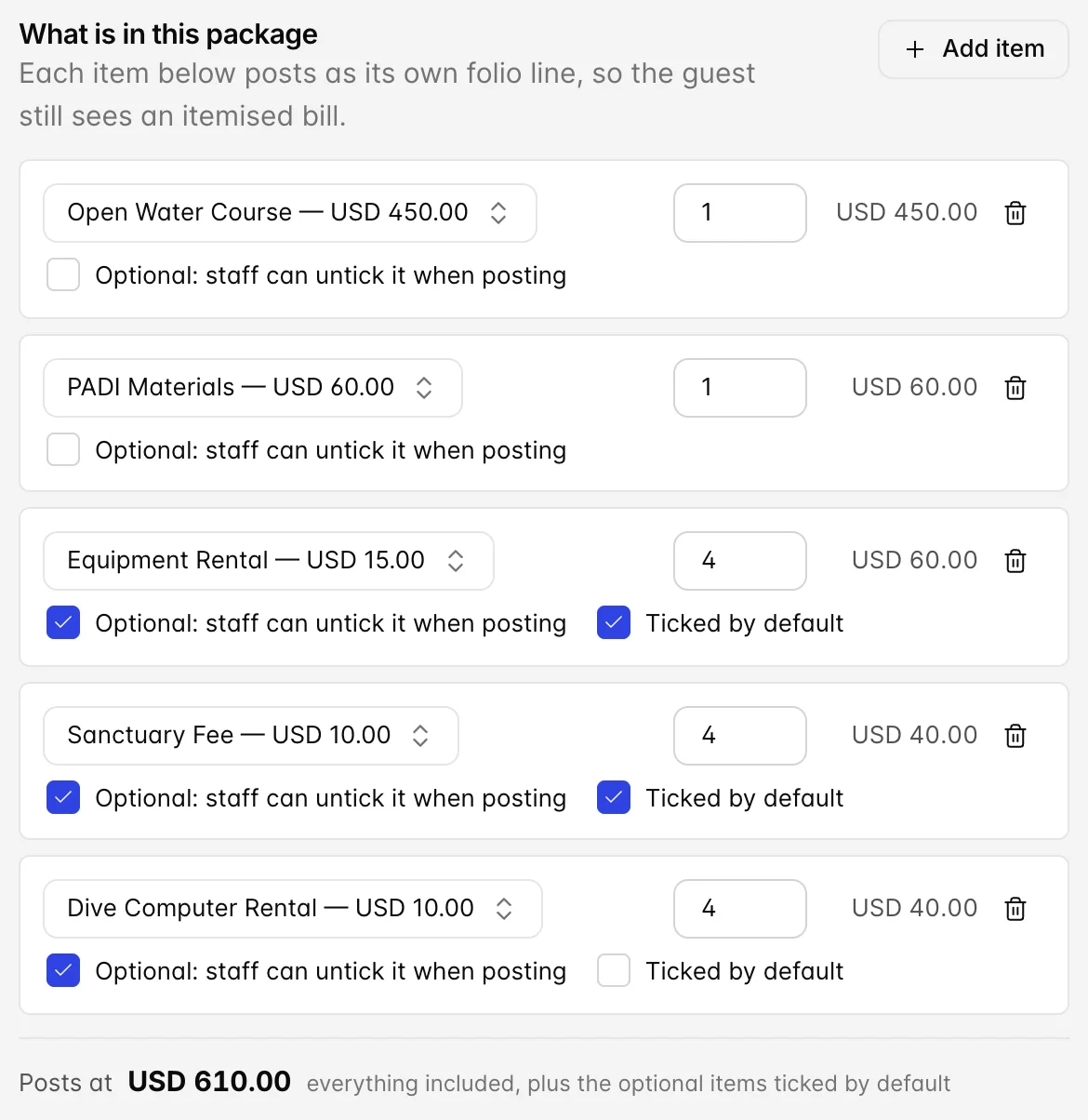
Chaque ligne comporte un composant, une quantité et deux cases à cocher. Laissez la première case décochée et le composant sera toujours inclus dans l’envoi. Cochez-la et le personnel pourra supprimer cette ligne lors de l’envoi du colis. La deuxième case à cocher, qui n’ apparaît que lorsque la première est cochée, détermine si elle est cochée par défaut ou non. Il existe donc trois états qu’il convient de nommer : « toujours inclus », « proposé » et « coché par défaut », ainsi que « proposé » et « décoché par défaut ».
Le forfait de formation ci-dessus est bien structuré. La formation elle-même et le matériel sont obligatoires. Les quatre jours de location de matériel et les quatre frais d’accès au site sont facultatifs mais considérés comme inclus, car la plupart des élèves en ont besoin. Un ordinateur de plongée est facultatif et considéré comme non inclus, car la plupart des élèves n’en ont pas besoin. Le montant de 610,00 correspond aux trois premiers groupes. Si un élève apporte son propre ordinateur, personne n’a à se soucier de retirer quoi que ce soit.
Chaque élément est comptabilisé sur une ligne distincte du relevé de compte plutôt que sous forme de montant forfaitaire, de sorte que le client reçoit toujours une facture détaillée et que vos recettes sont toujours affectées aux bonnes Catégories. C’est la raison pour laquelle il est préférable de créer un forfait plutôt qu’un article unique intitulé « Cours Open Water (complet) » au prix de 610.
Les catégories constituent l’axe de reporting
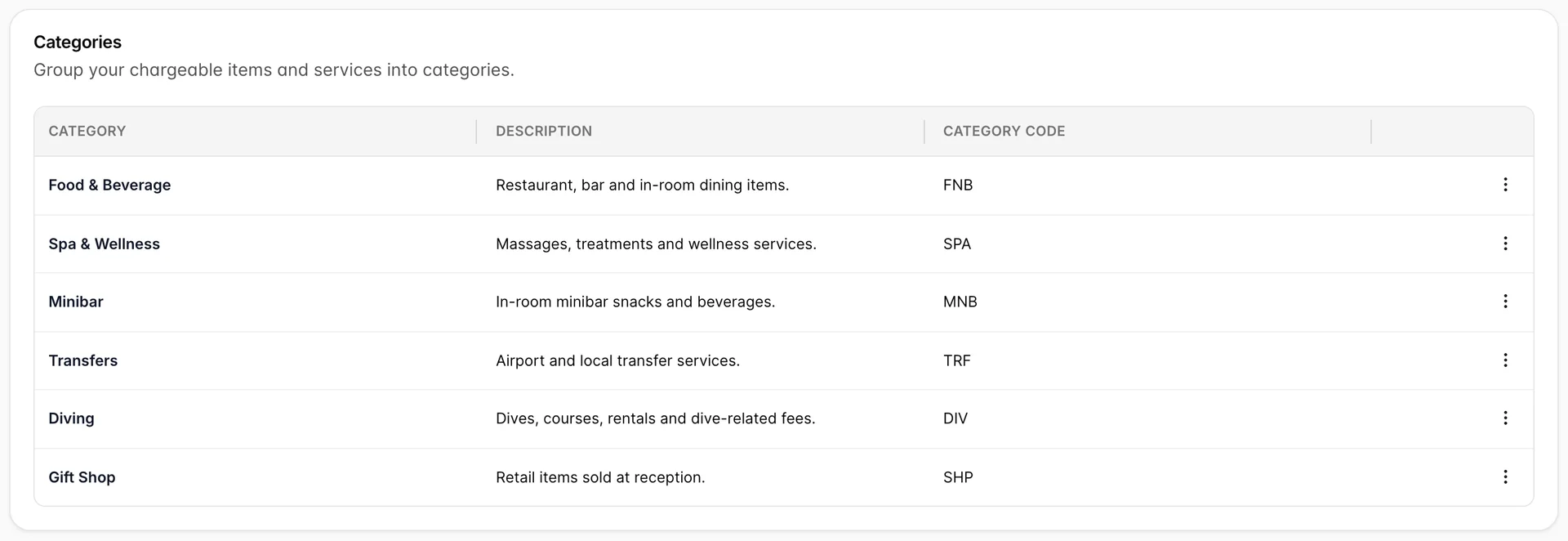
Une catégorie se compose de trois champs et ne comporte aucun comportement, ce qui permet de la considérer comme un élément secondaire. Ce n’est pourtant pas le cas, car les Rapports de chiffre d’affaires regroupent les données selon ce critère. Le chiffre d’affaires par catégorie d’article n’a de valeur que dans la mesure où les catégories que vous avez définies sont pertinentes, et les réorganiser après une année d’activité vous donne un historique annuel divisé selon l’ancienne structure.
Six est un nombre raisonnable pour un hôtel doté d’un Centre de plongée. Le critère à appliquer est de savoir si vous souhaiteriez un jour disposer d’un chiffre unique pour l’ensemble du groupe. Si vous ne vous demandez jamais « comment s’en est sorti le minibar le mois dernier », le minibar ne devrait pas constituer une catégorie.
Les modules complémentaires constituent une catégorie à part
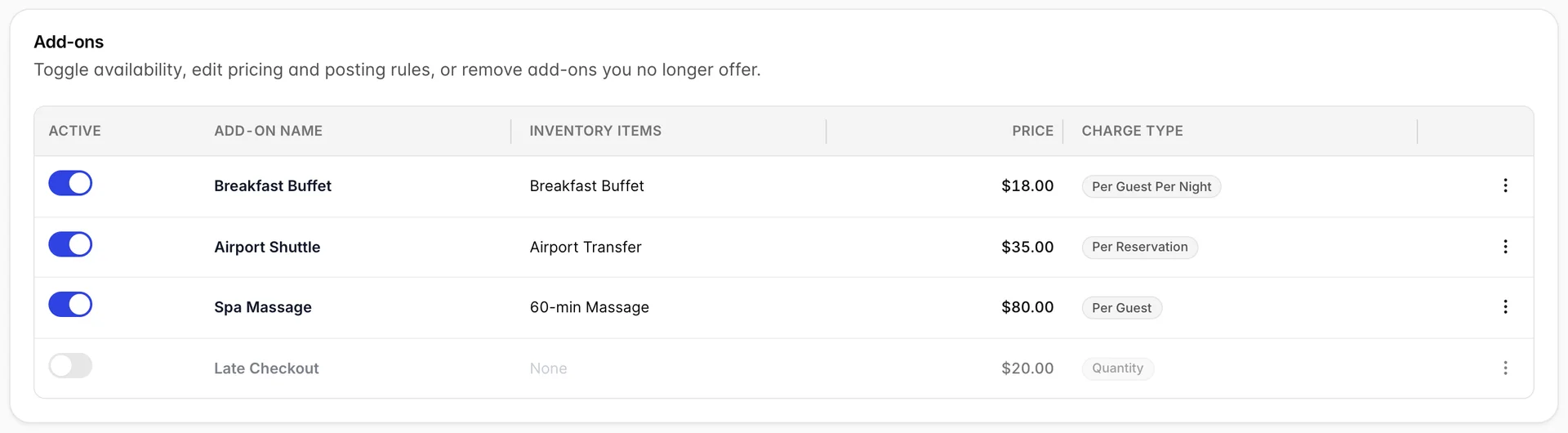
Un supplément est un article d’inventaire intégré à une offre. Il s’affiche lorsque quelqu’un effectue une réservation, aussi bien dans Prostay que sur votre page de réservation, et comporte trois éléments que l’article sous-jacent ne possède pas : son propre prix, un type de facturation et une plage de dates pendant laquelle il est disponible.
Les suppléments disposent de leurs propres autorisations, distinctes de celles des articles sur lesquels ils s’appuient. Si les champs de cette fiche sont grisés et qu’aucune ligne ne propose d’Edits, cela signifie que votre rôle ne les inclut pas ; un administrateur peut alors les ajouter à partir de Users dans les Paramètres système, sous Integrations › Add-ons.
Le prix indique clairement qu’il s’agit d’éléments distincts. L’élément « Buffet du petit-déjeuner » coûte 30,00 dans le catalogue. Le supplément « Petit-déjeuner buffet » s’élève à 18,00 par client et par nuit. Les deux sont corrects : l’un correspond au prix du petit-déjeuner lorsqu’un client se présente au restaurant, l’autre au tarif que vous proposez pour l’ajouter à une réservation à l’avance. La modification de l’un n’affecte pas l’autre.
Le type de facturation détermine le mode de calcul du montant, et il en existe sept : par réservation, par nuit, par chambre ou par lit, par chambre ou par lit et par nuit, par client, par client et par nuit, et par quantité. Ce même montant de 18,00 donne lieu à des selon celui que vous choisissez ; il s’agit donc d’un champ à vérifier à deux fois. Un séjour de quatre nuits pour deux clients s’élève à 18,00 une fois selon le tarif « par Réservation », à 72,00 selon le tarif « par nuit » et à 144,00 selon le tarif « par client et par nuit ».
Un supplément doit également disposer d’au moins un intervalle avant de pouvoir être proposé, et un intervalle comporte sa propre plage de dates, ses chevauchements minimum et maximum avec le séjour, ainsi que les types de chambres auxquels il s’applique. C’est ainsi que vous proposez le petit-déjeuner toute l’année, mais le dîner de Noël uniquement en décembre.
Le bouton «Active» (Masquer l’option) de la liste est le moyen le plus rapide de procéder. Il permet de retirer un supplément du processus de réservation sans le supprimer ni perdre ses plages horaires, ce qui est exactement ce dont vous avez besoin pour toute offre saisonnière. L’option «Late Checkout» (Départ tardif) dans l’Établissement de démonstration est désactivée et grisée précisément pour cette raison.
Quand un supplément est comptabilisé, et ce qui est conservé
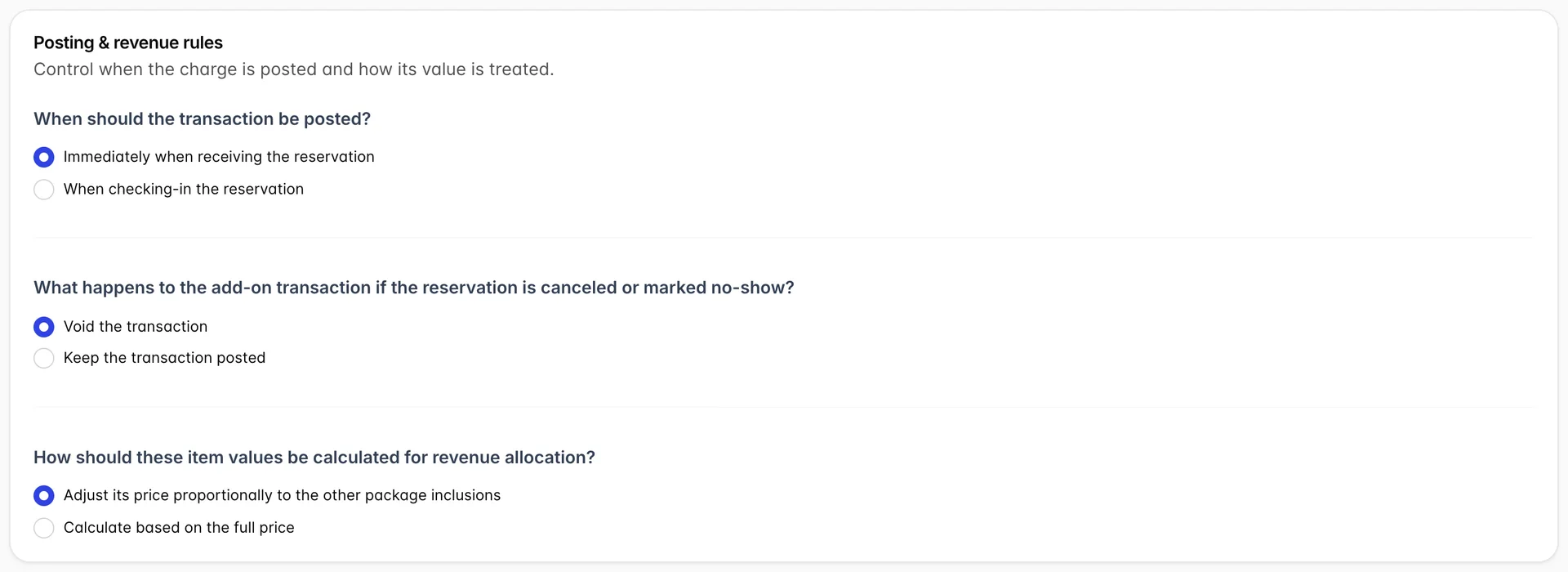
Au moment de la comptabilisation de la transaction. L’option « Immédiatement à la réception de la réservation » inscrit le montant sur le compte dès la réservation, ce qui est idéal pour tout ce que vous vous êtes déjà engagé à acheter, comme un transfert que vous avez réservé avec un chauffeur. L’option « À l’arrivée » le reporte, ce qui convient à tout ce que le client pourrait encore refuser.
Que se passe-t-il en cas d’annulation ou de non-présentation ? L’option « Annuler » supprime la facturation, tandis que l’option « Conserver » la maintient. Cela va de pair avec le paramètre ci-dessus : un supplément enregistré au moment de la réservation et configuré pour être conservé en cas d’annulation permet de rendre un supplément non remboursable réellement non remboursable. Toute autre combinaison est de fait remboursable.
Comment la valeur est-elle calculée pour la répartition des recettes ? « Ajusté proportionnellement » signifie que lorsque le supplément est vendu dans le cadre d’un forfait, sa contribution est calculée proportionnellement aux autres éléments inclus, plutôt que comptabilisée à son prix affiché. « Prix plein » signifie qu’il est toujours comptabilisé à sa valeur nominale. Il s’agit ici d’une décision financière plutôt qu’opérationnelle, et si vous avez des doutes, adressez-vous à la personne chargée de l’analyse des Rapports de chiffre d’affaires.
Erreurs courantes
- Considérer l’étiquette du lot comme le prix. Une étiquette indiquant « 10 articles » ne signifie pas que dix articles sont facturés. Ouvrez le lot et consultez le chiffre figurant dans «Posts at », qui ne comptabilise que ce qui est inclus ou coché par défaut.
- S’attendre à ce que le prix du supplément suive celui de l’article. Ils sont indépendants l’un de l’autre. Indiquez un prix dans le catalogue et le supplément continuera à être facturé comme auparavant.
- Choisir le mauvais type de facturation. Les formules « par réservation » et « par client et par nuit » diffèrent d’un facteur égal au nombre de personnes multiplié par la durée du séjour. Vérifiez cela par rapport à une réservation réelle avant de publier.
- Définition d’un seuil de réapprovisionnement sans destinataires. L’alerte n’a nulle part où être envoyée. Ouvrez «Settings » depuis l’écran des articles et ajoutez au moins une personne.
- Supprimer un supplément au lieu de le désactiver. La suppression est définitive et efface les intervalles associés. Si vous interrompez le service pour la saison, utilisez le bouton «Active » (Désactiver).
- Créer des catégories sur lesquelles vous ne produirez jamais de rapport. Chaque catégorie supplémentaire allonge la ventilation des recettes sans la rendre plus informative, et cette ventilation est difficile à annuler une fois qu'elle est étayée par un historique.