Qu'est-ce qu'un séjour fractionné ?
Un client a réservé cinq nuits. Le troisième matin, la douche tombe en panne, ou une suite se libère, ou encore les voisins refusent d’aller se coucher. Vous devez installer le client dans une autre chambre pour le reste de son séjour, tout en veillant à ce que la réservation reste unique : un seul numéro de confirmation, un seul numéro de compte, un seul solde.
C’est ce qu’on appelle un séjour fractionné. Prostay divise la ligne de chambre en plusieurs parties, attribue à chaque partie sa propre chambre, son propre type de chambre si vous le souhaitez, et son propre prix. Le client conserve son numéro de réservation et ne voit jamais de deuxième réservation. Le Service de chambre voit les deux chambres. Le folio facture les nuits au prix correspondant à chaque partie.
Ouverture de la boîte de dialogue
Ouvrez la réservation, accédez à l’onglet « Rooms » (Réservations), puis sélectionnez « Split Stay / Room Move » (Changer de chambre) dans le menu à trois points situé à la fin de la ligne correspondant à la chambre. Ce même élément se trouve dans le menu « Actions » (Détails de la réservation) de la réservation, sous « Update » (Changer de chambre) ; la différence est que le menu de la ligne vous place directement sur cette ligne, tandis que « Actions» (Changer de chambre) vous demande de sélectionner d’abord une chambre.
Si cet élément n’apparaît pas, l’une des quatre situations suivantes s’applique :
- La réservation provient d’un canal. Les réservations provenant d’une OTA ou d’un GDS ne peuvent pas être fractionnées. Le canal gère la structure de ce séjour et toute modification effectuée ici ne serait pas répercutée sur celui-ci.
- Le séjour ne dure qu’une nuit. Il n’y a pas de point intermédiaire vers lequel se déplacer.
- La ligne fait déjà partie d’un séjour fractionné. Ces lignes proposent à la place l’option «Undo Split Stay ».
- Les séjours fractionnés sont désactivés pour votre établissement. Un administrateur gère ce paramètre dansSystem Settings › Reservation Settings › Allow split stays (room moves) .
La boîte de dialogue
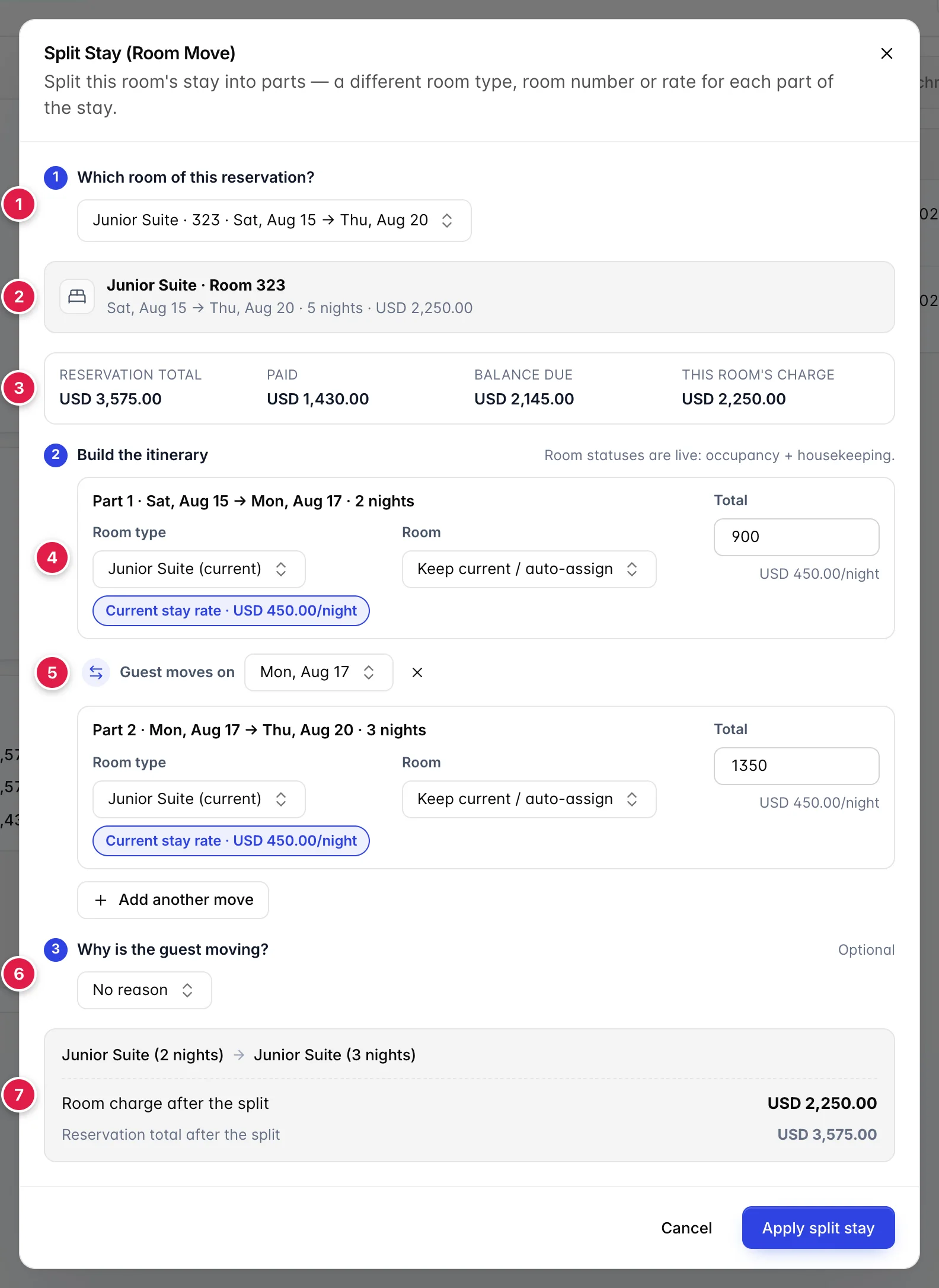
- Quelle chambre de la réservation vous divisez. Uniquement pour les réservations comprenant plusieurs chambres.
- Les détails de cette chambre à ce jour. Type, numéro, dates, nombre de nuits et montant, avant toute modification.
- Les informations financières associées aux réservations. Le montant total de la réservation, ce qui a été payé et ce qui reste à régler.
- Une carte par partie du séjour. Deux pour commencer.
- La limite entre les deux parties. Le matin où le client change de chambre.
- La raison de ce changement. Facultatif dans la plupart des établissements, obligatoire dans certains.
- Le montant total de tout cela. Recalculé au fur et à mesure que vous saisissez les informations.
Aucune information de cette boîte de dialogue n’est enregistrée tant que vous n’avez pas cliqué sur « Apply split stay ». Vous pouvez l’ouvrir, la modifier et la refermer sans modifier la réservation.
Quelle chambre divisez-vous ?
Une réservation portant sur une seule chambre ignore entièrement cette étape et la boîte de dialogue commence par l’itinéraire. Une réservation portant sur plusieurs chambres vous pose d’abord cette question, car tout ce qui suit concerne une seule ligne de chambre.
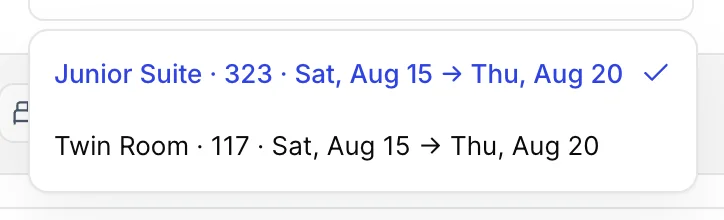
Chaque option indique le type de chambre, le numéro de chambre s’il en a été attribué un, ainsi que les dates propres à cette chambre. Les chambres qui ne peuvent pas être divisées sont répertoriées mais grisées, avec la raison indiquée après les dates, « already split » ou « too short », afin que vous ne restiez pas dans le doute quant à la raison pour laquelle la chambre que vous recherchiez est absente.
Changer de chambre ici efface tout itinéraire que vous avez établi et recommence à partir des dates de la nouvelle chambre.
Quelle est la valeur actuelle de la chambre ?
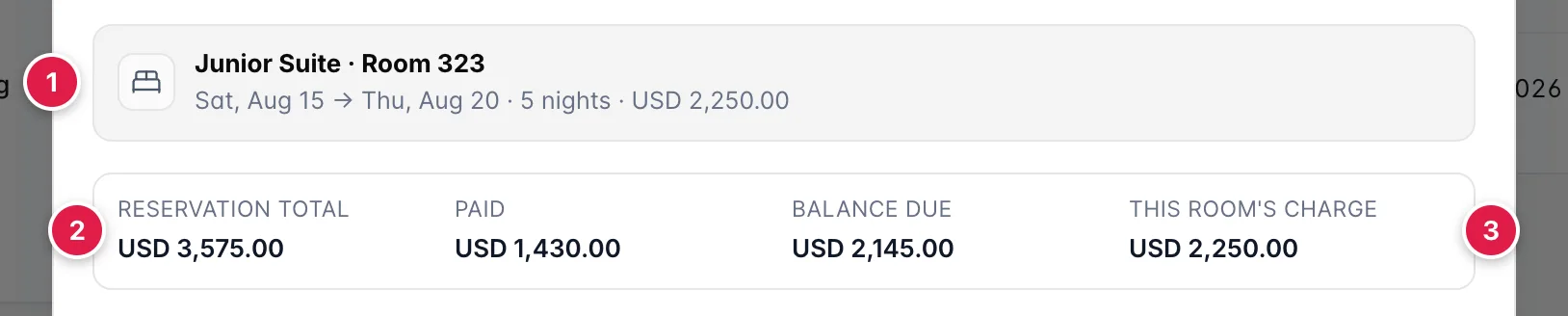
- La chambre telle qu’elle se présente. Type et numéro, dates, nombre de nuits, et montant total facturé pour ces nuits.
- Les montants de la réservation. Total, montant payé et montant restant dû pour l’ensemble de la réservation, y compris les autres chambres, les Taxes et tout autre élément issu du catalogue.
- La part de cette chambre dans ce montant. Le chiffre que la répartition peut modifier. Tout le reste de la bande ne change que parce que celui-ci a changé.
Cette bande est là pour vous permettre de visualiser les conséquences avant de les provoquer. Un client qui a déjà payé l'intégralité de son séjour et qui est transféré dans une chambre plus chère aura une somme à régler par la suite ; il vaut mieux en être informé lorsque la boîte de dialogue est ouverte plutôt que de le découvrir au moment du départ.
Création de l’itinéraire
La boîte de dialogue s’ouvre avec le séjour déjà divisé en deux : deux parties, toutes deux du même type de chambre, séparées à la nuit centrale, chacune facturée à hauteur de sa part du coût actuel du séjour. Un séjour de cinq nuits s’affiche comme deux nuits et trois. Il s’agit d’un point de départ, pas d’une suggestion ; vous pouvez modifier tout ce que vous souhaitez.

- De quelle partie il s’agit, et à quelle période. Ses dates et ses nuits, calculées à partir des dates d’arrivée et de départ de part et d’autre de celle-ci.
- Type de chambre et chambre. Ce dont dispose le client pour cette partie. «(current) » indique le type sous lequel la réservation a été vendue.
- Un raccourci vers un prix. Un jeton par tarif que Prostay peut calculer pour ces dates et ce type de séjour.
- Le coût de cette partie. Pour l’ensemble de la période, avec la moyenne par nuit indiquée en dessous.
Add another move divise la partie restante la plus longue en deux, vous donnant ainsi une troisième partie et une deuxième date de départ. Il n’y a pas de limite à cela au-delà du simple calcul : chaque partie doit comporter au moins une nuit, donc un séjour de cinq nuits peut comporter au maximum cinq parties. Lorsque aucune des parties ne dure plus d’une nuit, le bouton devient plat et l’indique.
L’×e à côté d’une date de déménagement supprime ce déménagement et fusionne les deux parties situées de part et d’autre de celle-ci en une seule. La chambre et le type de la partie la plus ancienne prévalent.
La date de déplacement

Guest moves on correspond au matin où le client change de chambre : la dernière nuit dans l’ancienne chambre est la nuit précédant cette date, et la première nuit dans la nouvelle chambre correspond à cette date. En la repoussant, la première partie s’allonge et la seconde se raccourcit, nuit pour nuit.
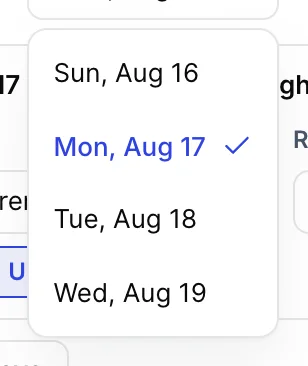
La liste est délimitée par les deux parties de part et d’autre ; vous ne pouvez donc pas réduire une partie à néant, ni faire passer un déplacement après celui qui le suit . Pour un séjour de cinq nuits avec un seul déplacement, il existe quatre dates possibles. Ajoutez un deuxième déplacement et la liste du premier se raccourcit, car le deuxième déplacement a désormais besoin d’espace lui aussi.
Choix des chambres
Chaque partie comporte une «Room type » et une «Room ». La liste des types répertorie tous les types disponibles pour ces dates, ainsi que le type sous lequel la réservation a été vendue, qui est toujours proposé même lorsqu’aucune chambre de ce type n’est disponible ; vous risquez alors de déplacer le client hors de cette chambre.
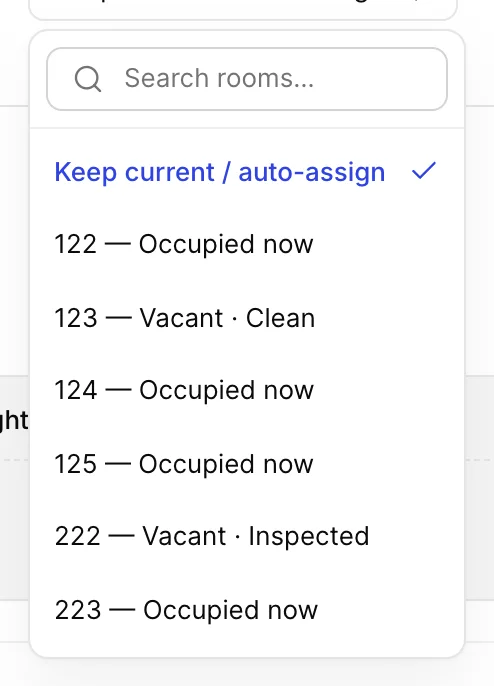
Chaque chambre du type sélectionné est répertoriée avec son état actuel, ce qui vous permet de distinguer une chambre libre et propre de celle qui nécessite l’intervention du Service de chambre avant que le client puisse y entrer :
| Ce que signifie l’option | Ce que cela signifie |
|---|---|
| Keep current / auto-assign | Ne pas réserver une chambre. Pour un séjour dont le type reste inchangé, cela permet au client de rester où il est ; pour un séjour dont le type change, cela attribue une chambre lors de l’enregistrement. |
| Auto-assign at check-in | La même option, formulée pour un séjour dont le type diffère de celui qui a été réservé. Prostay choisira une chambre du nouveau type à l’approche de la date d’arrivée. |
| Occupied now | Quelqu’un y séjourne ce soir. Cela ne vous empêche pas d’agir : la période que vous réservez peut commencer plusieurs jours plus tard. Il s’agit d’un avertissement, pas d’un blocage. |
| Vacant · Clean, Inspected, Pick-up, Dirty | Elle est inoccupée, et voici son état de service de chambre. « Sale » signifie que quelqu’un doit s’en occuper avant l’arrivée du client. |
Les chambres hors service ou indisponibles n’apparaissent pas du tout dans la liste. La chambre associée au segment précédent est également masquée, car le transfert d’un client d’une chambre vers cette même chambre ne constitue pas un déplacement, et si vous associez la même chambre aux deux segments d’une autre manière, la boîte de dialogue affiche le message « Same room on both sides » et refuse d’appliquer la modification.
Tarifs
Chaque réservation comporte un «Total » (prix de la réservation) spécifique à celle-ci, et non un tarif à la nuitée. Le montant par nuit indiqué en dessous correspond au total divisé par le nombre de nuits ; il est affiché afin que vous puissiez vérifier que vous avez bien saisi les informations correctes.
Les puces situées au-dessus complètent automatiquement le montant total pour vous :
| Puce | Ce qu’elle indique |
|---|---|
| Current stay rate | La part de cette partie du montant facturé aujourd’hui pour la chambre. Aucun échange d’argent n’a lieu : si vous répartissez un séjour en utilisant uniquement ce jeton pour chaque partie, le client paie exactement ce qu’il devait payer. |
| <Room type> rate | Le prix de vente de ce type de chambre pour ces dates, aux tarifs du jour. Ce montant s’affiche dès que vous choisissez un type de chambre différent de celui réservé, et uniquement si un tarif est disponible pour ces dates. |
Vous pouvez également ignorer ces deux options et saisir un montant. Le montant que vous saisissez reste inchangé : modifier les dates ou les types par la suite ne le remplacera pas.
La raison
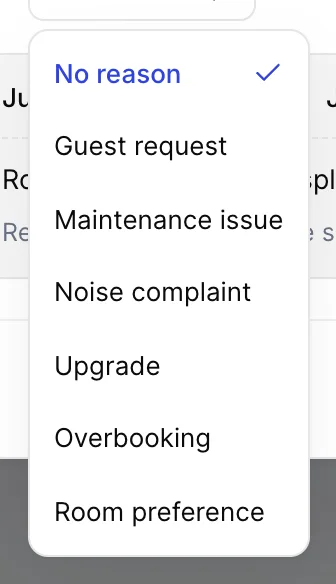
La liste provient des paramètres de réservation de votre établissement ; ce que vous voyez peut donc différer de la capture d’écran. La personne chargée de gérer cette liste peut également rendre la saisie d’un motif obligatoire, auquel cas le champ d’occupation affiche « Select a reason (required) ». Il n’y a pas d’option « No reason » (Pas de motif), et l’option «Apply split stay » (Motif de la modification) reste désactivée tant que vous n’en avez pas sélectionné un. Si votre Établissement n’a configuré aucun motif, cette étape n’apparaît pas du tout.
Il est utile de le remplir même lorsqu’il est facultatif. Le motif est consigné dans le journal d’activité de la réservation à côté du changement de chambre et alimente le chiffre des changements de chambre sur le Tableau de bord, ce qui est le seul moyen pour qu’une personne puisse découvrir par la suite que onze clients ont changé de chambre le mois dernier et que neuf d’entre eux étaient dus à la même panne de climatisation.
Vérification avant validation

- L’itinéraire en une seule ligne. Chaque élément (type de chambre, numéro de chambre et nombre de nuits) est indiqué dans l’ordre.
- Le nouveau montant de la chambre. L’ancien montant barré, le nouveau à côté, ainsi que la différence. L’absence de mention signifie que le partage ne coûte rien au client.
- Le montant de la réservation. Le montant total de la réservation avec le nouveau prix de la chambre en lieu et place de l’ancien.
Apply split stay reste grisé jusqu’à ce que l’ itinéraire soit cohérent. Il attend l’une des conditions suivantes :
- chaque élément dispose d’un type de chambre ;
- chaque partie comporte un montant total qui est un nombre et n'est pas négatif ;
- aucune partie consécutive n’est associée à la même chambre ;
- un motif, si votre établissement en exige un.
Lorsqu’une chambre n’est pas disponible
L’attribution d’une chambre ne vérifie pas son agenda ; cette vérification a lieu lorsque vous effectuez la réservation. Si la chambre est déjà réservée pour l’une des nuits de la période que vous avez indiquée, rien n’est enregistré et la boîte de dialogue vous indique ce qui fait obstacle.

Le message indique le nom de la chambre et celui de la réservation qui fait obstacle, afin que vous puissiez décider de choisir une autre chambre, de modifier la période de réservation ou d’aller discuter avec la personne à l’origine de l’autre réservation. Les blocages comptent au même titre que les réservations : une chambre hors service, réservée pour entretien ou faisant l’objet d’une réservation de courtoisie pendant ces nuits-là est refusée de la même manière, et le message précise de quel cas il s’agit.
Votre itinéraire est toujours affiché à l’écran, exactement tel que vous l’avez laissé. Corrigez l’élément concerné, puis appliquez à nouveau.
Voici à quoi cela ressemble ensuite
La validation ferme la boîte de dialogue, recharge la réservation et affiche le message « Split stay applied » (Réservation validée). La réservation comporte désormais une ligne par partie.
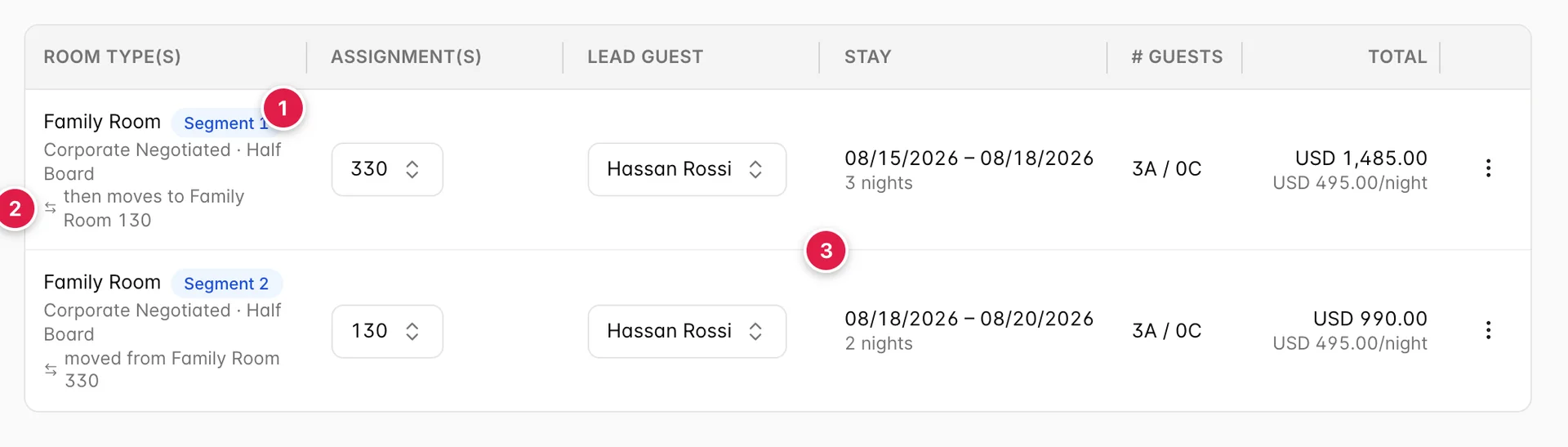
- Un identifiant numérotant la partie. Dans l’ordre où le client les occupe .
- La destination suivante du client, ou son lieu de provenance. Ainsi, une ligne lue seule reste compréhensible.
- Les dates propres à chaque partie. Elles se rejoignent à la date de transfert : le départ de la première partie correspond à l'arrivée de la seconde.
Le nombre de lignes de l’onglet «Rooms» augmente, car il y a davantage de lignes. Le nombre de clients, lui, reste inchangé : ce sont les mêmes personnes qui séjournent, et l’ onglet «Guest» n’est pas modifié.
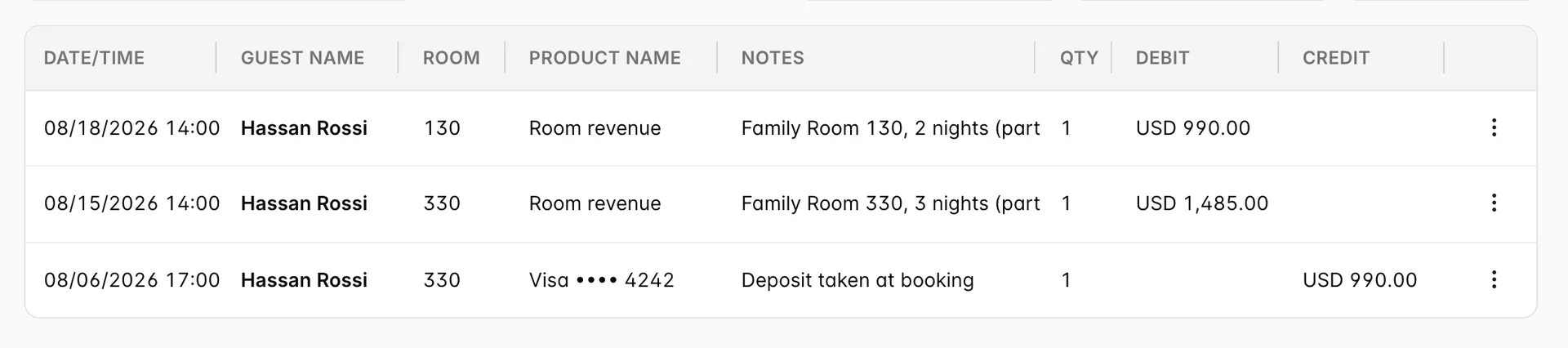
Sur le folio, l’hébergement est refacturé en fonction du nouvel itinéraire : chaque partie est facturée au prix auquel elle a été vendue, en fonction de la chambre dans laquelle elle est hébergée. La présentation dépend de la répartition des revenus par chambre définie sur la facture à laquelle la réservation est rattachée, ce qui détermine si l’hébergement apparaît sous forme d’une ligne par nuit ou d’un montant unique pour l’ensemble du séjour.
Les paiements, les suppléments et tout ce qui est saisi manuellement ne sont pas modifiés. Les taxes sur les chambres, en revanche, le sont : elles sont calculées à partir du prix des chambres ; ainsi, une partie dont vous modifiez le prix entraîne une modification correspondante de ces taxes. Un transfert qui conserve le même montant ne modifie absolument rien, ce qui constitue l’autre raison d’utiliser la fonction « Current stay rate » lorsque vous souhaitez uniquement déplacer un client.
Sur le calendrier, le client apparaît deux fois : une fois dans chaque chambre, pour les nuits où il y séjourne, avec un indicateur signalant que la case fait partie d’un déplacement. Le Service de chambre constate que la première chambre doit être préparée pour un départ à la date du transfert, et la deuxième chambre devant être prête pour une arrivée le même matin.
Annuler un fractionnement
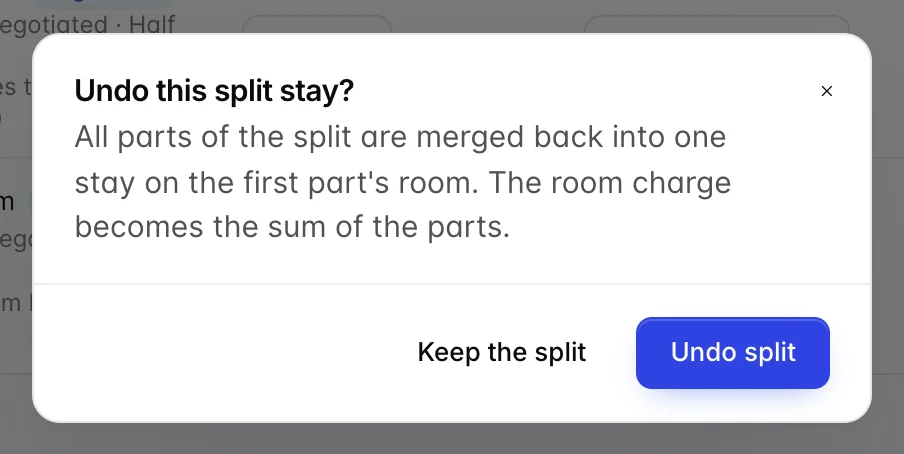
La fonction « Undo Split Stay », accessible depuis le menu de la ligne de n’importe quelle partie ou depuis le menu «Actions » de la Réservation, regroupe le séjour. Elle vous demande d’abord votre accord, et la boîte de dialogue vous offre le choix entre poursuivre l’opération ou conserver la division telle quelle. Les parties ne forment à nouveau qu’une seule ligne, couvrant l’intégralité des dates, dans la chambre de la première partie et selon le type de chambre de cette dernière. Le montant facturé correspond à la somme des parties, et l’hébergement sur le folio est reconstitué pour la chambre unique.
Deux points à clarifier avant de l’utiliser :
- Il ne s’agit pas d’une annulation. Le séjour fusionné correspond à la somme de ce que les parties étaient devenues, et non à ce à quoi ressemblait la réservation avant la division. Si vous avez divisé un séjour et réévalué une partie, l’annulation conserve le nouveau montant.
- C’est le type de chambre de la première partie qui prévaut. Si le client a déjà changé de chambre et que vous effectuez l’annulation, la réservation indiquera qu’il a séjourné dans la première chambre pendant toute la durée du séjour. L’annulation sert à corriger un changement de chambre enregistré par erreur, et non à annuler un changement qui a bien eu lieu et qui est réversé. Pour cela, divisez à nouveau le séjour et réaffectez le client à sa chambre d’origine.
Pièges courants
| Ce que vous voyez | Pourquoi |
|---|---|
| Apply split stay est grisé et que tout semble normal | Vérifiez d’abord les totaux : un champ vide ou contenant un caractère indésirable en est généralement la cause. Ensuite, recherchez deux segments consécutifs associés à la même chambre, et vérifiez s’il existe une raison justifiant cela dans votre Établissement. |
| La boîte de dialogue indique «Nothing to split » | Chaque chambre de cette réservation correspond soit à une seule nuit, soit fait déjà partie d’un fractionnement. Il n’y a plus rien à diviser en deux. |
| Les totaux ne vous permettent pas de saisir de données | Vous ne disposez pas de l'autorisation « Modify prices on existing reservations ». Le déplacement en lui-même reste autorisé ; les tarifs s’affichent tels quels. |
| Une chambre que vous voyez comme étant libre est refusée | « Libre ce soir » ne signifie pas « libre pour toutes les dates de la période ». Quelque chose occupe la chambre pour certaines nuits de la période, même si elle est libre aujourd’hui, et le message vous indique de quoi il s’agit. |
| Le montant facturé au client a augmenté sans que ce soit voulu | Un segment dont le type de chambre a changé a été tarifé selon le tarif de ce type plutôt que selon celui du séjour. Cliquez sur «Current stay rate» (Modifier le prix) sur ce segment pour rétablir le tarif initial, puis vérifiez que le résumé indique «aucune différence» avant de valider. |
| La réservation affiche désormais plus de chambres que ce que le client a réservé | Chaque partie d’une réservation fractionnée correspond à une ligne, identifiée par son numéro dans l’itinéraire. Deux lignes identifiées correspondent à une seule chambre répartie sur deux séjours, et non à deux chambres réservées simultanément. |