À quoi sert la liste d'attente ?
Un client souhaite passer trois nuits dans une chambre Deluxe King, mais vous n’avez plus de disponibilité pour la nuit du milieu. Il viendrait tout de même si une place se libérait. C’est ce qu’on appelle une inscription sur la liste d’attente : un client à qui vous n’avez pas pu vendre de chambre aujourd’hui, mais à qui vous pourriez peut-être en vendre une demain.
La raison pour laquelle il vaut mieux les conserver dans Prostay plutôt que sur un bloc-notes est que Prostay effectue des vérifications régulières. À chaque chargement de cette page, le logiciel compare chaque demande à vos disponibilités actuelles et vous indique si vous pouvez l’ accepter dès maintenant. Les annulations sont fréquentes et personne ne les remarque une par une ; c’est la liste d’attente qui transforme une annulation en appel téléphonique.
C’est le contraire d’un « refus » , qui correspond à la note que vous consignez lorsque le client est définitivement parti. S’il est possible qu’il puisse encore séjourner chez vous, sa demande a sa place ici. S’il ne le fera pas, enregistrez le refus et passez à autre chose. Rien ne relie les deux, donc un client qui finit par être injoignable doit faire l’objet d’une entrée clôturée ici et d’un refus consigné là-bas.
La page
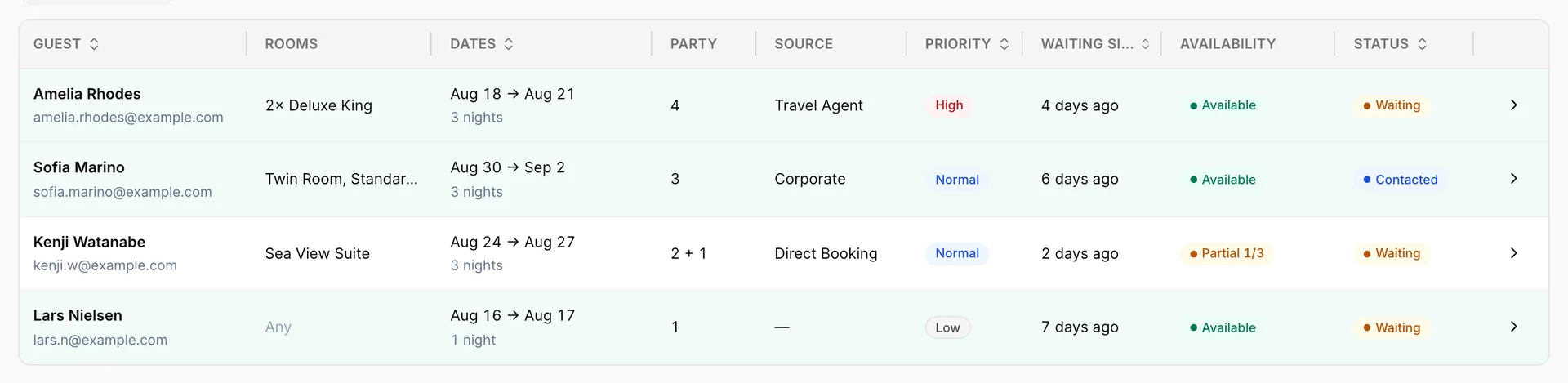
Une ligne correspond à une demande. « Rooms » indique ce qu’ils ont demandé, ce qui peut correspondre à plusieurs options et peut être « Any » s’ils n’y voyaient pas d’inconvénient. « Dates » indique le séjour et le nombre de nuits. « Waiting since » indique depuis combien de temps ils figurent sur la liste, et c’est cette colonne qui incite généralement à agir.
La page s’ouvre avec un filtrage sur les deux statuts nécessitant une intervention, « Waiting » et «Contacted » ; ainsi, ce que vous voyez en premier est la liste active plutôt que l’ensemble des entrées qui y ont déjà figuré .
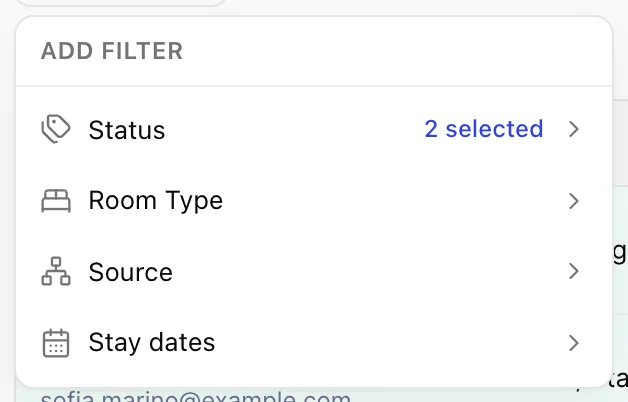
Priority C’est à vous de le définir : Faible, Normal ou Élevé. Il trie et il met en couleur, et il ne fait rien d’autre. Cela vaut la peine de l’utiliser pour la poignée de demandes pour lesquelles vous appelleriez véritablement à huit heures du matin, et cela vaut la peine de ne pas y toucher dans les autres cas, car une liste où tout est « Élevé » est une liste sans aucune priorité.
L’icône de disponibilité
La colonne «Availability» est la partie de cet écran qui effectue un véritable travail. Elle n’est pas enregistrée dans la demande ; Prostay la calcule à chaque fois que vous ouvrez la page, en prenant en compte le type de chambre et les dates demandées par le client, puis en vérifiant les disponibilités pour ce soir.
Trois réponses possibles :
Available signifie que chaque nuit du séjour dispose d’au moins une unité disponible du type souhaité. Vous pouvez accepter cette réservation dès maintenant.
Partial signifie que certaines nuits le sont et d’autres non, et le badge vous indique combien : «Partial 1/3 » correspond à une nuit sur trois. Cela vaut la peine d’appeler, car un client qui souhaitait trois nuits en prendra souvent deux, et parce que le simple fait de déplacer une autre réservation pourrait bien être la seule chose qui vous sépare de l’ensemble du séjour.
No availability signifie qu’aucune des nuits ne convient. Laissez telle quelle ; l’icône changera d’elle-même dès qu’une chambre se libérera.
Une demande ne comportant aucun type de chambre indiqué ne peut être vérifiée, car il n’y a aucun élément de comparaison. Celles-ci n’affichent aucun résultat, ce qui est une bonne raison de toujours indiquer un type de chambre, même lorsque le client précise que cela lui est indifférent.
À l’intérieur d’une demande
En cliquant sur une ligne, vous accédez à toutes les informations relatives à la demande.
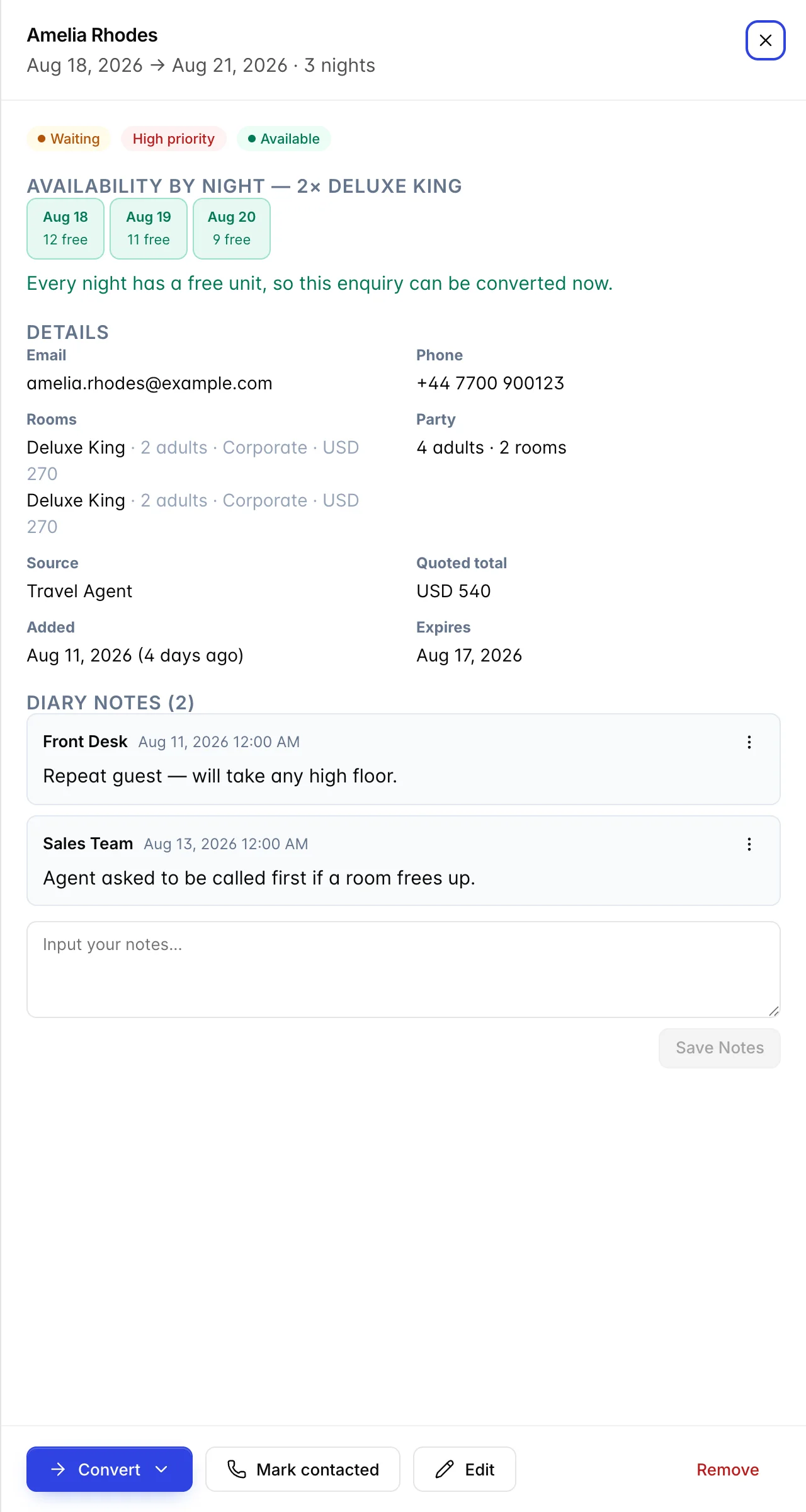
Availability by night En haut, l’indicateur s’affiche correctement : une case par nuit indiquant le nombre de chambres disponibles. C’est ce qui vous permet de savoir si une réservation partielle est presque possible ou loin de l’être, et c’est ce qu’il faut vérifier avant de décrocher le téléphone.
Quoted total C’est le prix que vous avez communiqué au client lorsqu’il a effectué sa demande. Il est enregistré dans la fiche et ne change pas. Si vos tarifs ont évolué depuis, ce montant ne correspondra pas au coût du même séjour aujourd’hui, et il s’agit là d’une intention délibérée et non d’une erreur : c’est un enregistrement de ce qui a été dit. Vérifiez-le par rapport à votre tarif actuel avant de le répéter à qui que ce soit.
Expires Il s'agit de la date à partir de laquelle il ne vaut plus la peine de donner suite à la demande. Définissez-la à la date à laquelle les projets du client deviennent sans objet, généralement sa date d'arrivée.
Diary notes constituent le compte rendu en continu de ce qui a été dit. Chacune indique qui l’a rédigée et à quelle date. C’est là que figure la mention « l’agent a demandé à être contacté en priorité si une chambre se libère », et c’est la raison pour laquelle la prochaine personne qui ouvrira cette note traitera la demande comme vous l’auriez fait.
Les trois façons de convertir
Convert une demande en cours vous en propose trois, et elles diffèrent par le degré d’engagement qu’elles impliquent.
Convert to Reservation ouvre le nouvel écran de réservation avec le nom du client, les dates, les types de chambres et le nombre de personnes déjà renseignés à partir de la demande. Vous finalisez la réservation comme vous le feriez pour n’importe quelle autre. C’est l’ option à utiliser lorsque le client est au téléphone et donne son accord.
Convert to Tentative fait la même chose mais crée la réservation en tant que réservation provisoire, ce qui permet de bloquer la chambre tout en la laissant non confirmée. Utilisez-la lorsque le client a donné son accord et qu’une autre personne doit l’approuver.
Convert to Courtesy Hold reste sur cette page et ouvre le panneau de réservation de courtoisie prérempli. Une réservation de courtoisie bloque la chambre pendant un court laps de temps sans créer de réservation à proprement parler. Utilisez-la lorsque vous souhaitez garder la chambre pendant que le client réfléchit.
Ces trois options remplissent l’écran suivant à partir de la demande de renseignements, ce qui vous évite de devoir la retaper, et toutes trois marquent l’entrée comme « Converted e » une fois la réservation ou la réservation de courtoisie enregistrée. Si vous quittez l’écran sans enregistrer, l’entrée reste telle quelle.
Les cinq statuts
Waiting est « nouveau » et n’a pas été modifié. «Contacted » signifie que quelqu’un a parlé au client, et «Mark contacted » sur la demande en cours correspond à la manière dont elle est parvenue à ce stade. Ces deux statuts constituent la liste active.
Converted est défini automatiquement lorsque la demande devient une réservation ou une réservation provisoire. «Expired » est l’état dans lequel passe une entrée une fois que sa date d’expiration est dépassée. «Removed » correspond à l’action effectuée par Remove : cela retire l’entrée de la liste active sans la supprimer, de sorte que l’historique de la demande est conservé.
Une entrée convertie peut être réouverte en «Waiting » si la réservation tombe à l’eau, ce qui vous évite de retaper toutes les informations que le client vous a communiquées la première fois.
Ce qui peut prêter à confusion
L’indicateur de disponibilité concerne ce soir, et non le moment où la demande a été formulée. Il est recalculé à chaque chargement de la page. Une entrée qui indiquait « Pas de disponibilité » la semaine dernière peut afficher « Disponible aujourd’hui », et rien ne vous indiquera que cela a changé. C’est l’ouverture de la page qui fait office de notification.
Le prix indiqué est un prix antérieur, et non un tarif en temps réel. C’est ce que vous leur avez communiqué. Vérifiez le tarif actuel avant de confirmer quoi que ce soit, en particulier lorsqu’il s’agit d’une demande en attente depuis un certain temps.
Une demande sans type de chambre ne reçoit pas de réponse. Prostay n’a aucun critère sur lequel vérifier la disponibilité. Indiquez un type de chambre même si le client est flexible ; vous pourrez toujours le modifier.
La date d’expiration ne poursuit personne. Elle retire l’entrée de votre vue une fois la date dépassée. Elle n’envoie pas d’e-mail au client et ne vous avertit pas au préalable.
Le volet du calendrier est la même liste, sous forme condensée. Le bouton «Waitinglist » (Gérer les demandes) du calendrier ouvre les mêmes demandes, avec les mêmes indicateurs et les trois mêmes boutons de conversion. Vous pouvez travailler à partir de l’un ou de l’autre ; il s’agit d’une seule et même liste. Les réservations non attribuées et la liste d’attente couvrent cet aspect.