Une carte d’inscription est le formulaire sur lequel un client vérifie ses informations et appose sa signature à son arrivée : son identité, ses coordonnées, le numéro de chambre, la durée du séjour et tout ce que les règles locales vous obligent à consigner.
Elle est créée à l’aide du même générateur « glisser-déposer » que la Lettre de confirmation. Plutôt que de l’expliquer deux fois, cet article renvoie vers ce générateur et ne traite que des spécificités propres aux fiches d’enregistrement. Il existe deux différences réelles et toutes deux sont faciles à négliger.
Qu’est-ce qu’une carte d’inscription ?
La même distinction s’applique ici qu’aux lettres. Un modèle est un document ne contenant ni nom de client ni dates. Une fiche d’enregistrement est le document que signe un client à son arrivée, généré en remplissant un modèle à partir de sa réservation. La modification d’un modèle change le document remis à chaque client à l’avenir, et non celui que quelqu’un a déjà signé.
La fiche d’enregistrement est également le document le plus réglementé des deux. Dans de nombreuses juridictions, ce qu’un établissement doit enregistrer lors de l’enregistrement et la durée pendant laquelle il doit conserver ces informations sont fixées par la loi plutôt que par simple préférence. Si votre modèle ne comporte pas un champ exigé par la réglementation locale, il s’agit d’un problème de conformité plutôt que d’un simple désagrément ; il est donc utile de faire examiner le modèle une fois par une personne connaissant ces règles.
Les modèles, et lequel est le modèle par défaut
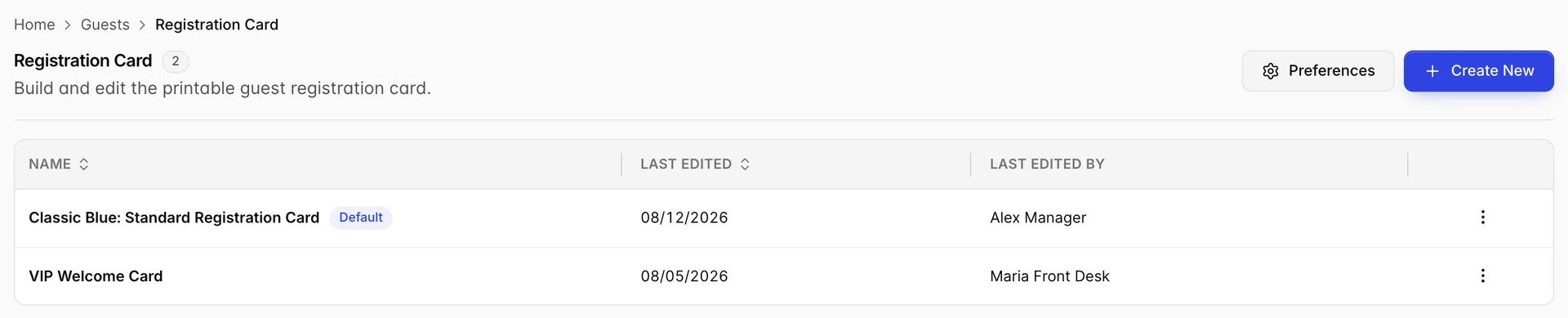
La liste fonctionne exactement comme celle des lettres : les modèles dont vous disposez, celui qui est par défaut, la date de la dernière modification de chacun et son auteur. Le menu de la ligne propose les options « Edit», «Duplicate», « Set As Default» pour tout modèle qui n’est pas déjà par défaut, ainsi que «Delete». «Duplicate» reste la bonne méthode pour créer une variante.
Le seul élément de cet écran qui n’a pas d’équivalent dans la liste des lettres est Preferences, à côté de Create New. Il se trouve ici plutôt que dans le générateur pour une raison que nous aborderons ci-dessous.
Création d’une
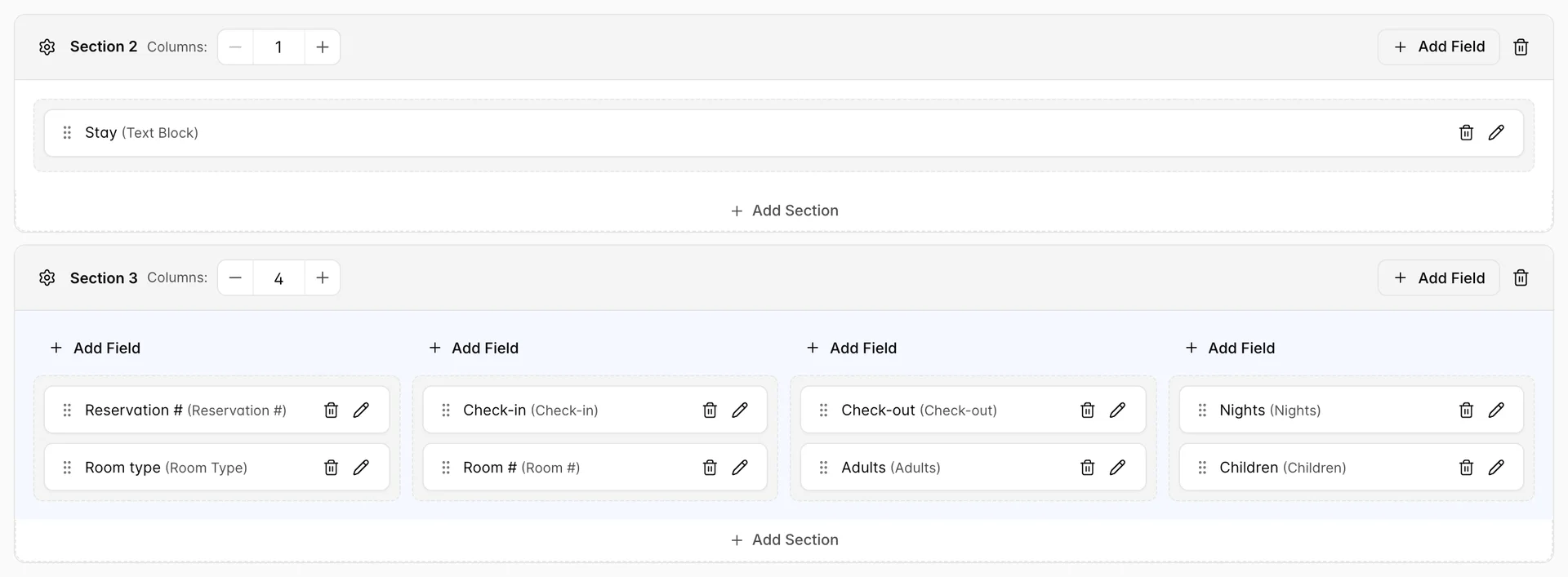
Les sections, les colonnes, les tuiles, le glisser-déposer, le crayon et la corbeille se comportent exactement comme sur une lettre. Si vous n’avez pas encore lu cette partie, il s’agit de la section consacrée à l’éditeur dans l’article sur la Lettre de confirmation, et elle contient tout ce dont vous avez besoin.
Dans la pratique, les cartes ont tendance à présenter un aspect différent de celui des lettres, et l’illustration ci-dessus montre pourquoi. Une carte est un formulaire dense plutôt qu’un document destiné à être lu ; elle est donc construite à partir de nombreuses sections courtes : un bloc de texte à une colonne faisant office d’en-tête imprimé, puis une section de champs en dessous, puis l’en-tête suivant, puis le groupe suivant. L’exemple fourni comporte ainsi onze sections, alternant en-têtes et groupes de champs, et utilise quatre colonnes là où une lettre n’en utiliserait que deux.
Ce que vous pouvez y inscrire
Le catalogue sur lequel repose Add Field est le même que celui utilisé par la lettre , à l’exception de cinq entrées. Il comporte les champs relatifs au client, les champs d’adresse, les champs relatifs au séjour , les champs financiers, des cases à cocher et des zones de saisie de texte pour les informations que le client remplit à la main, des blocs de texte pour vos propres formulations, ainsi que les champs personnalisés propres à votre Établissement. Il est décrit en détail dans l’ article consacré à la Lettre de confirmation.
Ce qu’une carte ne peut pas proposer, ce sont ces cinq éléments, qui n’existent que sur les lettres :
- Payment Method
- Booking Source
- Rate Plan Name
- Items & Services
- All Guest Names
Ce qui est tout à fait logique quand on pense à qui tient le document. Ces cinq éléments sont des informations que vous communiquez lors de la confirmation d’une réservation que quelqu’un vient d’effectuer. Un client se tenant devant votre réception n’a pas besoin qu’on lui précise comment il vous a trouvé ni quel tarif il a réservé, et il n’en a certainement pas besoin avant de signer.
Les champs dont dispose une carte et qui revêtent une importance plus grande que sur une lettre sont ceux que le client remplit lui-même : « Checkbox » pour le consentement à vos règles, et « Text Input » pour une ligne de signature, un numéro de document ou une nationalité que vos règles vous obligent à enregistrer.
Les préférences s’appliquent à toutes les fiches
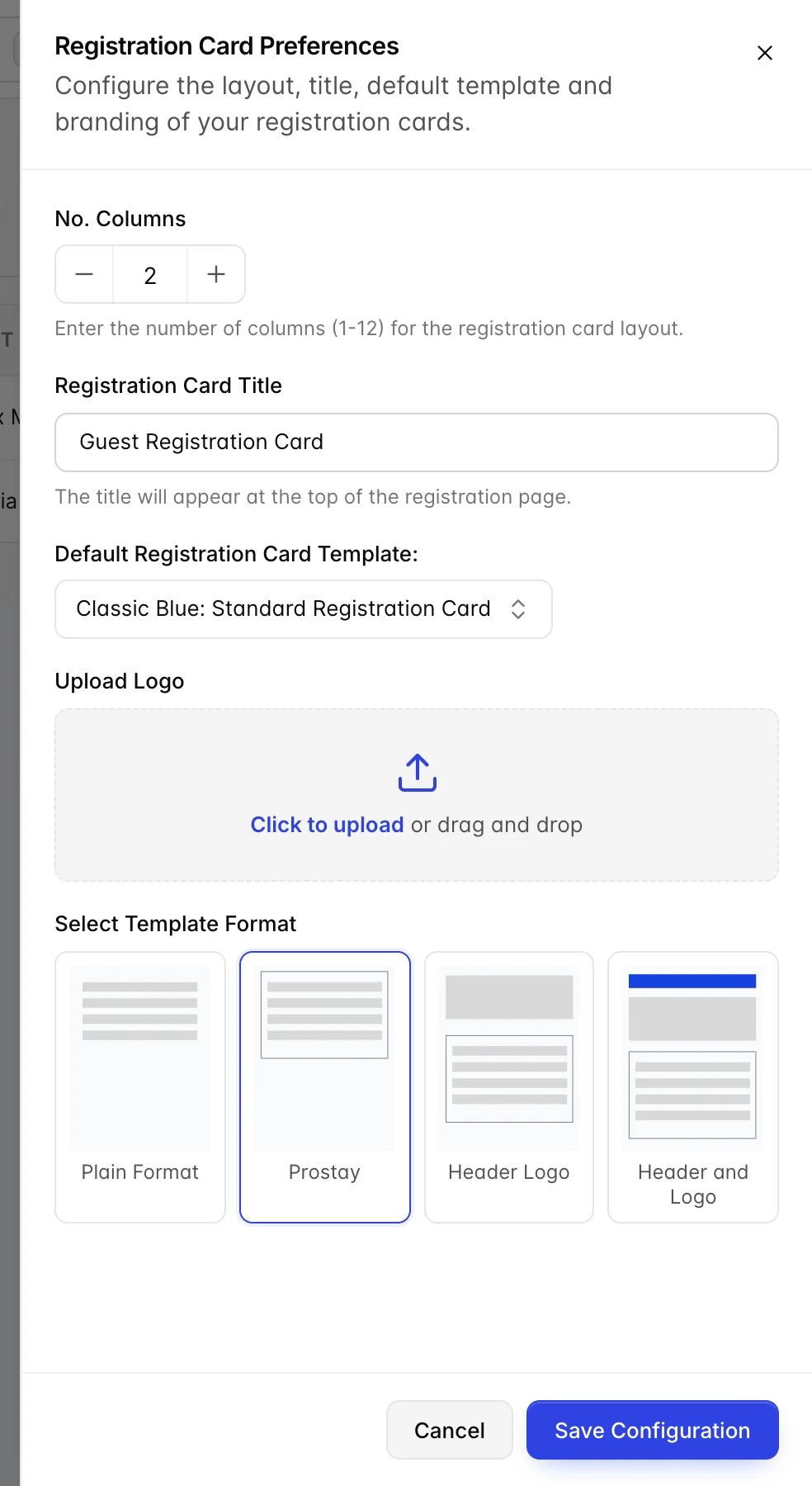
Il s’agit là d’une différence qu’il convient de retenir, et qui est l’inverse du fonctionnement des lettres . Les préférences d’une Lettre de confirmation sont propres au modèle que vous avez ouvert. Les préférences d’une Carte d’inscription constituent un enregistrement unique pour l’ensemble de l’Établissement, ce qui explique pourquoi le bouton se trouve sur l’écran de liste plutôt qu’à l’intérieur d’un modèle.
Contenu du tiroir :
- « No. Columns », de 1 à 12, correspond au nombre de colonnes sur lequel le générateur base la mise en page d’un modèle lorsqu’une section n’indique pas le contraire. Les sections disposent toujours de leur propre curseur « Columns » ; il s’agit donc d’un point de départ plutôt que d’une limite.
- Registration Card Title Il s’agit de l’en-tête imprimé en haut de la carte, et là encore, il ne s’agit pas du nom du modèle figurant dans la liste.
- Default Registration Card Template est le deuxième emplacement où la valeur par défaut peut être définie, le premier étant « Set As Default » dans le menu de la ligne. Il s’agit du même paramètre ; le modifier ici déplace donc le badge dans la liste.
- Upload Logo utilise votre en-tête.
- Select Template Format Il s’agit des quatre mêmes mises en page que sur une lettre : « Plain Format » sans en-tête ni logo, « Prostay », « Header Logo » et « Header and Logo», qui ajoute le titre. Un logo qui n’apparaît jamais sur une carte imprimée correspond presque toujours à ce paramètre plutôt qu’à un échec de téléchargement.
Impression d’une carte lors de l’enregistrement
Les fiches sont imprimées à partir de la réservation et non à partir de ce module. Ouvrez la réservation, puis rendez-vous sur Actions ; notez que Registration Cardpermet d’en générer une, tandis que Print Registration Cards constitue la solution la plus rapide lorsqu’une réservation comporte plusieurs chambres et que vous avez besoin d’une fiche pour chacune d’entre elles.
La fiche est renseignée à partir de la réservation et du profil client qui y est associé, ce qu’il est utile de savoir avant une période d’arrivée chargée : un profil client sans adresse génère une fiche dont la ligne d’adresse est vide. C’est généralement ce que vous souhaitez, car le client la remplit à la main et vous la recopiez ensuite. Cela ne pose problème que si vous vous attendiez à ce que la fiche corresponde aux informations dont vous disposez déjà.
Qui peut effectuer cette opération ?
Les cartes d’inscription et les lettres de confirmation partagent un droit d’accès, « Guest module», accordé via Users, User Roles. Il n’existe pas de droit distinct pour les cartes ; ainsi, toute personne capable de modifier la mise en page de votre lettre de confirmation peut également modifier celle de votre carte d’inscription, et inversement.
Sans cette autorisation, les deux écrans affichent un message indiquant que l’accès est verrouillé, à la place de la liste. Avec le droit de consultation mais pas de modification, les modèles sont lisibles et les liens Create New, Preferences, Save Changes, Duplicate et Set As Default sont désactivés. La suppression nécessite le droit de suppression.
Que faire ensuite ?
Si vous êtes arrivé ici sans avoir lu l’article consacré à la Lettre de confirmation, c’est là que le générateur est expliqué en détail ; c’est le plus long et le plus utile des deux.