Un profil client correspond à l’ensemble des informations que Prostay conserve sur une personne pour l’ensemble de ses séjours effectués chez vous : comment la joindre, où elle réside, sur quel document elle a été enregistrée, combien elle a dépensé et ce que votre équipe a noté. Il s’agit du dossier dont dispose un client fidèle à son arrivée , c’est pourquoi son état détermine la quantité d’informations de son historique que la réception peut consulter à sept heures un vendredi soir.
La page
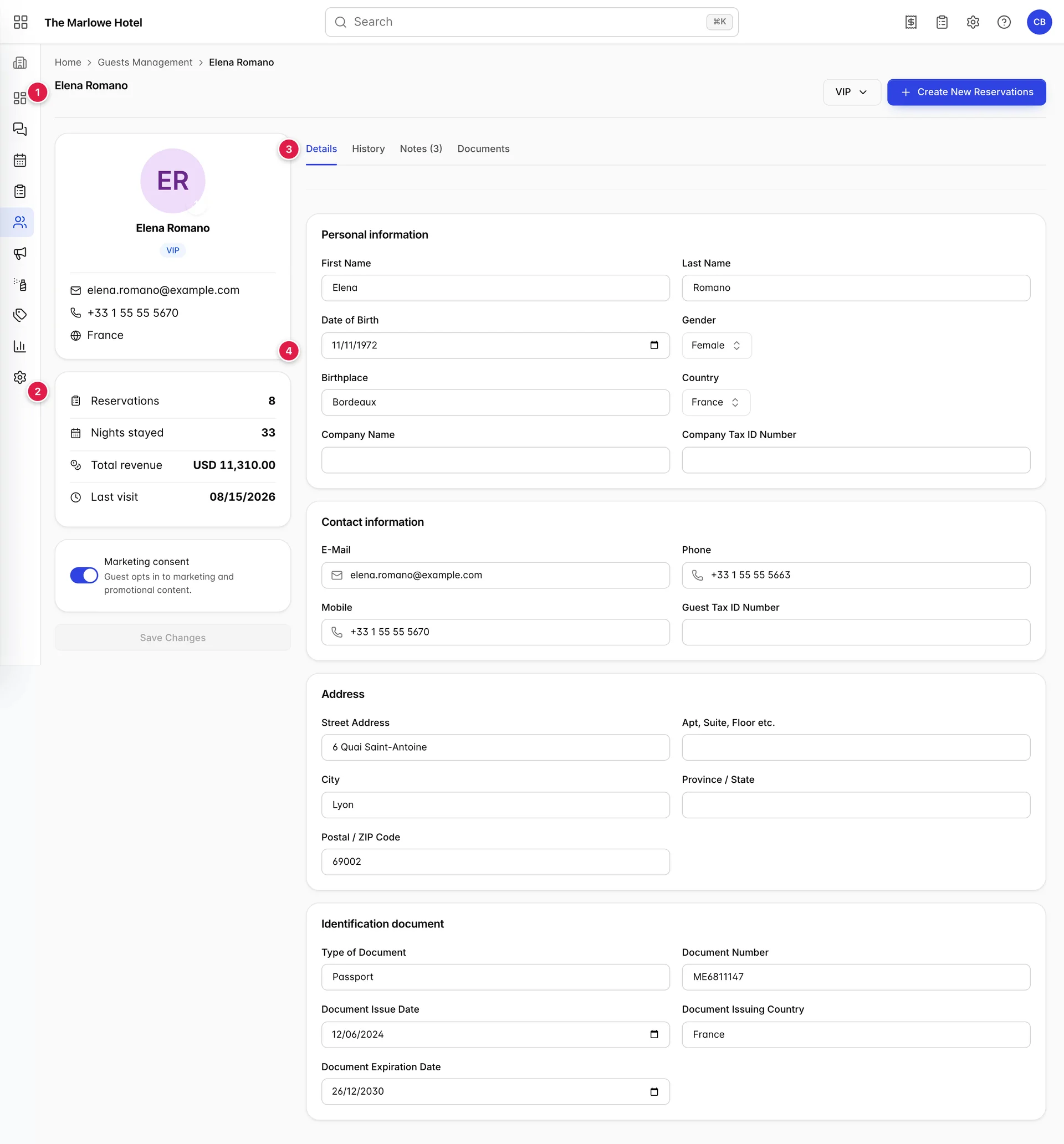
- L’en-tête. Son nom, le bouton de statut du client et «Create New Reservations », qui permet de créer une réservation avec ce client déjà associé.
- La barre. Qui il est et ce qu’il représente : coordonnées, quatre chiffres relatifs à son historique et le bouton de consentement marketing, avec «Save Changes » en dessous.
- Les onglets. « Details » , « History », «Notes » avec un compteur, et «Documents ».
- Le panneau. Il s’ouvre sur «Details », qui est un formulaire composé de quatre fiches.
Les lignes de contact dans la barre latérale sont la version abrégée de la fiche « Contact information » : l’adresse e-mail sous forme de lien vers la messagerie, le numéro de portable s’il y en a un et le numéro de téléphone fixe s’il n’y en a pas, ainsi que le pays. Tout ce qui se trouve dans la barre latérale, à l’exception des vignettes, est modifiable quelque part sur la page.
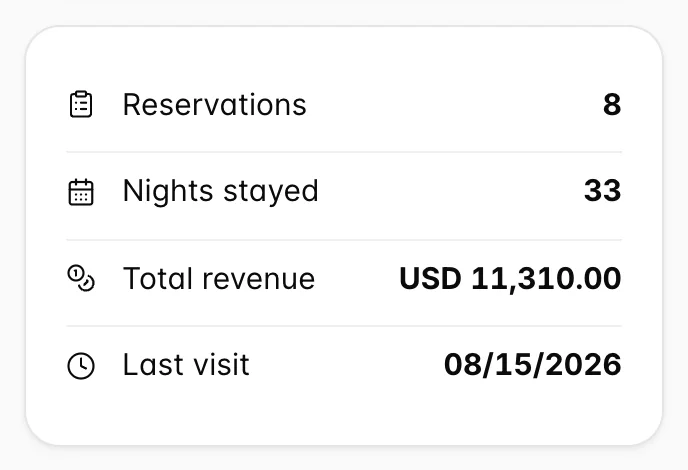
Les quatre vignettes
| Vignette | Ce qu’elle comptabilise |
|---|---|
| Reservations | Tous les séjours de ce client qui n’ont pas été annulés, depuis qu’il vient chez vous. C’est ce même décompte qui détermine si le répertoire le classe comme client fidèle. |
| Nights stayed | Le nombre total de nuits passées lors de ces mêmes séjours. Une semaine annulée n'apparaît pas non plus ici. |
| Total revenue | Le montant total de ces séjours, dans la monnaie de votre établissement. Il s'agit du montant facturé pour les séjours, et non de ce qui a été payé, ni de leurs dépenses au bar, sauf si celles-ci ont été imputées à la chambre. |
| Last visit | La date d’arrivée du séjour le plus récent ayant déjà commencé. Une réservation pour le mois prochain ne modifie pas cette date ; cette vignette répond donc à la question « quand l’avons-nous vu pour la dernière fois ? » plutôt qu’à « quand reviendra-t-il ? ». |
Statut des invités
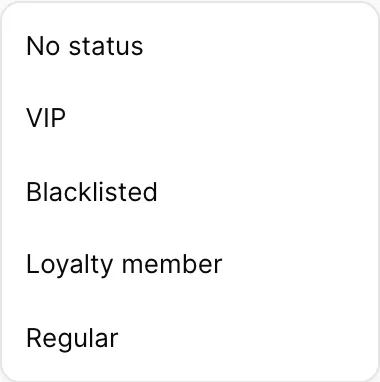
Le bouton en haut à droite affiche le statut attribué à ce client, ou « Select Guest Status » (Aucun statut) lorsqu’il n’en a pas. La liste située en dessous correspond à l’ensemble des statuts actifs que votre établissement a définis dans les Paramètres généraux ; ce que vous voyez ici dépend donc de la manière dont votre établissement a configuré ces paramètres.
Un statut est une décision prise par quelqu’un, et non une information calculée par Prostay. Il reste valable jusqu’à ce qu’une personne le modifie, s’affiche sous forme de badge à côté du nom du client dans l’annuaire, et fait partie des filtres disponibles, ce qui le rend utile : le statut « VIP » ne vaut la peine d’être défini que si quelqu’un doit extraire la liste des VIP avant un week-end chargé.
L’onglet « Détails »
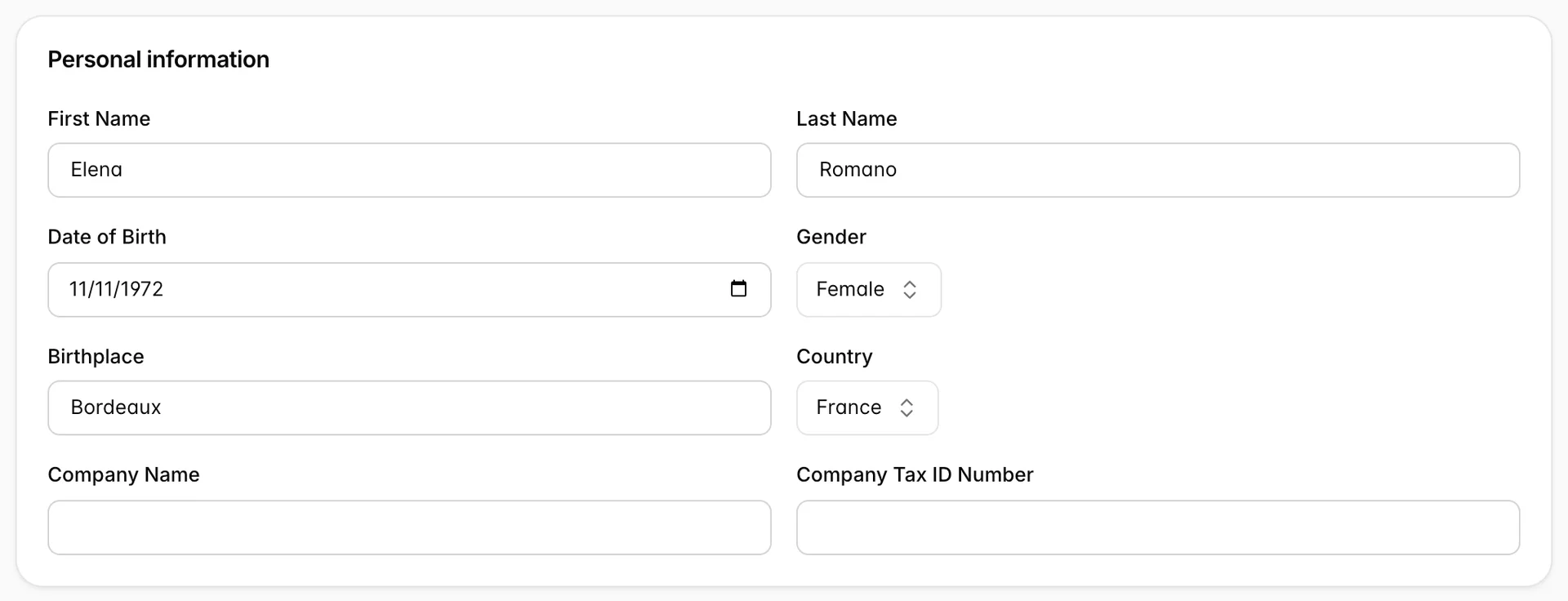
Quatre fiches, dont tous les champs sont modifiables directement. Rien n’est enregistré tant que vous n’avez pas cliqué sur «Save Changes» dans la barre de navigation, qui reste grisée tant que vous n’avez pas effectivement modifié quelque chose.
| Fiche | Champs | Ce qu’ils indiquent |
|---|---|---|
| Personal information | First Name, Last Name, Date of Birth, Gender, Birthplace, Country, Company Name, Company Tax ID Number | Le « nom » est celui qui apparaît sur les réservations, les factures et dans l’annuaire. « Country » correspond à la nationalité ainsi qu’au pays, et c’est ce qui est pris en compte par le filtre « Country » dans l’annuaire. Les deux champs « Entreprise » sont destinés à un client dont l’employeur est facturé. |
| Contact information | E-Mail, Phone, Mobile, Guest Tax ID Number | L’adresse est celle à laquelle les confirmations sont envoyées ; c’est le champ utilisé par Prostay pour reconnaître un client fidèle. Les deux champs numériques n’acceptent que des chiffres et un signe « plus » en début de chaîne ; les espaces et les parenthèses sont donc refusés au fur et à mesure de la saisie. |
| Address | Street Address, Apt, Suite, Floor etc., City, Province / State, Postal / ZIP Code | L’adresse de facturation figurant sur la facture. Il est recommandé de la renseigner pour toute personne en déplacement professionnel, car c’est le motif pour lequel le service comptable pourrait refuser la facture. |
| Identification document | Type of Document, Document Number, Document Issue Date, Document Issuing Country, Document Expiration Date | Le document sur lequel le client a été enregistré, saisi sous forme de texte. Dans la plupart des juridictions, il s’agit de la partie du dossier à partir de laquelle un rapport de police ou un rapport touristique est établi. |
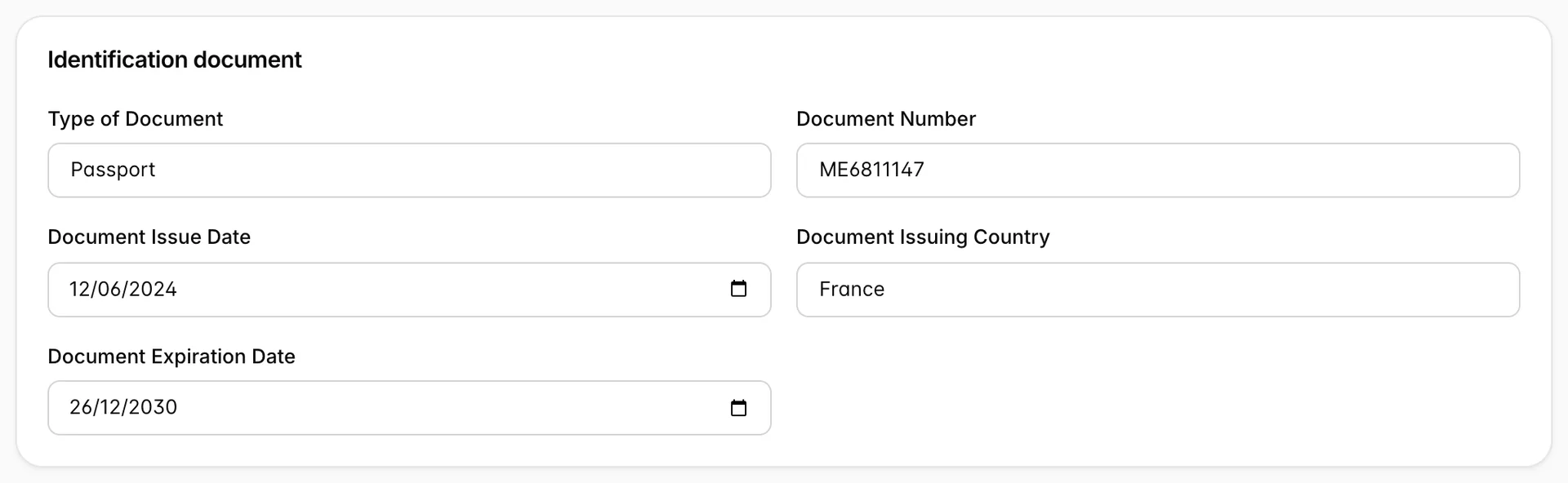
Ces cinq champs contiennent du texte et des dates. Le scan ou la photographie du document est un élément distinct et se trouve dans l’ onglet « Documents ». Un profil peut très bien comporter l’un sans l’autre, et la présence du numéro de passeport ici ne garantit en rien qu’une copie ait été conservée.
Consentement marketing
Le bouton situé sous les vignettes indique si ce client a donné son accord pour recevoir du contenu marketing et promotionnel. Il s’agit d’un enregistrement de sa réponse, et non d’un paramètre que vous choisissez en son nom, et c’est ce champ qui détermine s’il peut légalement être inclus dans un mailing.
Il fonctionne comme le reste du formulaire plutôt que comme le menu de statut : le basculer active «Save Changes », et la modification n’est enregistrée qu’une fois que vous avez cliqué dessus. Si vous quittez la page sans enregistrer, le commutateur revient à sa position initiale.
L’onglet « Historique »
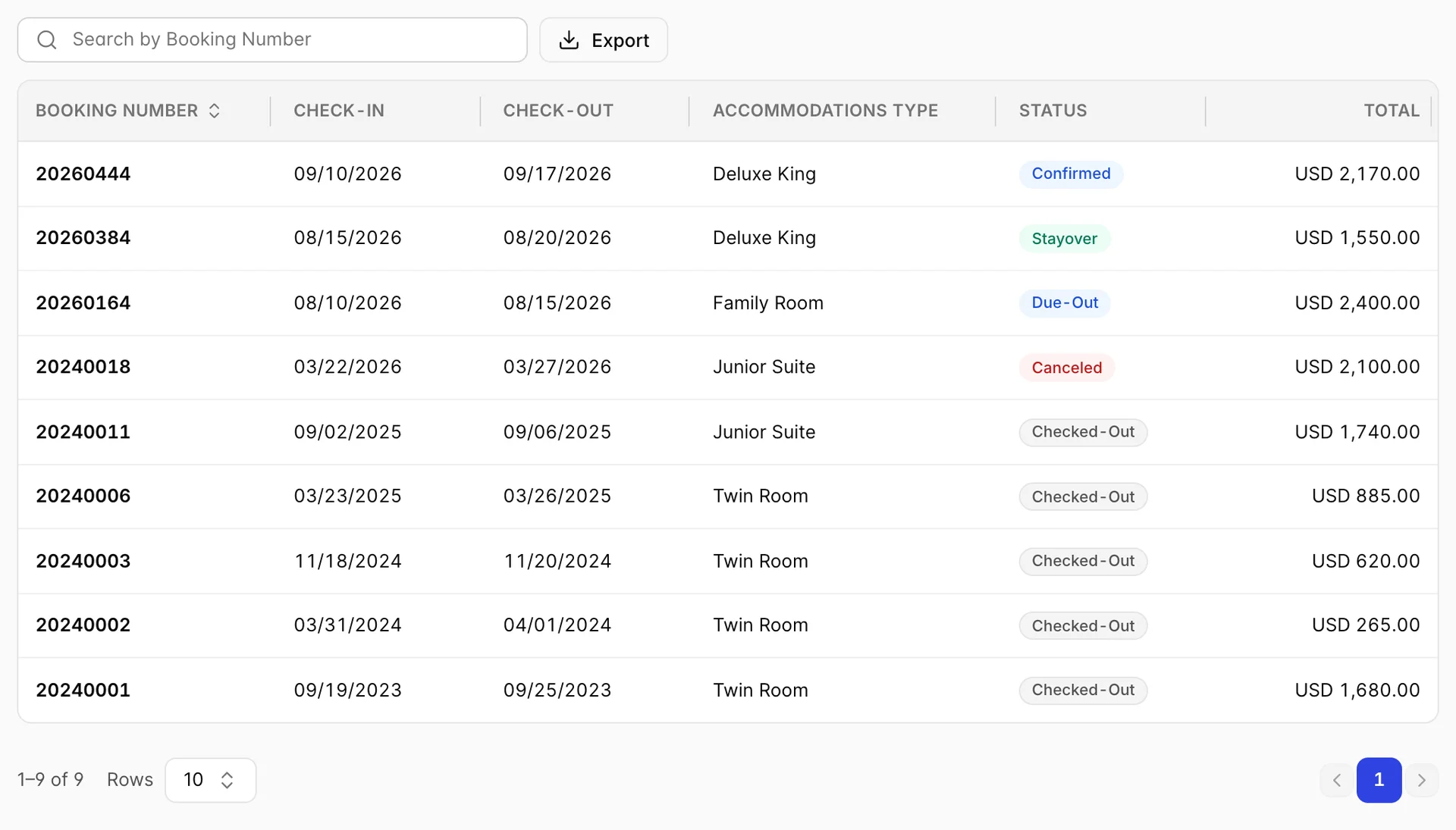
Toutes les réservations auxquelles cette personne est associée, les plus récentes en premier, avec le numéro de réservation, les dates, le type d’hébergement, le statut et le montant total du séjour. Les réservations futures figurent dans la liste au même titre que les anciennes, ce qui explique pourquoi la colonne affiche un indicateur de statut plutôt qu’une coche.
Le champ de recherche ne prend en compte que les numéros de réservation, et non les dates ou les types de chambres. Les lignes ne s’ouvrent pas : pour traiter l’une de ces réservations, notez le numéro de réservation et ouvrez-la à partir de la liste des réservations , où sont également répertoriées toutes les actions possibles sur une réservation .
Export enregistre l’historique de ce client au format PDF ou Excel via le même sélecteur de champs que celui utilisé ailleurs dans Prostay. Il exporte l’ historique complet plutôt que la page que vous consultez, et il tient compte du champ de recherche : ainsi, un numéro de réservation saisi dans le champ de recherche affine le fichier ainsi que le tableau.
L’onglet « Notes »
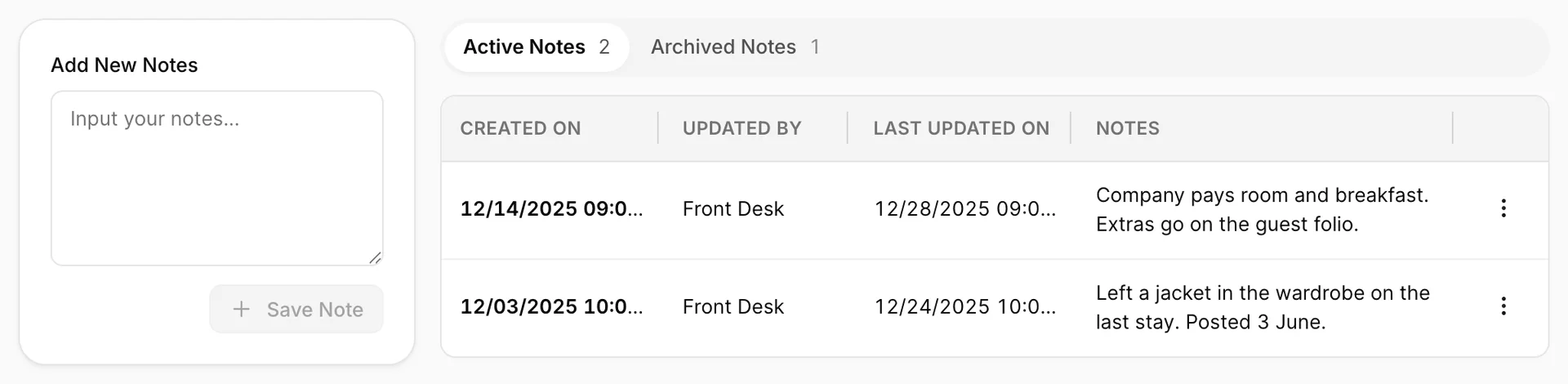
C’est la partie du profil qui vaut vraiment le coup. Une note ici est associée à la personne ; elle attend donc celui ou celle qui ouvrira son profil dans deux ans : le matelas ferme, l’arrivée tardive, l’anniversaire. Le compteur de l’onglet «Notes » regroupe les notes actives et archivées, tandis que les compteurs des deux segments les séparent.
- Saisissez la note dans « Add New Notes ». Le champ « Save Note » reste grisé tant que la zone est vide ou ne contient que des espaces.
- Appuyez sur «Save Note ». La note apparaît immédiatement en haut de «Active Notes », accompagnée de la date et de l’heure.
| Colonne | Contenu |
|---|---|
| Created on | Date à laquelle la note a été rédigée pour la première fois. La liste est triée par ordre chronologique, les notes les plus récentes apparaissant en premier. |
| Updated by | Qui l’a modifiée en dernier. Prostay remplit ce champ à partir du compte ayant effectué la modification ; vous n’avez jamais à le saisir. |
| Last updated on | Date à laquelle la modification a eu lieu. Pour une note que personne n’a modifiée, cette date correspond à celle indiquée sur Created on. L’archivage ou la restauration d’une note est considéré comme une mise à jour et modifie cette date. |
| Notes | Le texte lui-même, qui s’affiche en retour à la ligne plutôt que d’être tronqué ; ainsi, une note longue augmente la hauteur de sa ligne. |
Archiver, restaurer et supprimer une note
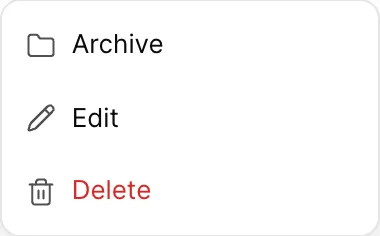
Archive retire une note de la liste active sans la perdre. Utilisez cette option pour tout ce qui n’est plus d’actualité : le lit bébé dont ils avaient besoin lorsque leur enfant était petit, le tarif d’entreprise qui a depuis changé.Edit ouvre le texte pour y apporter des modifications et appose sur la note l’heure et le nom de la personne qui les a effectuées.
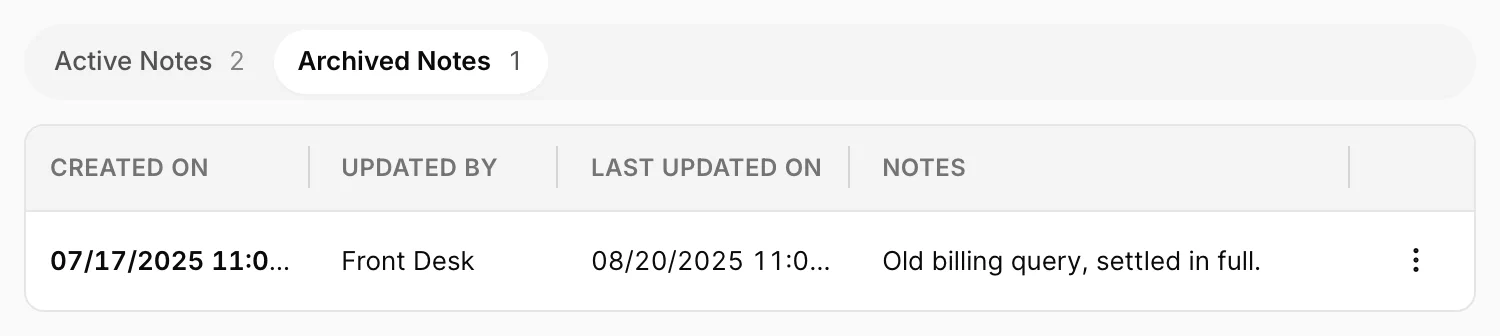
Passez en mode «Archived Notes» pour les lire, puis utilisez «Restore» dans le menu de la ligne pour en remettre une dans la liste active . Le va-et-vient se fait sans perte : le texte, l’auteur et la date d’origine sont tous conservés.
L'onglet « Documents »
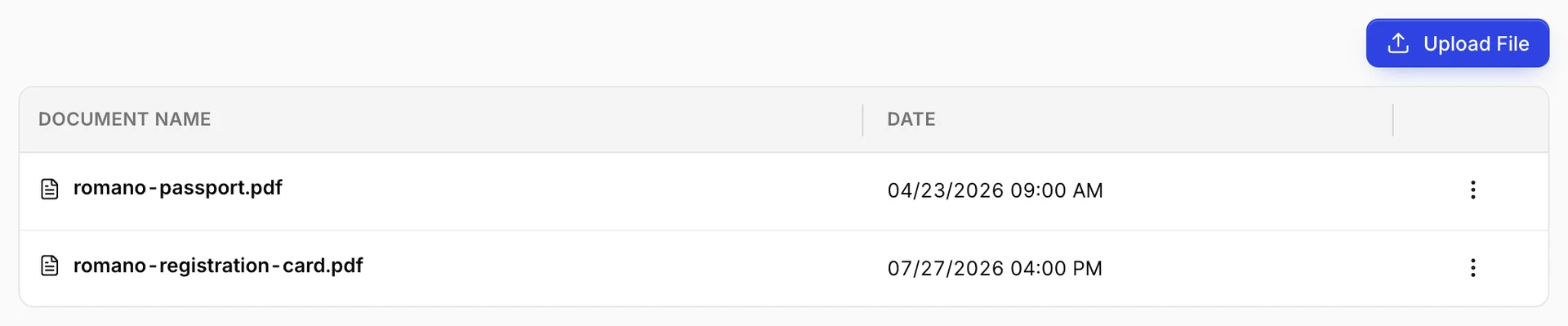
Fichiers conservés pour le client plutôt que pour un séjour spécifique : scans du passeport et de la carte d’identité, Carte d’inscription signée, lettre de l’Entreprise autorisant la facturation. Toute image de passeport ou de carte d’identité téléchargée à partir d’une réservation apparaît dans cette même liste, ce qui est justement le but recherché. Un client fidèle arrive avec ses documents déjà enregistrés dans le dossier.
- Cliquez sur «Upload File» et sélectionnez un fichier. Il est téléchargé dès que vous le choisissez, sans qu’il soit nécessaire de l’enregistrer séparément.
- Vérifiez la ligne. Le nom du fichier et l’heure de téléchargement apparaissent dans le tableau. Le menu de la ligne comporte l’option « Ouvrir l’Download », qui ouvre le fichier dans un nouvel onglet.
Il n’y a pas de fonction de suppression sur cet onglet ; considérez donc tout téléchargement effectué ici comme définitif du point de vue du comptoir. Les scans de pièces d’identité peuvent être supprimés du panneau « Passport » (Informations sur la pièce d’identité) d’une réservation à laquelle le client est associé, comme décrit dans la section « Clients sur une réservation ».
Le profil et les clients d’une réservation
Il s’agit de deux vues d’une même personne et il est important de bien distinguer celle dans laquelle vous vous trouvez. Cette page correspond à la personne : un seul dossier, tous les séjours, les notes et les Documents. L’ onglet « Client » d’une Réservation correspond au groupe voyageant dans le cadre d’une même Réservation, qui peut compter quatre personnes dont une seule a effectué la réservation.
Ils sont regroupés dans la fiche de l’invité. Lorsque vous modifiez les informations d’une personne figurant sur une réservation, vous modifiez ce profil ; la correction s’appliquera donc également à son prochain séjour. En revanche, si vous ajoutez un client à une réservation en saisissant ses informations à partir de zéro, Prostay n’a aucun moyen de savoir s’il s’agit de la même personne qu’un profil existant, et vous vous retrouvez avec deux fiches contenant chacune la moitié de l’historique. Le sélecteur de « client existant » de la réservation permet d’éviter cela, et le filtre anti-doublons décrit dans la section « Rechercher un client » permet de le détecter a posteriori.
Create New Reservations dans l’en-tête fonctionne dans l’autre sens : il crée une réservation avec ce client déjà associé, ce qui constitue la méthode la plus sûre pour prendre une réservation de retour par téléphone.
Ce qui peut prêter à confusion
| Ce que vous voyez | Pourquoi |
|---|---|
| Save Changes est grisé | Rien n’a encore changé dans le formulaire. Il s’active dès qu’un champ ou le bouton de marketing diffère de ce qui a été chargé. |
| Vous avez cliqué sur « Save Changes » et rien ne s'est passé | L'adresse e-mail n'est pas valide, la sauvegarde a donc été refusée. Le champ lui-même affiche l'erreur ; aucun autre élément de la page ne l'indique. |
| Le statut a changé avant que vous n’enregistriez | Le menu « Statut » s'actualise immédiatement et de manière intentionnelle. C'est le seul élément de contrôle de la page qui se comporte ainsi. |
| Reservations ne correspond pas au nombre de lignes dans « History » | Les réservations annulées figurent dans l’historique et n’apparaissent pas dans les vignettes. Consultez la colonne « Status ». |
| Last visit est antérieure à une réservation que vous pouvez voir dans l’onglet « Historique » | Cette réservation n’a pas encore commencé. La vignette ne prend en compte que les séjours pour lesquels l’arrivée a déjà eu lieu. |
| Un numéro de document figure sur Details mais rien sur Documents | Quelqu’un a saisi les informations du passeport et personne n’en a conservé de copie. Les deux éléments sont enregistrés indépendamment l’un de l’autre. |
| Une bannière rouge indiquant que le profil n’a pas pu être chargé | L'enregistrement n’a pas pu être récupéré. Rien n’a été enregistré ni modifié. Actualisez la page ; si l’erreur persiste, l’enregistrement du client a peut-être été supprimé. |