Le taux d’occupation, l’ADR et le revenu par chambre disponible sont les trois indicateurs sur lesquels chaque hôtel est évalué, et ils constituent un seul et même chiffre divisé en trois parties. Le RevPAR correspond à l’ADR multipliée par le taux d’occupation. Tout ce que vous faites au niveau de l’un des deux premiers se répercute sur le troisième ; c’est pourquoi le RevPAR est le seul indicateur permettant d’évaluer une décision : baisser votre tarif jusqu’à ce que l’établissement soit complet fait évoluer le taux d’occupation et l’ADR dans des directions opposées, et seul le RevPAR vous indique si cette décision en valait la peine.
Trois rapports, un seul chiffre
| Rapport | Réponses | Regroupés par |
|---|---|---|
| Occupancy Report | Quel était notre taux d'occupation, et comment se situe-t-il par rapport à l'année dernière | Période, une section par année |
| Average Daily Rate (ADR) | À quel prix les chambres que nous avons vendues ont-elles été louées ? | Période : cette année uniquement |
| RevPAR Report | Quels types de chambres représentent la plus grande part du bâtiment ? | Type de chambre |
Jour, semaine ou mois

Les colonnes « Taux d’occupation » et « Revenu moyen par chambre » (ADR) comportent un bouton de sélection de période que nulle autre fonctionnalité de la section « Rapports » ne possède. Il demande au serveur un regroupement différent plutôt que de réorganiser les données déjà affichées à l’écran ; par conséquent, l’ensemble du rapport se recharge et le nombre de lignes s’adapte en conséquence. Le mois est la période par défaut et celle qui sert à comparer les années ; le jour est utilisé pour analyser l’activité d’une seule semaine ; la semaine se situe entre les deux et est la moins utilisée.
Le rapport RevPAR ne comporte pas de commutateur, car il regroupe les données par type de chambre plutôt que par période.
Taux d’occupation : deux années sur un axe
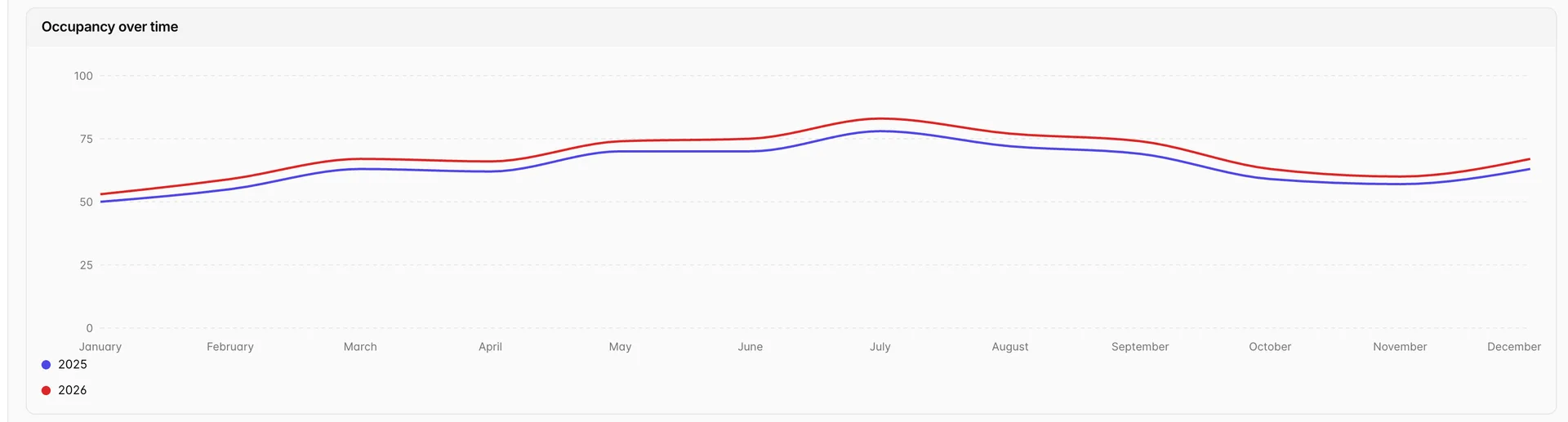
Le graphique trace une ligne par année sur les douze mêmes mois, ce qui est le seul endroit dans les Rapports où vous obtenez une comparaison d'une année sur l'autre sans avoir à générer le rapport deux fois. Observez l'écart plutôt que la forme : la courbe de chaque hôtel correspond à sa saisonnalité, et la question pertinente est de savoir si cette année se situe au-dessus ou en dessous de l’année dernière pour les mois que vous cherchiez à corriger.
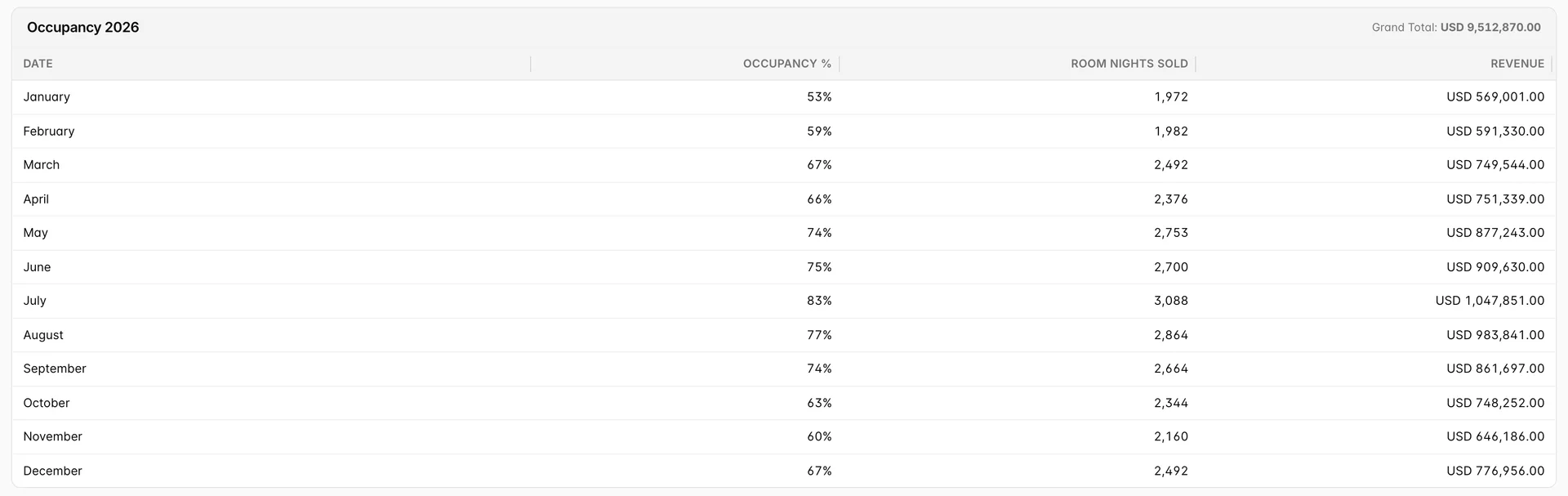
Sous le graphique, une section par année. Le taux de remplissage (Occupancy %) correspond au nombre de nuitées vendues par rapport au nombre de nuitées disponibles ; ainsi, un mois à 83 % signifie que 17 % des capacités de l’établissement sont restées invendues ce mois-là et ne peuvent plus être vendues. Le taux de conversion (Room Nights Sold) correspond au même fait exprimé en nombre, et le taux de rentabilité par nuit (Revenue) représente ce que ces nuitées ont rapporté.
ADR : le prix de vente des chambres
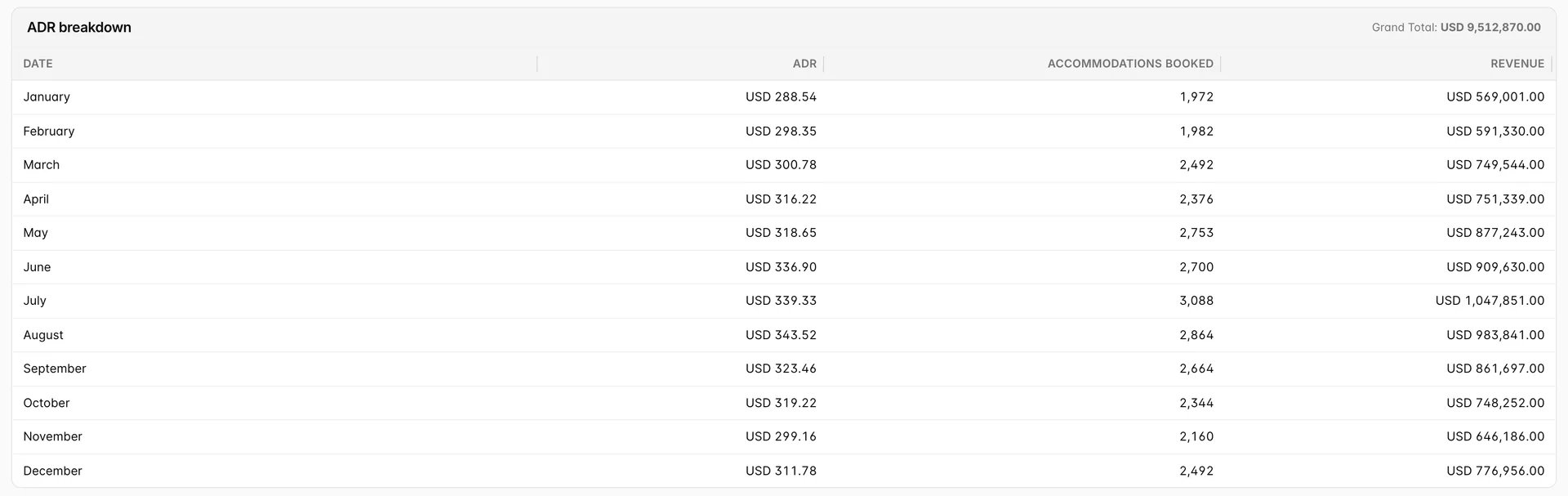
L’ADR correspond au chiffre d’affaires par chambre divisé par le nombre de chambres vendues. Il ne dit rien sur les chambres que vous n’avez pas vendues, ce qui constitue à la fois son intérêt et son danger : un hôtel qui vend quatre suites à un tarif élevé et rien d’autre affiche un excellent ADR et un mois catastrophique.
Accommodations Booked Il s’agit du même nombre de nuitées que le rapport d’occupation désigne sous le nom de «Room Nights Sold », et la colonne « Revenue » correspond au même montant. Sur la même période, le total général de ce rapport et le total du rapport d’occupation pour l’année en cours correspondent à un même chiffre, ce qui constitue le moyen le plus rapide de vérifier que les deux rapports portent sur la même population.
RevPAR : quels types de chambres rentabilisent leur surface au sol

Le RevPAR divise le chiffre d’affaires des chambres par le nombre total de chambres dont vous disposez, qu’elles soient vendues ou non ; il ne peut donc pas être gonflé en laissant des chambres inoccupées. Dans ce tableau, il est présenté par type de chambre, ce qui en fait une question d’inventaire : un type de chambre avec un ADR élevé et un faible taux d’occupation peut facilement rapporter moins par chambre qu’un type moins cher qui affiche complet.
Le calcul est visible dans chaque ligne. L’ADR multiplié par le taux d’occupation donne le RevPAR, et le RevPAR multiplié par l’Total Rooms multiplié par le nombre de jours dans la période donne l’Total Revenue. Si une ligne ne correspond pas au résultat de la multiplication, c’est que la période ou les filtres ont été modifiés entre le graphique et le tableau.
Faire coïncider les trois indicateurs
Les trois rapports s’ouvrent dans des fenêtres distinctes ; avant de comparer deux d’entre eux, veillez donc à faire correspondre les plages de données. Le taux d’occupation et l’ADR s’affichent sur les deux derniers mois, tandis que le RevPAR porte sur le dernier mois.
Les trois panneaux comportent les trois mêmes boutons de sélection, qui déterminent qui est pris en compte : «Include Cancelled Bookings», « Exclude Complimentary Rooms» et «Exclude House Use». L’utilisation interne est exclue par défaut dans les trois rapports, ce qui correspond à ce que vous souhaitez, puisqu’une chambre occupée par votre propre personnel n’a jamais été disponible à la vente. Ces trois rapports ne s’accordent toutefois pas sur les annulations, et c’est sans doute la raison principale pour laquelle deux de ces rapports ne se rapprochent pas : ADR commence par comptabiliser les réservations annulées, tandis que les deux autres les ignorent. Réglez ce paramètre de la même manière sur les deux rapports avant de conclure que les chiffres ne se rapprochent pas. Le panneau RevPAR ajoute l’ Include Taxes / Service Charges; ainsi, si un RevPAR ne peut pas être rapproché des deux autres, il convient de vérifier ce paramètre . Chaque panneau mémorise ses propres réglages, et rien n’est appliqué tant que vous n’avez pas cliqué sur «Save Changes».
Ce que ces rapports ne permettent pas de faire
- RevPAR has no export and no period view. Les rapports « Occupancy » et « ADR » proposent des données de type «Export as PDF » et «Export as Excel » ; le RevPAR n’offre ni l’une ni l’autre et ne permet pas d’établir des tendances mensuelles.
- An export is the figures on screen, not the whole report. Ces deux fichiers sont générés à partir des lignes et de la période que vous consultez ; veillez donc à définir les filtres avant l’exportation plutôt qu’après.
- ADR shows the current year only. Le rapport sur le taux d’occupation est le seul des trois à couvrir deux années ; par conséquent, pour comparer les taux d’une année sur l’autre, il faut générer deux fois le rapport ADR.
- No sorting. Les en-têtes de colonnes ne sont cliquables dans aucun des trois rapports.
- Neither figure is forward looking. Il s’agit de rapports sur l’activité, et non de prévisions. Pour les chambres réservées au-delà de aujourd’hui, utilisez le Calendrier ou les rapports quotidiens .