La lecture d’un folio est une chose ; sa modification en est une autre. Cet article traite de tout ce qui ajoute ou supprime une ligne d’une facture. Si vous avez simplement besoin de comprendre ce qui y figure déjà, commencez par la section « Lecture du folio ».
Avant de passer quoi que ce soit en compte
Trois points s’appliquent à tous les écrans ci-dessous, et les connaître vous évite de les répéter neuf fois.
- Vérifiez d’abord sur quel folio vous vous trouvez. La plupart de ces écrans disposent de leur propre sélecteur de folio, réglé par défaut sur le folio par défaut de l’Établissement, et non sur ce qu’affiche le tableau en arrière-plan. Dans le cas d’une réservation comportant deux folios, c’est le moyen le plus simple de comptabiliser sur la mauvaise facture.
- Le bouton reste grisé tant que l'écran ne dispose pas des informations requises. Chaque écran de comptabilisation désactive son propre bouton « Enregistrer » tant qu’un champ obligatoire est vide. Si le bouton ne s’allume pas et qu’aucun champ au-dessus n’est vide, ce qui manque est un droit d’accès plutôt qu’un champ : la modification, l’annulation et le déplacement d’une ligne nécessitent chacun une autorisation spécifique, et l’ écran s’ouvre à tout le monde dans tous les cas.
- Post with current date and timeest cochée par défaut. Décochez-la et vous pourrez dater la ligne vous-même, ce qui est ce que vous souhaitez lorsque vous rattrapez les écritures de la veille après l’exécution de l’audit nocturne.
Encaissements : paiements et avoirs
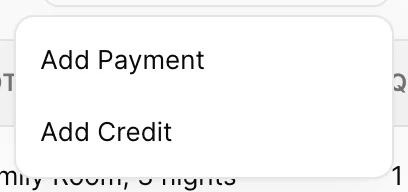
Les trois éléments de ce menu ont des fonctions réellement différentes, et il est facile de les confondre :
| Action | À utiliser lorsque | Encaissement |
|---|---|---|
| Add Payment | Le client a remis de l’argent. Carte bancaire, espèces, virement bancaire, acompte. | CREDIT |
| Add Credit | Vous déduisez une somme de la facture sans que personne ne la paie. Indemnisation, geste commercial, remise convenue après la réservation. | CREDIT |
| Add Refund | Vous remboursez une somme que le client a déjà payée. | DEBIT |
Ajouter un paiement
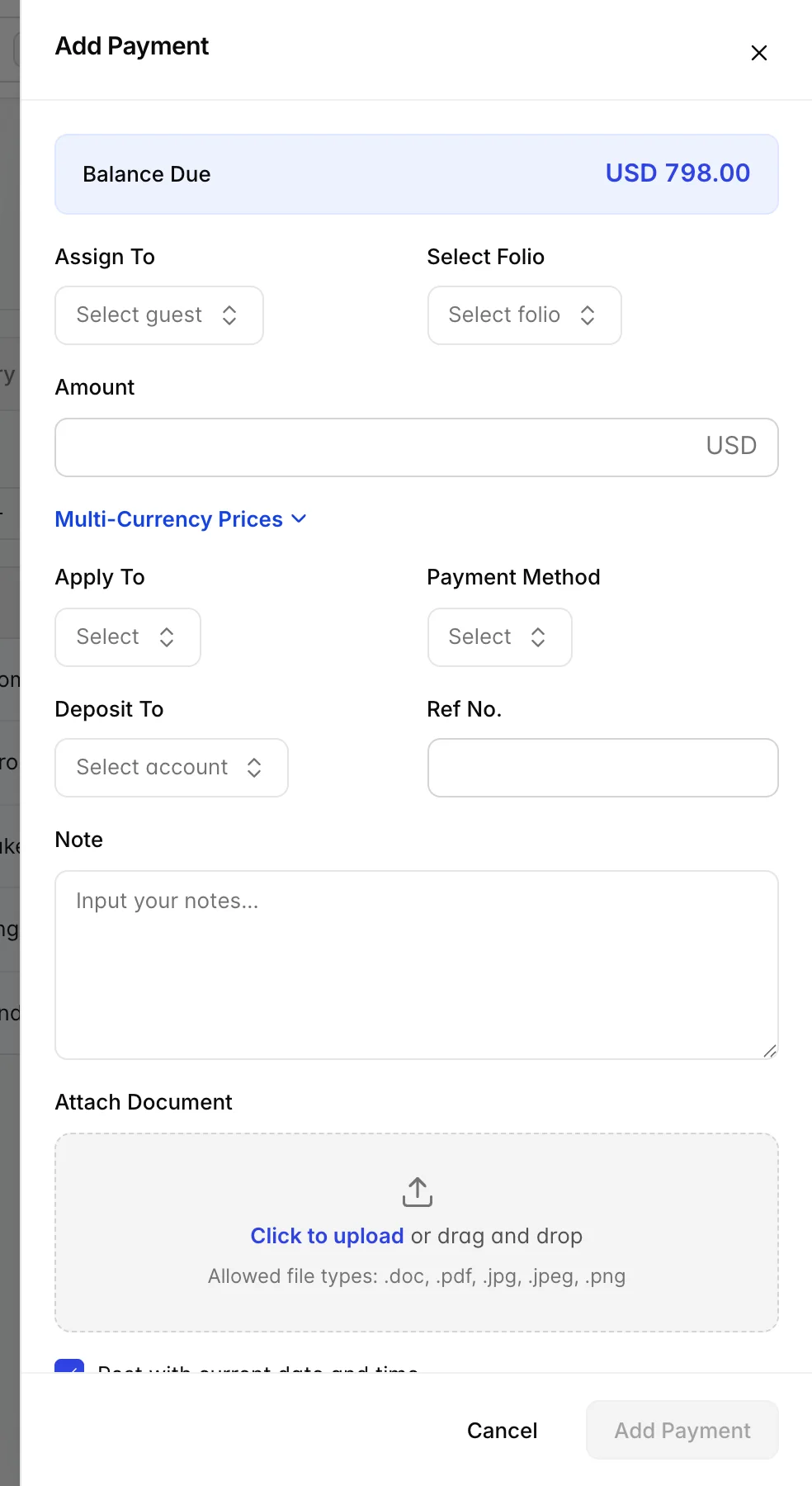
| Champ | Fonction |
|---|---|
| Balance Due | Ce n’est pas un champ. Il s’agit du montant actuellement dû sur la réservation, affiché pour vous éviter d’avoir à fermer le tiroir-caisse pour le vérifier. |
| Assign To (obligatoire) | Nom du client auquel le paiement est crédité. Dans le cas d’une réservation partagée, cela détermine le solde de qui sera débité dans la vue «By guest». |
| Select Folio (obligatoire) | Facture à laquelle le paiement correspond. |
| Amount (obligatoire) | Montant. Doit être supérieur à zéro. |
| Multi-Currency Prices | Ce champ s'agrandit pour vous permettre d'enregistrer le montant que le client a effectivement remis dans une autre monnaie, avec le taux de change utilisé. Ne s'applique que lorsque vous acceptez des espèces en monnaies étrangères. |
| Apply To | À quoi correspond le paiement : frais de chambre ou articles et services. Il ne s'agit pas de la manière dont le paiement a été effectué ; cela concerne le champ suivant. |
| Payment Method (obligatoire) | Mode de paiement : espèces, carte bancaire, virement bancaire et tout autre moyen configuré par votre Établissement. C’est ce qui s’affiche dans la colonne « Nom du produit » du relevé de compte. |
| Deposit To | Le compte sur lequel l’argent est crédité. Issu de votre Plan comptable, il s’agit donc d’une information comptable plutôt que d’une information relative au client. |
| Ref No. | Texte libre pour la référence de la transaction, le code d’approbation du terminal ou la référence bancaire. Il est utile de le remplir : c’est ce que vous utiliserez pour faire correspondre le paiement lorsqu’une requête sera formulée plusieurs semaines plus tard. |
| Note | Texte libre, affiché dans la colonne « Remarques » du relevé. |
| Attach Document | Fichiers associés aux paiements : un reçu signé, une confirmation bancaire. Formats acceptés : .doc, .pdf, .jpg, .jpeg et .png. |
Les paiements en espèces sont le seul mode de paiement nécessitant un deuxième enregistrement. Un paiement par carte se rapproche automatiquement avec la passerelle de paiement, mais les billets et les pièces ne sont rapprochés qu’à l’issue du comptage de la caisse ; ainsi, un paiement en espèces enregistré ici doit correspondre à l’argent physiquement versé lors d’une session de caisse ouverte. L’enregistrement du service et du comptage à la fin de celui-ci est traité dans la section « Tiroirs-caisses ».
Ajouter un avoir
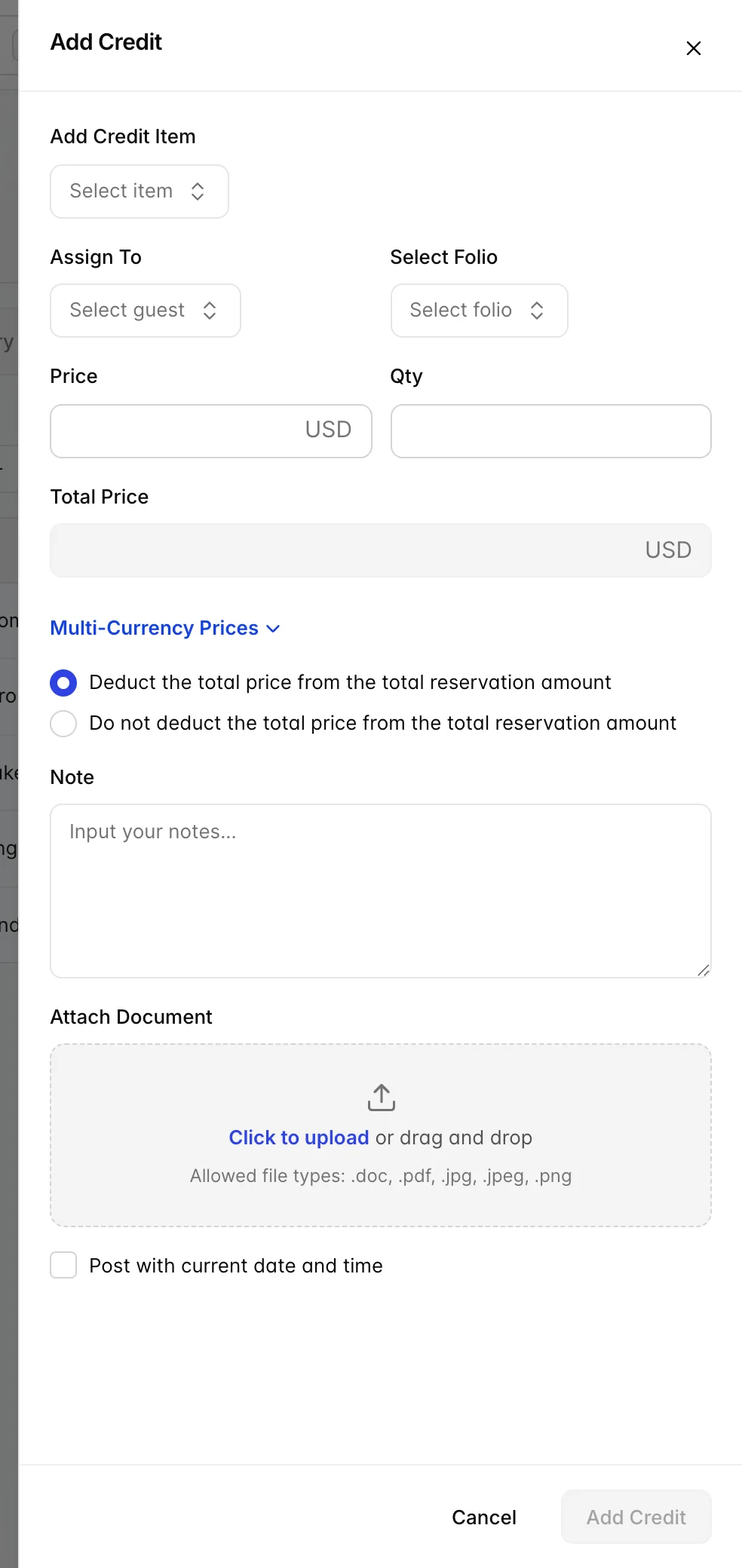
Un crédit est sélectionné dans une liste plutôt que saisi librement : « Add Credit Item » correspond à la liste propre à votre établissement des motifs de crédit, configurée dans le catalogue de produits. Ce choix est délibéré : il permet de justifier à la fin du mois la question « pourquoi avons-nous offert 90 USD ? ».
Price etQty se combinent pour former Total Price , qui est calculé plutôt que saisi manuellement. La paire de boutons radio située en dessous mérite d’être lue attentivement :
| Option | Que se passe-t-il ? |
|---|---|
| Deduct the total price from the total reservation amount | Le crédit est déduit du montant dû par le client. C’est le cas habituel : vous avez accepté de réduire la facture. |
| Do not deduct the total price from the total reservation amount | Le crédit est enregistré sur le relevé, mais le solde reste inchangé. À utiliser lorsque le crédit est réglé d’une autre manière et que vous souhaitez uniquement en conserver la trace. |
Ajouter un remboursement
Add Refund n’apparaît dans le menu qu’une fois la réservation finalisée. Avant cela, un client qui souhaite être remboursé est généralement traité par le biais d’un crédit sur la facture, car son séjour n’est pas encore terminé.
La caisse vous demande les quatre informations obligatoires suivantes : paiement, client, dossier, mode de paiement, montant, et ne permettra pas que le montant dépasse le total général de la réservation. La ligne qu’il génère apparaît dans «DEBIT », ce qui peut paraître erroné jusqu’à ce que vous vous rappeliez que ces colonnes signifient « dû à nous » et « reçu de leur part » : rendre de l’argent signifie que le montant reçu est inférieur.
Sommes dues : frais
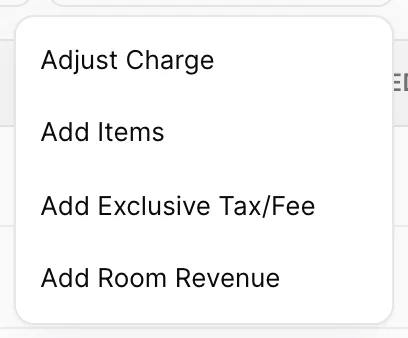
Adjust Charge n’apparaît dans ce menu que si vous disposez des droits de modification. Les trois autres options sont toujours disponibles.
Ajouter des articles
Voici comment ajouter n’importe quel article de votre catalogue de produits à une facture : petit-déjeuner, parking, soin spa, bouteille de vin.
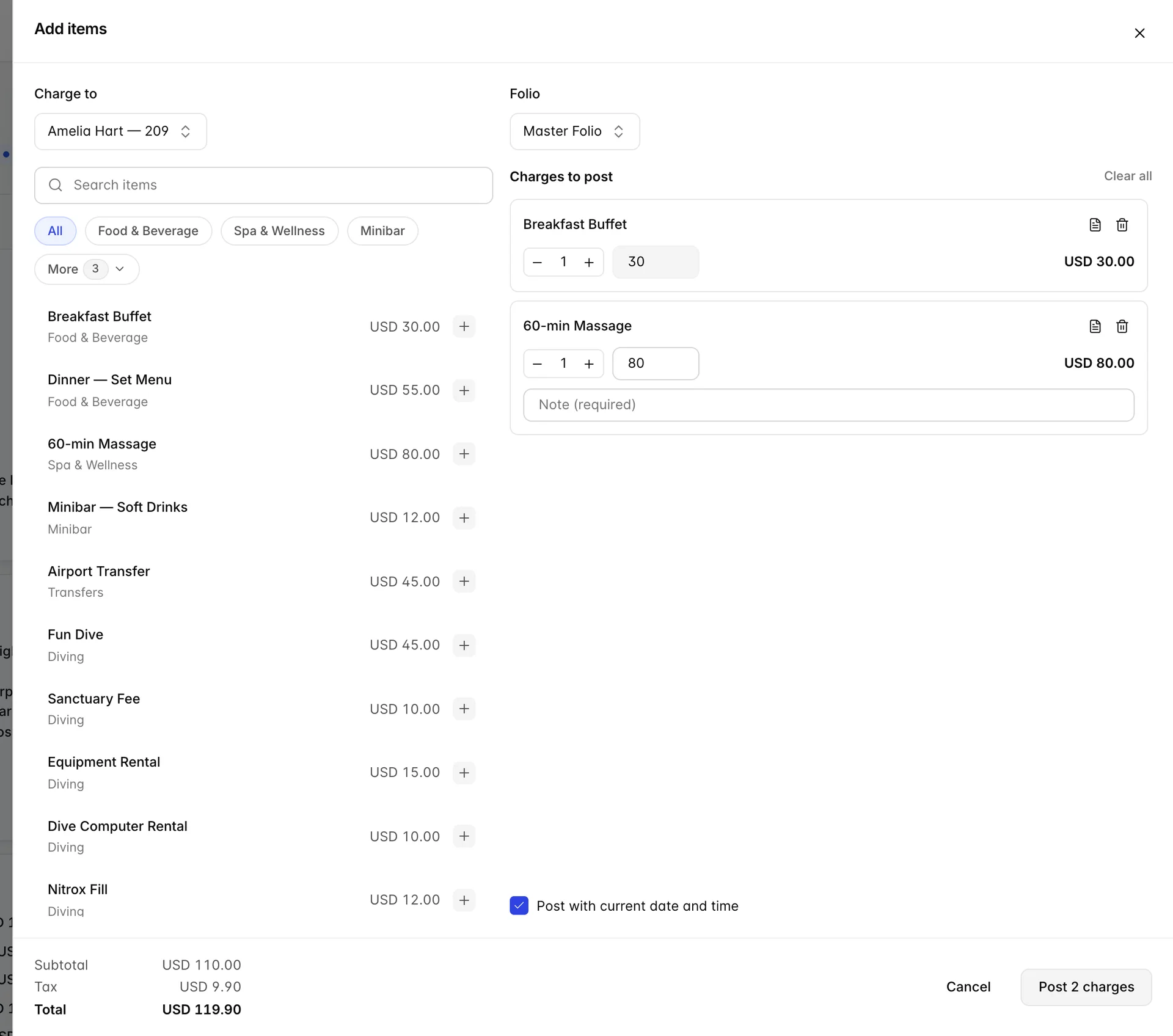
Sélectionnez le client et le compte en haut de l’écran, puis cliquez sur les articles à gauche pour remplir le panier à droite. Rien n’est enregistré tant que vous n’avez pas cliqué sur « Post » (Enregistrer tout) ; les messages «Subtotal » (Enregistrement en cours), « Tax » (Enregistrement terminé) et «Total » (Détails de l’enregistrement) affichés en bas de page vous indiquent ce que ce clic va entraîner.
Chaque ligne du panier comporte un curseur de quantité et un champ de prix, et deux éléments concernant ces champs sont définis par produit plutôt que par publication :
- Un prix grisé indique un produit à prix fixe. Le catalogue précise que cet article ne peut être vendu qu’à son prix catalogue. Lorsque la case est modifiable, vous pouvez remplacer ce prix.
- Un champ «Note (required)» (Justification) s'affiche pour un produit qui nécessite une justification. Il s'agit généralement des produits à prix libre et de ceux qui font l'objet d'abus. La commande ne sera pas validée tant que ce champ n'aura pas été renseigné.
Un produit marqué comme « lot » se décompose en lignes individuelles lors de sa saisie ; ainsi, un seul clic dans le panier peut se traduire par trois lignes sur la facture.
Ajouter une taxe/frais exclusifs
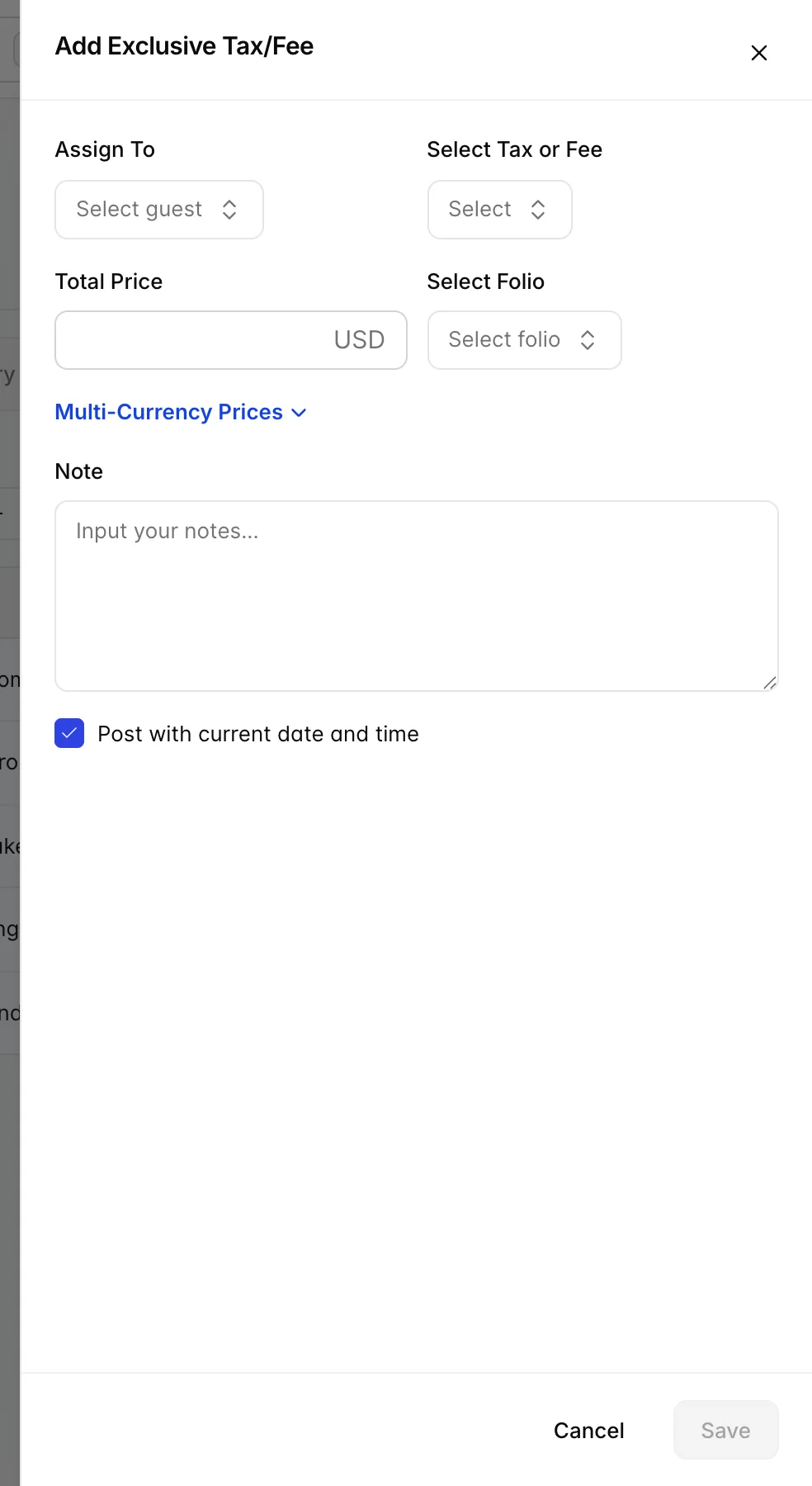
La plupart des taxes s’enregistrent automatiquement : elles sont associées au tarif et apparaissent sur le relevé dès que le chiffre d’affaires de la chambre y figure. Cet écran est destiné à celles qui ne le sont pas : une taxe de séjour qui ne s’applique qu’à certains clients, des frais convenus à la réception, une taxe qui n’avait pas été prise en compte lors de la configuration du plan tarifaire.
Select Tax or Fee Elle provient de la configuration fiscale de votre établissement ; vous ne pouvez pas en créer une ici. «Total Price » correspond à l’élément sur lequel la taxe est prélevée, et la manière dont cela se traduit par un montant sur la facture dépend de la taxe : une taxe au pourcentage la calcule, une taxe forfaitaire l’ignore.
Ajouter les recettes de chambre
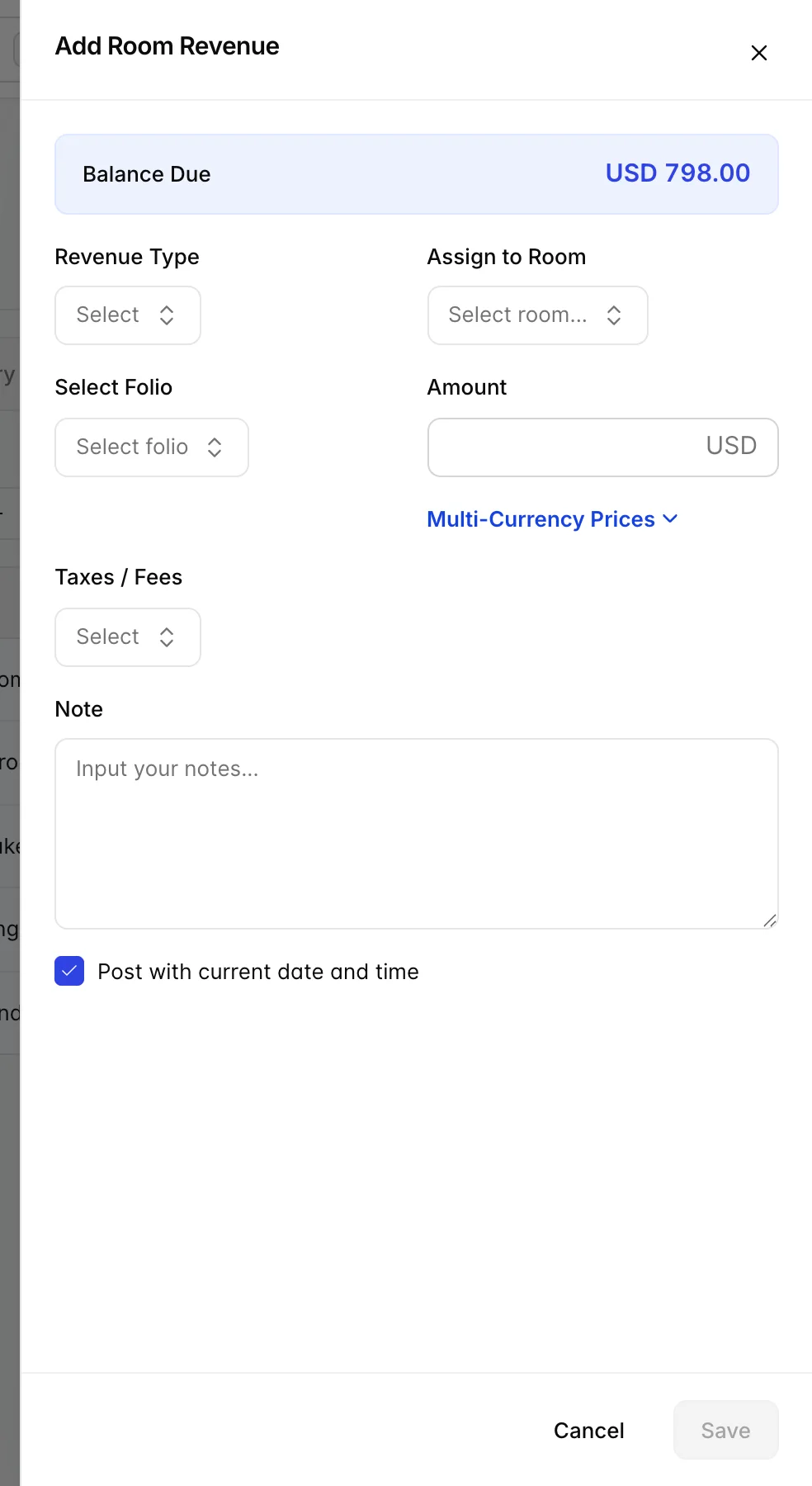
Utilisez cette option lorsque les sommes concernent la chambre plutôt qu’un produit, par exemple un départ tardif, une arrivée anticipée, un supplément convenu ou une correction portant sur une nuit dont le tarif avait été mal fixé. Le choix de l’option à utiliser est important : les recettes comptabilisées ici sont considérées comme des recettes de chambre dans vos rapports, alors que le même montant comptabilisé en tant que poste ne le serait pas.
Revenue Type Les champs «Amount » sont obligatoires, ainsi que le numéro de folio. Les champs «Assign to Room » et «Taxes / Fees » sont facultatifs ; laissez le champ «taxe» vide et le montant sera comptabilisé hors taxe, ce qui est correct pour certains suppléments mais incorrect pour la plupart.
Ajustement des frais
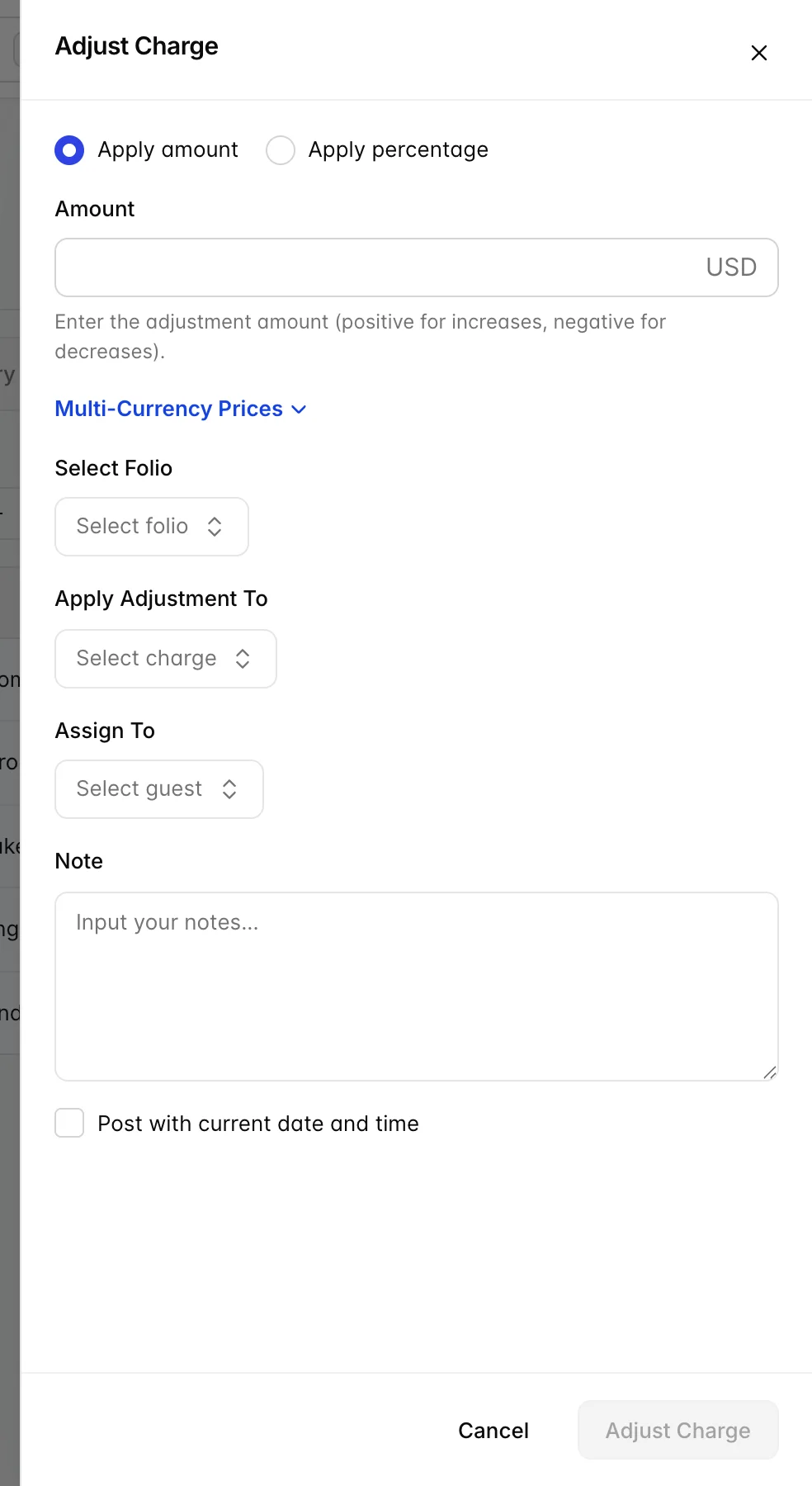
Un ajustement est la manière la plus professionnelle de corriger un montant erroné. Plutôt que d’ annuler la facturation et de la comptabiliser à nouveau, il ajoute une correction à la ligne d’origine, de sorte que le relevé indique à la fois le montant initialement facturé et celui sur lequel il a été modifié.
| Champ | Fonction |
|---|---|
| Apply amount / Apply percentage | Indique si l'ajustement porte sur un montant fixe ou sur un pourcentage du montant initial. |
| Amount (obligatoire) | Une valeur positive augmente le montant facturé, une valeur négative le réduit. C’est le seul champ du relevé où le signe moins a une signification. |
| Select Folio (obligatoire) | Quel relevé contient la ligne que vous corrigez ? Sélectionnez-le en premier, cela permet de filtrer la liste ci-dessous. |
| Apply Adjustment To (obligatoire) | La ligne spécifique à corriger. Les lignes annulées ne sont pas proposées, car une correction portant sur un montant qui n'existe plus n'est pas une correction. |
| Assign To | Quel client est concerné par l'ajustement, dans le cas d'une réservation partagée ? |
| Note | Motif. Veuillez le préciser : un ajustement non justifié est la première question que posera un auditeur. |
Annulation d’une ligne
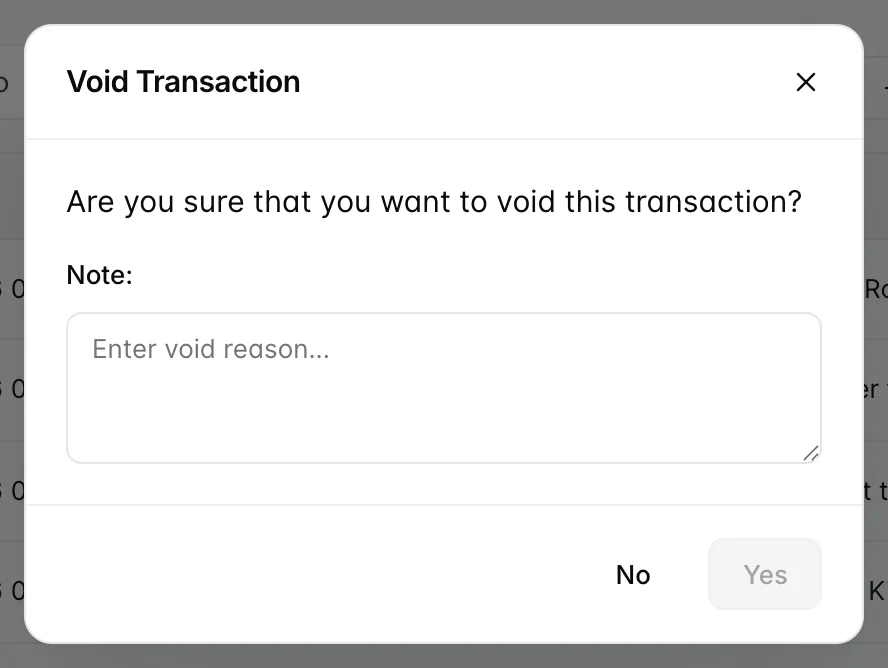
Effectuez l’annulation à partir du menu à trois points situé sur la ligne elle-même. La fenêtre de confirmation vous demande un motif et le bouton de confirmation reste grisé tant que vous n’en avez pas saisi un ; il n’est pas possible d’annuler une transaction de manière anonyme. Le bouton reste également grisé pour toute personne ne disposant pas du droit d’annulation ; le motif saisi n’apparaît pas à l’écran, ce qu’il est utile de savoir avant de passer une minute à le reformuler.
Une fois annulée, la ligne disparaît du tableau et n’est plus prise en compte dans les Soldes. Elle n’est pas supprimée : le journal d’activité consigne qui a annulé quoi et pourquoi, et c’est pour cette raison que l’annulation est préférable à la suppression.
Utilisez une annulation lorsqu’une ligne n’aurait jamais dû exister. Utilisez un ajustement lorsqu’elle aurait dû exister pour un montant différent.
Déplacer une ligne vers un autre folio
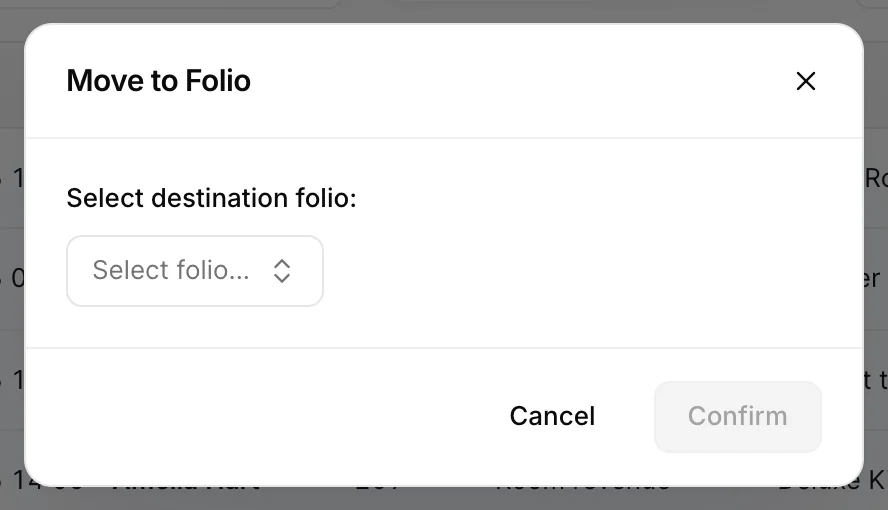
Cette opération s’effectue également à partir du menu à trois points de la ligne. Sélectionnez le folio de destination et confirmez. Le montant, la date et la description restent inchangés ; seul le folio sur lequel la ligne figure change.
C’est l’outil quotidien pour les cas où « l’entreprise prend en charge la chambre mais pas le bar » : enregistrez tout sur le folio principal au fur et à mesure, puis transférez les dépenses personnelles avant le départ.
Actions sur le folio
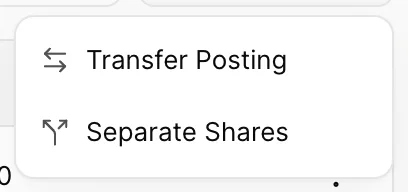
| Action | Fonction |
|---|---|
| Transfer Posting | Déplace les frais d'une réservation à l'autre, et pas seulement entre les factures d'une même réservation. À utiliser lorsqu'un frais a été attribué à la mauvaise chambre, ou lorsqu'un client règle les suppléments d'une autre chambre. Les lignes transférées sont marquées comme telles sur les deux factures afin de conserver la traçabilité. |
| Separate Shares | Divise une réservation partagée en factures véritablement distinctes, plutôt que de se contenter de la ventilation proposée par l’By guest. N’apparaît que si votre établissement a activé la fonction de séparation des parts. |
Les pièges à éviter
| Ce que vous voyez | Pourquoi |
|---|---|
| Le bouton « Enregistrer » ne s’allume pas | Un champ obligatoire situé au-dessus est vide. Les causes les plus courantes sont les pages Assign To et Select Folio, qui s’affichent toutes deux vides sur plusieurs de ces écrans, même si le folio correspondant est déjà sélectionné. |
| Add Refund est absent du menu | La réservation n’a pas encore été validée. En attendant, réduisez plutôt la facture à l’aide d’un avoir. |
| Adjust Charge est absent du menu | Votre utilisateur ne dispose pas des droits nécessaires pour effectuer des ajustements. Un administrateur attribue les droits de créateur ou d'approbateur à chaque utilisateur. |
| Vous avez enregistré la facturation et ne la retrouvez pas | Vérifiez le sélecteur de folio situé dans le menu déroulant, et non celui de la barre d'outils. Il s'agit de deux éléments distincts, et le menu déroulant affiche par défaut le folio par défaut de l'Établissement. |
| La case du prix dans le panier est grisée | Ce produit est à prix fixe dans le catalogue. S'il doit réellement avoir un prix différent, il faut le modifier au niveau du produit, et non lors de l'enregistrement. |
| L'ajustement que vous avez saisi n’a pas modifié le solde | Il est en attente de validation. Il apparaît sur le compte sous la mention «Pending approval» et commence à être comptabilisé dès qu’un validateur l’a approuvé. |
| Aucun bouton n’apparaît dans la barre d’outils | Vous figurez sur la liste des utilisateurs restreints de l’écriture comptable, ce qui vous permet de consulter le registre mais pas d’y effectuer des écritures. |