Cinq onglets qui partagent un écran et presque rien d’autre. Ce qui les relie, c’est la phrase en haut de la page : ces conditions constituent un accord juridiquement contraignant entre vous et votre client. C’est une description fidèle de ce qui vous est proposé, mais c’est aussi un avertissement, car la plupart des éléments que vous définissez ici sont des textes qui seront présentés au client, et non des calculs que le système effectuera. Savoir distinguer les uns des autres, c’est là tout l’intérêt de cet article.
Modèle standard ou de personnalisation : faites votre choix
La première fiche de l’onglet « Conditions d’annulation » vous propose de choisir entre deux façons d’exprimer la même chose, et ce choix détermine le contenu de la troisième fiche de la page.
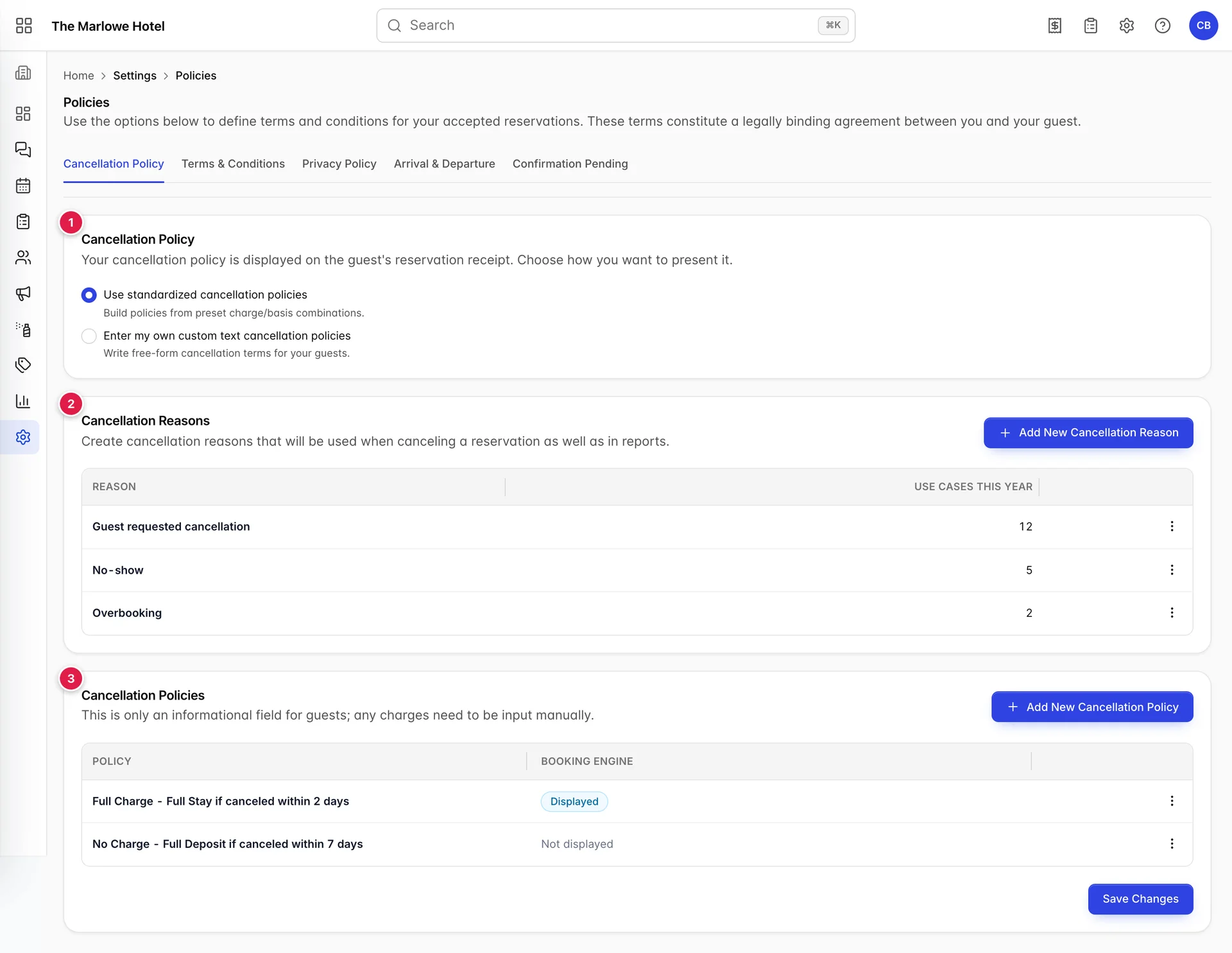
- Le mode. Le mode « Standard » génère des politiques à partir de combinaisons prédéfinies de frais et de bases de calcul. Le mode « Personnalisé » vous offre un éditeur de texte enrichi et rien d’autre.
- Motifs d’annulation. Indépendants du mode. Ils existent quelle que soit la manière dont vous présentez votre politique.
- Les politiques elles-mêmes. Cette fiche correspond au tableau standardisé. Passez en mode « Personnalisé » et elle est remplacée par un éditeur.
Les deux modes s’excluent mutuellement, et le changement de mode entraîne la substitution immédiate de la troisième fiche avant même que vous n’enregistriez. Vos politiques générées automatiquement ne sont pas supprimées lorsque vous passez en mode « Personnalisé », et votre texte personnalisé n’est pas supprimé lorsque vous revenez au mode « Standard », mais un seul des deux est visible par le client. Si vous avez passé un après-midi à élaborer des politiques générées automatiquement et que vous passez ensuite en mode « Personnalisé » pour essayer quelque chose, revenez au mode « Standard » avant de quitter la page.
Création d’une politique d’annulation
Add New Cancellation Policy ouvre un menu coulissant comportant deux menus déroulants dont les libellés sont suffisamment proches l’un de l’autre pour prêter à confusion.
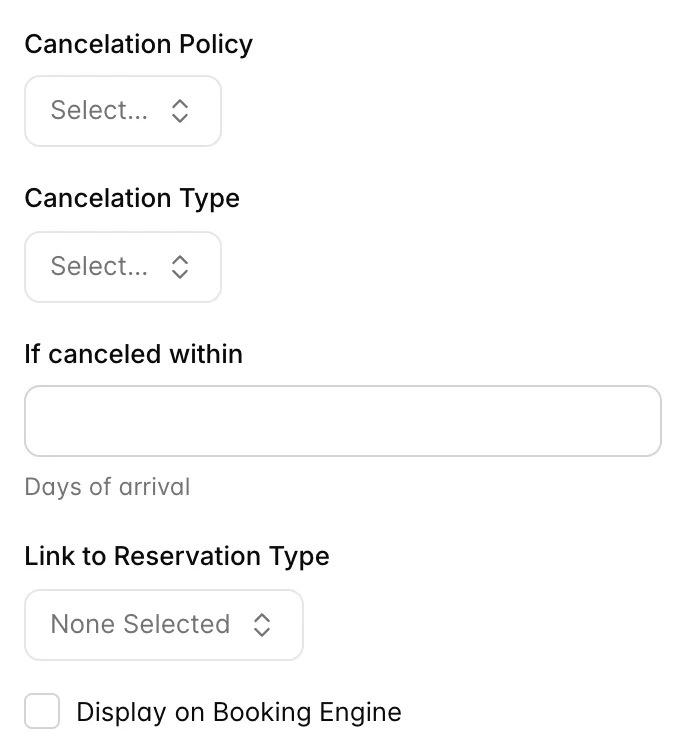
Cancelation Policy Il s’agit du montant que vous facturez : Full Charge ,Partial Charge ouNo Charge . Cancelation Type correspond à la base de calcul de ces frais :Full Deposit , Full Stay ,First Night Stay , % of Deposit ou % of Full stay . Lisez-les dans cet ordre et le nom de la politique généré par le système aura du sens. Dans l’Établissement de démonstration, « Full Charge » plus « Full Stay » plus deux jours donne « Full Charge - Full Stay if canceled within 2 days ».
En sélectionnant l’une des deux options de pourcentage, un champ « Amount » s’ajoute au-dessus du champ «days». Il s’agit du pourcentage. Le champ «days» situé en dessous, intitulé «If canceled within » et dont l’indication est «Days of arrival », correspond à la période : annulez dans un délai de ce nombre de jours avant la date d’arrivée et la police s’applique.
Link to Reservation Type limite une politique à des types de réservation particuliers, de sorte qu’un tarif d’entreprise peut comporter des conditions différentes de celles d’une réservation spontanée. Laissez la valeur par défaut «None Selected » et la politique n’est pas restreinte.
Une seule politique est transmise au moteur de réservation
La colonne «Booking Engine» du tableau des Politiques comporte exactement une ligne indiquant «Displayed», et cette règle est imposée et non simplement conventionnelle. Cochez « Display on Booking Engine» sur une nouvelle politique et tous les autres contrats verront ce drapeau désactivé lors de la même opération d’enregistrement.
Le tiroir vous en informe avant que cela ne se produise. Cochez la case alors qu’une autre politique occupe déjà cet emplacement : une bannière d’avertissement s’affiche alors, indiquant le nom de la politique actuelle, afin que vous sachiez ce que vous êtes sur le point de remplacer. Il est utile de la lire, car le changement s’effectue ensuite de manière silencieuse : rien dans la liste n’explique pourquoi une politique a cessé d’être affichée, seulement qu’elle est désormais « Not displayed ».
Les politiques qui ne s’affichent pas existent toujours et constituent toujours des politiques valides que le personnel peut appliquer. Ce paramètre ne régit qu’une seule chose : ce qui est présenté à un client effectuant une réservation en ligne lors de la finalisation de sa commande.
Les motifs d’annulation alimentent le rapport
C’est la seule fiche de cet onglet qui a un véritable impact en aval, et c’est un impact positif. Les motifs que vous définissez ici constituent la liste déroulante dans laquelle l’utilisateur effectue son choix lorsqu’il annule une Réservation, et ils servent également de filtre dans le rapport « Aperçu des annulations ». Cela signifie que la qualité de ce rapport est entièrement déterminée par la liste que vous rédigez ici.
Trois motifs constituent un nombre raisonnable. Trente ne l’est pas, car à partir de trente, la personne qui annule choisit celui qui se trouve le plus en haut de la liste et le rapport perd toute pertinence. L’Établissement de démonstration propose les motifs « Annulation demandée par le client », « Non-présentation » et « Surbookage », ce qui suffit pour distinguer les annulations dont vous êtes à l’origine de celles dont vous n’êtes pas responsable.
La colonne «Use cases this year» correspond au nombre cumulé de réservations annulées pour chaque motif. C’est le moyen le plus rapide de repérer un motif que personne n’utilise, et un motif que personne n’utilise devrait être supprimé plutôt que de rester dans la liste déroulante pour l’encombrer.
Conditions générales, politique de confidentialité
Deux onglets, deux éditeurs de texte enrichi, une seule opération d’enregistrement. Ils partagent un point de terminaison ; ainsi, la commande « Save Changes » sur l’un ou l’autre onglet enregistre les modifications dans les deux. C’est pratique et parfois surprenant : modifiez vos conditions générales, passez à l’ onglet « Confidentialité » pour vérifier quelque chose, enregistrez à partir de là, et vos modifications des conditions générales sont également enregistrées.
La case à cocher de l’onglet « Conditions générales », Require acceptance of terms and conditions, privacy policy , est le seul élément de contrôle ici qui modifie le comportement plutôt que le contenu. Activez-la et le Moteur de réservation exigera que le client les accepte avant le paiement. Désactivez-la et le texte reste disponible à la lecture, mais rien n’empêche les utilisateurs de passer à l’étape suivante.
Arrivée et départ
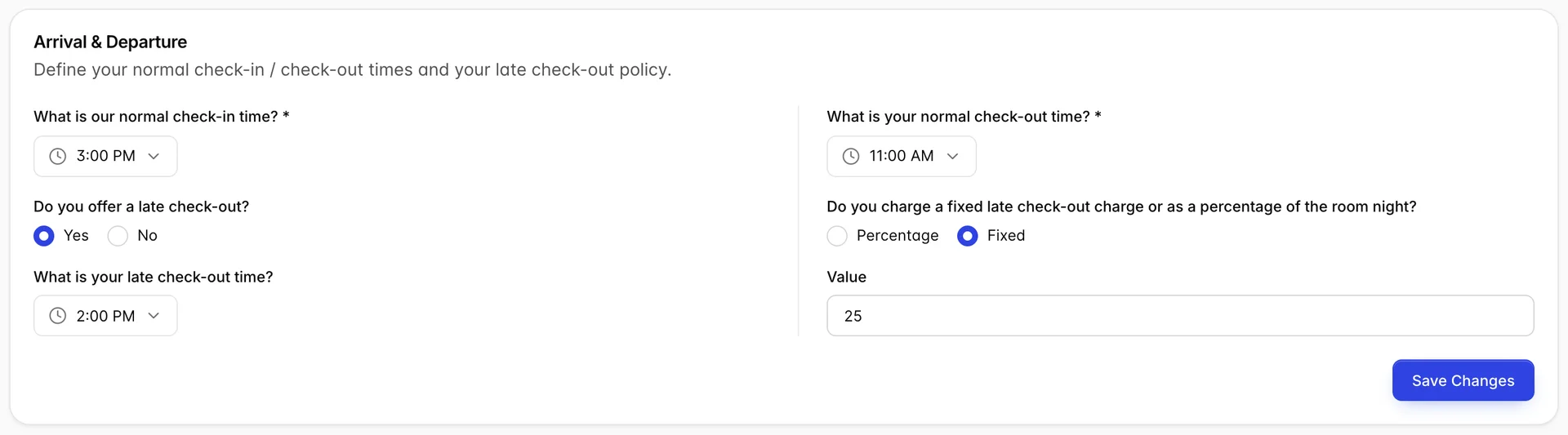
L’heure d’arrivée standard est indiquée aux clients sur la page de finalisation de la réservation du Moteur de réservation sous la forme «After: 3:00 PM». Il s’agit du champ de cette fiche qui a la plus grande visibilité en dehors du PMS, et c’est la raison pour laquelle il est essentiel de le configurer correctement avant d’ouvrir le Moteur de réservation au public.
Les paramètres de départ tardif constituent un enregistrement plutôt qu’un mécanisme. L’ heure, le choix entre un montant fixe ou un pourcentage, ainsi que la valeur sont tous enregistrés au niveau de l’ Établissement, et aucune fonctionnalité de Prostay n’enregistre les frais lorsqu’un client part en retard. Un départ tardif est un supplément que l’on ajoute manuellement au relevé de compte, tout comme les frais d’annulation. Remplissez ces champs afin que tous les membres de la réception indiquent le même montant, et non parce que le système le facturera automatiquement.
En basculant de « Do you offer a late check-out? » (Définir les heures de départ tardif) à « No » (Définir les heures de départ tardif par défaut), l’heure de départ tardif est grisée mais les champs de facturation restent modifiables, ce qui permet à une valeur obsolète de subsister sans être remarquée. Désactivez cette option si vous ne proposez plus ce service.
Confirmation en attente

Ces deux paramètres déterminent le statut initial d’une réservation directe, ainsi que ce qui permet de la faire évoluer. Définissez la valeur par défaut sur « Confirmation pending » : une réservation effectuée par téléphone ou via le Moteur de réservation sera alors mise en attente plutôt que confirmée. Définissez-la sur «Confirmed » et elle sera prise en compte immédiatement.
La configuration privilégiée par la plupart des établissements est celle illustrée sur la capture d’écran : réglage par défaut sur « en attente » et option « Auto change status to Confirmed when a payment is added » activée. Une réservation est alors automatiquement confirmée dès réception d’un acompte, et toute réservation non réglée reste visiblement en attente jusqu’à ce que quelqu’un se charge de la relancer. Désactivez ce paramètre et chaque confirmation devient une étape manuelle, ce qui n’en vaut la peine que si vous disposez d’un véritable processus de validation.
Ces deux paramètres s’appliquent aux réservations directes. Les réservations provenant du Gestionnaire de canal conservent le statut envoyé par ce dernier ; cette fiche ne s’applique donc pas à celles-ci.
Pièges courants
- Lire les deux menus déroulants dans le mauvais ordre. « Cancelation Policy » correspond au montant facturé et «Cancelation Type » à la base de calcul, bien que les intitulés suggèrent l’inverse. Vérifiez ensuite le nom de la politique générée dans le tableau : il indique d’abord le montant facturé, puis la base de calcul, puis la période.
- S’attendre à ce que des frais d’annulation apparaissent sur le relevé. Ce ne sera pas le cas. Enregistrez-les vous-même en tant que « charge » et, si vous le faites souvent, configurez un poste ou des frais spécifiques à cet effet afin que la formulation et la comptabilité restent cohérentes.
- En supposant que la deuxième politique affichée soit également visible. Une seule peut l’être. Si une politique que vous pensiez active affiche désormais la mention «Not displayed », cela signifie que quelqu’un a ajouté ou modifié une autre politique en cochant la case correspondante.
- Laisser la liste des motifs s’allonger. Chaque motif que vous ajoutez affaiblit la pertinence du rapport « Aperçu des annulations ». Supprimez ceux qui affichent un zéro dans la colonne «Use cases this year ».
- Appliquer votre propre politique à une réservation provenant d’un canal. Une réservation provenant de Booking.com, Expedia, Airbnb ou de tout autre canal connecté est régie par la politique que le client a acceptée sur ce canal, et non par ce qui figure sur cet écran. L’annulation d’une telle réservation dans Prostay ne l’annule pas sur le canal : le client conserve sa confirmation, la commission n’est pas suspendue, et la chambre que vous venez de libérer peut être vendue à quelqu’un d’autre alors que le client initial prévoit toujours de se présenter. Annulez-la dans l’extranet propre au canal et laissez l’annulation être transmise automatiquement à Prostay.
- Enregistrement à partir de l'onglet incorrect. Les « Conditions générales » et la « Politique de confidentialité » partagent un même onglet d’enregistrement. Les onglets « Arrivée et départ », « Confirmation en attente » et « Annulation » disposent chacun du leur. Passer d’un onglet à l’autre n’enregistre rien ; ainsi, une modification que vous avez effectuée il y a deux onglets est perdue.