La grille d'occupation répond à une question, pour une quinzaine à la fois : combien il en reste. Il s’agit d’un rapport et aucun élément ne peut y être modifié, ce qui permet de l’ouvrir en toute sécurité lors d’une matinée chargée et de le lire à haute voix.
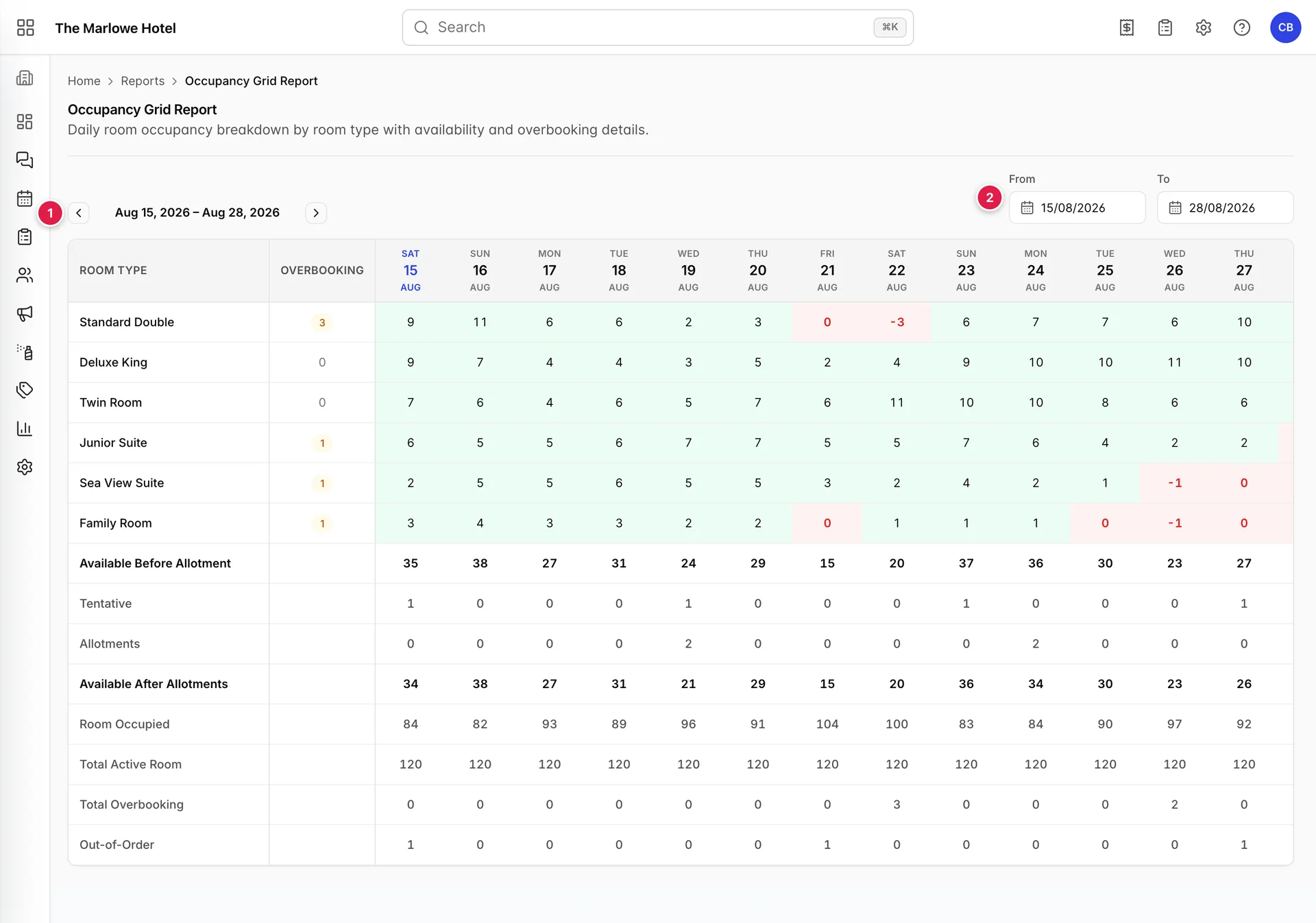
- Les flèches. Reculez ou avancez de la durée de la période que vous consultez ; ainsi, une quinzaine fait avancer ou reculer d’une quinzaine.
- De et À. Définissez la période de votre choix. Le rapport se recharge dès que vous sélectionnez une date.
Interprétation du tableau
Chaque colonne correspond à une nuit. Le bloc supérieur comporte une ligne par type d’hébergement et le bloc inférieur représente l’Établissement dans son ensemble, pour les mêmes nuits ; ainsi, un chiffre que vous lisez dans le bloc supérieur peut toujours être recoupé avec les totaux situés en dessous.
Le tableau s’ouvre sur la date du jour et les treize nuits suivantes. Aucune de ces données n’est une prévision : il s’agit du total de vos Réservations au moment où vous avez chargé la page.
Les lignes par type d’hébergement
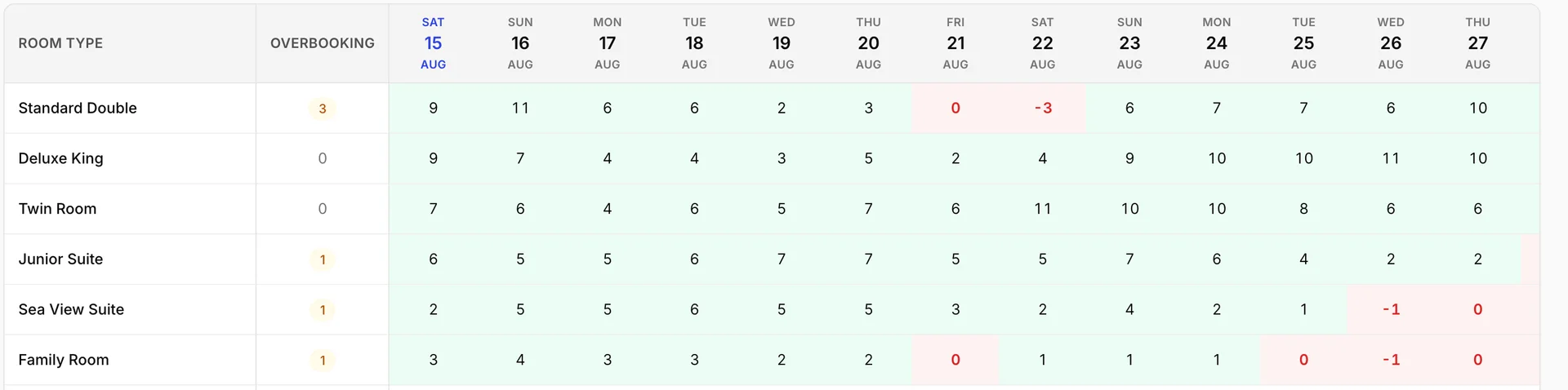
Chaque cellule indique le nombre d'unités de ce type d'hébergement encore disponibles cette nuit-là. Le vert signifie qu'il reste des disponibilités à vendre. Le rouge signifie qu'il n'y en a pas, et il existe deux types de rouge qu'il convient de distinguer :
| Ce qu’indique la cellule | Ce que cela signifie |
|---|---|
| Un nombre en vert | Il reste autant d'unités de ce type disponibles. Vendez-les. |
| Un 0 en rouge | Ce type de place est complet pour cette soirée. Tout va bien, mais il n’y a plus de places disponibles. |
| Un nombre négatif en rouge | Vous en avez vendu plus que ce dont vous disposez. Il va falloir déplacer quelqu’un ou le faire marcher. |
C’est lorsqu’un nombre négatif apparaît qu’il faut agir. Cela ne se résout pas tout seul, et rien d’autre dans le système ne vous alertera à ce sujet ; ainsi, une nuit qui passe inaperçue ici est une nuit qui sera découverte à la réception.
La colonne « surréservation »
La colonne «Overbooking» se trouve entre le nom du type de chambre et la première nuit, et elle est le résumé de la ligne qui se trouve à côté. Un badge orange signifie que ce type de chambre est en surréservation à un moment donné parmi les dates affichées à l’écran, et le chiffre indique la situation la plus défavorable : un badge indiquant « 3 » signifie que, lors de la pire nuit de cette période, il vous manque trois unités.
Un « 0 » vide signifie que ce type de logement n’est surbooké nulle part dans cette plage. Cela ne donne aucune indication sur la plage que vous ne consultez pas, ce qu’il faut garder à l’esprit concernant cette colonne. Modifiez les dates et chaque indicateur est recalculé.
Utilisez l’icône pour déterminer quelles lignes méritent d’être consultées. Utilisez les cellules pour trouver la nuit en question.
Les huit lignes de l'Établissement
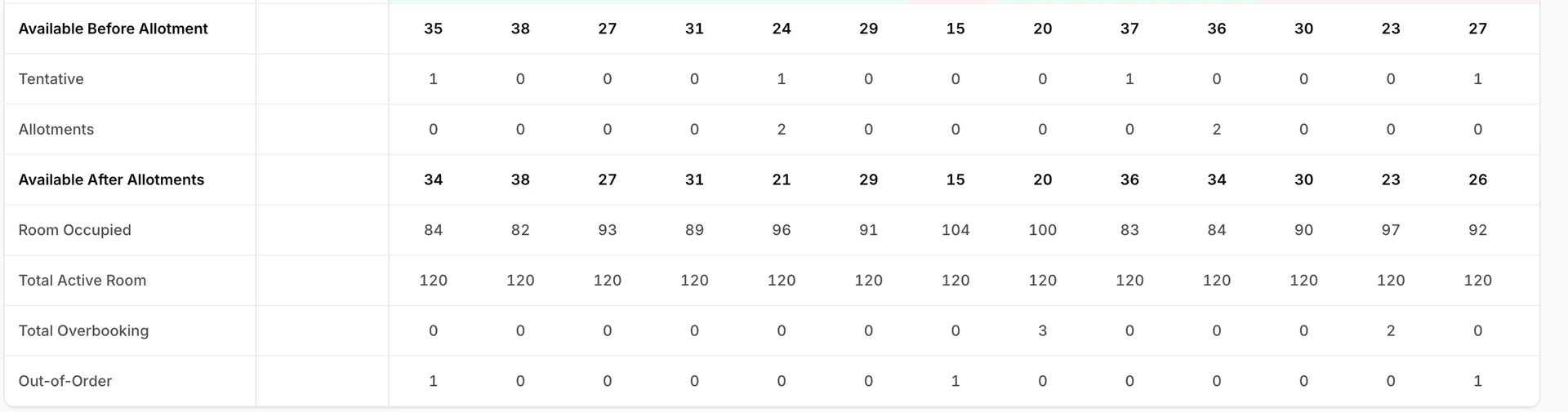
| Ligne | Ce qu’elle indique |
|---|---|
| Available Before Allotment | Chambres disponibles cette nuit-là : les chambres actives de l’Établissement, moins celles qui sont occupées et celles qui sont hors service. Les chambres réservées n’ont pas encore été décomptées. |
| Tentative | Chambres réservées mais non confirmées. Suffisamment réelles pour ne pas être mises en vente, mais pas assez pour être comptabilisées comme vendues. |
| Allotments | Chambres réservées pour un partenaire ou un canal de distribution plutôt que pour un client nommé. |
| Available After Allotments | La ligne ci-dessus, moins les deux lignes intermédiaires. C'est le chiffre réel : ce que vous pouvez vendre à un client de passage. |
| Room Occupied | Chambres vendues cette nuit-là dans l’ensemble de l’Établissement. |
| Total Active Room | Nombre de chambres disponibles dans l’Établissement. Ce chiffre est identique chaque nuit, sauf en cas de modification de votre inventaire. |
| Total Overbooking | Nombre de chambres en survente dans l’Établissement cette nuit-là, toutes catégories d’hébergement confondues. |
| Out-of-Order | Chambres indisponibles pour cause d'entretien. Elles sont déjà retirées des lignes « disponibles » ci-dessus. |
Un établissement peut être en surbookage pour un type d’hébergement et avoir des chambres inoccupées dans un autre type pour la même nuit ; ainsi, Available After Allotments peut afficher une situation normale alors que la grille située au-dessus est rouge. Ce n’est pas une contradiction, c’est la raison pour laquelle les lignes correspondant aux types d’hébergement sont présentes.
Modification des dates
Les flèches se déplacent en fonction de la durée de la période que vous consultez : ainsi, « une quinzaine » fait avancer de deux semaines et « une semaine » fait avancer d’une semaine. From et To permettent de définir directement la période, et le rapport se recharge dès que vous sélectionnez une date. To ne peut pas être antérieur à From : ces dates ne sont pas proposées.
Les plages longues défilent latéralement au lieu de se réduire pour s’adapter à l’écran, ce qui rend un trimestre lisible mais lent à parcourir. Ce rapport est conçu pour afficher une quinzaine à la fois. S’il n’y a aucune réservation dans la plage que vous sélectionnez, la grille est remplacée par No occupancy data.
Agir en fonction de vos résultats
Rien ne peut être modifié sur cet écran, ce qui est volontaire : il s’agit d’un rapport, et non d’un panneau de configuration. La suite de votre démarche dépend de ce que vous avez trouvé.
| Ce que vous avez trouvé | Où aller |
|---|---|
| Une nuit en surréservation pour un type d’hébergement | Les réservations pour cette nuit-là, afin de réaffecter un client à un type d'hébergement disposant encore de places. |
| Une nuit que vous souhaitez ne plus proposer à la vente | La matrice de disponibilité, où vous pouvez bloquer ce type d’hébergement ou réduire l’attribution de chambres pour la vente. |
| Une nuit que vous souhaitez protéger par un séjour minimum | Encore une fois, la matrice de disponibilité. C’est là que l’on définit la durée minimale et maximale du séjour, nuit par nuit. |
| Un schéma plutôt qu’une nuit spécifique, par exemple remplir en priorité tous les samedis | Vos tarifs de base, où se trouvent les tarifs du week-end : création et modification des tarifs de base. |
Ce rapport recense le nombre de chambres. Il ne fournit aucune information sur les revenus générés ; par conséquent, pour connaître les taux d’occupation, le tarif journalier moyen et le chiffre d’affaires sur une période donnée, utilisez les rapports de production dans la section « Analyses » plutôt que ce tableau.
Pièges courants
| Ce que vous voyez | Ce qui se passe généralement |
|---|---|
| Un badge « Surbooking » mais aucune cellule rouge dans la ligne | La nuit surbookée se trouve plus loin dans la plage que les colonnes actuellement affichées à l’écran. Faites défiler le tableau latéralement. |
| Tous les badges indiquent « 0 » alors que vous savez qu’une nuit est en surréservation | Cette nuit se situe en dehors des dates que vous consultez. La colonne ne prend en compte que la plage affichée à l'écran. |
| Une disponibilité qui semble meilleure qu'elle ne l'est en réalité | Vous consultez la colonne «Available Before Allotment». La ligne qui reflète ce que vous pouvez réellement vendre est celle intitulée «Available After Allotments». |
| Un « 0 » en rouge pour une nuit que vous pensiez libre | « Complet » ne signifie pas « bloqué ». Vérifiez la ligne correspondant au type de chambre plutôt que le total de l’Établissement, car un seul type peut afficher « complet » alors que l’Établissement dispose encore de nombreuses disponibilités. |
| Rien du tout, juste un état vide | Il n’y a pas de données d’occupation pour la période que vous avez sélectionnée. Reculez les dates vers aujourd’hui. |