Ces deux pages se trouvent à l'adresse System Settings, et toutes deux remplissent la même fonction : elles déterminent quels outils sont disponibles dans votre Établissement, plutôt que la manière dont ces outils fonctionnent. Une modification effectuée ici ne change pas un montant sur une facture. Elle supprime un bouton de l'écran d'un utilisateur, ou en rajoute un. Cela en fait les paramètres les plus rapides à configurer correctement dans Prostay et les plus faciles à oublier que vous ayez jamais modifiés.
Des commutateurs de fonctionnalités, pas des préférences
Cette distinction est importante en raison de ce qui se passe lorsque vous désactivez une option après des mois d’utilisation. Rien de ce qui a déjà été fait n’est annulé. Les séjours fractionnés déjà créés restent fractionnés. Les frais déjà comptabilisés via Quick Charge restent sur le relevé. Ce qui disparaît, c’est la possibilité de le refaire. La page « Fonctionnalités de facturation » l’indique clairement, et cela vaut également pour la page de Réservations.
Ainsi, désactiver une fonctionnalité est une expérience sans risque, tandis que l’activer est un changement qui mérite réflexion, car cela confère un pouvoir d’action à chaque membre du personnel disposant de l’autorisation nécessaire.
Les cinq fonctionnalités de réservation
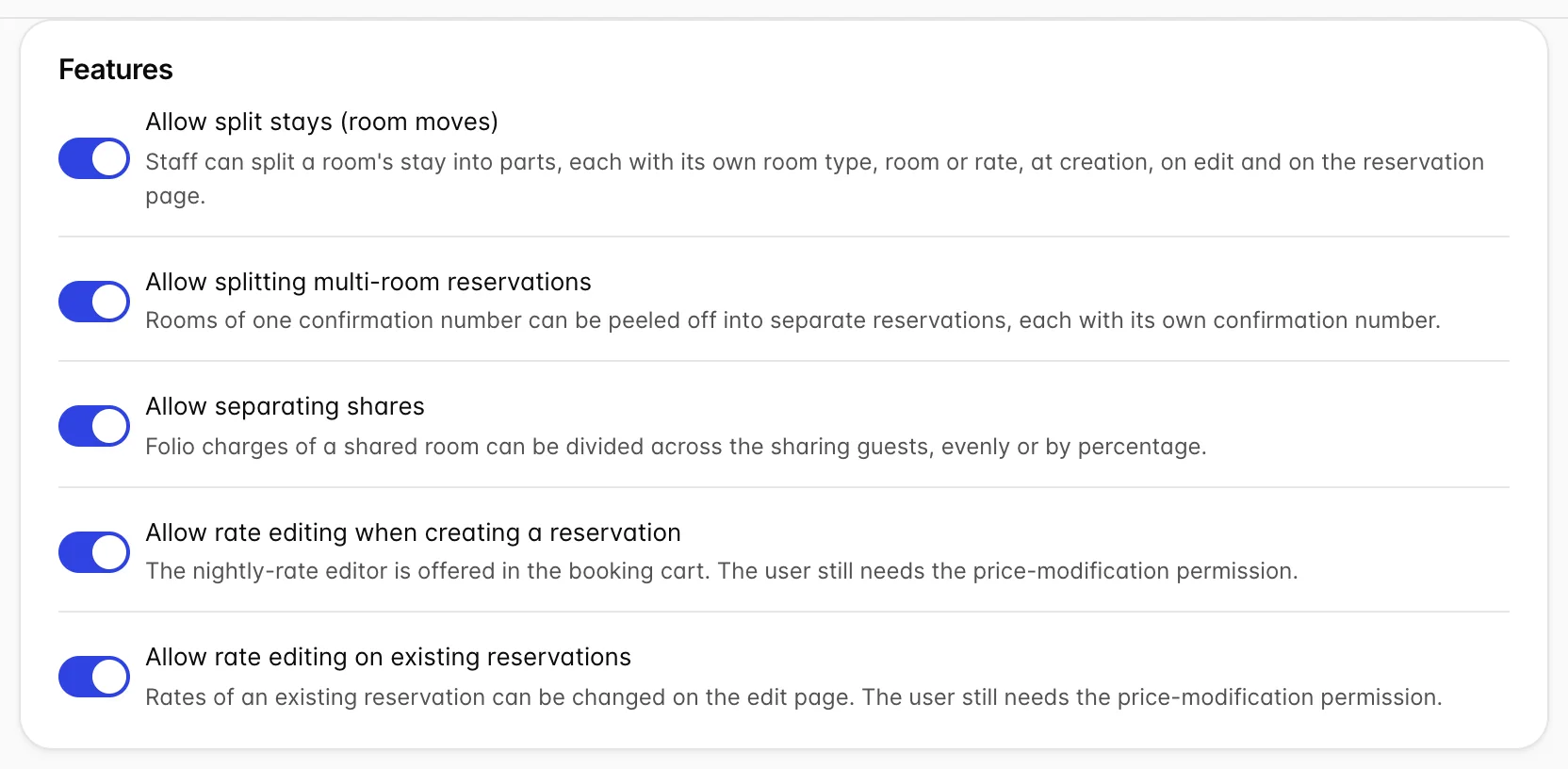
Allow split stays (room moves) permet de diviser un séjour en plusieurs parties, chacune avec son propre type de chambre, sa chambre ou son tarif. C’est ainsi qu’un client qui séjourne dans une chambre Standard Double pendant deux nuits et dans une Sea View Suite pour la troisième nuit est considéré comme une seule réservation plutôt que deux. Désactivez-la et la réception devra effectuer deux réservations, ce qui est moins pratique pour le client et complique la gestion de votre liste d’arrivées.
Allow splitting multi-room reservations Il s’agit d’une opération différente malgré un nom similaire. Elle sépare les chambres d’une réservation qui en comporte plusieurs, en attribuant à chacune son propre numéro de confirmation. Utile lorsqu’une réservation familiale donne lieu à deux factures distinctes payées par deux personnes différentes.
Allow separating shares répartit les frais figurant sur le facture d’une chambre partagée entre les personnes qui la partagent, de manière égale ou par pourcentage. C’est l’option à activer si vous accueillez des groupes, même occasionnellement.
Les deux dernières options, «Allow rate editing when creating a reservation» et «Allow rate editing on existing reservations», sont délibérément distinctes. Une configuration courante consiste à activer la première et à désactiver la seconde : la réception peut négocier le prix au Point de vente, mais ne peut pas le modifier par la suite.
Listes de motifs et cas où elles sont obligatoires
Deux onglets gèrent les listes de motifs, l’un pour les changements de chambre et l’autre pour les dérogations tarifaires. Les deux fonctionnent de la même manière et comportent tous deux un bouton au-dessus de la liste qui permet de rendre le motif obligatoire au lieu de facultatif.
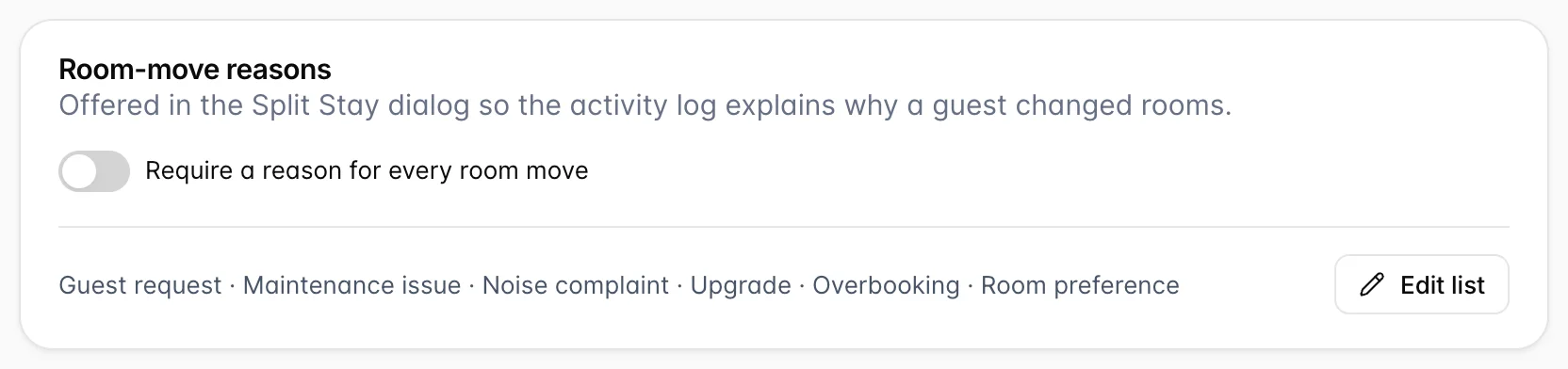
Edit list Ouvre un petit éditeur permettant d’ajouter et de supprimer des motifs. Veillez à ce que la liste reste concise. Une liste comportant six entrées est lue dans son intégralité ; une liste comportant trente entrées ne fait ressortir que ce qui se trouve en haut, ce qui fausse les rapports pour lesquels vous avez créé cette liste.
Les motifs ne sont pas là pour faire joli. Chaque changement de chambre et chaque modification tarifaire, avec son motif, l’utilisateur qui l’a effectuée et la réservation à laquelle elle se rapporte, sont consignés dans le rapport « Room Moves & Rate Overrides » sous «Rapports», ainsi que dans l’onglet «Activity Log » de chaque Réservation. Si vous comptez consulter ce rapport, rendez les motifs obligatoires. Si ce n’est pas le cas, laissez-les facultatives et épargnez ce clic à votre personnel.
Approbation des dérogations
La dernière carte est celle qui a du mordant. Elle fixe un seuil en pourcentage pour les dérogations tarifaires et transmet tout dépassement de ce seuil à un responsable.
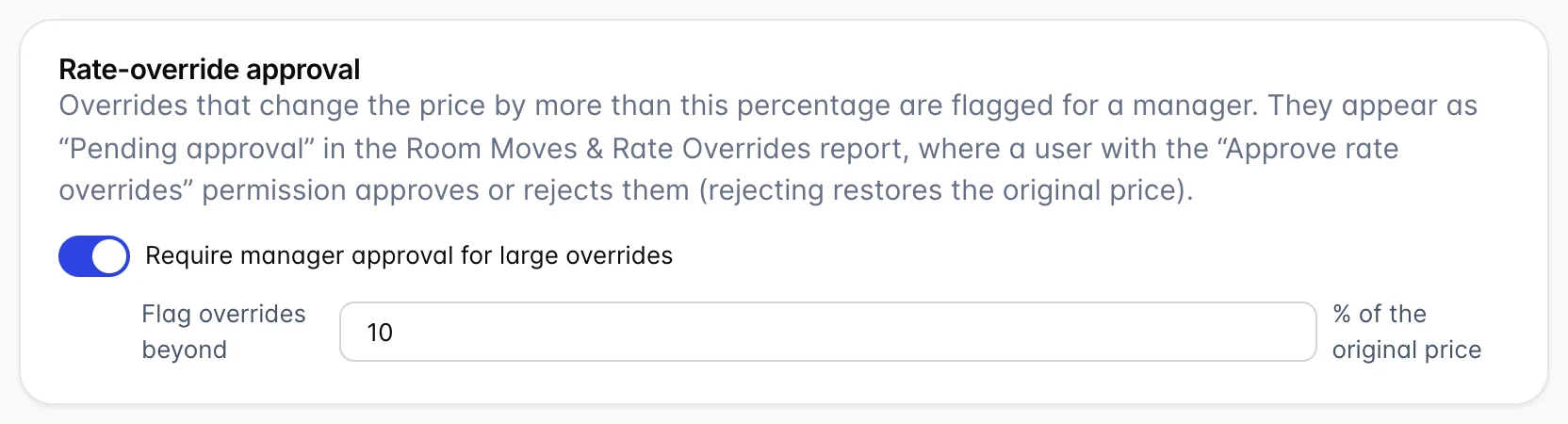
Ce seuil correspond à un pourcentage du prix d’origine ; ainsi, une valeur de dix signifie qu’une modification faisant varier le prix de plus d’un dixième dans un sens ou dans l’autre est signalée. Les modifications signalées ne sont pas bloquées. Le tarif est appliqué, le client en est informé, et la dérogation apparaît comme « Pending approval » dans le rapport, à l’attention d’une personne disposant de l’autorisation «Approve rate overrides » pour la traiter . Son rejet rétablit le prix d’origine, ce qu’il est utile de savoir avant de fixer un seuil trop bas : un rejet modifie ce qui a déjà été communiqué au client.
Choisissez ce chiffre en vous basant sur les pratiques réelles de votre personnel. Un seuil inférieur à votre marge de manœuvre habituelle transforme chaque remise ordinaire en une tâche réservée au responsable et la file d’attente cesse d’être prise en compte.
Fonctionnalités de facturation
La deuxième page, sous «System Settings », constitue le panneau de commande principal des nouveaux outils de facturation.
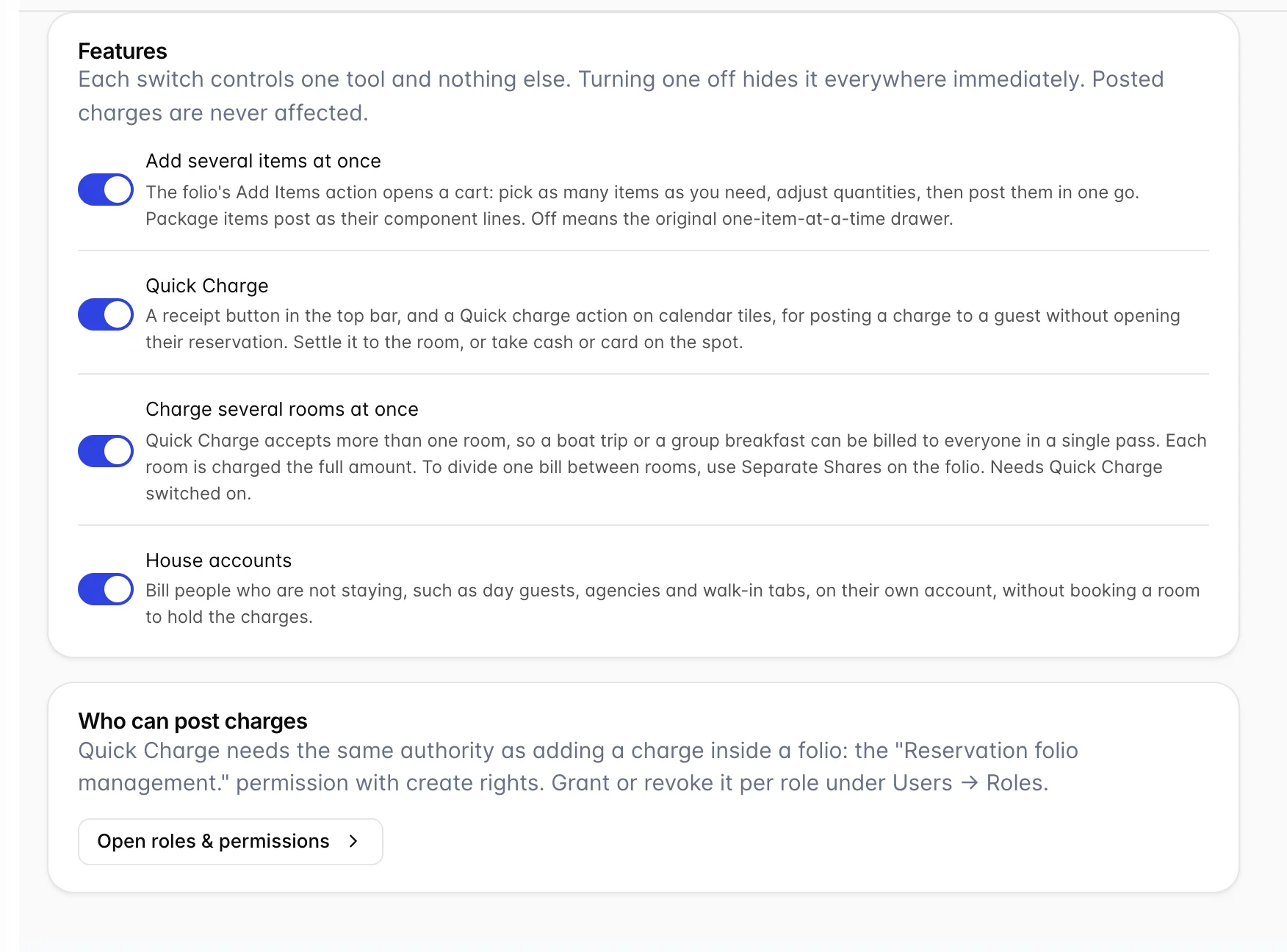
- Add several items at once transforme l’action « Ajouter des articles » du folio en panier, de sorte qu’une table de quatre boissons correspond à une seule écriture plutôt qu’à quatre. Si cette fonction est désactivée, vous retrouvez le tiroir d’un seul article d’origine.
- Quick Charge Il s’agit de la vente au comptoir : un bouton « Reçu » dans la barre supérieure et une action sur les vignettes du Calendrier, permettant de facturer un client sans ouvrir sa réservation. Les éléments qui y apparaissent sont gérés individuellement, dans l’ écran « Articles et services ».
- Charge several rooms at once Permet à « Quick Charge » d’accepter plusieurs chambres, de sorte qu’un petit-déjeuner de groupe ne compte que pour un seul passage. Chaque chambre est facturée du montant total, ce qui correspond au comportement souhaité pour une excursion en bateau, mais pas pour un partage d’addition. Pour cela, utilisez la séparation des parts.
- House accounts Permet de facturer des personnes qui ne séjournent pas à l’établissement, sans réserver de chambre pour enregistrer les frais.
Un bouton n’est pas une autorisation
Tout ce qui figure sur ces deux pages s’applique à l’ensemble de l’Établissement. Cela détermine si un outil existe ou non ici, et ne concerne en rien les personnes autorisées à l’utiliser. La deuxième fiche de la page « Fonctionnalités de facturation » est là pour illustrer ce point : « Quick Charge » nécessite l’autorisation «Reservation folio management. » avec des droits de création, accordée par rôle, et les deux boutons de modification des tarifs vous rappellent tous deux que l’utilisateur a toujours besoin de l’ autorisation de modification des prix.
En pratique, cela signifie qu’une fonctionnalité peut sembler ne pas fonctionner alors qu’elle est correctement configurée. Le commutateur est activé, le bouton n’apparaît pas, et cela tient au rôle plutôt qu’au paramètre. Vérifiez le rôle avant de modifier cette page.
La page « Fonctionnalités de facturation » est elle-même soumise à des autorisations : sans l’ autorisation « Paramètres système », vous voyez un écran vide verrouillé plutôt que les commutateurs. C’est délibéré, car ces quatre commutateurs déterminent ce que chaque caissier du bâtiment peut voir.
Pièges courants
- Activer l’obligation de sélectionner un motif et laisser la liste vide. Une sélection obligatoire dans une liste vide est une impasse. Remplissez la liste d’abord, puis rendez cette sélection obligatoire.
- Fixer un seuil d’approbation trop bas. Chaque dérogation est transmise à un responsable, la file d’attente est ignorée, et les rejets commencent à annuler les tarifs qui avaient été proposés aux clients plusieurs jours auparavant.
- Activer la fonction « Quick Charge » multi-chambres pour fractionner une facture. Cela produit l’ effet inverse : chaque chambre est facturée du montant total. Le fractionnement d’une facture entre plusieurs chambres s’effectue via la « séparation des parts ».
- Activer une fonctionnalité de facturation et s’attendre à ce que le bouton apparaisse. Les indicateurs sont mis en cache à chaque chargement de page. Rechargez la page avant de conclure que cela n’a pas fonctionné, et vérifiez le rôle avant de tirer toute conclusion.
- Accuser le paramètre d’une action manquante. Les commutateurs de modification des tarifs et la fonction « Quick Charge » nécessitent tous deux une autorisation. Le commutateur rend la fonctionnalité possible ; le rôle la rend disponible.