Alles, was Prostay über eine Buchung weiß, finden Sie auf dieser Seite. Es ist der Bildschirm, auf dem Sie landen, wenn ein Gast an der Rezeption eintrifft, wenn jemand wegen einer ihm unbekannten Belastung anruft und wenn Sie herausfinden müssen, wer am vergangenen Dienstag ein Zimmer gewechselt hat und warum. Das Layout ändert sich nie : eine feststehende Zusammenfassung auf der linken Seite und ein Bereich auf der rechten Seite mit acht Registerkarten am oberen Rand.
So gelangen Sie hierher
Jeder Weg zu einer Buchung endet hier. Klicken Sie auf den Namen eines Gastes in der Liste der Reservierungen , klicken Sie auf eine Buchungskachel im Kalender und wählen Sie „Reservation Details “ aus, klicken Sie auf eine Anreise oder eine Abreise auf dem Dashboard , oder suchen Sie nach einer Buchungsnummer in der oberen Leiste.
Die Registerkarte, auf der Sie sich gerade befinden, ist Teil der Adresse. Wenn Sie die URL aus dem Browser kopieren und an einen Kollegen senden, wird diese auf derselben Registerkarte geöffnet, nicht am Anfang der Seite.
Die Seite
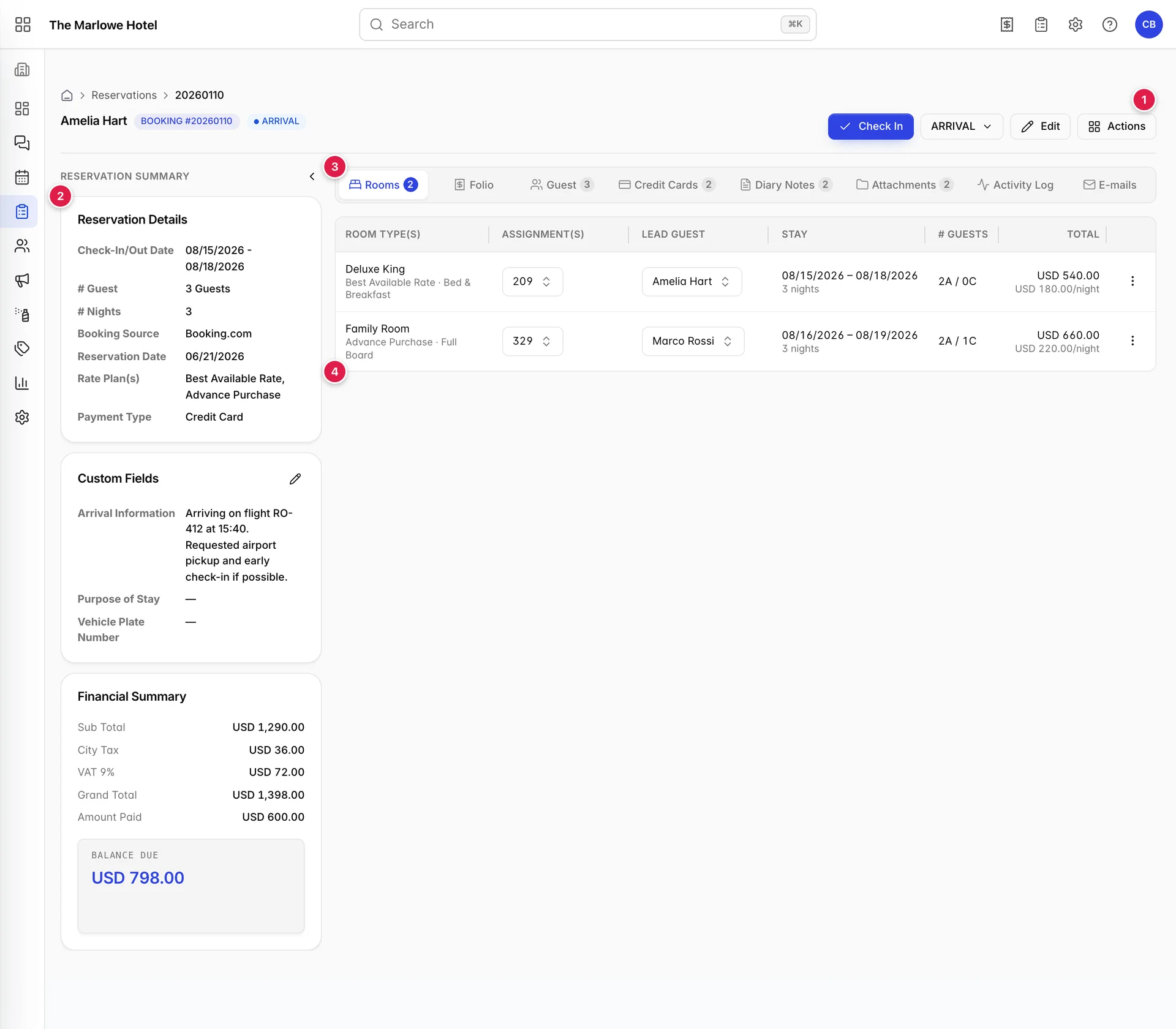
- Die Kopfzeile. Für wen die Buchung bestimmt ist, in welchem Status sie sich befindet und alle Aktionen, die Sie damit durchführen können.
- Die Zusammenfassung. Was gebucht wurde und was noch aussteht. Sie bleibt auf dem Bildschirm, egal welchen Reiter Sie öffnen – genau das ist der Sinn der Sache.
- Die Registerkarten. Es gibt acht davon, von denen einige eine Anzahl anzeigen.
- Der Registerkartenbereich. Der Inhalt der jeweils geöffneten Registerkarte. Die Seite wird unter „Rooms “ geöffnet.
Das Chevron-Symbol oben in der Leiste klappt diese zu einem schmalen Streifen zusammen, wodurch dem Bereich etwa 350 zusätzliche Pixel zur Verfügung stehen. Dies lohnt sich bei den Registerkarten „Folio“ und „Aktivitätsprotokoll“, da diese die beiden breitesten sind.
Die Kopfzeile

- Der Name des Hauptgastes. Nicht die Namen aller Übernachtungsgäste. Eine Buchung mit drei Gästen wird nach dem Namen desjenigen benannt, der sie vorgenommen hat.
- Die Markierungen. Die Buchungsnummer, gefolgt vom Status in einer Farbe, die diesem entspricht: Blau für „Reservierungen“ und „Ankunft“, Grün für „eingecheckt“ und „Aufenthalt“, Gelb für „Abreise fällig“ und „vorläufig“, Grau für „ausgecheckt“, Rot für „storniert“ und „Nichterscheinen“. Eine Buchung für den hauseigenen Gebrauch erhält ein drittes Symbol, und eine mit einer anderen verknüpfte Buchung erhält ein Kettensymbol, auf das Sie klicken können.
- Die Schaltfläche „Aufenthalt“. Diese ändert sich je nach Buchung. „Check In “ an dem Tag, an dem ein Gast vor der Ankunft erwartet wird; „Check Out “, sobald er im Haus ist; gar nichts bei einer Buchung, die weder das eine noch das andere ist. Siehe „Dinge, die Gäste verwirren“, falls sie fehlt, wenn Sie sie erwarten.
- Das Status-Dropdown-Menü. Der aktuelle Status und alle Status, in die Sie die Buchung versetzen können. Wird weiter unten erläutert.
- „Edit“. Öffnet die Buchung erneut im Buchungsassistenten, auf denselben Bildschirmen, auf denen Sie sie erstellt haben. Verwenden Sie diese Funktion, um Daten, Zimmer, Preise oder Belegung zu ändern – also all das, was die Verfügbarkeit und den Preis beeinflusst. Alles andere auf dieser Seite wird direkt vor Ort bearbeitet.
- „Actions“. Ein Dialogfeld mit den etwa fünfzehn Funktionen, die Sie für die Buchung ausführen können und die über die einfache Eingabe in ein Feld hinausgehen.
Bei einer hauseigenen Buchung steht Ihnen eine zusätzliche Schaltfläche zur Verfügung: „ Check-out early “ (Auschecken). Diese checkt den Gast vor dem in der Buchung angegebenen Abreisedatum aus und fordert Sie zunächst zur Bestätigung auf.
Ändern des Status
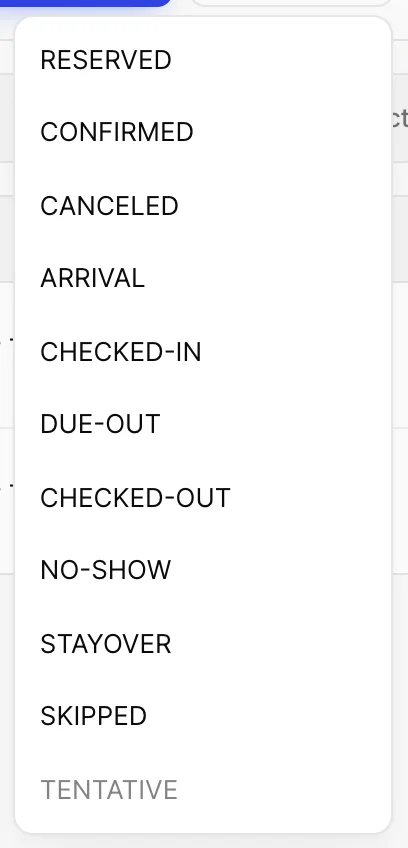
Die Auswahl eines Status aus dieser Liste speichert diesen sofort. Es gibt keinen Bestätigungsschritt und keine Rückgängig-Funktion; daher sollten Sie wissen, was die einzelnen Status bedeuten, bevor Sie sie verwenden.
| Status | Bedeutung |
|---|---|
| RESERVED | Gebucht, noch nicht bestätigt. Der Ausgangspunkt für eine Buchung ohne Anzahlung. |
| CONFIRMED | Gebucht und bestätigt. Der normale Status einer zukünftigen Buchung. |
| CANCELED | Storniert. Wenn Sie diesen Status auswählen, wird der Stornierungsdialog geöffnet, anstatt die Änderung sofort zu übernehmen, da für eine Stornierung ein Grund angegeben werden muss und möglicherweise Gebühren anfallen. |
| ARRIVAL | Heute fällig und noch nicht am Schalter eingetroffen. |
| CHECKED-IN | Im Haus. Dies wird durch die Schaltfläche „Check In“ festgelegt. |
| DUE-OUT | Im Haus und reist heute ab. |
| CHECKED-OUT | Abgereist. Das Zimmer wird als verschmutzt an die Zimmerreinigung weitergeleitet. |
| NO-SHOW | Fällig und nie eingetroffen. Wird nicht gelöscht, sondern beibehalten, damit es auf Ihre No-Show-Quote angerechnet wird. |
| STAYOVER | Im Haus und bleibt eine weitere Nacht. |
| SKIPPED | Ist abgereist, ohne auszuchecken. |
| TENTATIVE | Eine vorläufige Reservierung. Prostay lässt es nicht zu, dass Sie dies bei einer bereits bestätigten oder reservierten Buchung oder bei einer Buchung, für die bereits eine Zahlung eingegangen ist, festlegen. |
CHECKED-IN wird in dieser Liste ausgeblendet, es sei denn, der heutige Tag liegt innerhalb des Aufenthaltszeitraums. Sie können niemanden drei Tage früher einchecken, indem Sie dies aus der Dropdown-Liste auswählen; dies ist beabsichtigt.
Die Zusammenfassung-Leiste
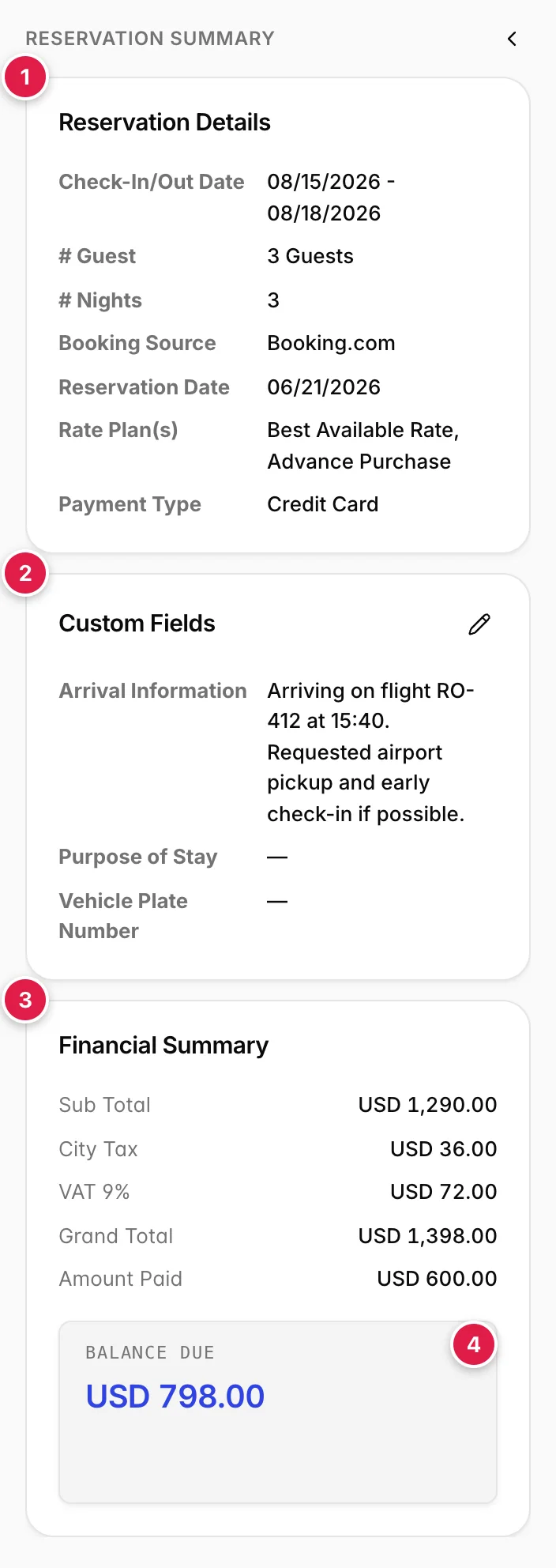
- Reservierungen. Die Struktur der Reservierung: die Daten, die Anzahl der Personen, die Anzahl der Übernachtungen, die Herkunft der Reservierung, wann sie entgegengenommen wurde, welche Tarifpläne gelten und wie die Zahlung erfolgt. Bei einer Reservierung von zwei Zimmern mit zwei unterschiedlichen Tarifplänen werden beide aufgeführt.
- Benutzerdefinierte Felder. Die zusätzlichen Fragen, die Ihre Unterkunft bei jeder Buchung stellt, Flugnummern, Zweck des Aufenthalts, Kfz- Kennzeichen. Ihr Administrator entscheidet, was hier angezeigt wird, daher sieht diese Karte bei jedem Objekt anders aus, und ein Gedankenstrich bedeutet, dass niemand dieses Feld ausgefüllt hat. Über das Bleistift-Symbol können Sie die Angaben bearbeiten.
- Zusammenfassung der Finanzen. Zwischensumme, dann jede Steuer in einer eigenen Zeile, anschließend die Gesamtsumme und der bereits geleistete Zahlungsbetrag.
- Ausstehender Betrag. Die einzige Zahl, die die Rezeption tatsächlich benötigt: Gesamtsumme abzüglich der geleisteten Zahlungen. Dies ist der Betrag, den Sie einem Gast nennen, der fragt, wie viel er noch schuldet.
Reservation Date bezieht sich auf den Zeitpunkt der Buchung, nicht auf den Ankunftszeitpunkt des Gastes. Neben dem direkt darüber stehenden Check-in-Datum kann dies leicht falsch gelesen werden.
Die acht Registerkarten

Fünf Registerkarten tragen eine Zählung: „Rooms“, „ Guest“, „Credit Cards“, „ Diary Notes“ und „Attachments“. Die anderen drei nicht, da es sich um fortlaufende Datensätze handelt und nicht um Listen, die Sie ergänzen. Die Zählung bei „Diary Notes“ umfasst nur aktive Notizen; daher kann eine Registerkarte mit der Ziffer 2 dennoch archivierte Notizen enthalten.
Zimmer
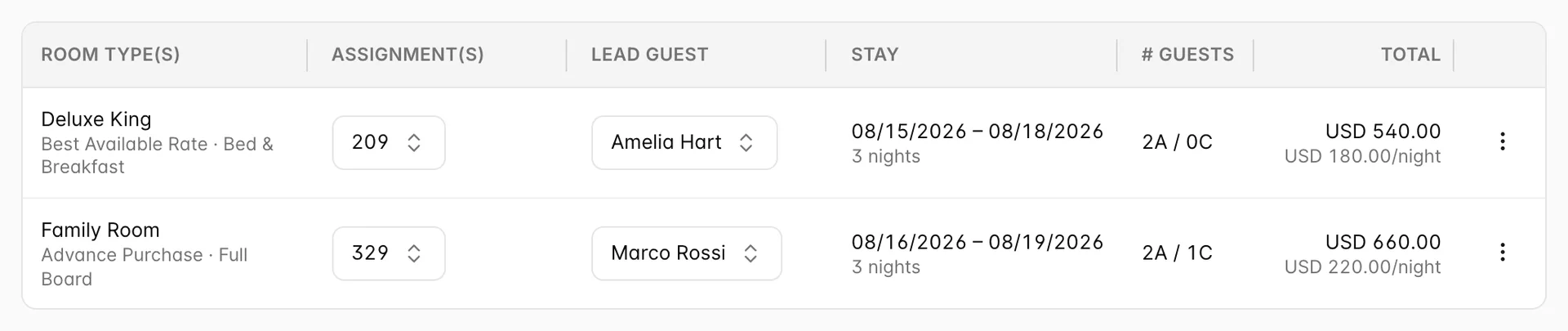
Diese Registerkarte macht Buchungen mit mehreren Zimmern sinnvoll. Eine Familie, die zwei Zimmer für leicht unterschiedliche Übernachtungsdaten bucht, stellt hier eine Buchung mit zwei Zeilen dar, wobei jede Zeile ihre eigenen Daten enthält.
| Spalte | Inhalt |
|---|---|
| ROOM TYPE(s) | Der gebuchte Zimmertyp, darunter der Tarifplan und die Verpflegungsart. Es handelt sich um den Zimmertyp, nicht um die Zimmernummer – diese finden Sie in der nächsten Spalte. |
| ASSIGNMENT(s) | Das tatsächliche Zimmer, als Dropdown-Menü. Ändern Sie es hier, um den Gast in ein anderes Zimmer desselben Typs zu verlegen. Ein leeres Dropdown-Menü bedeutet, dass der Buchung noch kein Zimmer zugewiesen wurde, weshalb sie auf der Liste der nicht zugewiesenen Buchungen erscheint. |
| LEAD GUEST | Welcher der Gäste der Buchung in diesem Zimmer untergebracht ist. Bei einer Buchung mit zwei Zimmern legen Sie hier fest, wer wo übernachtet. |
| STAY | Die Daten und die Anzahl der Übernachtungen für dieses Zimmer, die nicht unbedingt mit den Gesamtdaten der Buchung übereinstimmen müssen. |
| # GUESTS | Erwachsene und Kinder, angegeben als 2A / 1C. |
| TOTAL | Die Gesamtkosten für dieses Zimmer während des gesamten Aufenthalts, wobei der Preis pro Nacht darunter in Grau angegeben ist. |
Das Menü am Ende jeder Zeile enthält die Aktionen pro Zimmer, darunter die Aufteilung eines Aufenthalts auf zwei Zimmer und das Entfernen eines Zimmers aus der Buchung.
Gäste
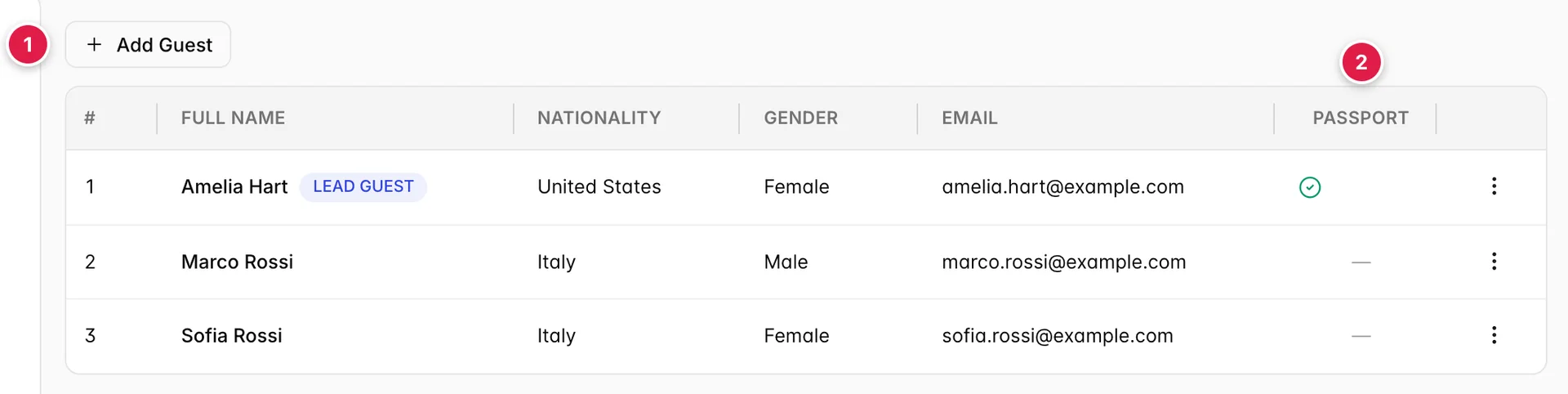
- Add Guest. Öffnet ein Fenster für einen neuen Gast. Das Hinzufügen einer Person hier ändert weder die Belegung auf der Registerkarte „Zimmer“ noch den Preis; diese werden im Assistenten unter Edit festgelegt.
- PASSPORT. Ein grünes Häkchen bedeutet, dass ein Ausweisdokument für diesen Gast hochgeladen wurde; ein Gedankenstrich bedeutet, dass dies nicht der Fall ist. Laden Sie eines über das Zeilenmenü hoch. Diese Spalten sollten Sie überprüfen, wenn Ihr Land die Hinterlegung eines Ausweises vorschreibt.
Genau ein Gast trägt das „LEAD GUEST“-Abzeichen. Das ist die Person, auf deren Namen die Buchung lautet, an die das Bestätigungsschreiben gesendet wird und deren Name in der Liste der Reservierungen erscheint. Über das Zeilenmenü können Sie einen anderen Gast zum Hauptgast ernennen.
Kreditkarten
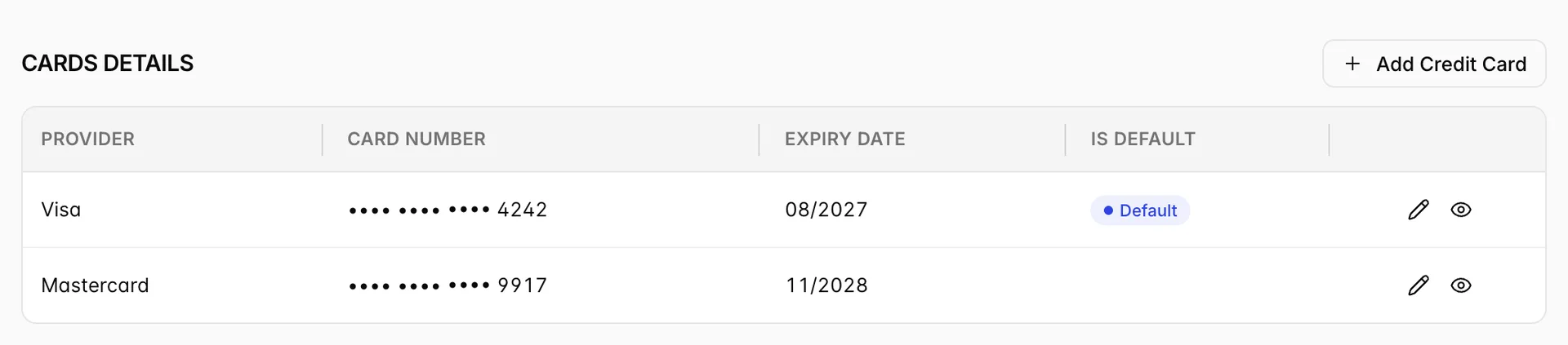
Sie sehen die Marke, die letzten vier Ziffern und das Ablaufdatum. Die vollständige Nummer befindet sich hinter dem Augensymbol; wenn Sie darauf klicken, werden Sie zur Eingabe Ihres Prostay- Passworts aufgefordert, bevor etwas angezeigt wird – jede Offenlegung ist eine bewusste Handlung eines namentlich genannten Benutzers.
Das „Default“-Symbol kennzeichnet die Karte, über die eine Zahlung abgewickelt wird, sofern Sie nichts anderes festlegen. Eine Buchung kann mehrere Karten enthalten; nur eine davon kann als Standardkarte festgelegt werden.
Kalender-Notizen
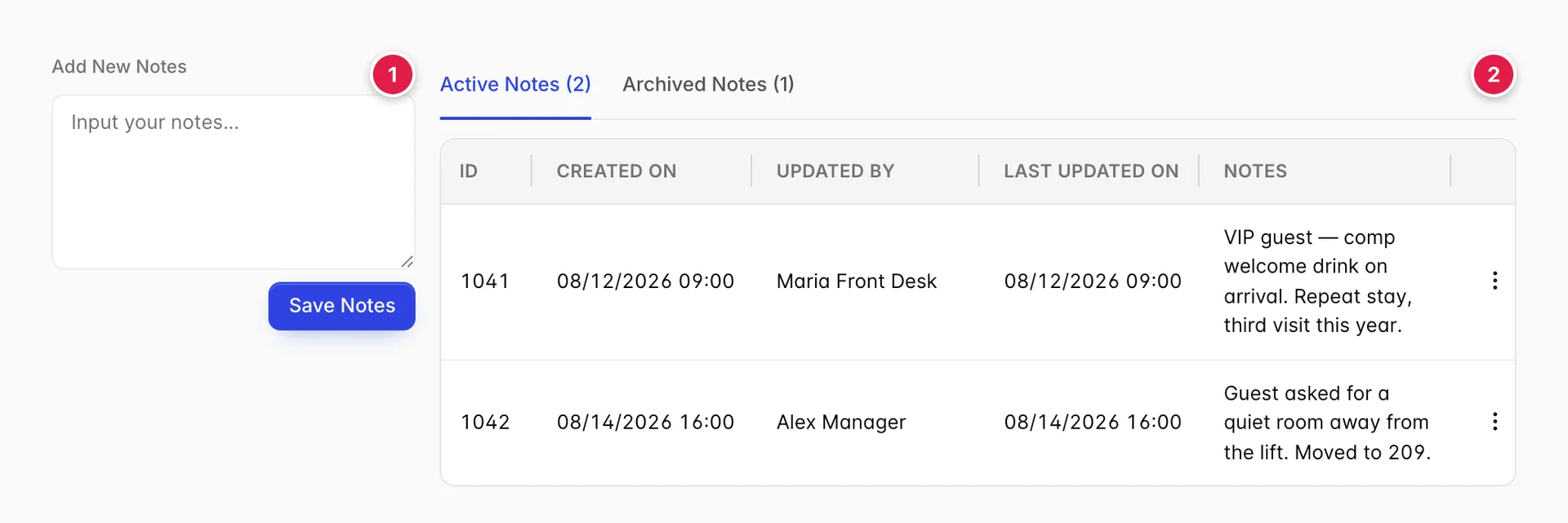
- Das Eingabefeld. Geben Sie den Text ein und drücken Sie die Taste „Save Notes “. Die Notiz wird mit Ihrem Namen und der Uhrzeit versehen.
- „Aktiv“ und „Archiviert“. Notizen, die Sie archivieren, werden auf den zweiten Reiter verschoben und verschwinden nicht, sondern können wiederhergestellt werden. Mit „Löschen“ wird eine Notiz endgültig entfernt.
Verwenden Sie dies für alles, was der nächste Diensthabende wissen muss: Der Gast ist ein Stammgast, das Zimmer wurde gewechselt und warum, jemand wartet auf eine Flugnummer. Das ist der Unterschied zwischen einer Dienstübergabe und einem Gerücht.
Anhänge
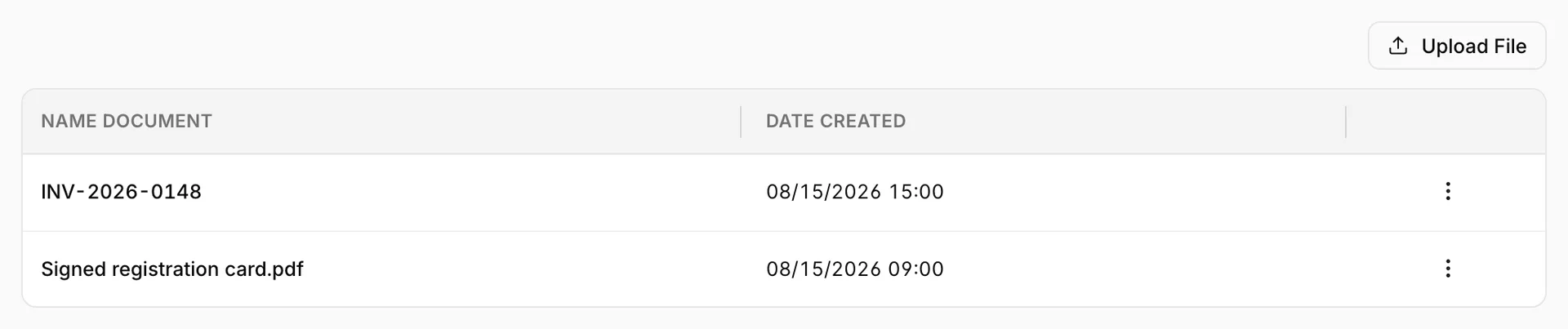
Beide Arten befinden sich in einer Tabelle, sodass eine Zeile, deren Name einer Rechnungsnummer entspricht, eine Rechnung ist, und eine Zeile, deren Name einem Dateinamen entspricht, ein Upload ist. Das Zeilenmenü unterscheidet sich entsprechend: Eine Rechnung kann als bezahlt oder unbezahlte markiert und durch eine Gutschrift storniert werden, während ein Upload lediglich angezeigt oder per E-Mail versendet werden kann.
Upload File Fügen Sie alles hinzu, was Sie möchten: eine unterschriebene Registrierungskarte, eine Bestellung eines Unternehmens, einen Scan einer Haftungsausschlusserklärung.
Aktivitätsprotokoll
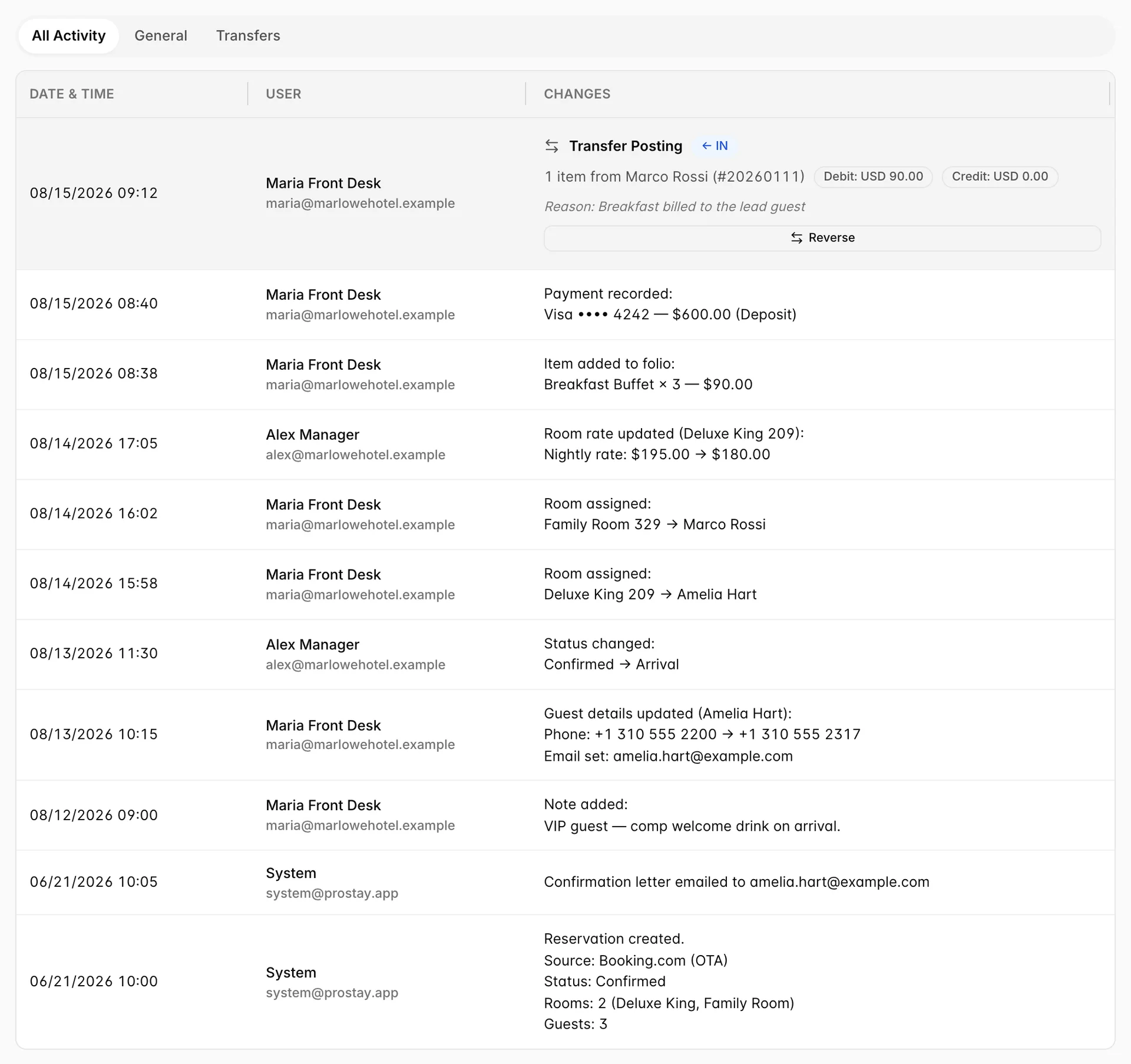
Dies ist die Registerkarte, die Streitigkeiten klärt. Jede Statusänderung, jede Zimmerzuweisung, jede Preisänderung, jede Zahlung und jeder Vermerk wird mit einem Zeitstempel und einem Benutzer erfasst. Einträge, die von Prostay selbst vorgenommen werden, beispielsweise der Versand eines Bestätigungsschreibens, werden System zugeordnet.
Die drei Schaltflächen oben dienen zum Filtern der Liste. „ All Activity “ zeigt alles an, „General “ blendet Überweisungen aus und „Transfers “ zeigt ausschließlich diese an.
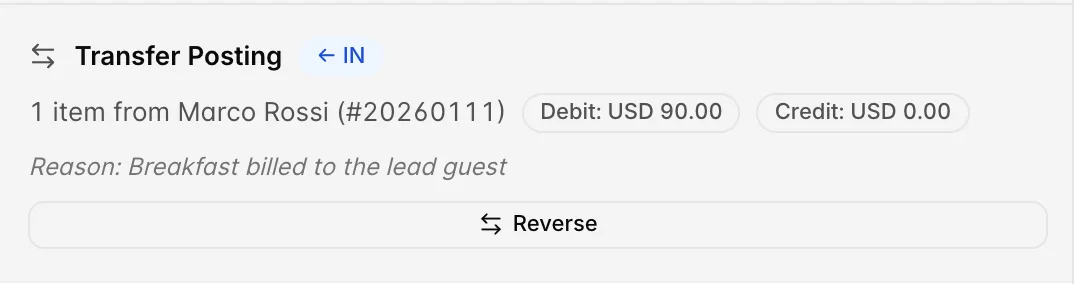
Eine Überweisung ist eine zwischen zwei Reservierungen verschobene Belastung, beispielsweise wenn ein Gast die Barrechnung eines anderen übernimmt. Die Karte enthält den Namen der anderen Reservierung, die Richtung, in die die Belastung ging (IN bedeutet, dass sie bei dieser Reservierung gelandet ist;OUT bedeutet, dass sie diese verlassen hat), die Beträge und den angegebenen Grund. Reverse macht die Übertragung bei beiden Buchungen gleichzeitig rückgängig; eine rückgängig gemachte Übertragung behält ihre Karte und erhält ein rotes „Reversed “-Abzeichen, sodass die Historie des Fehlers weiterhin sichtbar bleibt.
E-Mails
Ein Protokoll der Nachrichten, die dem Gast bezüglich dieser Buchung gesendet wurden. Die Registerkarte ist eingerichtet und die Spalten sind vorhanden, aber es wird nichts hinein geschrieben; was dort angezeigt wird, ist daher eher Beispielinhalt als ein tatsächlicher Datensatz: Eine Zeile zu einer Buchung, für die noch nie eine E-Mail versendet wurde, ist nur Platzhalter. Bestätigungsschreiben und benutzerdefinierte E-Mails, die Sie über Actions versenden, werden tatsächlich versendet und auf der Registerkarte „Activity Log“ erfasst, nicht hier.
Das Dialogfeld „Aktionen“
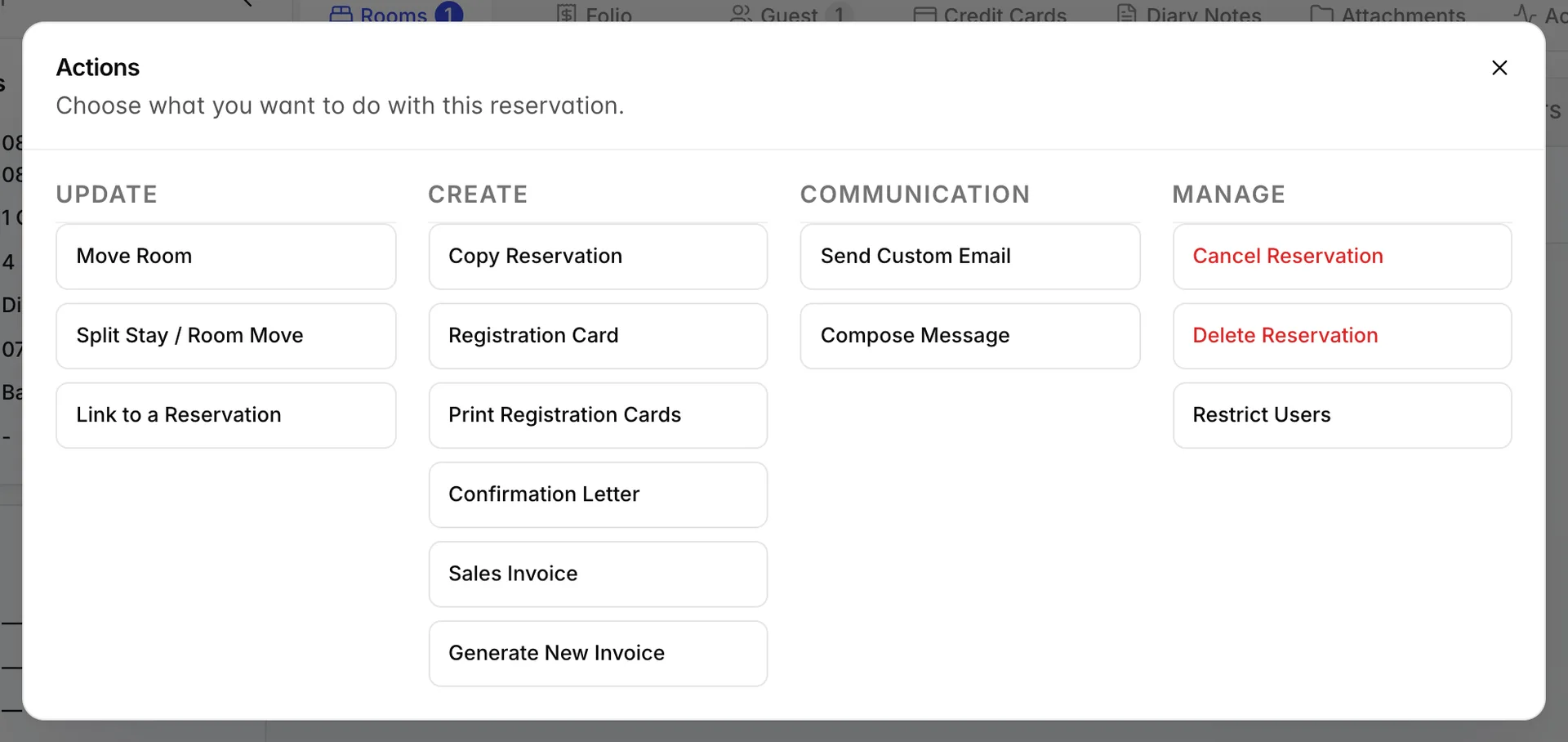
| Gruppe | Inhalt |
|---|---|
| UPDATE | Strukturelle Änderungen: den Gast in ein anderes Zimmer verlegen, einen Aufenthalt auf zwei Zimmer aufteilen, eine Buchung mit mehreren Zimmern in separate Reservierungen aufteilen, eine Aufteilung rückgängig machen, einen irrtümlich vorgenommenen Check-in rückgängig machen oder diese Buchung mit einer anderen verknüpfen. Dies ist die Gruppe, die variiert – siehe unten. |
| CREATE | Dokumentation: Kopieren der Buchung, Erstellen einer Registrierungskarte, Drucken von Registrierungskarten für jeden Gast, Erstellen eines Bestätigungsschreibens, Erstellen einer Rechnung für den Verkauf oder Erstellen einer neuen Rechnung. |
| COMMUNICATION | Senden Sie dem Gast eine individuelle E-Mail oder verfassen Sie eine Nachricht anhand einer Ihrer Vorlagen. |
| MANAGE | Stornieren Sie die Buchung, löschen Sie sie oder schränken Sie ein, welche Benutzer sie sehen können. Die ersten beiden Optionen sind rot markiert, da sie nur schwer rückgängig gemacht werden können. „Restrict Users“ (Buchung stornieren) wird nur für Administratoren angezeigt. |
Cancel Reservation Öffnet denselben Dialog wie die Auswahl von „CANCELED “ aus dem Status-Dropdown-Menü: Sie werden nach einem Grund gefragt und können eine Stornogebühr erheben. Bei einer Stornierung bleiben die Buchung und ihr Verlauf erhalten. „Delete Reservation “ entfernt sie, was Ihre Stornierungsberichte beeinträchtigt; wählen Sie daher „Stornieren“ statt „Löschen“, es sei denn, die Buchung wurde versehentlich erstellt.
Dinge, die den Nutzer oft überraschen
Die Liste der Aktionen ist bei manchen Buchungen kürzer
Die Gruppe „UPDATE“ (Zahlungs- und Buchungsstatus) wird anhand der Buchung erstellt, die vor Ihnen liegt. „Move Room“ (Zahlungsstatus) erscheint erst, wenn der Gast im Haus ist. „Reverse Check-in“ (Zahlungsstatus) erscheint nur bei einem Gast, der heute eingecheckt hat und für den seitdem keine Buchungen auf der Rechnung verbucht wurden. „Split Reservation“ (Zahlungsstatus) erfordert mehr als ein Zimmer. Jegliche Art der Aufteilung ist bei Buchungen, die von einem OTA stammen, vollständig deaktiviert, da diese Termine den Kanälen gehören. Eine Aktion, die Sie gestern genutzt haben und heute nicht mehr finden können, gehört fast immer zu diesen Fällen.
Der Check-in fehlt, obwohl Sie ihn erwarten
Die Schaltfläche wird nur bei einer Buchung angezeigt, bei der der Gast noch nicht eingetroffen ist und deren Aufenthalt den heutigen Tag umfasst. Ein Gast, der einen Tag früher eintrifft, verfügt nicht über die Schaltfläche „Check In “, da er gemäß der Buchung noch nicht erwartet wird. Verschieben Sie zunächst sein Anreisedatum mit „Edit “.
„Bearbeiten“ und die Registerkarten erfüllen unterschiedliche Funktionen
Alles, was sich auf Verfügbarkeit, Preis, Termine, Zimmertypen, Belegung oder Preispläne auswirkt, wird im Assistenten hinter „ Edit “ verwaltet, da diese Änderungen erneut mit den freien Kapazitäten des Objekts abgeglichen werden müssen. Alles andere – von den Gästedaten über Notizen bis hin zur Zimmerzuweisung – wird auf den Registerkarten bearbeitet und wird während der Eingabe automatisch gespeichert.
Die Summen in der Leiste entsprechen der gesamten Buchung
Bei einer Buchung von zwei Zimmern decken Grand Total und Balance Due beide Zimmer ab. Wenn Sie den Betrag für ein einzelnes Zimmer benötigen, finden Sie diesen in der Spalte „TOTAL“ auf der Registerkarte „Zimmer“. Die
Statusänderungen werden sofort gespeichert
Es gibt keinen Eintrag „Save“ im Status-Dropdown-Menü und keinen Bestätigungsschritt. Die versehentliche Umstellung eines Gastes auf „NO-SHOW“ durch einen Fehlklick ist an einem hektischen Morgen ein echtes Risiko; sollte dies passieren, setzen Sie den Status zurück und hinterlassen Sie eine Notiz im Kalender, da sowohl der Fehler als auch die Korrektur in jedem Fall im Aktivitätsprotokoll vermerkt werden.