Deux écrans, tous deux dans la rubrique « Paramètres », qui concernent tous deux la nature d’une réservation plutôt que son prix. Les types de réservation répondent à la question « de quel type de réservation s’agit-il, et quelles informations devons-nous collecter en conséquence ? ». Les champs personnalisés répondent à la question « Que devons-nous demander d’autre ? ». Il est utile de les lire conjointement, car ce sont les deux paramètres qui modifient le formulaire de réservation lui-même, et parce que chacun comporte une option qui semble avoir un effet, mais qui n’en a pas.
Ce que détermine réellement un type de réservation
Chaque réservation dans Prostay possède un type, et ce type est choisi avant toute autre chose, sur un écran dédié. Ce paramètre n’est donc pas une simple étiquette classée dans un rapport. Il s’agit de la première décision prise par le service d’accueil, et elle modifie le formulaire qui s’affiche ensuite.
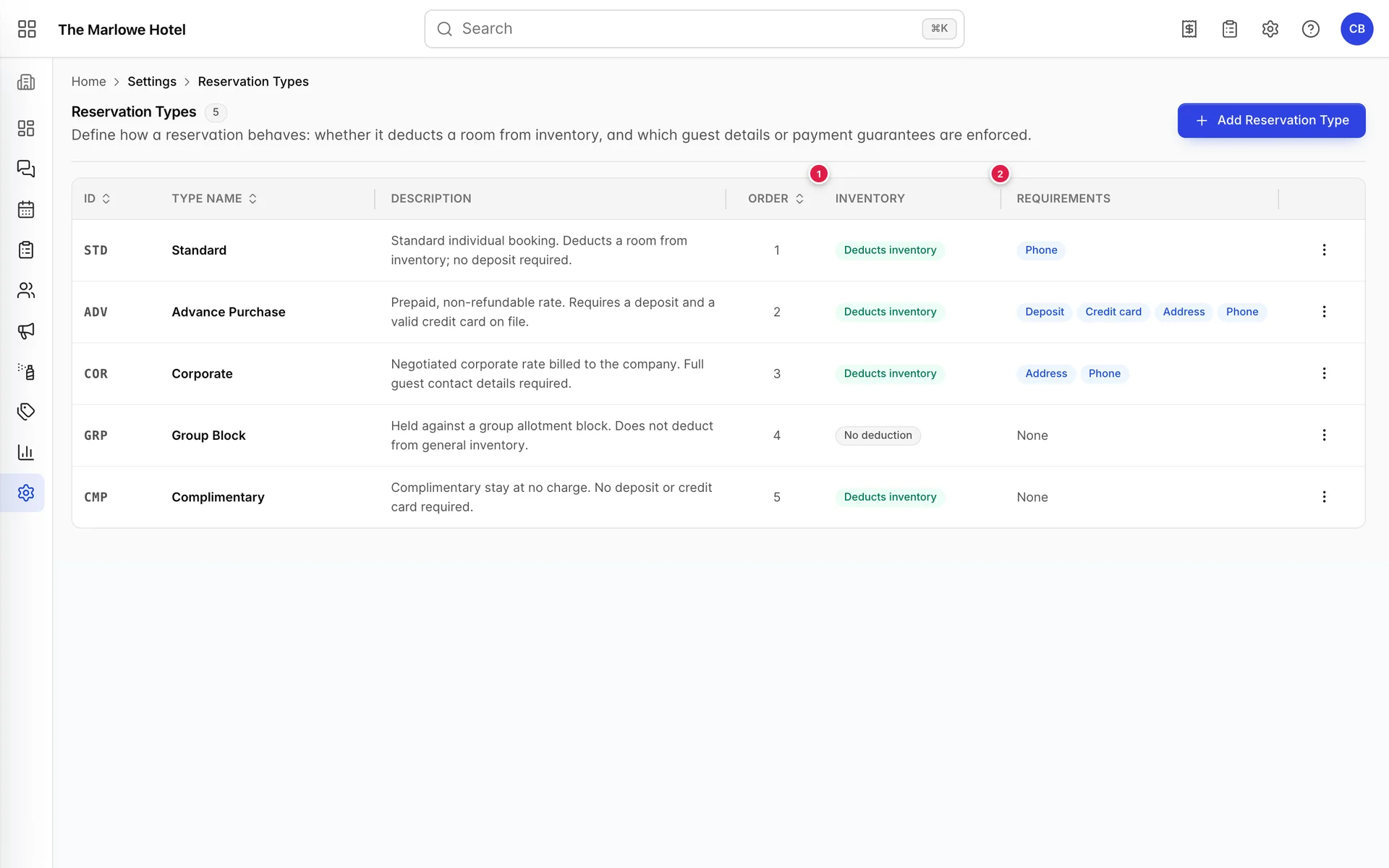
- Inventaire. Cette réservation retire-t-elle une chambre du marché ? Un seul bouton, mais dont les conséquences vont bien au-delà de cet écran.
- Exigences. Un badge pour chaque contrainte activée. Trois des quatre badges bloquent la réservation. L’un d’entre eux ne le fait pas.
L’Descriptionn n’est pas une simple décoration. Il s’affiche dans son intégralité dans le sélecteur de type, sous le nom, au moment où quelqu’un effectue son choix. C’est le seul endroit où vous pouvez expliquer à votre propre personnel ce que signifie « Corporate » dans votre Établissement ; rédigez-le donc à leur intention plutôt que pour une base de données. Les descriptions de l’Établissement de démonstration constituent un modèle raisonnable : à quoi sert le type, puis comment il s’applique en matière d’inventaire et de cautions.
Order détermine l’ordre d’apparition dans le sélecteur, rien d’autre. Placez en haut le type que vous utilisez quarante fois par jour.
Le commutateur d’inventaire est l’élément essentiel
Deduct from room inventory est le paramètre de cet article ayant la plus grande portée. Un type qui déduit se comporte comme une réservation normale : la chambre est retirée de la disponibilité, et la Matrice de disponibilité ainsi que tout ce qui en découle, y compris ce que vos canaux de distribution sont autorisés à vendre, la considèrent comme occupée.
Un type qui ne déduit pas correspond à une réservation qui existe sur le papier et laisse la chambre disponible à la vente. Dans l’Établissement de démonstration, il s’agit de « Group Block », ce qui est la raison courante pour laquelle on souhaite cette option : les chambres sont déjà réservées par l’Attribution, donc une réservation issue du bloc ne doit pas les réserver une seconde fois.
Quelles règles empêchent qu’une réservation
Edit sur n’importe quelle ligne ouvre un volet contenant le nom, la description et cinq boutons sous un titre qui promet bien plus qu’il n’offre.
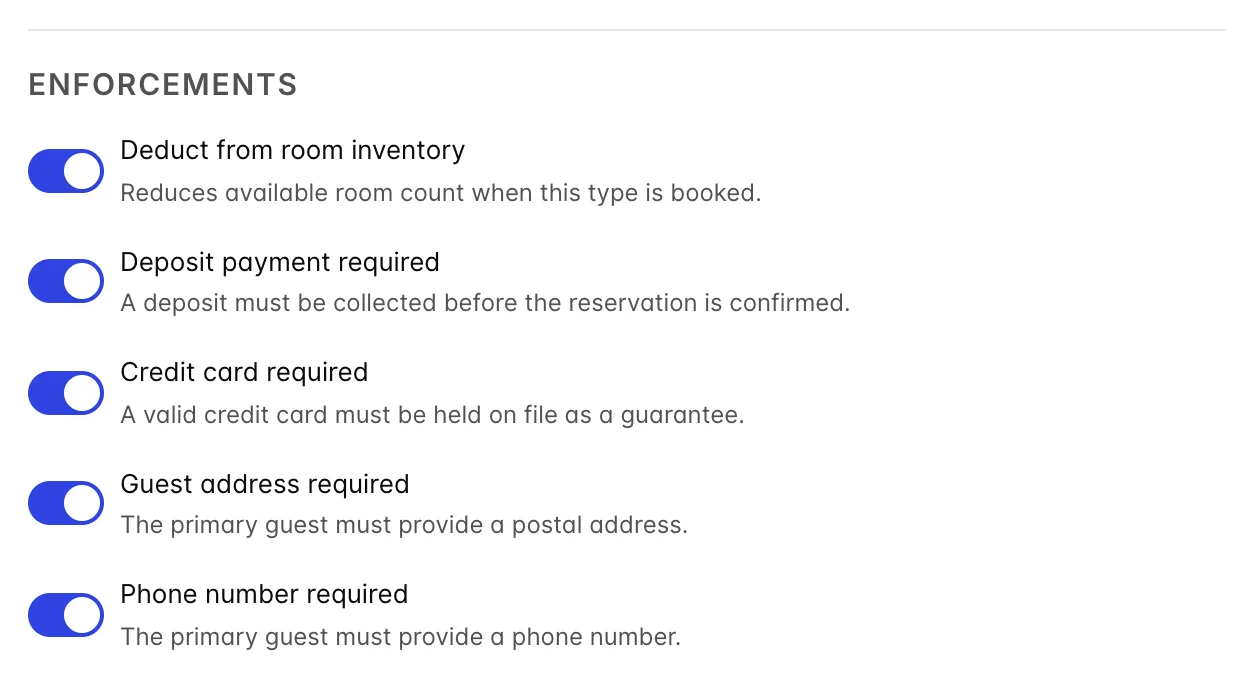
Trois des cinq sont appliquées là où cela compte, au moment de l’enregistrement d’une Réservation :
- Phone number required et «Guest address required » (Champ obligatoire) ajoute un astérisque à ces champs dans le menu déroulant du client et refuse d’enregistrer le client tant qu’ils ne sont pas remplis, en indiquant ce qui manque.
- Deposit payment required bloque une réservation qui ne comporte pas de montant d’acompte, à l’exception des réservations provisoires, des séjours à titre de service et des séjours gratuits, ce qui est judicieux : aucun de ces cas ne justifie le prélèvement d’un acompte.
Credit card required C’est le cas à part. Il apparaît sous forme de badge « obligatoire » dans la liste et dans le sélecteur de type, de sorte que votre personnel le voit et en tient compte, mais le formulaire de réservation ne vérifie pas la présence d’une carte avant l’enregistrement. Considérez-le comme une instruction écrite à l’intention du personnel de la réception plutôt que comme un contrôle, et si la garantie revêt une réelle importance, utilisez l’option «Deposit payment required », qui bloque bel et bien l’enregistrement.
Deduct from room inventory Il s’agit du cinquième commutateur, et il ne s’agit en aucun cas d’une contrainte, bien qu’il figure sous cette rubrique. Il n’ empêche personne d’agir ; il modifie simplement le calcul.
Où s’affichent les paramètres
Tout est regroupé sur un seul écran, celui que la réception voit avant la création de toute Réservation.
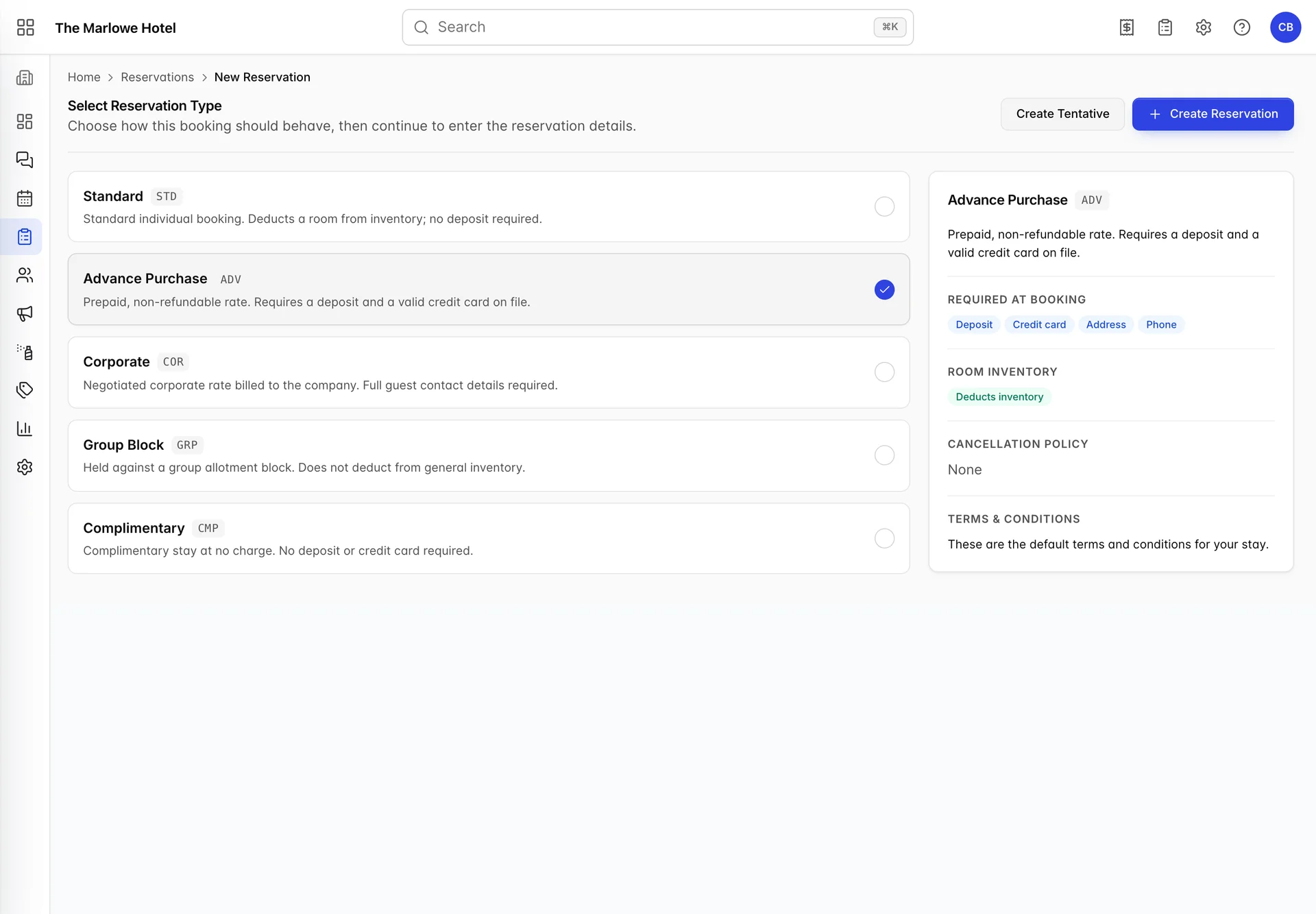
Le panneau de droite est entièrement constitué de paramètres définis ailleurs. La description et les deux lignes de badges proviennent du type de réservation. Les conditions d’annulation et les conditions générales proviennent de l’écran « Politiques ». C’est la récompense d’avoir correctement renseigné ces écrans, et c’est également le moyen le plus rapide de vérifier votre propre configuration : sélectionnez chaque type tour à tour et lisez le panneau de droite. S’il indique quelque chose que vous n’aviez pas prévu, vous savez désormais sur quel écran vous rendre pour corriger cela.
Associer une politique d’annulation à un type
Sur la capture d’écran ci-dessus, « Cancellation policy » indique « None », bien que la propriété de démonstration dispose de deux politiques d’annulation configurées. Il ne s’agit pas d’un bug et cela vaut la peine de bien comprendre ce phénomène, car il peut prêter à confusion.
Une politique d’annulation n’apparaît en regard d’un type de réservation que lorsqu’elle a été associée à ce type, à l’aide de la liste déroulante à sélection multiple « Link to Reservation Type » (Type de réservation) dans le volet des Politiques de l’écran « Politiques ». Une politique à laquelle rien n’est associé n’est liée à aucun élément ; par conséquent, chaque type affiche la mention «None ». Les deux politiques de démonstration se trouvent dans cet état.
La seule exception concerne le texte personnalisé. Si vous avez basculé l’onglet « Politique d’annulation » sur « Enter my own custom text », ce texte s’affiche pour chaque type, indépendamment de tout lien, car il n’y a rien à associer. Reportez-vous à la section « Politiques » pour découvrir ces deux modes.
Champs personnalisés : vos propres questions
Les champs personnalisés sont des questions supplémentaires ajoutées au formulaire de réservation. Il existe deux listes, l’une pour les Réservations et l’autre pour les Clients, accessibles via des rubriques de menu distinctes. Elles fonctionnent de manière identique ; la seule différence réside dans le formulaire sur lequel la question apparaît : un champ de réservation est demandé une fois par réservation, tandis qu’un champ client est demandé une fois par personne. Le numéro de vol est un champ de réservation . Le numéro de passeport est un champ de client.
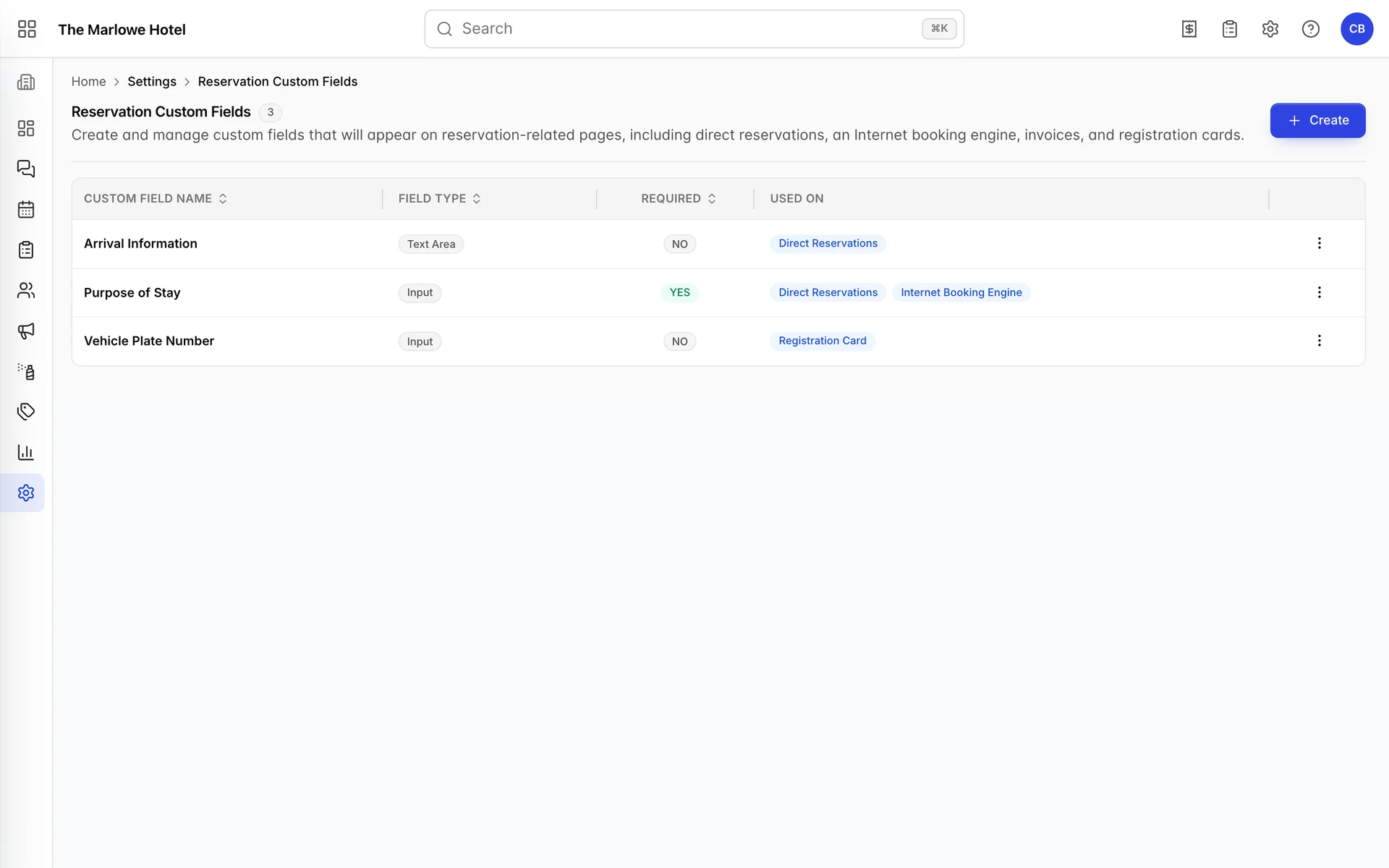
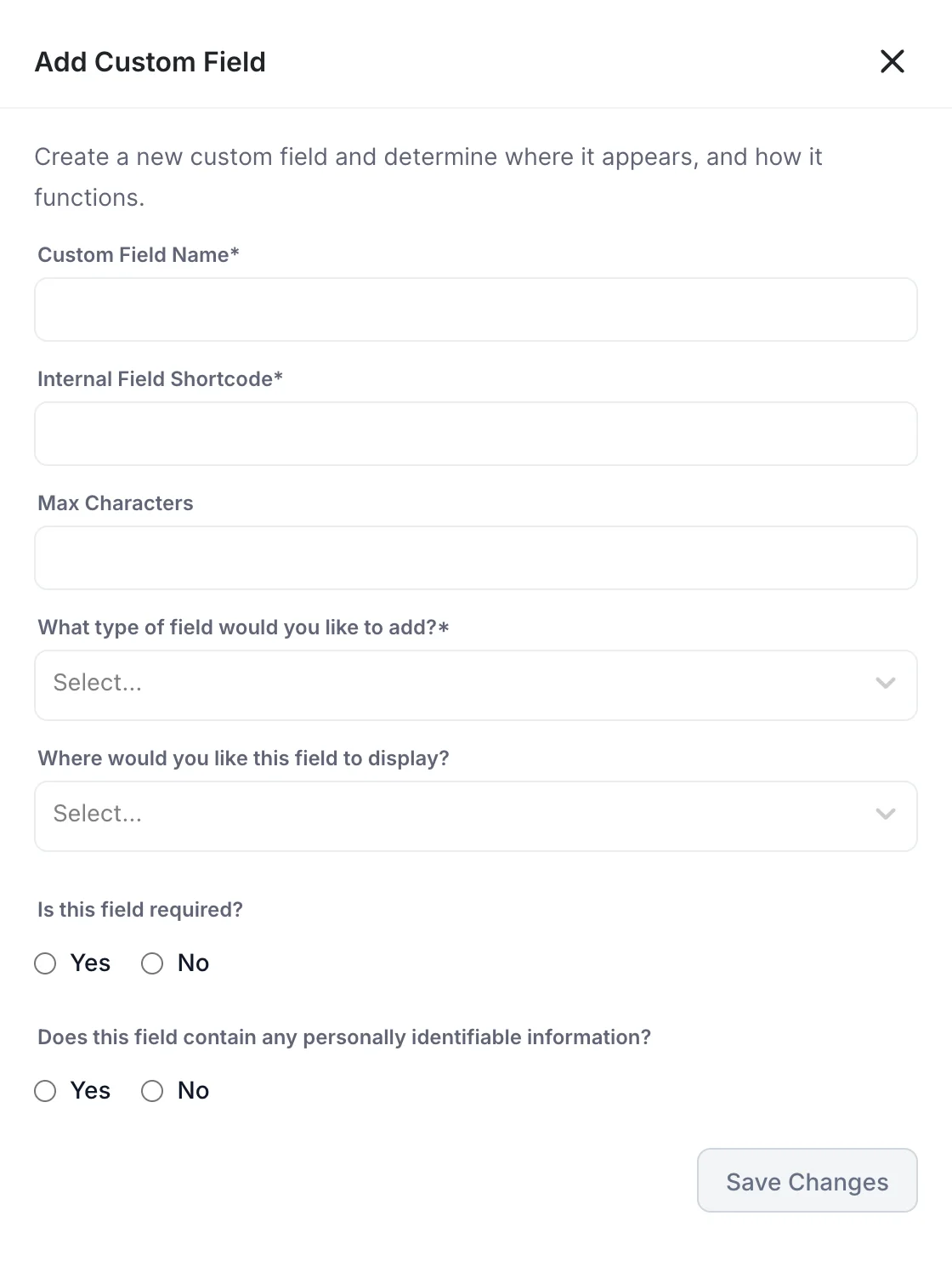
Custom Field Name Il s’agit du libellé que votre personnel et, selon l’endroit où vous l’affichez, vos clients verront. Rédigez-le sous forme de question ou de nom, et non d’abréviation.
Internal Field Shortcode est le nom utilisé par le système. C’est ce qu’une exportation ou une intégration utilisera ; veillez donc à l’écrire en minuscules avec des traits de soulignement et à ne pas le modifier. Renommer un code court a posteriori est le genre de modification qui, à l’insu de tous, rendra la feuille de calcul de quelqu’un inutilisable.
Max Characters limite la longueur. Il n’existe que deux types de champs :Input pour une ligne et Text Area pour plusieurs lignes ; la limite de longueur vous permet donc de signaler la différence entre « numéro de vol » et « précisez-nous votre heure d’arrivée ». La propriété « demo » autorise 20 caractères pour une plaque d’immatriculation et 200 pour les informations d’arrivée.
Où souhaitez-vous que ce champ s’affiche ?
Ce menu à sélection multiple détermine si le champ est visible ou non, et propose quatre destinations. Deux d’entre elles sont opérationnelles.
- Direct Reservations place le champ sur le formulaire de réservation utilisé par votre propre personnel. C’est l’option que la plupart des champs préfèrent.
- Internet Booking Engine le place à la disposition du client lors de la réservation en ligne. Les champs de réservation apparaissent à l’étape des paiements , tandis que les champs destinés au client s’affichent lors de la validation de la réservation.
- Registration Card et «Invoice » sont proposées, et sont enregistrées, mais aucune ne les lit. Un champ pour lequel une seule de ces options est cochée est correctement enregistré et n’apparaît nulle part.
Ne cocher aucune case a le même effet, et il est plus facile de le faire par inadvertance, car le champ à sélection multiple ne signale aucune erreur lorsque vous l’enregistrez vide.
Le champ « Obligatoire » signifie que l'enregistrement est bloqué
Is this field required? est appliquée, des deux côtés. À la réception, un champ de réservation obligatoire sans valeur empêche la création de la réservation. Dans le Moteur de réservation, le client ne peut pas passer cette étape, et le libellé est accompagné d’un astérisque.
Il convient d’y prêter une attention particulière, notamment au niveau du Moteur de réservation. Un champ obligatoire constitue un obstacle supplémentaire entre le client et une réservation finalisée, et contrairement à votre personnel, il ne peut pas vous demander ce que vous entendiez par là. Veillez à ce que tout champ que vous marquez comme obligatoire soit à la fois court et clair. Dans l’Établissement de démonstration, le champ « Purpose of Stay » est obligatoire et s’affiche aux deux endroits, ce qui représente à peu près la limite de ce qu’il est raisonnable d’exiger.
La question demandant si le champ contient l’adresse personally identifiable information est un indicateur de classification. Elle ne modifie ni l’emplacement où le champ apparaît, ni les personnes autorisées à le voir. Répondez-y honnêtement dans tous les cas : il s’agit de la preuve de ce que vous collectez, et la question à laquelle elle répond est celle qui vous sera posée si un client venait à exercer son droit d’accès à ses données.
Pièges courants
- Un nouveau type qui, sans que vous vous en rendiez compte , ne déduit pas le montant. L’option est désactivée par défaut lorsque vous créez un type ; ainsi, un type créé à la hâte laisse chaque chambre qu’il réserve en Vente. Vérifiez la colonne «Inventory » après en avoir ajouté un.
- Considérer « Carte de crédit obligatoire » comme une garantie. Cette option apparaît comme une exigence mais n’empêche personne de réserver. Utilisez «Deposit payment required » si la réservation ne doit pas être validée sans paiement.
- Vous vous demandez pourquoi un type n’affiche aucune politique d’annulation. Le lien est établi à partir de la politique, et non à partir du type. Ouvrez la politique sur l’ écran « Politiques » et utilisez «Link to Reservation Type ».
- Création d’un champ personnalisé pour la Carte d’inscription. Il n’ apparaîtra pas à cet endroit. Cochez «Direct Reservations » afin que la valeur soit au moins enregistrée, et prévoyez de l’ajouter à la Carte vous-même.
- Ajout d’un champ à la mauvaise liste. Les champs de réservations et les champs relatifs aux clients se ressemblent mais se trouvent dans des rubriques de menu différentes. Un champ demandé une fois par réservation alors que vous le souhaitiez une fois par personne doit faire l’objet d’un nouveau champ, et non d’une modification.
- Rendre obligatoires les champs du Moteur de réservation. Chaque question obligatoire est une occasion pour le client de renoncer. Les champs obligatoires à la réception ne vous coûtent rien ; les champs obligatoires en ligne vous font perdre des réservations.