Dans Prostay, l’accès repose sur trois éléments imbriqués, et presque toutes les questions à ce sujet portent en réalité sur lequel de ces trois éléments vous vous intéressez. Une personne est un utilisateur. Un utilisateur occupe un rôle au sein d’un Établissement. Un rôle est associé à des autorisations. Rien n'est jamais accordé directement à une personne ; ainsi, si vous souhaitez attribuer à un membre du personnel un droit dont personne d'autre ne dispose, vous devez créer un rôle, et non modifier un utilisateur.
Trois niveaux, dans l’ordre
Créez-les également dans cet ordre. Créez les rôles dont vous avez besoin avant d’inviter qui que ce soit, car un utilisateur doit se voir attribuer un rôle au moment même de sa création, et lorsque le rôle approprié n’existe pas encore, la tentation est de choisir « Administrateur » et de corriger cela plus tard. Mais ce « plus tard » n’arrive jamais.
Ces trois éléments se trouvent sous « Paramètres », aux côtés de tout ce qui est configuré une seule fois puis laissé tel quel ; si vous ne savez pas quel écran gère quoi, consultez la carte des paramètres .
Les utilisateurs
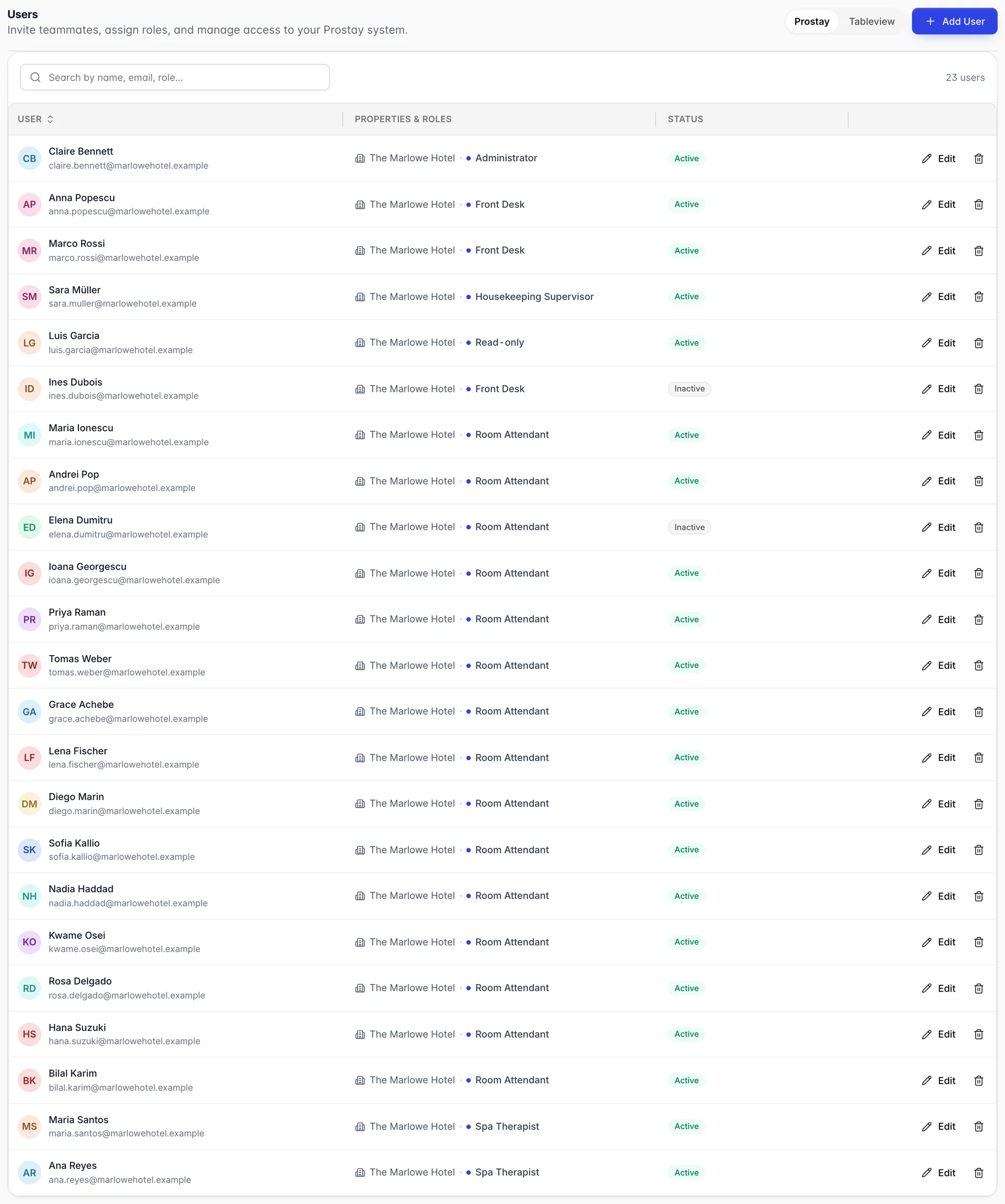
Une ligne correspond à une personne : son nom, l’adresse e-mail avec laquelle elle se connecte, l’Établissement dans lequel elle travaille et le rôle qu’elle y occupe. L’adresse e-mail sert d’identifiant de connexion ; il doit donc s’agir d’une adresse qu’elle utilise réellement.
Status est distinct du rôle. Un utilisateur «Inactive » conserve son rôle mais ne peut plus se connecter, ce qui correspond à la situation souhaitée pour une personne en congé de longue durée ou un prestataire entre deux missions. La désactivation est presque toujours préférable à la suppression, car le journal d’activité continue de mentionner ces personnes longtemps après leur départ, tandis qu’un utilisateur supprimé est plus difficile à identifier dans ce journal.
Le contrôle « Prostay » et « Tableview » situé en haut permet de basculer entre deux groupes distincts de personnes. Les comptes de la vue « Tableview » correspondent au personnel des points de vente, créés via un parcours spécifique, et leurs rôles constituent un ensemble distinct de ceux liés aux Établissements, décrits dans la section suivante. Si vous recherchez une personne qui ne figure pas dans la liste, consultez l’autre onglet avant de la créer à nouveau.
Les rôles
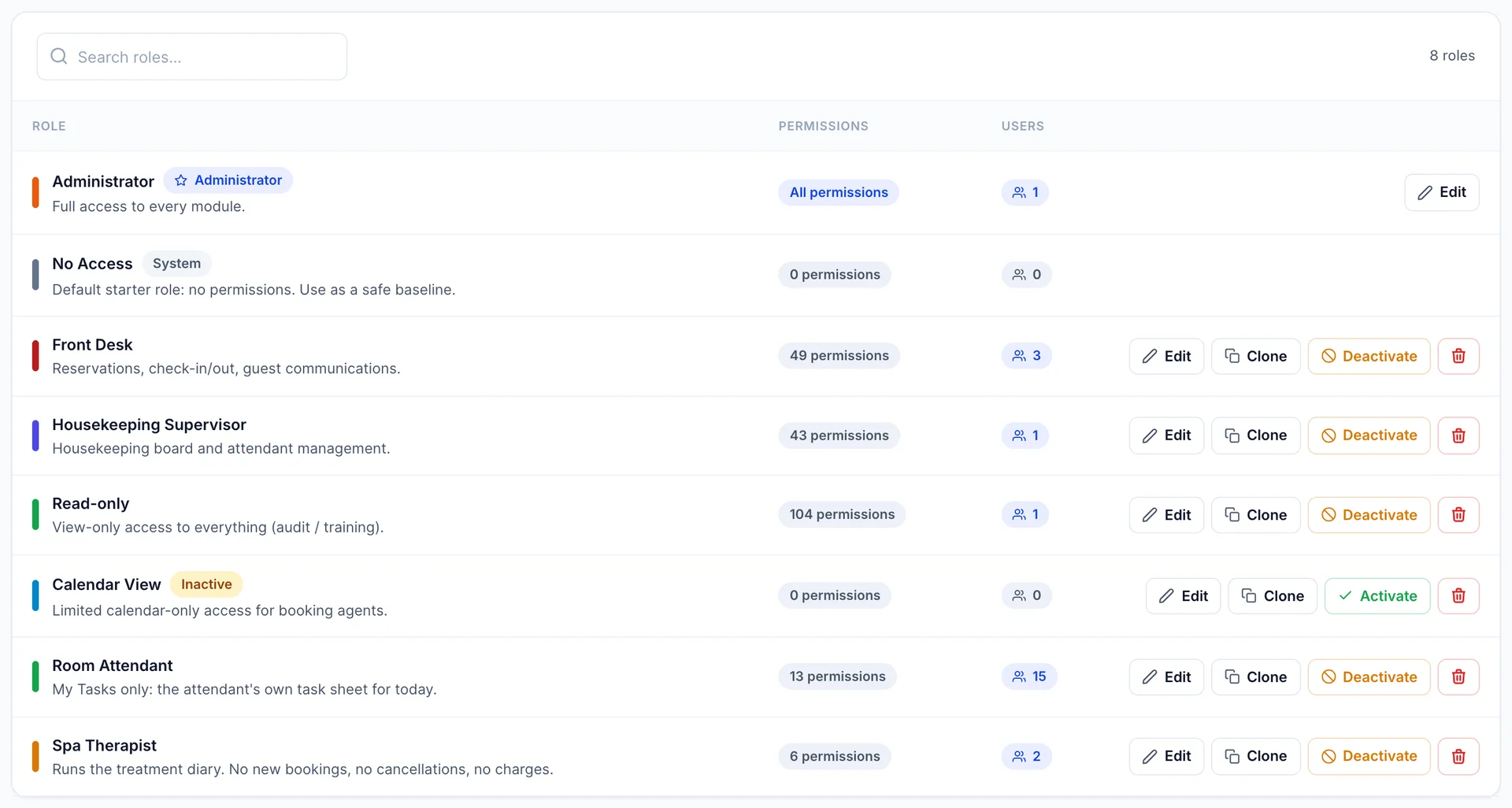
Un rôle par poste, décrit en une phrase que un responsable pourrait reconnaître. La description est la seule documentation dont disposera votre successeur ; rédigez-la donc comme si c'était pour lui.
Ces deux chiffres constituent la partie utile de cet écran. Le nombre de droits d’accès vous indique l’étendue d’un rôle, tandis que le nombre d’utilisateurs vous indique l’impact d’une modification. Modifier un rôle comprenant quinze personnes en période d’exploitation est une opération bien différente de la modification d’un rôle ne comprenant personne.
Ne considérez toutefois pas le nombre de droits d’accès comme une mesure du pouvoir. Dans l’Établissement de démonstration Read-only, le rôle « » détient 104 droits d’accès et Front Desk en détient 49, mais Front Desk est de loin le rôle le plus puissant. Le rôle « Lecture seule » permet de consulter un grand nombre d’écrans sans pouvoir modifier quoi que ce soit sur aucun d’entre eux. Une centaine de vues valent moins qu’un seul remboursement.
Deux lignes se distinguent des autres. Le rôle « Administrator » dispose de tous les droits et ne peut être ni restreint ni supprimé, ce qui est délibéré : c’est le rôle qui permet toujours de corriger une erreur commise ici. Le rôle « No Access » est un rôle système ne disposant d’aucun droit ; c’est celui qu’il convient d’attribuer à une personne dont vous souhaitez supprimer l’accès sans la supprimer du système.
Clone C’est le moyen le plus rapide et le plus sûr de créer un rôle. Copiez celui qui s’en rapproche le plus, puis supprimez des éléments. Partir de zéro signifie que vous ne vous rendez compte de ce que vous avez oublié que lorsque quelqu’un ne peut pas faire son travail.
Deactivate désactive un rôle sans le supprimer et sans toucher aux personnes qui y sont affectées ; c’est ainsi que l’on met un rôle hors service. Transférez d’abord les personnes vers un autre rôle. La désactivation ne demande pas de confirmation.
Créer un rôle
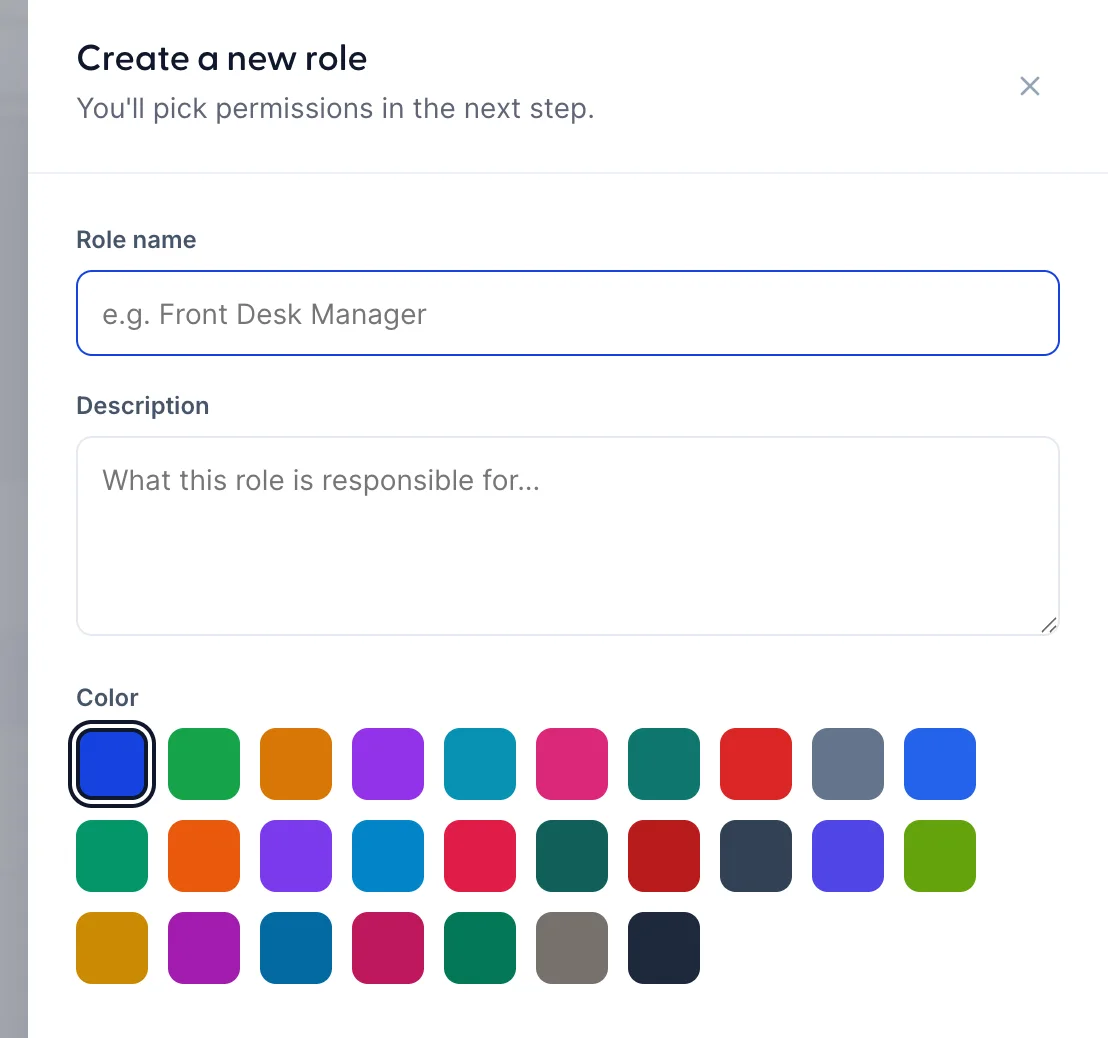
Un nouveau rôle se compose d’un nom, d’une description et d’une couleur, puis des autorisations sur l’ écran suivant. Il ne contient initialement rien ; ainsi, un rôle que vous créez et que vous oubliez de compléter n’accorde aucun droit plutôt que tout.
La couleur n’est pas un simple élément décoratif. Elle permet d’identifier le rôle dans la liste des rôles et à côté du nom de chaque personne ; choisir un code de couleurs réfléchi, une famille de couleurs par service, s’avère très utile dès la première fois que quelqu’un parcourt la liste des utilisateurs pour savoir qui est à son poste.
L’éditeur d’autorisations
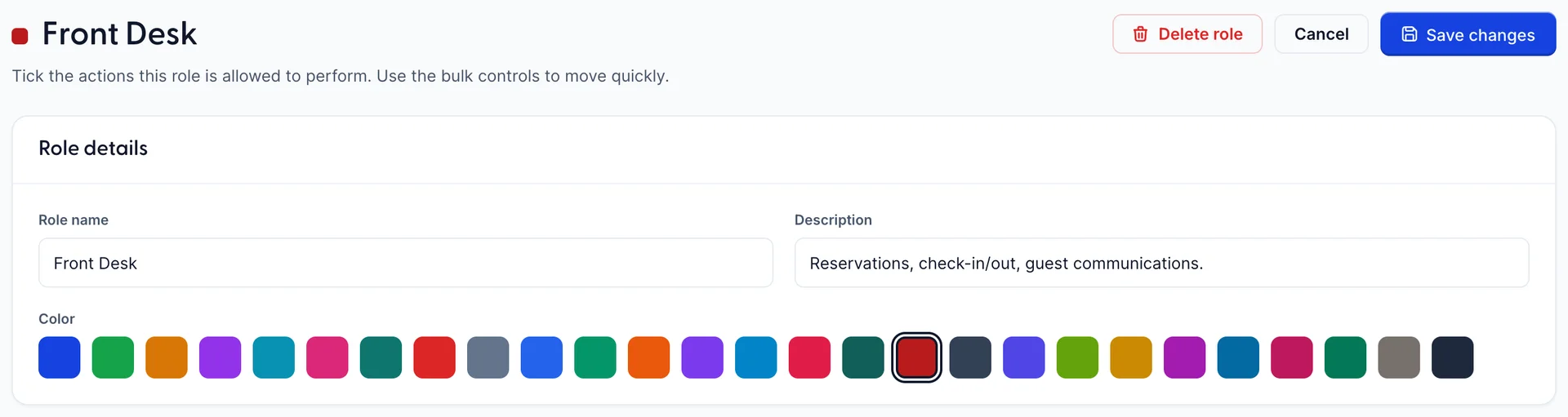
La modification d’un rôle ouvre un écran contenant à la fois les détails du rôle et ses autorisations, enregistrés ensemble par «Save changes». Rien n’est enregistré tant que vous n’avez pas cliqué sur ce bouton ; vous pouvez donc naviguer librement entre les modules et quitter l’écran sans conséquence.
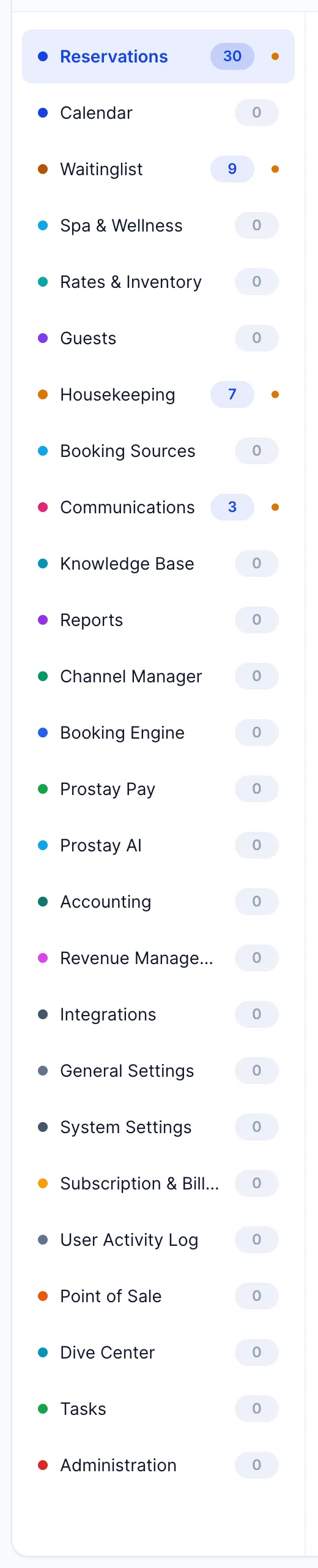
La barre de gauche comporte vingt-six modules, et le chiffre à côté de chacun d’entre eux indique le nombre d’autorisations dont dispose le rôle au sein de ce module. Consultez cette barre avant de lire quoi que ce soit d’autre. Dans l’exemple ci-dessus (Front Desk), le rôle dispose de 30 autorisations dans « Réservations », 9 dans « Liste d’attente », 7 dans « Service de chambre » et 3 dans « Communication », et aucune dans les vingt-deux autres modules, ce qui correspond à la structure d’un rôle bien conçu : quelques modules correctement gérés correctement et le reste laissé intact.
Une « 0 » grise signifie que le rôle ne détient rien dans ce module et le point orange indique qu’il en détient une partie, mais pas la totalité. Un module sans point et accompagné d’un chiffre est celui que le rôle détient intégralement.
Ressources, actions et les deux jetons
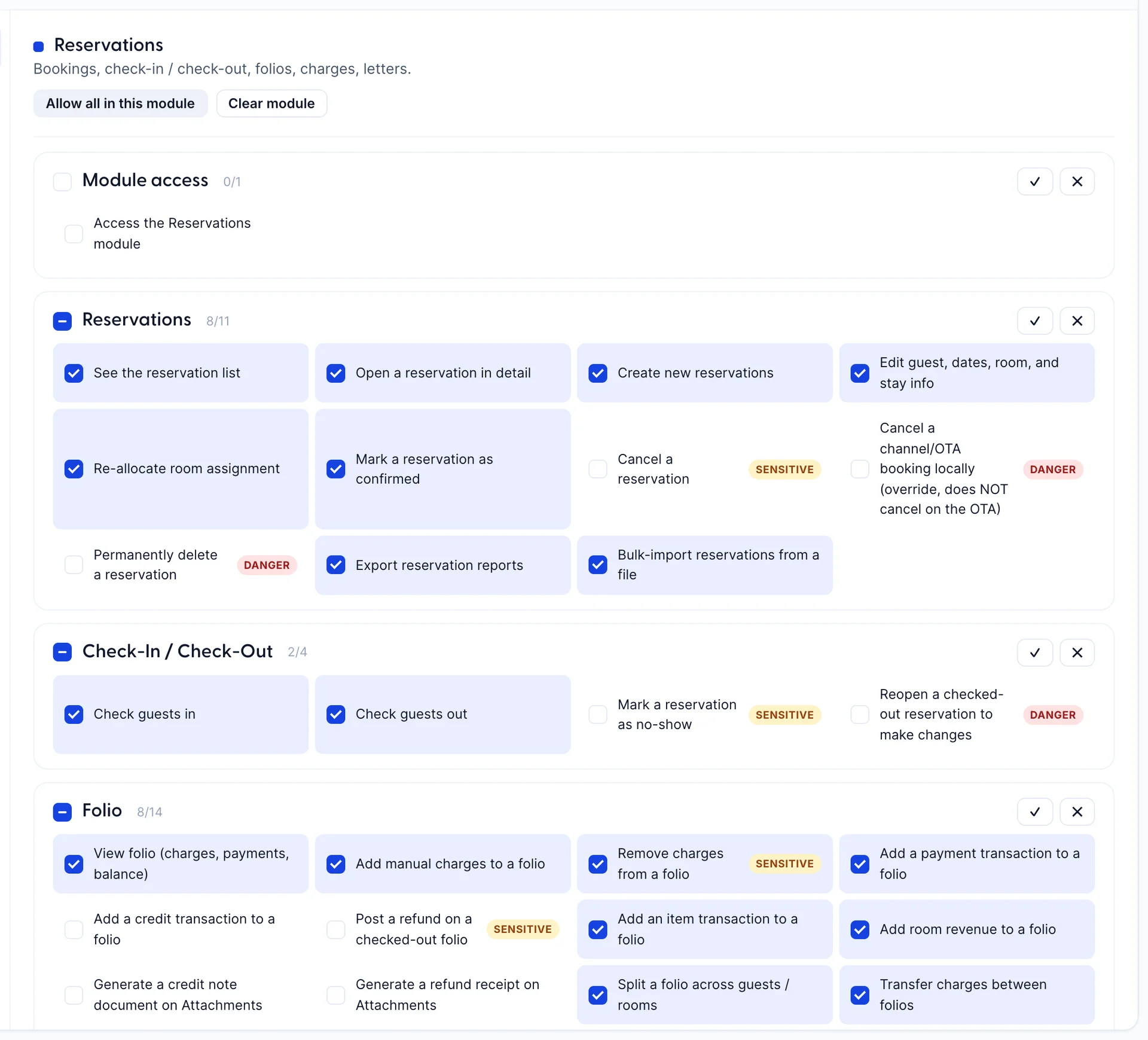
Au sein d’un module, les autorisations sont regroupées en fonction de l’élément sur lequel elles s’appliquent. Dans « Réservations », ces groupes sont la réservation elle-même, l’enregistrement à l’arrivée et au départ, le dossier client, la comptabilité interne, les modifications de tarifs et de remises, les refus de réservation, la liste d’attente et ainsi de suite ; chaque groupe répertorie ses actions, à raison d’une par case à cocher.
Chaque action correspond à une autorisation, qui porte un nom. C’est là la différence importante par rapport à l’ écran qu’elle a remplacé : vous ne décidez plus si une tâche nécessite une autorisation « Modifier » sur un élément donné en espérant que cette autorisation couvre les éléments appropriés. « Check guests in » et «Check guests out » sont deux cases à cocher distinctes, tout comme «Add manual charges to a folio » et «Remove charges from a folio ». Accordez l’autorisation correspondant à la phrase qui décrit la tâche.
Les commandes permettant de se déplacer rapidement sont la case à cocher située à côté de chaque ressource, les boutons « coche » et « croix » à sa droite, ainsi que « Allow all in this module » et «Clear module » en haut. «Allow all » puis « take away » est généralement plus rapide que l’inverse, et cela présente l’avantage de vous permettre de passer en revue chaque action une seule fois, mais faites-le avant d’enregistrer plutôt que pour découvrir ce qu’il y a à l’intérieur.
Trouver une autorisation
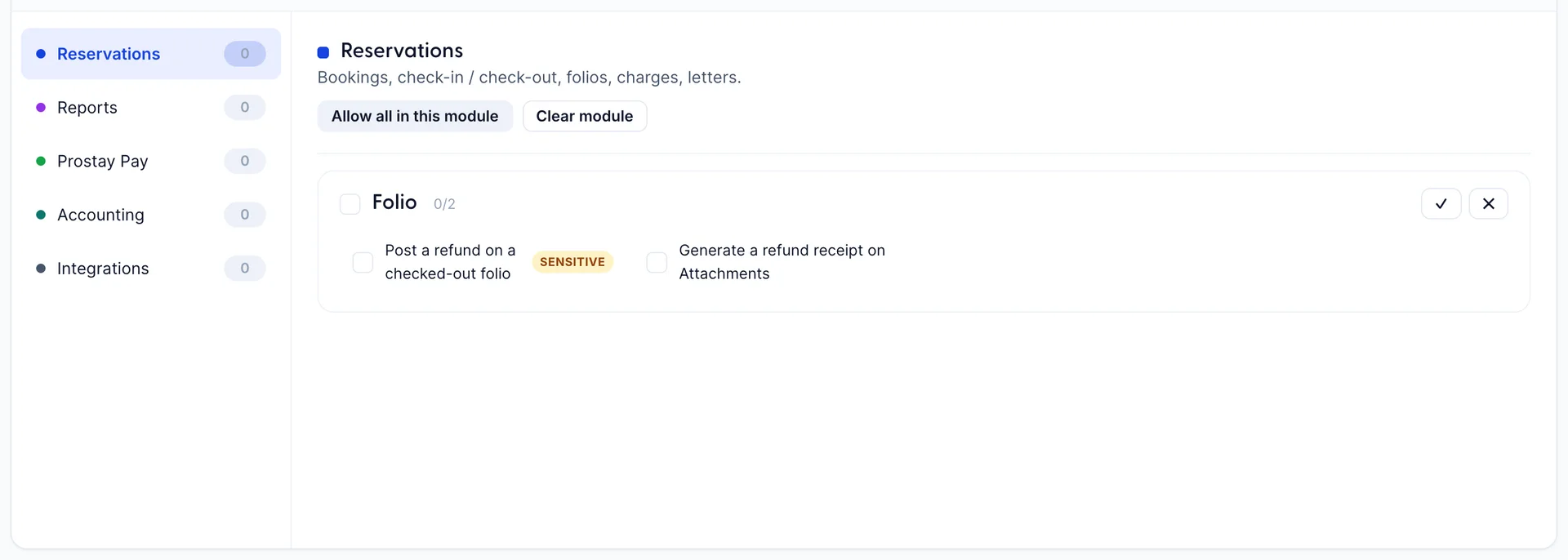
Personne n’arrive sur cet écran dans le but de parcourir la liste. Les utilisateurs y accèdent parce qu’ils ne parviennent pas à effectuer une action, ou qu’ils n’auraient pas dû pouvoir la réaliser. Saisissez le terme recherché dans le champ de recherche : la barre latérale et les blocs s’affinent alors pour n’afficher que les résultats pertinents. Ainsi, « refund » vous indique d’un seul coup d’œil que les remboursements sont mentionnés dans cinq modules et que ce rôle ne détient aucune des deux autorisations dans « Réservations ».
Recherchez le verbe utilisé par la personne plutôt que le module dans lequel vous pensez qu’il se trouve. discount ,void , override ,export et delete regroupent chacun les autorisations issues de modules que vous n’auriez pas pensé à ouvrir, ce qui est précisément le but recherché.
Un exemple concret : un rôle restreint
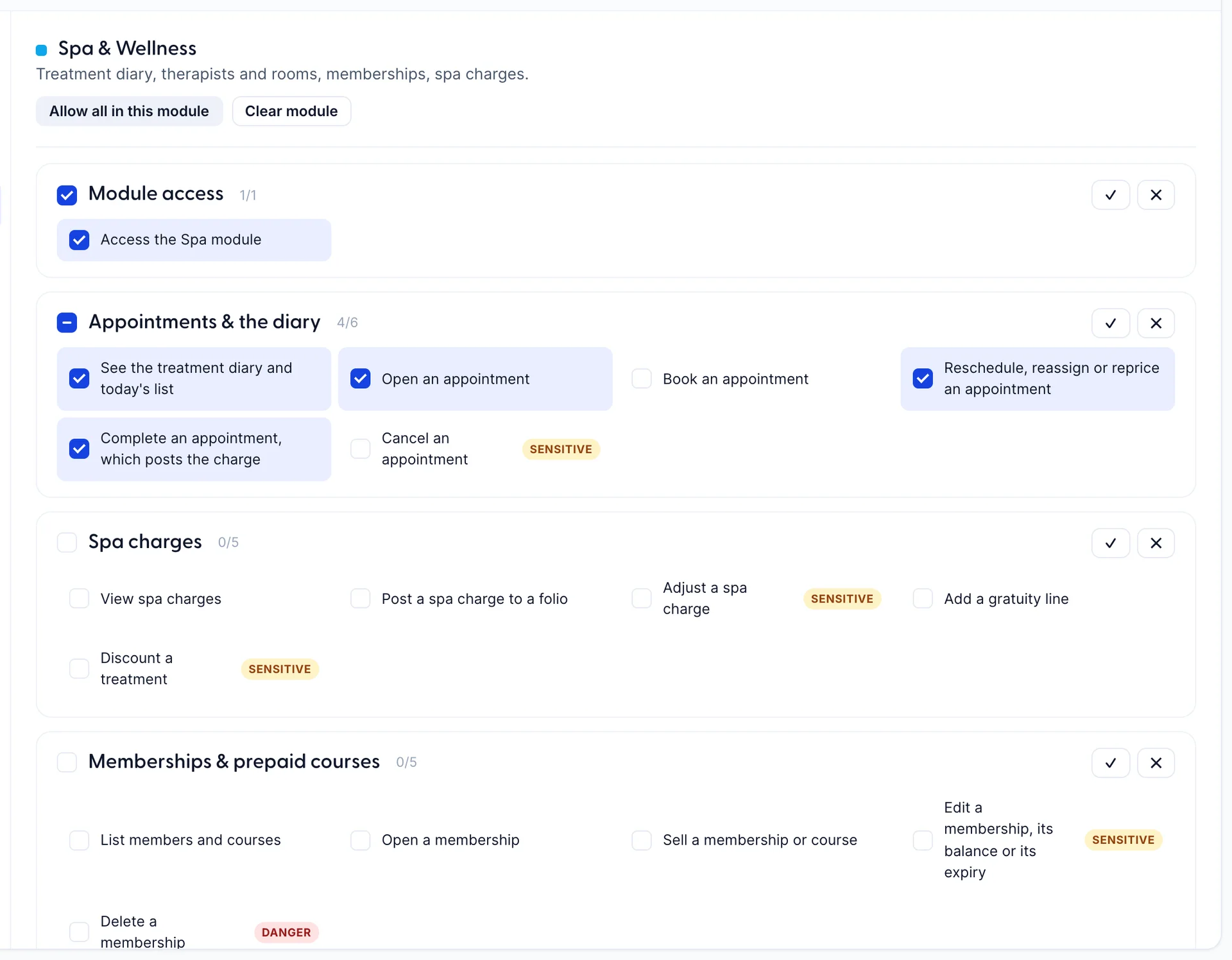
Le rôle de « Thérapeute du spa » comporte six autorisations et mérite d’être reproduit comme modèle. Le thérapeute peut consulter l’agenda, ouvrir un rendez-vous, le déplacer ou en modifier le prix, et le clôturer, ce qui enregistre la facturation. Il ne peut pas prendre de nouveau rendez-vous, ni en annuler un, et n’a aucune compétence en matière de facturation ou d’abonnements.
Remarquez ce que cette séparation apporte. La finalisation d’un soin génère un encaissement sur un compte client ; il s’agit donc d’une véritable autorisation, qui côtoie la fonction « Cancel an appointment » (gérer les abonnements), dont ce rôle ne dispose pas. Un rôle conçu selon le principe « le thérapeute doit modifier les rendez-vous » aurait accordé les deux droits. Six cases cochées décrivent mieux la fonction qu’un seul verbe appliqué à un nom.
L’intégralité du catalogue sur une seule page
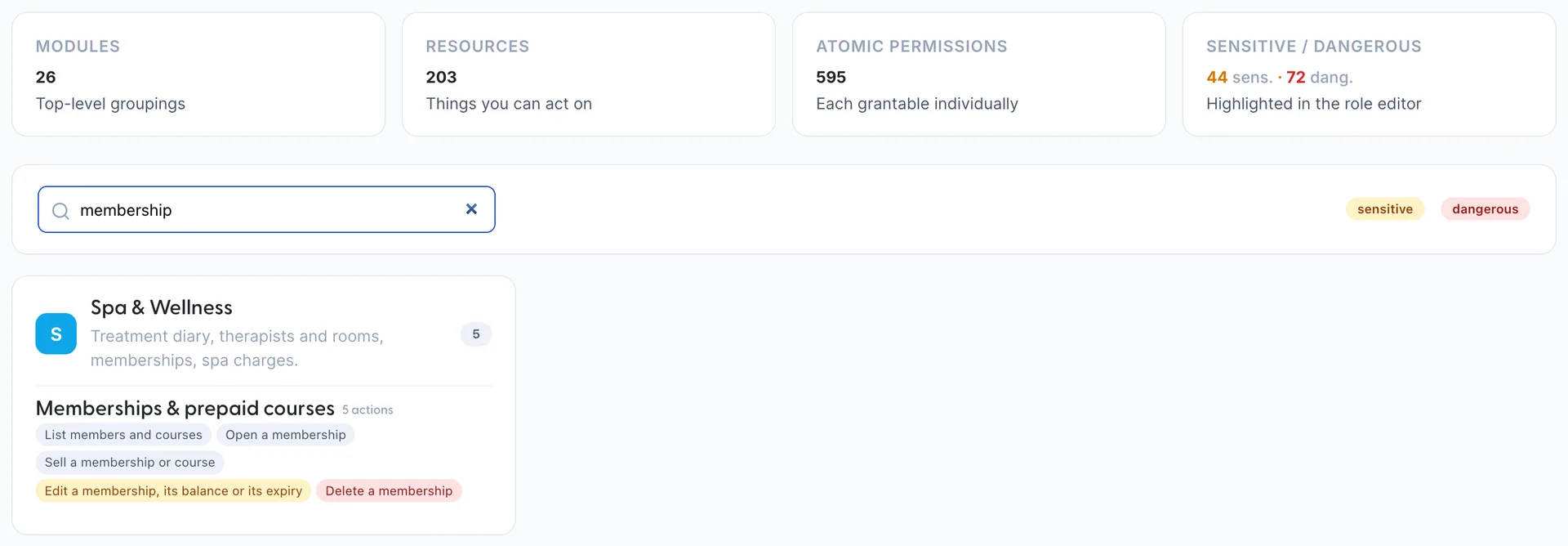
La section « Permissions catalog », sous « Users », répertorie toutes les autorisations existantes : 595 capacités individuelles, regroupées en 203 ressources réparties sur 26 modules. Elle n’accorde rien et ne modifie rien. C’est la référence que vous consultez lorsque vous déterminez ce qu’un rôle doit inclure, loin des cases à cocher qui pourraient vous amener à en modifier une par inadvertance.
C’est également la réponse honnête à la question « Que peut réellement faire ce produit ? », à laquelle il est plus difficile de répondre à partir des menus. Si vous dressez la liste de ce que chaque poste au sein de votre Établissement est autorisé à faire, commencez par le faire ici, puis cochez les cases par la suite.
Si vous connaissiez l’ancien écran
Cet écran se composait auparavant de neuf blocs de modules sur une seule page, chacun étant un tableau de droits comportant les cases «Create», « Edit», «View» et «Delete». Trois changements méritent d’être connus si vous aviez déjà pris l’habitude de cet écran.
- Quatre verbes sont devenus des actions nommées. Là où une ligne proposait « Modifier », il y a désormais des cases à cocher distinctes pour les éléments que « Modifier » couvrait auparavant. Aucun des droits que vous aviez accordés ne vous a été retiré, mais un rôle qui disposait de la fonction « Modifier » pour un élément affiche désormais plusieurs cases à cocher au lieu d’une seule, ce qui explique pourquoi le nombre d’autorisations semble plus élevé que ce dont vous vous souvenez peut-être.
- Les autorisations relatives aux paramètres ont été retirées de la section « Réservations ». Elles y étaient auparavant regroupées car elles influaient toutes sur le coût d’une réservation. Elles se trouvent désormais sous le module auquel elles appartiennent : les taxes et frais, les paramètres de facturation et les options de paiement se trouvent sousIntegrations ; les politiques et les types d’hébergement se trouvent sousGeneral Settings ; la gestion des utilisateurs et des rôles se trouve sousAdministration . Si vous aviez pris vos repères dans l’ancienne présentation, celle-ci vous demandera quelques minutes d’adaptation.
- Les données relatives aux cartes des clients font désormais l’objet de trois autorisations au lieu d’une seule. La consultation des données de carte masquées, la consultation ou le décryptage du numéro complet, ainsi que la facturation d’une carte enregistrée sont accordés séparément, à l’adresse Reservations › Guest Credit Card data . Dans l’ancienne configuration à ligne unique, toute personne pouvant voir un numéro masqué pouvait le voir dans son intégralité. Vérifiez qui détient l’ autorisation du milieu.
Pourquoi une modification ne prend-elle parfois pas effet ?
Les autorisations sont mises en cache dans le navigateur après la connexion. Lorsque vous modifiez un rôle, les personnes déjà connectées sous ce rôle conservent l’accès dont elles disposaient au moment de leur connexion, et le conservent jusqu’à ce qu’elles se déconnectent puis se reconnectent. Rien ne les en informe, et rien ne vous en informe non plus.
Ainsi, une modification d’autorisation n’est pas effective lorsque vous cliquez sur « Save changes ». Elle ne l’est que lorsque les personnes concernées se sont reconnectées. Si vous venez de supprimer l’accès d’une personne à un élément pour une raison importante, demandez-lui de se déconnecter, ou déconnectez-la vous-même. La connexion et la navigation couvrent ce qu’une personne voit lors de sa reconnexion, c’est-à-dire au moment où le nouveau rôle prend effectivement effet.
Pièges courants
- Considérer le nombre d’autorisations comme un indicateur de pouvoir. Le rôle « Lecture seule » comporte deux fois plus d’ autorisations que «Front Desk » et ne permet d’effectuer aucune des actions importantes. Comptez plutôt les autorisations sensibles et à risque.
- Partir du principe qu’un changement de rôle est effectif. Il ne prend effet qu’à la prochaine connexion de toute personne actuellement connectée au produit, et pas avant.
- Attribuer le rôle « Administrateur » à titre provisoire. Un utilisateur a besoin d’un rôle dès sa création ; or, sous la pression du temps, on choisit souvent le mauvais rôle, qui n’est ensuite jamais revoyé. Créez d’abord les rôles, ou attribuez le rôle «No Access » et revenez-y plus tard.
- Utiliser l’option « Tout autoriser » dans ce module pour voir ce qu’il contient. Cela coche tout, y compris les lignes dangereuses. Utilisez la page du catalogue pour consulter, et le module pour accorder les autorisations.
- Désactiver un rôle alors que des utilisateurs y sont encore affectés. Déplacez-les d’abord. La désactivation ne demande pas de confirmation.
- Supprimer un utilisateur au lieu de le désactiver. Le journal d’activité mentionne son nom pendant des années. Désactivez-le, afin que son nom reste valide.
- Accorder le module « Administration » à la légère. C’est le module qui contient cet écran ; il s’agit donc de l’autorisation qui octroie les autorisations.