Tout ce qui figure sur le calendrier ne correspond pas forcément à un client. Une chambre peut être réservée pour le propriétaire, promise à quelqu’un pendant deux heures le temps qu’il se décide, retirée de la liste des chambres disponibles pour un nettoyage en profondeur, ou réellement hors service. Prostay dispose d’une rubrique distincte pour chacune de ces situations, et bien qu’elles affichent presque la même vignette, elles ne sont pas interchangeables.
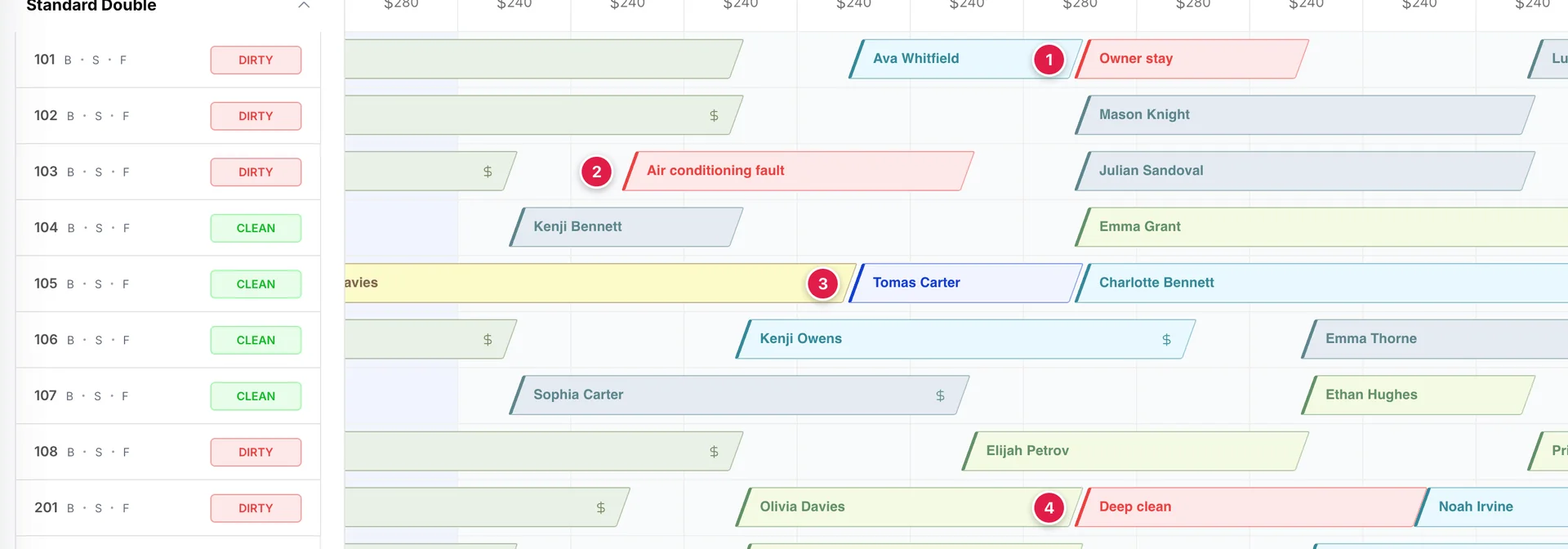
- Dates bloquées pour la chambre 101, avec la mention «Owner stay ».
- Out of order sur la chambre 103, indiquant «Air conditioning fault ».
- Une réservation de courtoisie sur la chambre 105, indiquant «Tomas Carter ». C'est la seule des quatre à porter le nom d'une personne, et la seule qui soit bleue.
- Out of service dans la salle 201, où l'on peut lire Deep clean .
Les quatre types
| Type | Signification | Raison typique |
|---|---|---|
| Blocked Dates | La chambre est tout à fait convenable. Vous avez choisi de ne pas la vendre. | Séjour du propriétaire, logement du personnel, chambre réservée pour un contrat de groupe que vous n’avez pas encore signé. |
| Courtesy Hold | La chambre est réservée à une personne nommément désignée pour une durée limitée, mais aucune réservation n’a été effectuée. | Un client qui se concerte avec son partenaire et qui rappellera cet après-midi. |
| Out of Service | La chambre nécessite un peu d’attention, mais rien n’est cassé. Elle est restituée telle quelle. | Nettoyage en profondeur, séchage de la moquette, traitement des odeurs, remplacement du matelas. |
| Out of Order | Quelque chose est cassé. Il y a une réparation à effectuer, une équipe à mobiliser et un coût associé. | Panne de climatisation, fuite dans la salle de bains, travaux d’électricité. |
Choisir entre ces options
Deux questions permettent de trancher presque à chaque fois.
- Une personne en particulier attend-elle cette chambre ? Si oui, il s’agit d’une réservation de courtoisie, et rien d’autre. Une réservation de courtoisie comporte un nom, une adresse e-mail et une durée, et elle peut être transformée en réservation en un clic. Aucune des trois autres ne le peut.
- Y a-t-il quelque chose à réparer ? Si oui, il s’agit d’un « hors service », car c’est la seule des quatre options qui enregistre la panne, qui la répare et son coût, et la seule qui apparaisse dans la partie « maintenance » du système. Si rien ne nécessite de réparation, le choix se fait entre les dates bloquées et le statut « hors service », et la différence pratique réside dans la personne à qui vous l’indiquez.
Les « dates bloquées » relèvent d’une décision commerciale : cette chambre n’est pas à la vente. Le statut « hors service » ( Out of service ) relève d’une décision opérationnelle : le Service de chambre a besoin de la chambre et celle-ci sera à nouveau disponible sous peu. Prostay les traite en conséquence. Le statut « hors service » place la chambre sur le tableau du Service de chambre avec un badge «OUT OF SERVICE », afin que le personnel du Service de chambre la voie sur sa liste ; le statut « dates bloquées » n’a aucune incidence sur le Service de chambre.
Création d’une chambre
Ces quatre statuts sont créés de la même manière, selon deux méthodes. Le menu « Create New » en haut à droite du Calendrier comporte une entrée pour chacun d’entre eux, et cliquer sur une nuit libre dans la ligne d’une chambre ouvre un petit menu proposant les mêmes options ainsi que les deux types de réservation.
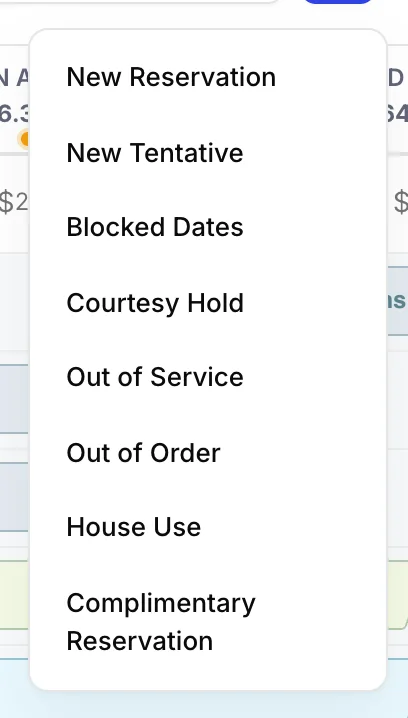
La différence réside uniquement dans la commodité. En partant du menu, vous obtenez un formulaire vierge et vous sélectionnez vous-même la chambre et les dates ; en partant d’ une cellule vide, la chambre et la nuit sur lesquelles vous avez cliqué sont automatiquement renseignées. Tout le reste est identique.
Dates bloquées
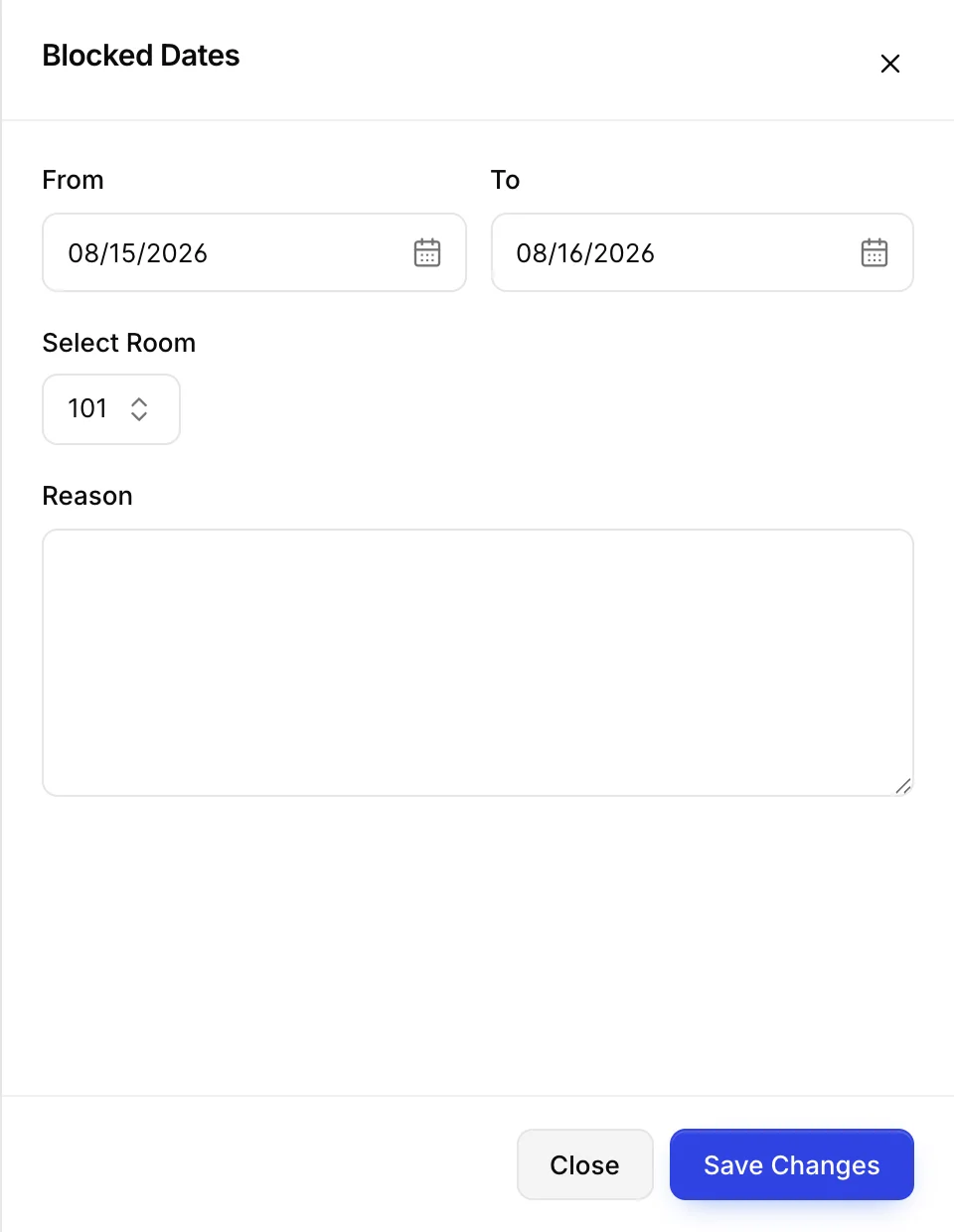
| Champ | Que faut-il y indiquer ? |
|---|---|
| From et l’To | Les nuits à bloquer. Comme partout dans le Calendrier, la date de départ n’est pas bloquée en soi : un blocage du 14 au 15 couvre une nuit. |
| Select Room | Une chambre. Pour bloquer un étage entier, vous devez effectuer un blocage par chambre, ce qui est fastidieux et constitue la principale raison pour laquelle les utilisateurs se tournent plutôt vers la mention « hors service ». |
| Reason | Texte libre : c’est ce qui sera imprimé sur l’étiquette. Écrivez quelque chose qui permette à un collègue d’agir en conséquence. « Owner stay » est utile ; « Blocked » ne l’est pas. |
Prostay refuse d’enregistrer un blocage qui chevauche une réservation existante, une réservation en attente ou un autre blocage sur la même chambre, et vous l’indique au-dessus du champ « chambre ». Il ne vérifie pas si la chambre est « hors service » ou « hors service », il est donc possible de bloquer une chambre qui est déjà hors service. Cela ne pose pas de problème, mais vous vous retrouvez avec deux cases indiquant des informations différentes pour la même nuit.
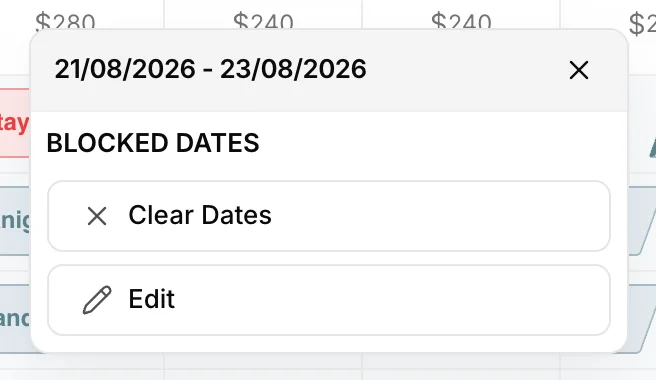
En cliquant sur la case, vous accédez à «Clear Dates », qui supprime le blocage après confirmation, et à « Edit », qui rouvre le même formulaire. Il n’y a rien d’autre à savoir sur les dates bloquées, ce qui est d’ailleurs leur raison d’être.
Réservation de courtoisie
La réservation de courtoisie est la seule des quatre à être associée à un client, et la seule pouvant déboucher sur une véritable réservation. C’est celle que vous utilisez lorsque quelqu’un vous a demandé de lui réserver une chambre le temps qu’il se décide.
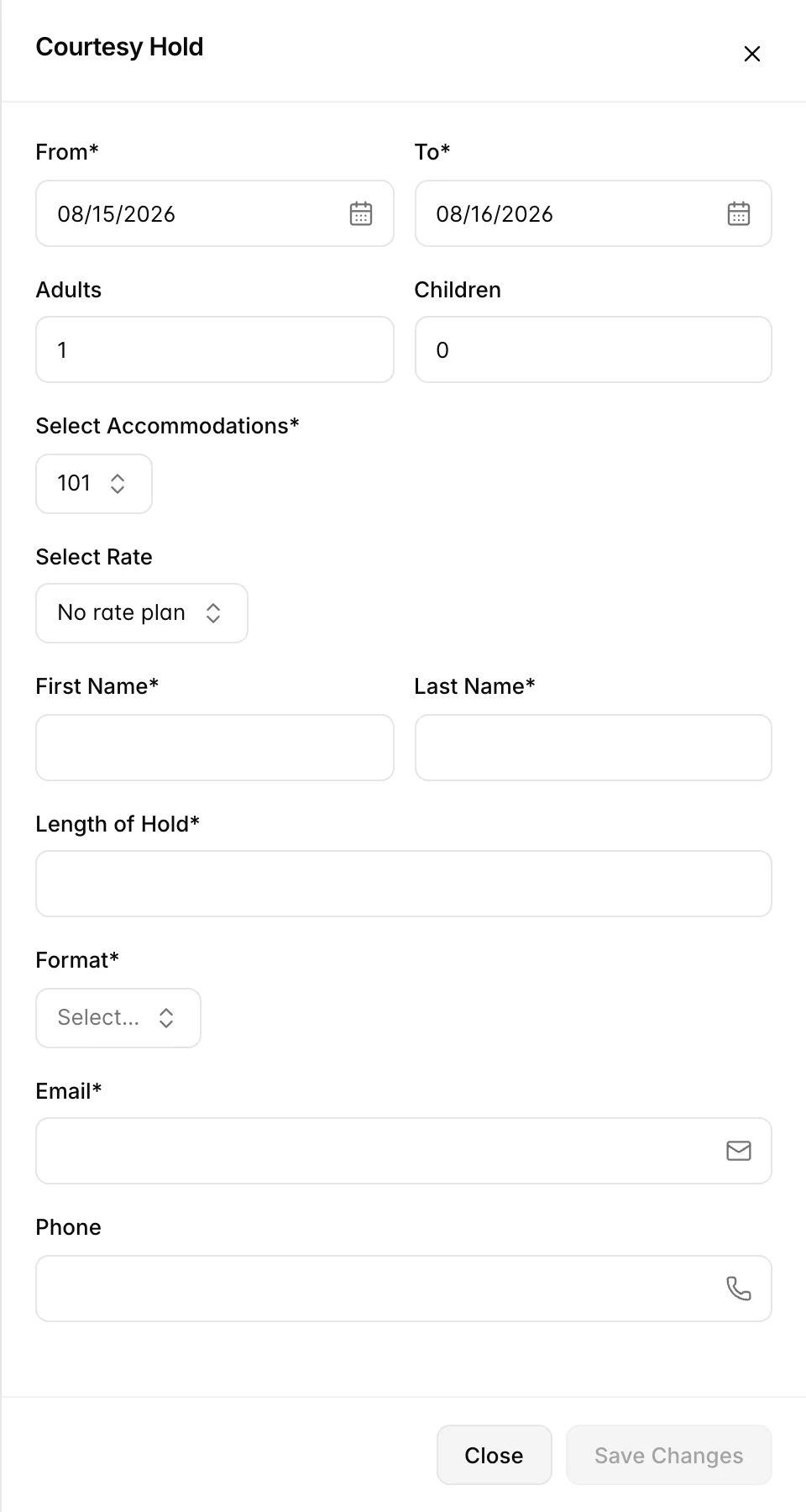
| Champ | Obligatoire | Que faut-il indiquer ? |
|---|---|---|
| From, To | Oui | Les nuits pour lesquelles la réservation est effectuée. |
| Adults, Children | Voir la remarque | Nombre de participants. Vous pouvez laisser ces champs vides si vous ne proposez pas de tarif, mais dès que vous choisissez une formule tarifaire, le nombre d’adultes doit être d’au moins un, car le prix en dépend. |
| Select Accommodations | Oui | La chambre réservée. |
| Select Rate | Non | Le forfait tarifaire à proposer. Le choix d’un forfait permet d’obtenir le prix correspondant à ces dates et à ce nombre de personnes ; le montant que vous communiquez au client est donc le montant réel. La commande « No rate plan » réserve la chambre sans proposer de tarif. |
| First Name, Last Name | Oui | Au nom de qui la chambre est réservée. C’est ce qui apparaît sur la fiche. |
| Length of Hold et Format | Oui | Durée pendant laquelle vous vous êtes engagé à la réserver : un nombre, et si ce nombre correspond à des heures ou à des jours. Veuillez consulter l’avertissement ci-dessous. |
| Oui | Vérification qu’il s’agit d’une adresse valide. C’est à cette adresse que la confirmation de réservation sera envoyée. | |
| Phone | Non | À remplir. Vous devrez relancer le client. |
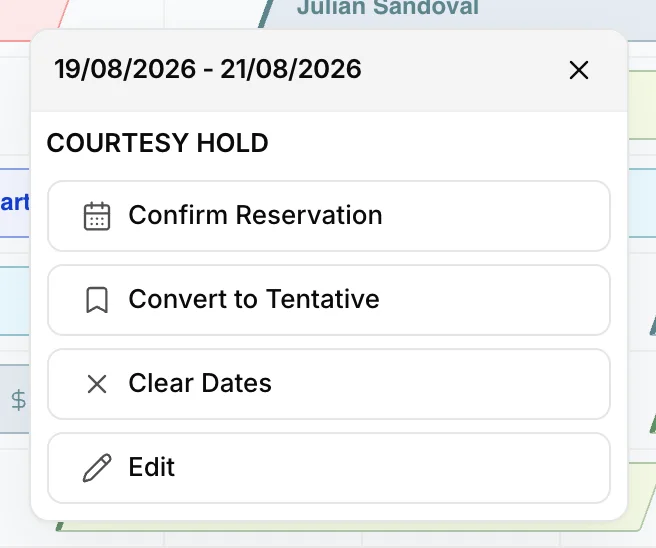
| Action | Ce que cela fait |
|---|---|
| Confirm Reservation | Transforme la réservation provisoire en réservation définitive et l’ouvre afin que vous puissiez finaliser les détails. C’est la fin heureuse. |
| Convert to Tentative | En fait plutôt une réservation provisoire, avec une date d’expiration que vous définissez. Le panneau vous demande également si vous souhaitez « Deduct from room inventory » (bloquer la chambre), ce qui détermine si la chambre cesse d’être commercialisable via vos canaux tant que la réservation provisoire est valable. |
| Clear Dates | Libère la chambre. Utilisez cette option lorsque le client refuse, ou lorsque la réservation provisoire est en attente depuis une semaine. |
| Edit | Réouvre le formulaire pour modifier les dates, la chambre ou les coordonnées. |
Hors service
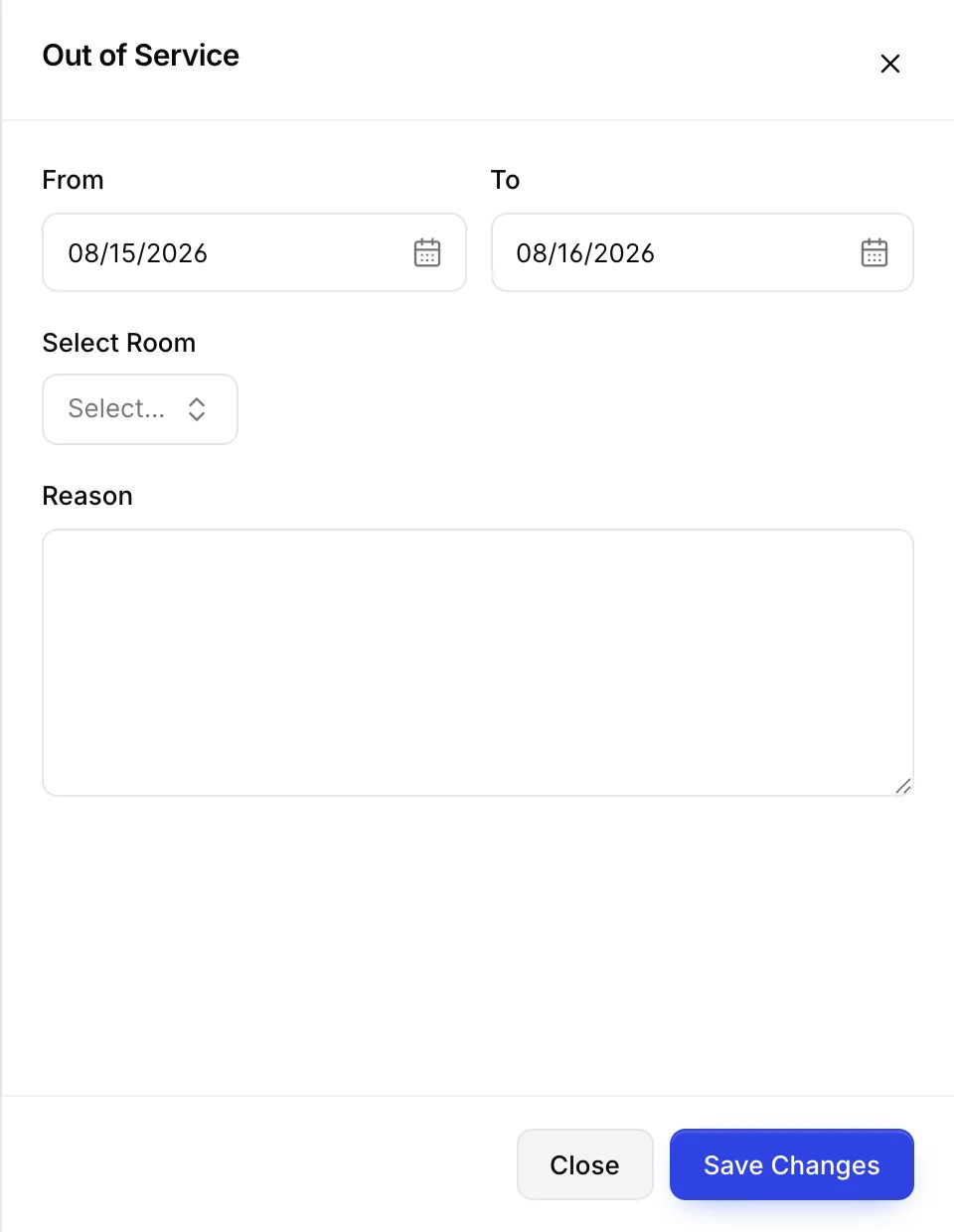
Le formulaire demande les quatre mêmes éléments que pour les dates bloquées : les dates, une chambre et un motif qui s’affiche sur la vignette. Ce qui diffère, c’est tout ce qui se passe en aval. Une chambre hors service apparaît sur le tableau du Service de chambre avec son propre badge, elle dispose d’un rapport dédié sous « Reports », et elle ne peut pas être ajoutée à une file d’attente urgente du Service de chambre.
Contrairement aux dates bloquées, ce formulaire ne vérifie absolument pas les chevauchements. Vous pouvez mettre une chambre hors service les nuits où elle est déjà occupée par un client , et rien ne vous en empêchera. Vérifiez la ligne avant d’enregistrer.
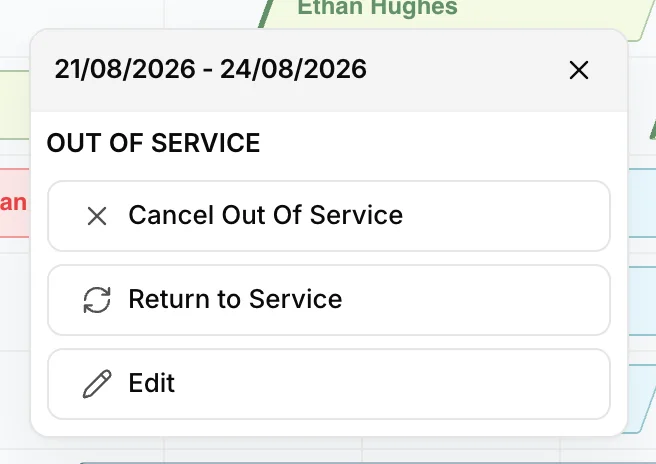
Deux des trois actions mettent fin au blocage, et la distinction porte sur l’intention plutôt que sur l’effet. « Return to Service » (Mise en service) est la fin normale : le travail est terminé et la chambre est à nouveau disponible. « Cancel Out Of Service » (Annulation) concerne le blocage qui n’aurait jamais dû exister, celui que vous avez appliqué à la mauvaise chambre. Les deux actions libèrent immédiatement la chambre.
« Hors service »
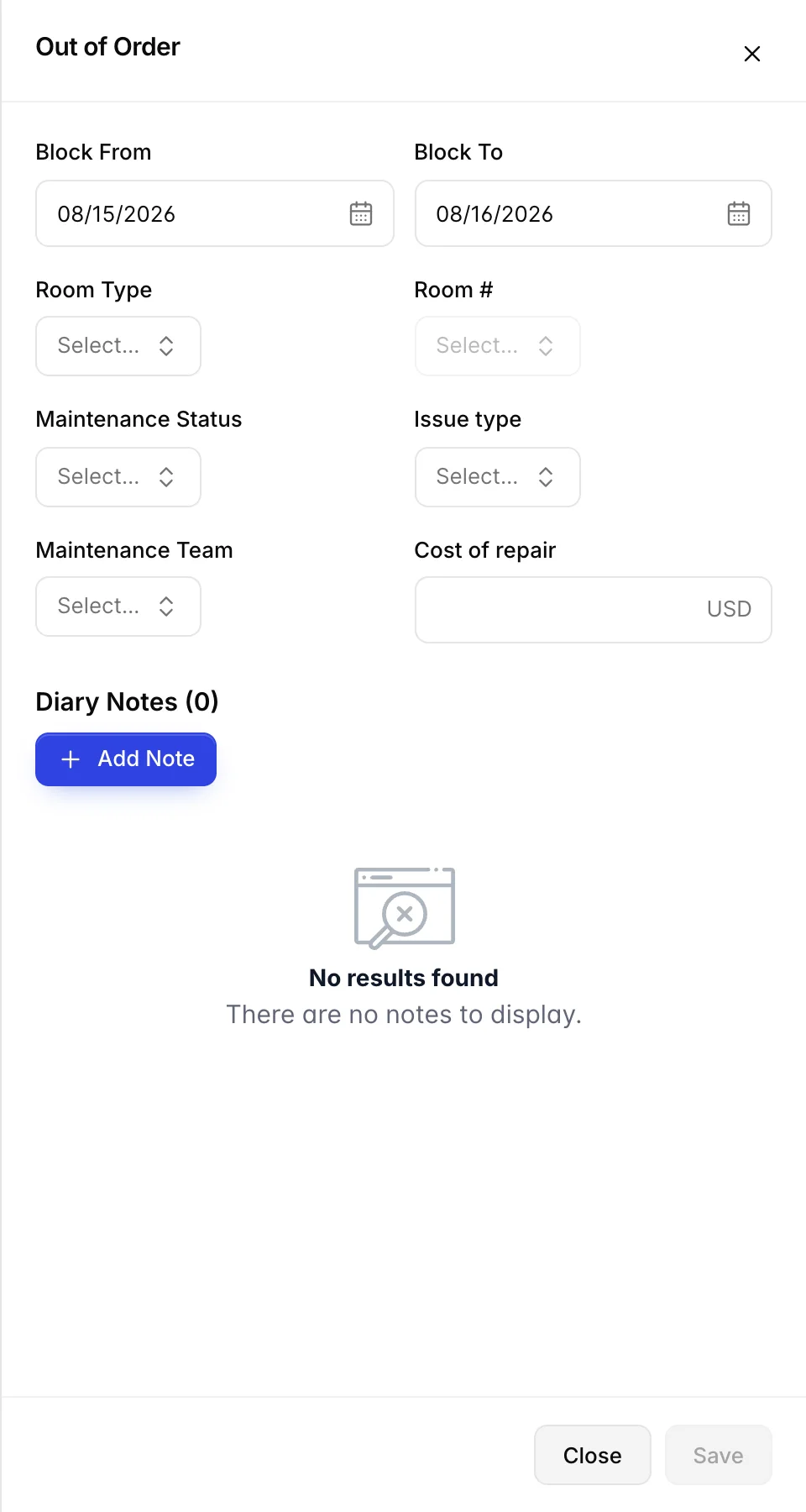
Out of order s’applique à une salle qui est en panne. C’est la seule des quatre qui fonctionne comme un bon de travail, et le formulaire est donc plus long.
| Champ | Que faut-il y indiquer |
|---|---|
| Block From et lesBlock Tos | Date à laquelle la salle a été mise hors service et date à laquelle vous prévoyez qu’elle sera à nouveau disponible. Le second champ correspond à une estimation, et vous êtes censé revenir le modifier si cette estimation s’avère erronée. |
| Room Type, puis Room # | Deux étapes plutôt qu’une : la liste des salles reste désactivée jusqu’à ce que vous ayez sélectionné un type. |
| Maintenance Status | Pending ouIn Progress . Il n’y a délibérément pas d’option « terminé » ici : une réparation achevée ne correspond pas à une pièce hors service ; vous mettez donc fin au bloc plutôt que de la marquer comme terminée. |
| Issue type | Sélectionné à partir de la liste de votre Établissement. La liste elle-même est modifiable à partir de la dernière entrée du menu déroulant ; ainsi, si le problème que vous rencontrez n’y figure pas, vous pouvez l’ajouter plutôt que de choisir la correspondance la plus proche. |
| Maintenance Team | Qui effectue les travaux, à partir de votre propre liste, modifiable de la même manière. |
| Cost of repair | Le coût, dans la monnaie de votre établissement. C’est ce qui justifie la création du rapport de pannes : il transforme une liste de salles hors service en dépenses d’entretien. |
| Diary Notes | Un journal de suivi. Les notes que vous ajoutez ici sont associées au formulaire et enregistrées avec celui-ci ; veillez donc à les ajouter avant de sauvegarder plutôt qu’ après. |
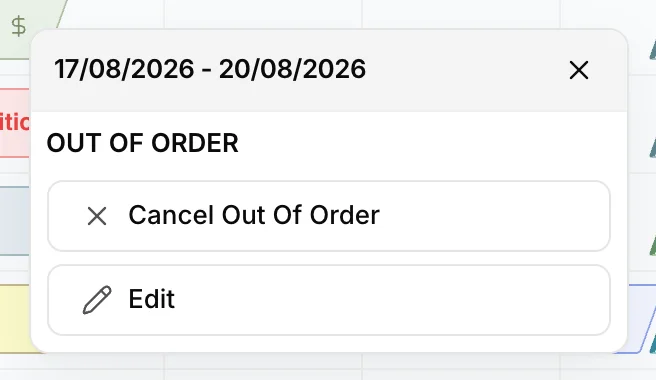
Il n’y a que deux actions. «Cancel Out Of Order » met fin au blocage et vous rend la chambre ; c’est ce sur quoi vous cliquez lorsque la réparation est terminée, ainsi que lorsque le blocage était une erreur. « Edit » rouvre le formulaire, où vous pouvez repousser la date de remise en service prévue ou ajouter le montant de la facture une fois que vous le connaissez.
Impact de chacune de ces actions sur votre taux d’occupation
Le pourcentage indiqué sous chaque date du Calendrier correspond au nombre de chambres vendues divisé par le nombre de chambres que vous auriez pu vendre. Retirer une chambre du deuxième chiffre fait augmenter le pourcentage, car vous n’êtes plus évalué sur la base d’une chambre qui n’a jamais été disponible. Parmi ces quatre éléments, lequel ne suit pas cette logique ? Il est utile de le savoir :
| Type | Retiré du nombre de chambres vendables ? | Effet sur le pourcentage |
|---|---|---|
| Blocked Dates | Oui | Le taux d'occupation augmente légèrement. |
| Out of Order | Oui | Le taux d'occupation augmente légèrement. |
| Out of Service | Non | Le taux d'occupation reste inchangé ; la chambre est donc prise en compte dans votre calcul comme si elle était en vente. |
| Courtesy Hold | Non | Inchangé. Une chambre réservée n’est ni vendue ni retirée, ce qui est raisonnable : il ne s’agit pas encore d’une réservation. |
En pratique, cela signifie qu’une semaine de nettoyage en profondeur fait discrètement baisser votre taux d’occupation, contrairement à une semaine d’entretien. Si vous comparez les taux d’occupation entre différentes périodes et que l’une d’entre elles comporte beaucoup de temps d’indisponibilité, c’est la première chose à vérifier avant de tirer des conclusions sur la demande.
Les points qui prêtent à confusion
Les mentions « Bloqué », « Hors service » et « Hors d’usage » sont toutes en rouge
Il n’y a aucun moyen de distinguer ces trois statuts par leur couleur dans le tableau, et la légende leur attribue à tous les trois la même couleur. C’est le texte que vous saisissez dans le champ « motif » qui fait toute la différence, ce qui constitue un bon argument pour indiquer une raison précise.
Les réservations ne périment pas
La durée que vous saisissez est une information, pas un minuteur. Si elle n’est pas modifiée, une réservation de courtoisie reste indéfiniment sur le Calendrier, rendant discrètement une salle invendable. Les cases bleues sont celles qu’il faut vérifier au début d’un service.
Le statut « Hors service » ne vérifie pas si la chambre est occupée
Les dates bloquées et les réservations de courtoisie refusent toutes deux de chevaucher une réservation existante. Les statuts «Out of service» et «Hors service» ne vérifient pas cela ; il est donc possible de marquer une chambre «hors service» un soir où un client y séjourne. Jetez un coup d’œil à la ligne avant d’enregistrer.
Pour prolonger une période « hors service », modifiez la réservation correspondante
Il n’existe pas d’action « prolonger ». Si la pièce n’arrive pas, ouvrez la case, sélectionnez « Edit » (Blocage de courtoisie), puis déplacez « Block To» (Blocage de maintenance). Créer un deuxième bloc commençant là où le premier se termine vous laisse avec deux cases et deux coûts de réparation pour un seul dysfonctionnement.
Un bloc hors service signale un dysfonctionnement, mais n’indique à personne d’aller le réparer. C’est le rôle des demandes de maintenance et d’intervention , et un bloc sans demande associée correspond à une pièce sur laquelle personne ne travaille.