Todo lo que Prostay sabe sobre una reserva se encuentra en esta página. Es la pantalla a la que se accede cuando un huésped llega a recepción, cuando alguien llama para preguntar por un cargo que no reconoce y cuando necesita averiguar quién cambió de habitación el martes pasado y por qué. El diseño nunca cambia: un Resumen a la izquierda que permanece fijo y un panel a la derecha con ocho pestañas en la parte superior.
Cómo llegar
Todas las vías de acceso a una reserva terminan aquí. Haga clic en el nombre de un huésped en la lista de reservas , haga clic en una ficha de reserva en el Calendario y seleccione «Reservation Details », haga clic en una llegada o una salida en el Panel de Control , o busque un número de reserva en la barra superior.
La pestaña en la que se encuentra forma parte de la dirección. Si copia la URL del navegador y se la envía a un compañero, esta se abrirá en la misma pestaña, no en la parte superior de la página.
La página
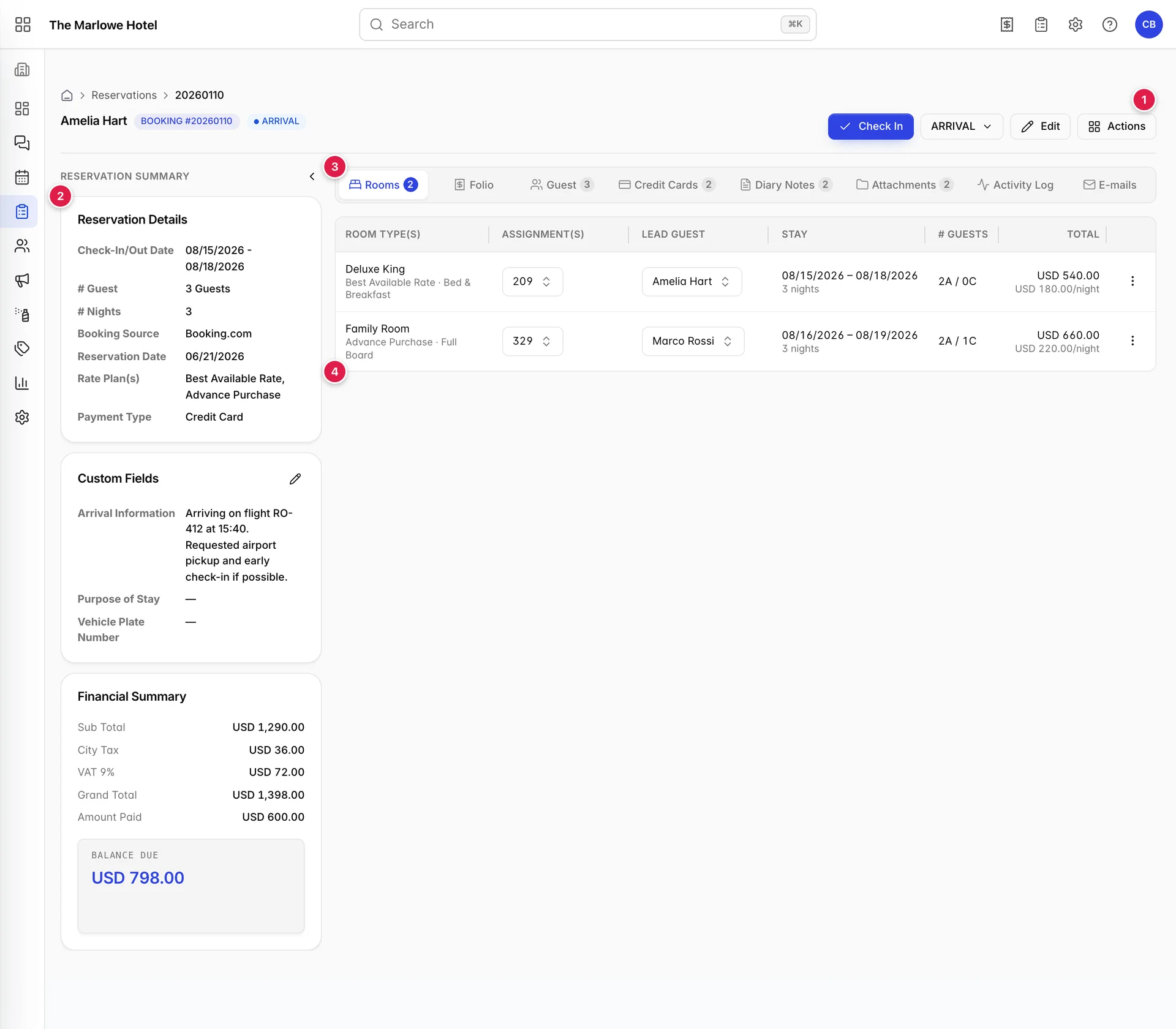
- El encabezado. A quién va dirigida la reserva, en qué estado se encuentra y todas las acciones que puede realizar con ella.
- La barra de resumen. Lo que se ha reservado y lo que se debe. Permanece en pantalla independientemente de la pestaña que abra, que es precisamente su finalidad.
- Las pestañas. Son ocho, y varias de ellas incluyen un recuento.
- El panel de la pestaña. Lo que contenga la pestaña abierta. La página se abre en Rooms .
El símbolo de flecha en la parte superior de la barra permite contraerla hasta convertirla en una fina franja, lo que proporciona al panel unos 350 píxeles adicionales. Vale la pena hacerlo en las pestañas «Folio» y «Registro de actividad», que son las dos más anchas.
El encabezado

- El nombre del huésped principal. No el nombre de todas las personas alojadas. Una reserva con tres huéspedes lleva como título el nombre de quien la realizó.
- Las insignias. El número de reserva, seguido del estado en un color que se corresponda con él: azul para «reservada» y «llegada», verde para «registrada» y «estancia», ámbar para «fecha de salida prevista» y «provisional», gris para «salida realizada», rojo para «cancelada» y «ausencia». Una reserva para uso interno recibe una tercera etiqueta, y una reserva vinculada a otra muestra un icono de cadena en el que se puede hacer clic.
- El botón «Estancia». Este cambia en función de la reserva. Check In el día en que está prevista la llegada de un huésped; Check Out una vez que se encuentra en el establecimiento; no aparece nada en una reserva que no se encuentre en ninguna de estas situaciones. Consulte «Aspectos que pueden confundir a los usuarios» si no aparece cuando usted lo espera.
- El menú desplegable de estado. El estado actual y todos los estados a los que puede cambiarlo. Se explica más adelante.
- «Edit». Vuelve a abrir la reserva en el asistente de reservas, en las mismas pantallas que utilizó para crearla. Utilice esta opción para cambiar fechas, habitaciones, tarifas u ocupación, es decir, los aspectos que afectan a la disponibilidad y al precio. Todo lo demás en esta página se edita directamente en la propia página.
- «Actions». Un cuadro de diálogo que recoge las quince o más acciones que puede realizar en la reserva, más allá de simplemente escribir en un campo.
En una reserva que se encuentra en el establecimiento, aparecerá un botón adicional, « Check-out early », que realiza la salida del huésped antes de la fecha de salida indicada en la reserva y le solicita que lo confirme primero.
Cambiar el estado
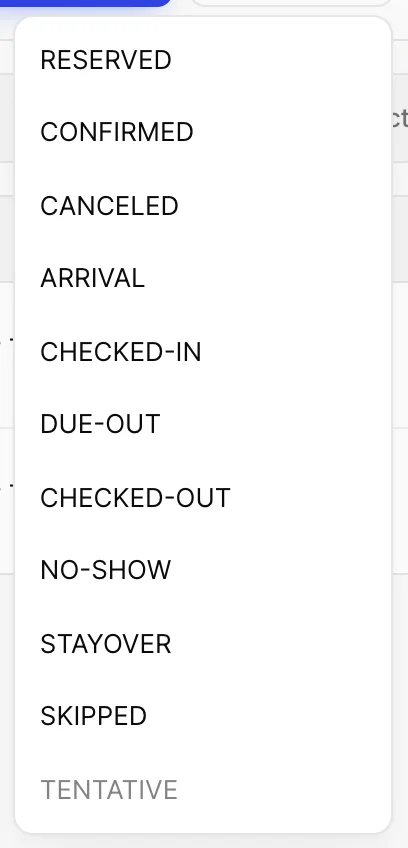
Al seleccionar un estado de esta lista, este se guarda de inmediato. No hay paso de confirmación ni opción de deshacer, por lo que conviene saber qué significa cada uno antes de utilizarlo.
| Estado | Qué significa |
|---|---|
| RESERVED | Reservado, aún sin confirmar. El punto de partida de una reserva realizada sin depósito. |
| CONFIRMED | Reservado y confirmado. El estado habitual de una reserva futura. |
| CANCELED | Cancelada. Al seleccionar esta opción, se abre el cuadro de diálogo de cancelación en lugar de aplicarse de forma inmediata, ya que una cancelación requiere un motivo y puede conllevar un cargo. |
| ARRIVAL | Vence hoy y aún no se ha presentado en recepción. |
| CHECKED-IN | En el establecimiento. Esto es lo que establece el botón «Check In». |
| DUE-OUT | En el establecimiento y con salida hoy. |
| CHECKED-OUT | Salida. La habitación pasa al Servicio de limpieza como sucia. |
| NO-SHOW | Con fecha de llegada prevista y nunca ha llegado. Se conserva en lugar de eliminarse, por lo que cuenta para su índice de ausencias. |
| STAYOVER | En el establecimiento y se queda una noche más. |
| SKIPPED | Se ha marchado sin pasar por recepción. |
| TENTATIVE | Una reserva provisional. Prostay no le permite establecer esta opción en una reserva que ya esté confirmada o reservada, ni en una en la que se haya realizado un pago. |
CHECKED-IN queda oculto en esta lista a menos que hoy se encuentre dentro del periodo de estancia. No puede realizar el registro de entrada de alguien con tres días de antelación seleccionándolo en el menú desplegable; esto es intencionado.
La barra de resumen
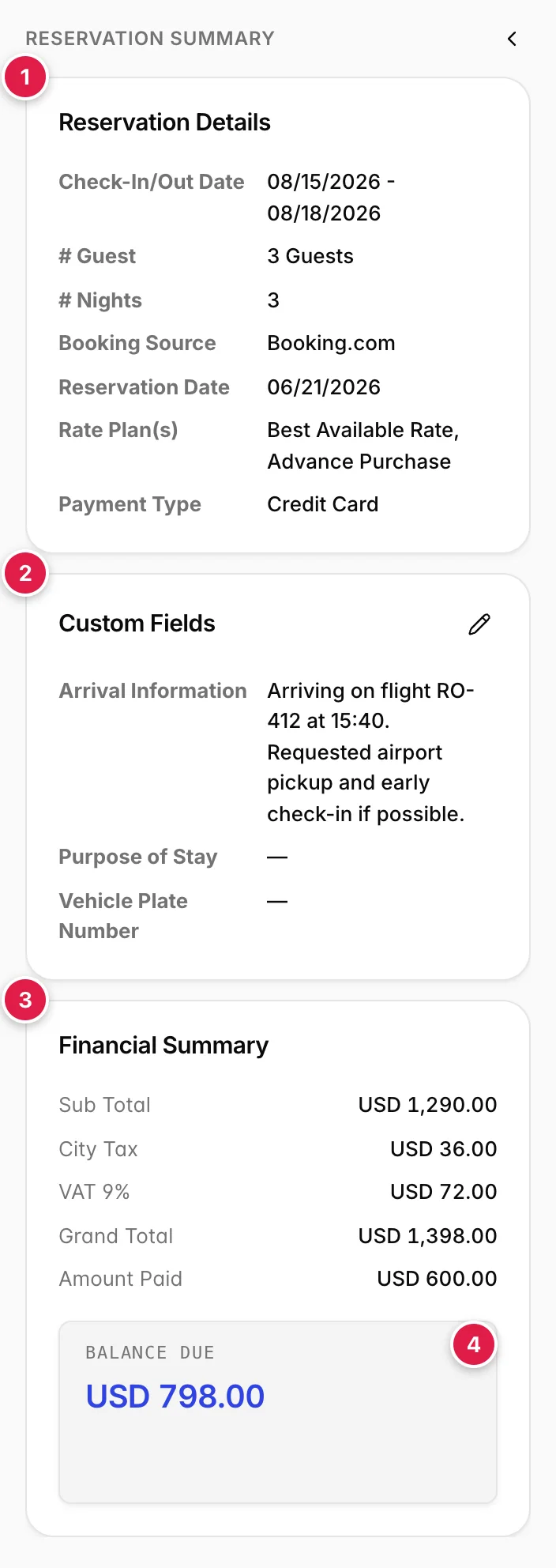
- Detalles de la reserva. La estructura de la reserva: las fechas, el número de huéspedes, el número de noches, de dónde procede, cuándo se realizó, a qué planes de tarifas corresponde y cómo se está pagando. Una reserva de dos habitaciones con dos planes de tarifas diferentes muestra ambos.
- Campos personalizados. Las preguntas adicionales que su propiedad solicita en cada reserva: números de vuelo, motivo de la estancia, matrículas de vehículos. Su administrador decide qué aparece aquí, por lo que esta ficha tiene un aspecto diferente en cada propiedad, y un guion largo indica que nadie ha rellenado ese campo. El icono del lápiz permite editarlos.
- Resumen financiero. Subtotal, a continuación cada impuesto en una línea separada, luego el total general y lo que se ha abonado.
- Saldo pendiente. La única cifra que realmente necesita la recepción: el total general menos los pagos. Esta es la cifra que debe facilitarse a un huésped que pregunte cuánto debe.
Reservation Date corresponde a la fecha en que se realizó la reserva, no a la fecha de llegada del huésped. Es fácil confundirla con la fecha de registro de entrada que figura justo encima.
Las ocho pestañas

Cinco pestañas incluyen un recuento: «Rooms», « Guest», «Credit Cards», « Diary Notes» y «Attachments». Las otras tres no lo incluyen, ya que se trata de registros continuos en lugar de listas a las que se van añadiendo datos. El recuento de «Diary Notes» se refiere únicamente a las notas activas, por lo que una pestaña que indique «2» puede contener notas archivadas.
Habitaciones
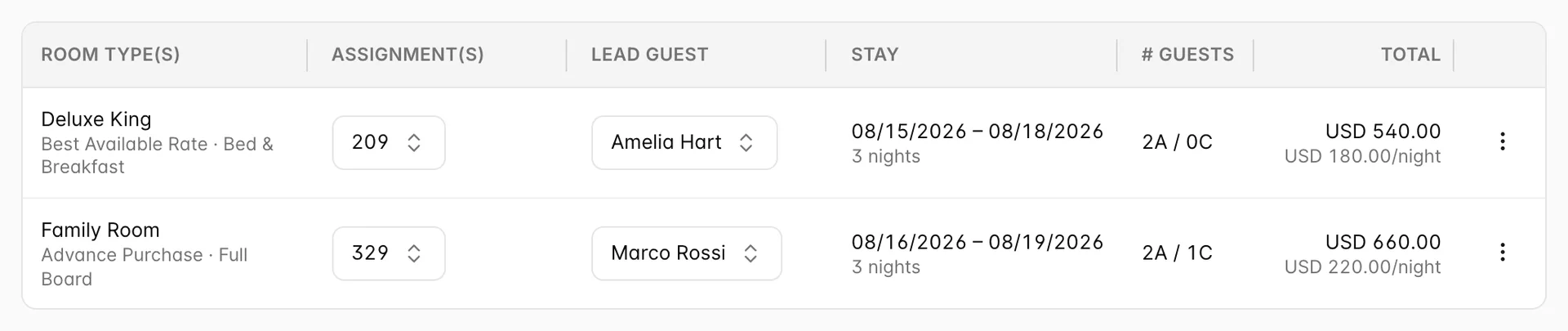
Esta es la pestaña que da sentido a las reservas de varias habitaciones. Una familia que reserva dos habitaciones para noches ligeramente diferentes constituye una sola reserva con dos filas aquí, y cada fila mantiene todos sus datos de forma independiente.
| Columna | Contenido |
|---|---|
| ROOM TYPE(s) | El tipo de habitación reservada, con el plan de tarifas y el régimen de alojamiento debajo. Se indica el tipo, no el número de habitación; el número aparece en la columna siguiente. |
| ASSIGNMENT(s) | La habitación concreta, en forma de menú desplegable. Cámbiela aquí para trasladar al huésped a otra habitación del mismo tipo. Un menú desplegable vacío significa que aún no se ha asignado una habitación a la reserva, lo que hace que figure en la lista de habitaciones sin asignar. |
| LEAD GUEST | Cuál de los huéspedes de la reserva se aloja en esta habitación. En una reserva de dos habitaciones, así es como se indica quién se aloja en cada una. |
| STAY | Las fechas y el número de noches de esta habitación, que no tienen por qué coincidir con las fechas generales de la reserva. |
| # GUESTS | Adultos y niños, indicados como 2A / 1C. |
| TOTAL | El coste total de esta habitación para toda la estancia, con la tarifa por noche en gris debajo. |
El menú al final de cada fila contiene las acciones por habitación, entre las que se incluyen dividir una estancia en dos habitaciones y eliminar una habitación de la reserva.
Huéspedes
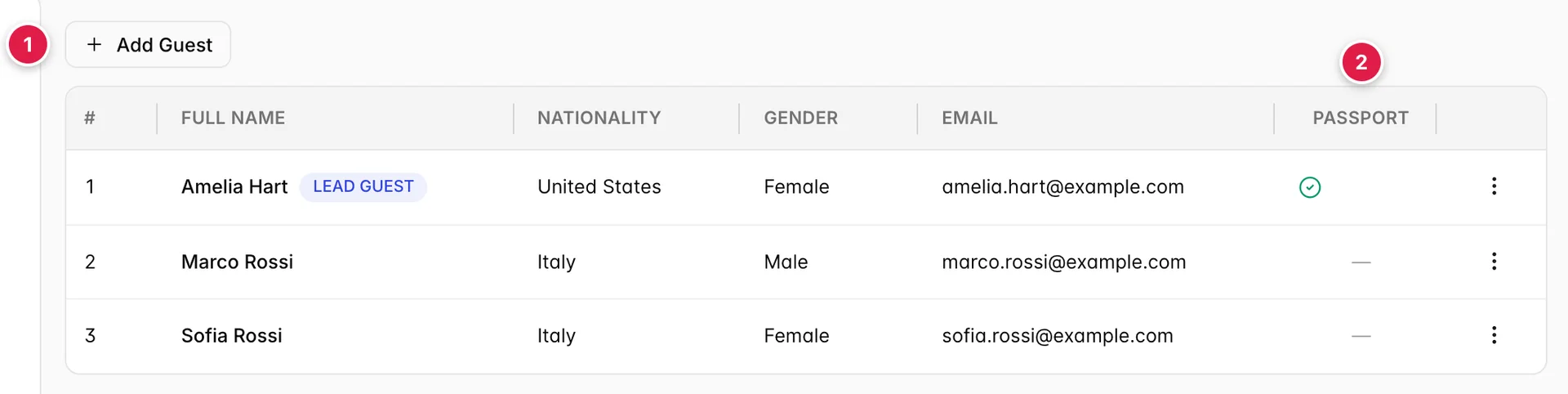
- Add Guest. Abre un panel para añadir un nuevo huésped. Añadir a alguien aquí no modifica la ocupación en la pestaña «Habitaciones» ni el precio; estos se configuran en el asistente al que se accede desde Edit .
- PASSPORT. Una marca verde indica que se ha subido un documento de identidad para ese huésped; un guion largo significa que no es así. Suba uno desde el menú de la fila. Esta es la columna que debe revisar si su país exige que se tenga un documento de identidad en el expediente.
Exactamente un huésped lleva la insignia «LEAD GUEST». Se trata de la persona a cuyo nombre figura la reserva, aquella a la que se envía la Carta de Confirmación y cuyo nombre aparece en la lista de Reservas. El menú de la fila le permite designar a otro huésped como titular.
Tarjetas de crédito
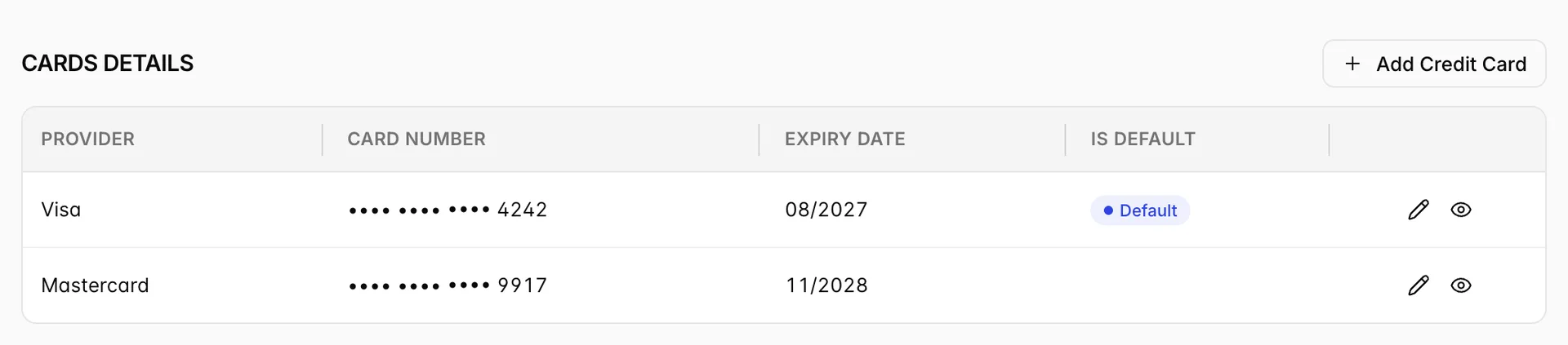
Se muestra la marca, los cuatro últimos dígitos y la fecha de caducidad. El número completo se encuentra detrás del icono del ojo; al hacer clic en él, se le solicitará su contraseña de Prostay antes de que se muestre nada; cada revelación es un acto deliberado por parte de un usuario identificado.
La insignia «Default» indica que el pago se realiza con esa tarjeta, salvo que indique lo contrario. Una reserva puede incluir varias tarjetas; solo una puede ser la predeterminada.
Notas de la agenda
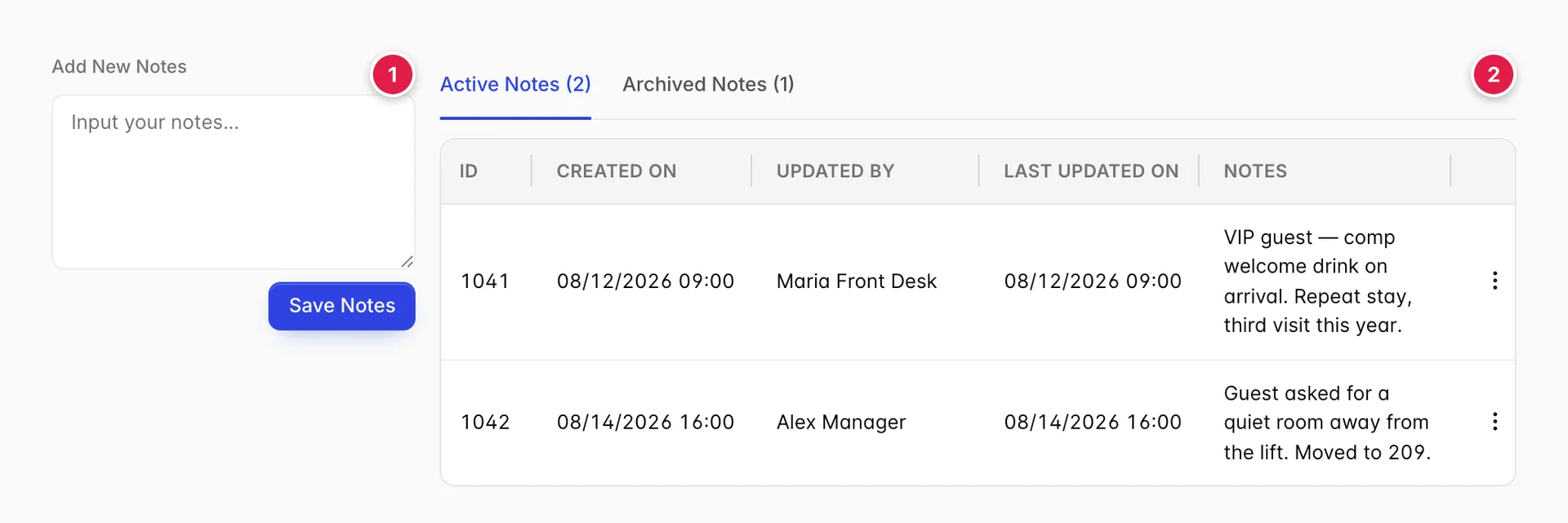
- El cuadro de redacción. Escriba y pulse «Save Notes ». La nota queda marcada con su nombre y la hora.
- Activas y archivadas. Las notas que archive se trasladan a la segunda pestaña en lugar de desaparecer, y pueden recuperarse. La opción «Eliminar» las borra definitivamente.
Utilícelo para cualquier cosa que la siguiente persona de turno deba saber: que el huésped es un cliente habitual, que se ha cambiado la habitación y por qué, que alguien está a la espera de un número de vuelo. Es la diferencia entre un traspaso de turno y un rumor.
Archivos adjuntos
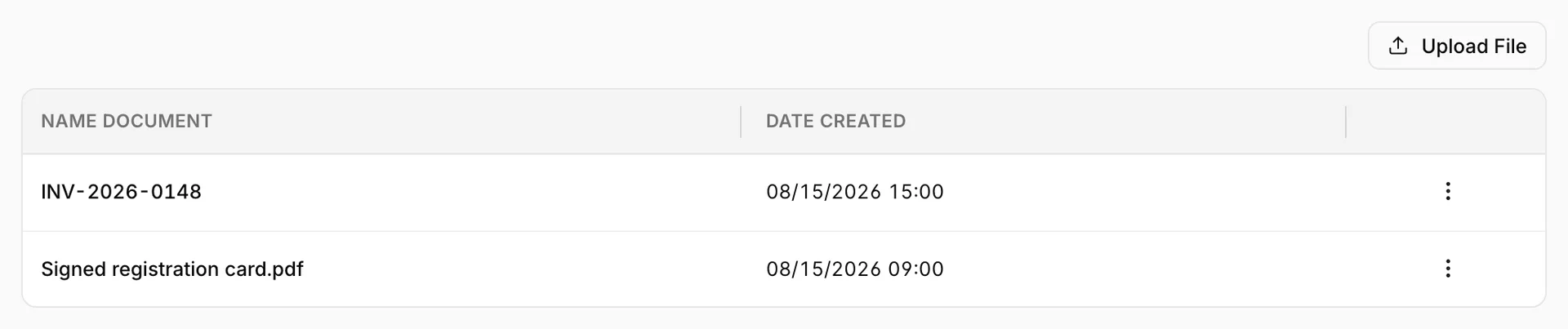
Ambos tipos se encuentran en una misma tabla, por lo que una fila cuyo nombre coincida con un número de factura es una factura, y una fila cuyo nombre coincida con un nombre de archivo es un archivo subido. El menú de la fila varía en consecuencia: una factura puede marcarse como pagada o pendiente de pago y puede anularse mediante una nota de crédito, mientras que un archivo subido solo puede visualizarse o enviarse por correo electrónico.
Upload File Adjunte lo que desee: una Tarjeta de Registro firmada, una orden de compra de una Empresa, un escaneo de una renuncia por daños.
Registro de actividades
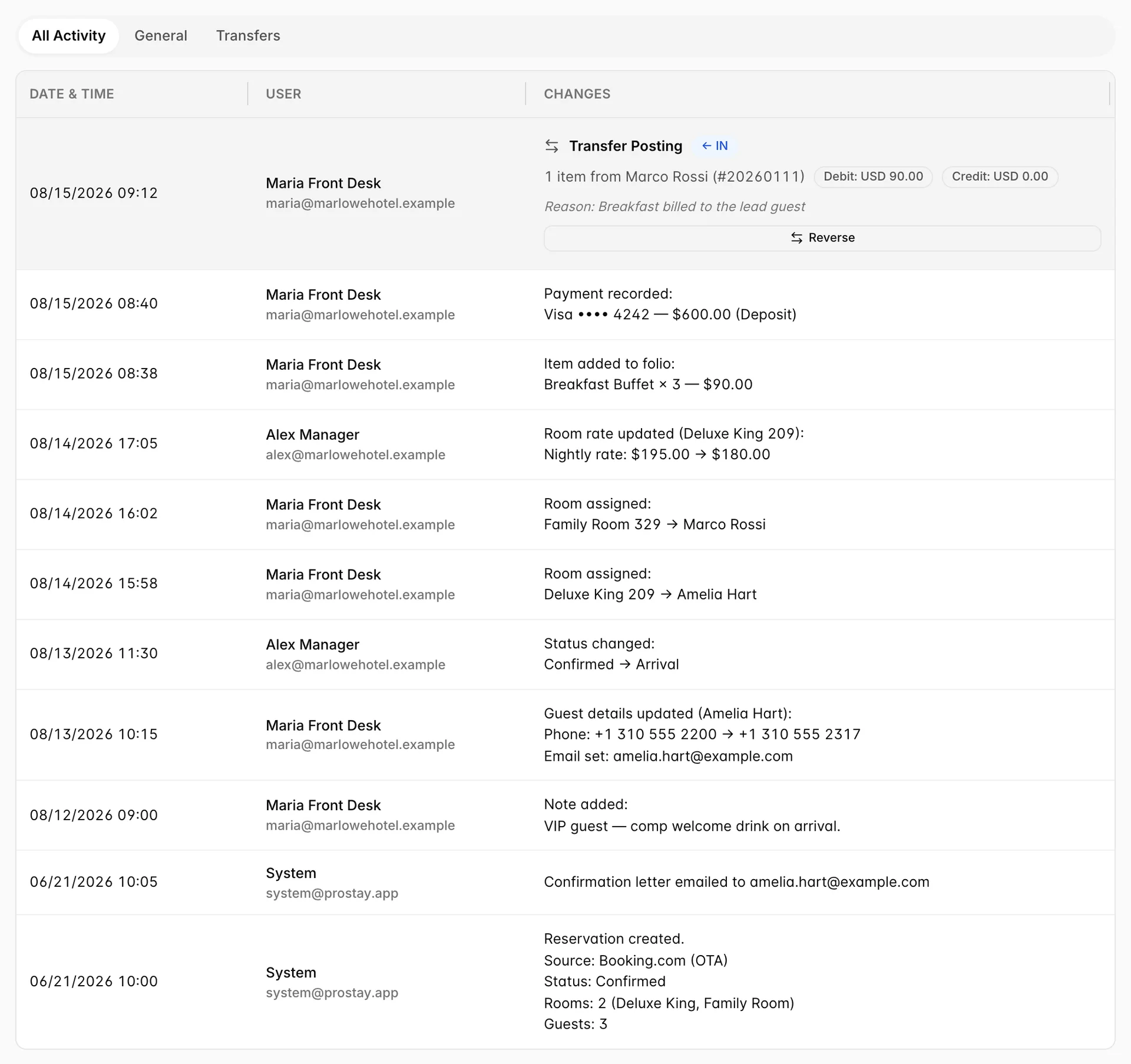
Esta es la pestaña que aclara cualquier duda. Cada cambio de estado, cada asignación de habitación, cada modificación de tarifa, cada pago y cada nota se registra con una marca de tiempo y el nombre del usuario. Las entradas realizadas por el propio Prostay, como el envío de una Carta de Confirmación, por ejemplo, se atribuyen a System .
Los tres iconos de la parte superior filtran la lista. All Activity muestra todo, General oculta las transferencias y Transfers muestra únicamente estas.
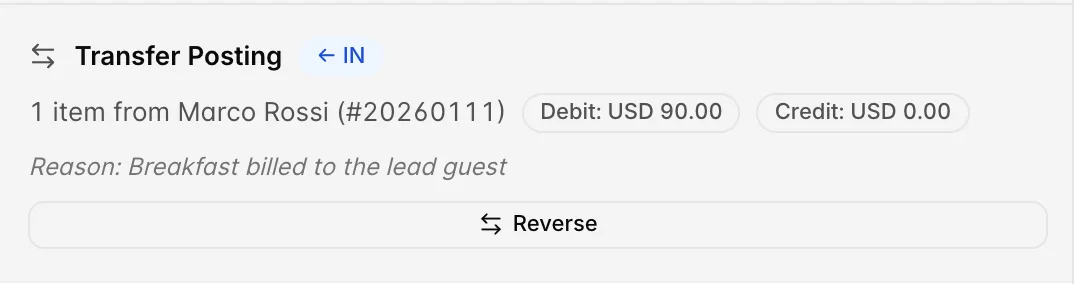
Una transferencia es un cargo que se traslada entre dos reservas; por ejemplo, cuando un huésped paga la cuenta del bar de otro. La ficha indica la otra reserva, la dirección en la que se trasladó el cargo (IN significa que se destinó a esta reserva,OUT significa que se retiró), los importes y el motivo indicado. Reverse la anula en ambas reservas a la vez; una transferencia revertida conserva su tarjeta y adquiere una insignia roja Reversed , de modo que el historial del error permanece visible.
Correos electrónicos
Un registro de los mensajes enviados al huésped sobre esta reserva. La pestaña está creada y las columnas están ahí, pero no se introduce ningún dato, por lo que lo que muestra es contenido de ejemplo en lugar de un registro: una fila correspondiente a una reserva que nunca ha tenido un correo electrónico es un elemento de relleno. Las cartas de Confirmación y los correos electrónicos personalizados que envíe desde Actions sí se envían, y se registran en la pestaña «Activity Log», no aquí.
El cuadro de diálogo «Acciones»
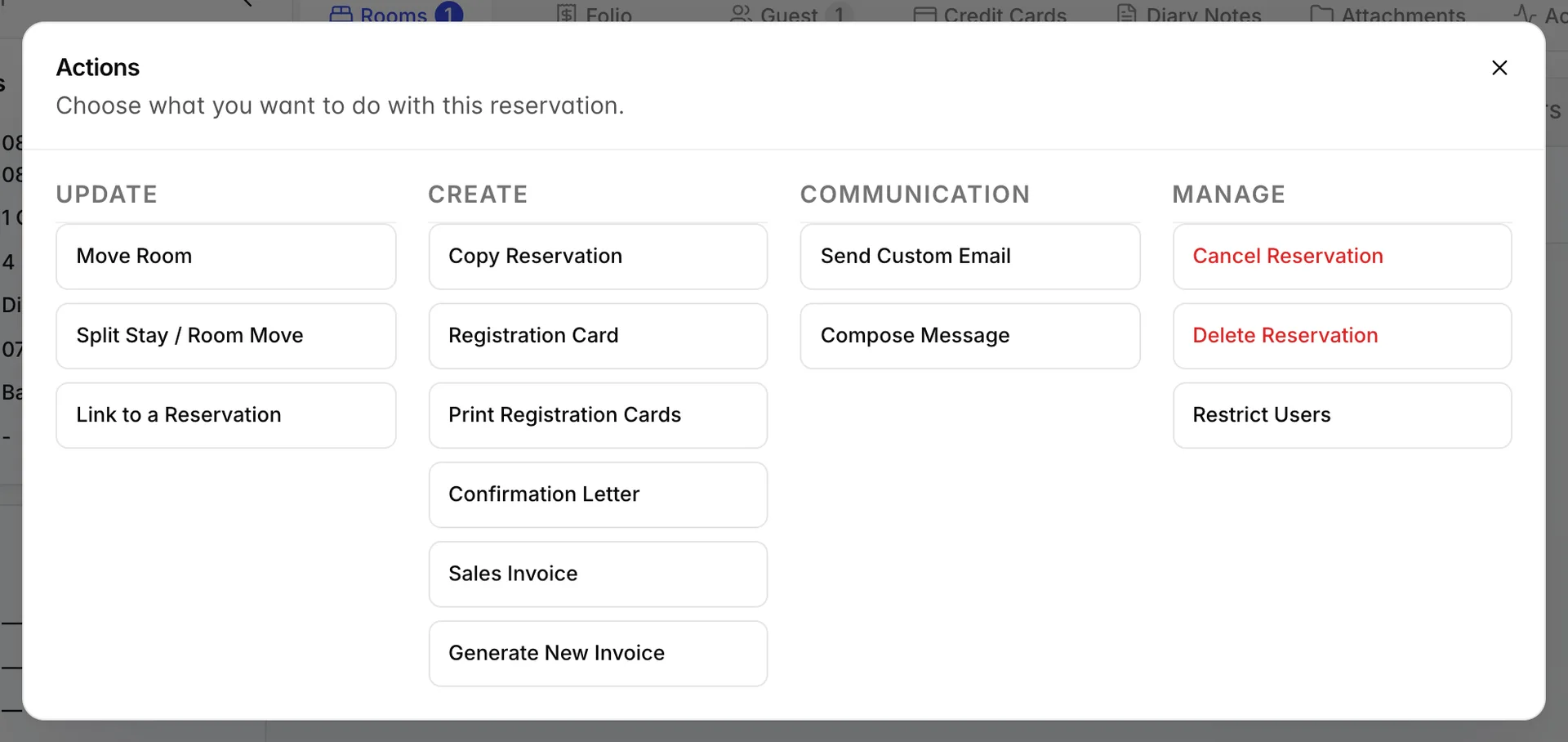
| Grupo | Qué contiene |
|---|---|
| UPDATE | Cambios estructurales: trasladar al huésped a otra habitación, dividir una estancia entre dos habitaciones, dividir una reserva de varias habitaciones en reservas independientes, deshacer una división, anular un registro de entrada realizado por error o vincular esta reserva a otra. Este es el grupo que varía; véase más abajo. |
| CREATE | Trámites: copiar la reserva, generar una tarjeta de registro, imprimir tarjetas de registro para cada huésped, generar una carta de Confirmación, generar una factura de venta o generar una nueva factura. |
| COMMUNICATION | Envíe al huésped un correo electrónico personalizado o redacte un mensaje a partir de una de sus plantillas. |
| MANAGE | Cancele la reserva, elimínela o restrinja qué usuarios pueden verla. Las dos primeras opciones aparecen en rojo porque son difíciles de deshacer. La opción «Restrict Users» (Deshacer reserva) solo aparece para los administradores. |
Cancel Reservation abre el mismo cuadro de diálogo que al seleccionar «CANCELED » en el menú desplegable de estado: le solicita un motivo y le permite aplicar una tasa de cancelación. La cancelación conserva la reserva y su historial. «Delete Reservation » la elimina por completo, lo que afecta a sus informes de cancelaciones; opte por cancelar en lugar de eliminar, a menos que la reserva se haya creado por error.
Aspectos que suelen confundir a los usuarios
La lista de «Acciones» es más corta en algunas reservas
El grupo «UPDATE» (Reservas en curso) se genera a partir de la reserva que tiene delante. «Move Room» (Reserva en espera de confirmación) solo aparece una vez que el huésped se encuentra en el establecimiento. «Reverse Check-in» (Reserva en espera de pago) solo aparece en el caso de un huésped que se haya registrado hoy y al que no se le haya cargado nada en el folio desde entonces. «Split Reservation» (Reserva de varias habitaciones) requiere más de una habitación. Cualquier tipo de división queda desactivada por completo en las reservas procedentes de una OTA, ya que dicho canal es el propietario de esas fechas. Una acción que utilizó ayer y que hoy no puede encontrar suele corresponder a uno de estos casos.
Falta la opción «Check-in» cuando la espera
El botón solo aparece en una reserva en la que el huésped aún no ha llegado y cuya estancia incluye el día de hoy. Un huésped que se presenta un día antes no tiene el botón «Check In », ya que, en lo que respecta a la reserva, aún no es su fecha de llegada. Modifique primero su fecha de llegada con «Edit ».
La opción «Editar» y las pestañas realizan funciones diferentes
Cualquier elemento que afecte a la disponibilidad o al precio, las fechas, los tipos de habitación, la ocupación o los planes de tarifas se gestiona en el asistente de « Edit », ya que dichos cambios deben volver a verificarse en función de la disponibilidad de la Propiedad. Todo lo demás, desde los datos de los huéspedes hasta las notas o la habitación en la que se aloja un huésped, se edita en las pestañas y se guarda sobre la marcha.
Los totales de la barra corresponden a la reserva completa
En una reserva de dos habitaciones, Grand Total y Balance Due abarcan ambas habitaciones. Si necesita la cifra correspondiente a una sola habitación, la columna «TOTAL» de la pestaña «Habitaciones» la muestra.
Los cambios de estado se guardan de inmediato
No aparece «Save» en el menú desplegable de estado ni hay ningún paso de confirmación. Establecer el estado de un huésped en «NO-SHOW» por un clic erróneo es un riesgo real en una mañana ajetreada; si ocurre, restablezca el estado y deje una nota en el diario, ya que tanto el error como la corrección quedan registrados en el registro de actividades en cualquier caso.