Qu’est-ce qu’un « refus » ?
Une personne a téléphoné, envoyé un e-mail ou s'est présentée à votre réception pour demander une chambre. Elle n'en a pas obtenu. Un «turnaway» est la note que vous consignez à ce sujet.
Il est utile de la conserver car les raisons varient et les tendances ont leur importance. Un mardi calme où trois personnes sont allées ailleurs parce que votre tarif était supérieur à ce qu’elles espéraient relève d’un problème de tarification. Ce même mardi où trois personnes souhaitaient une Twin Room et où vous ne disposiez que de chambres doubles constitue un tout autre problème, et aucun rapport sur les réservations que vous avez acceptées ne vous permettra jamais de mettre en évidence l’un ou l’autre de ces cas. Les réservations vous indiquent ce que vous avez vendu. Les refus de réservation constituent la seule trace dont vous disposez de ce qui vous a été demandé.
Prostay les présente délibérément sous une forme concise : qui a demandé, quand la personne souhaitait venir, ce qu’elle souhaitait, et pourquoi elle ne l’a pas obtenu. Un refus ne génère aucun revenu, aucune vérification de disponibilité, et rien qui ne puisse le transformer en réservation ultérieure. Si le client est susceptible de séjourner chez vous, il doit figurer sur la liste d’attente à la place, qui correspond à un écran distinct ayant une fonction différente. Un refus est clôturé dès que vous l’enregistrez.
La liste
Turnaways du menu principal ouvre la liste. Tous les refus enregistrés par n’importe quel membre de votre Établissement figurent ici, les plus récents en haut, avec le motif indiqué sur chaque ligne.
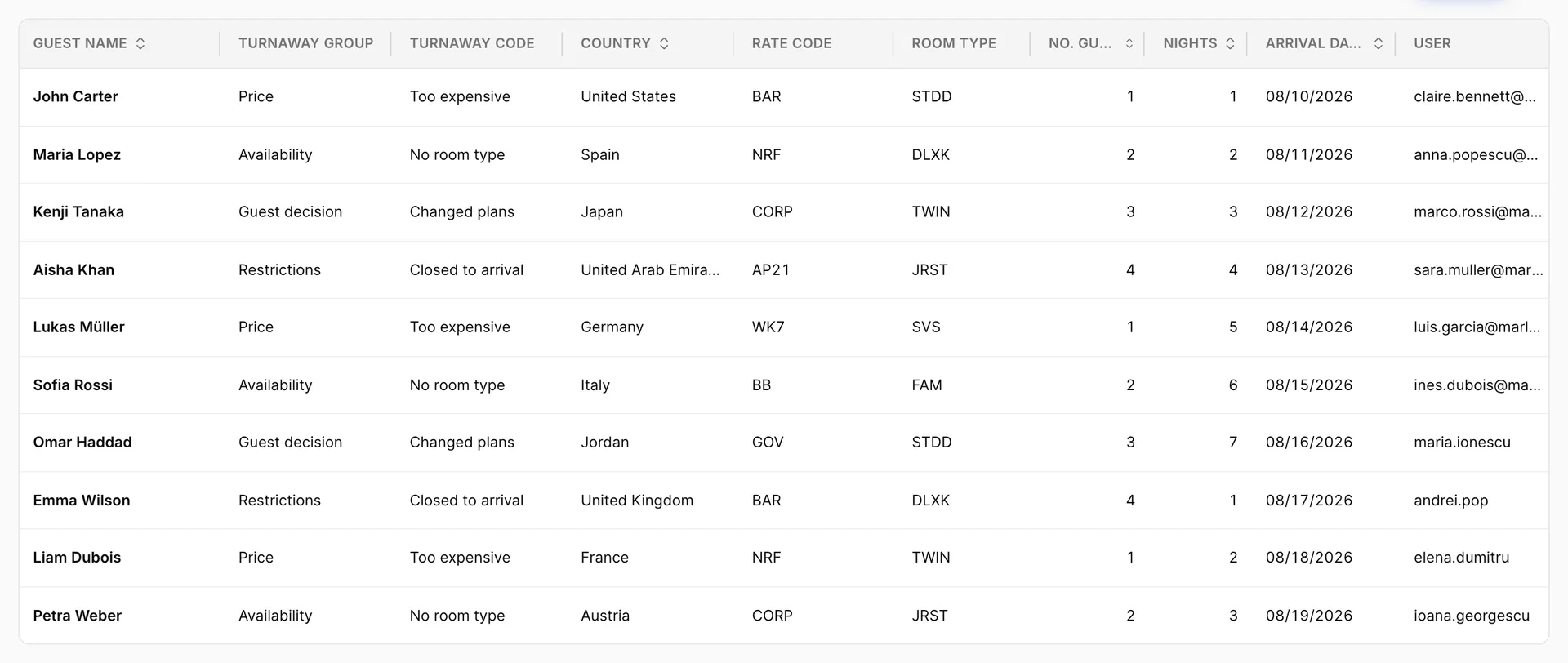
Il s’agit d’un tableau large, et les colonnes qui contiennent les informations pertinentes sont les premières.
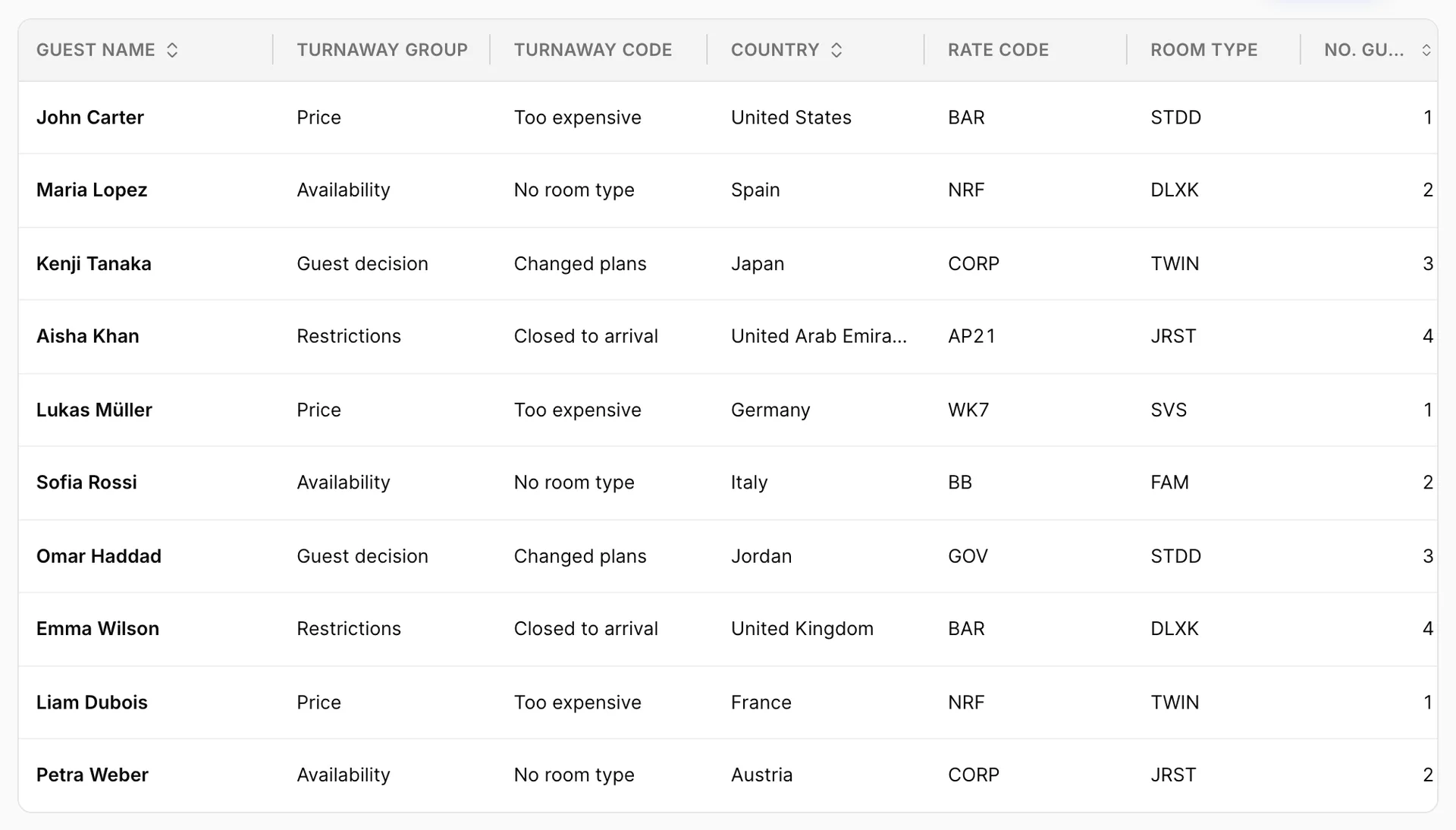
Turnaway Group et «Turnaway Code » constituent le duo qui répond à la question « pourquoi ». Le groupe correspond à la catégorie générale, le code à la raison spécifique qui s'y rattache, et à eux deux, ils constituent l'essence même de l'enregistrement. Tout le reste de la ligne décrit ce qui a été demandé : l’Country e d’où provenait la demande, l’Rate Code et l’Room Type qu’ils souhaitaient, le nombre de clients, le nombre de nuits et l’Arrival Date qu’ils avaient en tête. User , en haut à droite, correspond à la personne qui a enregistré la demande.
Le tri s’effectue par nom du client, pays, nombre de clients, nombre de nuits et date d’arrivée . Tout le reste correspond à un filtre.
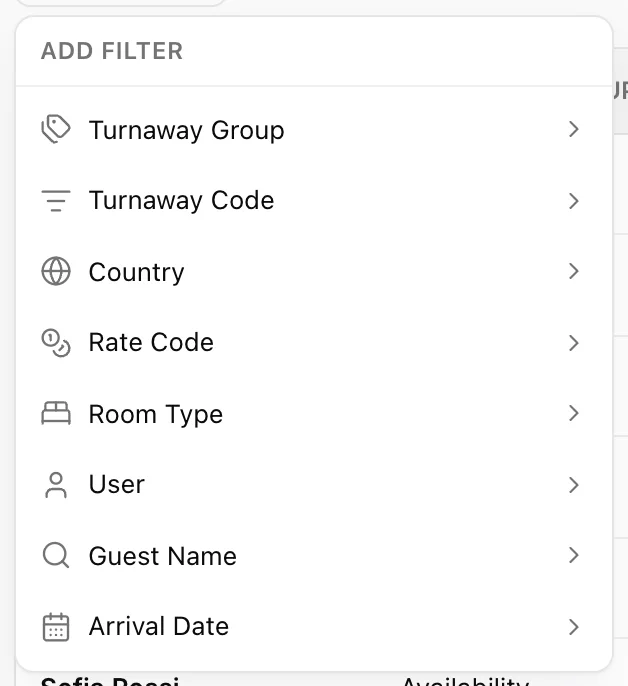
Export Dans la barre d’outils, vous pouvez obtenir la liste filtrée au format PDF ou sous forme de feuille de calcul ; le filtre que vous définissez ici correspond donc au rapport que vous présenterez lors d’une réunion. Définissez d’abord le filtre ; l’exportation s’effectuera ensuite.
En cliquant sur l’icône
Add Turnaway ouvre un panneau sur le côté droit.
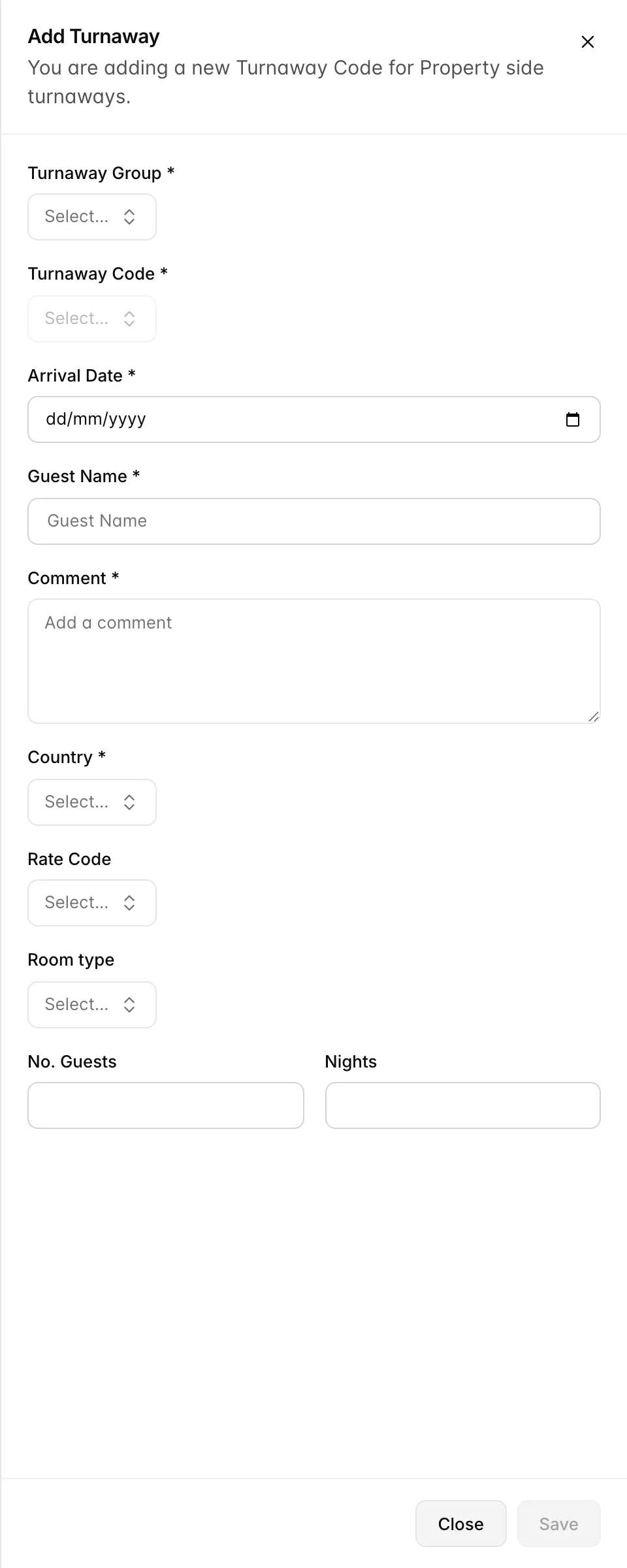
Choisissez l’Turnaway Group avant toute autre chose. L’option «Turnaway Code» reste grisée tant que vous ne l’avez pas fait, car les codes proposés sont ceux appartenant au groupe que vous avez sélectionné.
Six champs sont obligatoires : le groupe, le code, la date d’arrivée, le nom du client, le pays et une Comment. Le fait que le commentaire soit obligatoire constitue un obstacle délibéré. Un code seul ne vous indique qu'une catégorie ; une phrase explique à la personne qui consultera la liste dans trois mois ce qui s'est réellement passé, et « souhaitait une chambre communicante, nous n'en avions que deux situées à des étages différents » vaut mieux que quarante lignes d'« No room type».
Rate Code ,Room type , No. Guests etNights sont facultatifs, et ce sont ces champs qui rendront la liste utile pour établir un rapport ultérieurement. Remplissez-les lorsque vous disposez de ces informations.
L'enregistrement d'un refus n'entraîne aucune autre modification dans Prostay. Il n'affecte pas la disponibilité, n'apparaît pas sur le Calendrier et ne crée pas de fiche client. Il s'agit d'une simple note.
Groupes et codes
C’est à vous de définir les motifs parmi lesquels votre personnel peut choisir. Pour ce faire, rendez-vous dans le menu, sous « Turnaway Groups ».
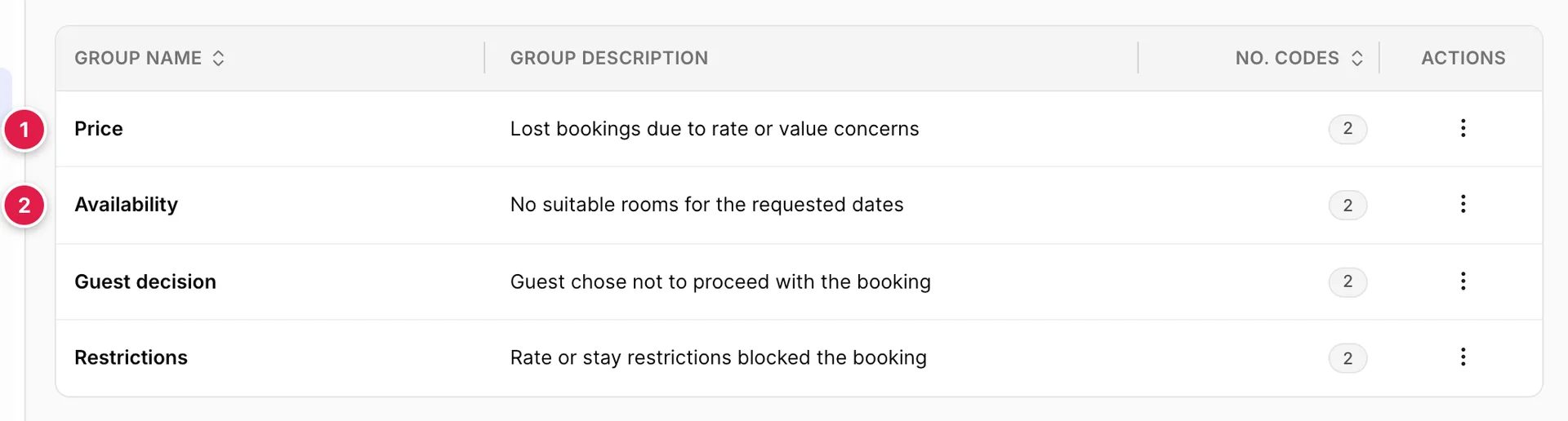
Un groupe correspond à une rubrique. La rubrique «No. Codes » vous indique le nombre de motifs qu’il contient. Ce sont ces groupes qui vous serviront de critères de tri lorsque vous consulterez la liste ; veillez donc à ce qu’ils soient peu nombreux et bien distincts : quatre ou cinq groupes ayant des significations véritablement différentes vous apporteront plus d’informations que quinze groupes qui se recoupent.
Les trois points sur une ligne vous permettent de renommer un groupe, de modifier sa description, ou d’afficher ses codes.
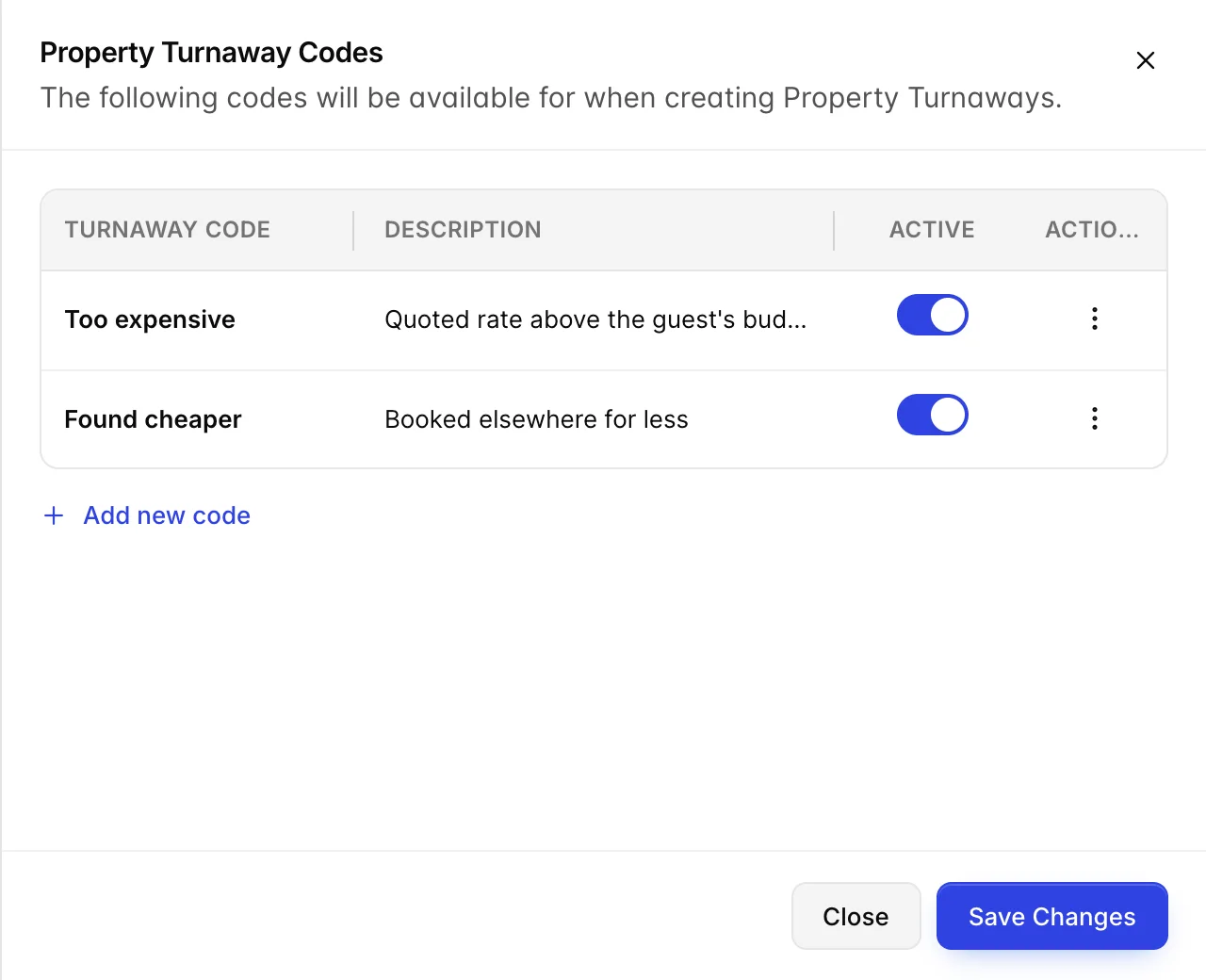
Les codes sont ce qui apparaît dans le menu déroulant lorsqu’une personne enregistre un refus de prise en charge, ils doivent donc refléter le langage utilisé par votre personnel. La description est destinée à la personne qui effectue la sélection, et il est utile de la rédiger : c’est ce qui fait la différence entre l’utilisation cohérente de deux codes qui se ressemblent et leur utilisation aléatoire.
Le bouton «Active» (Désactiver) vous permet de retirer un code. Désactivez-le et il ne s’affichera plus dans la liste déroulante, tandis que chaque refus déjà enregistré sous ce code conservera son motif. C’est presque toujours ce que vous souhaitez. Un code que vous supprimez efface son sens de votre historique, et la comparaison de l’année suivante perd discrètement tout son sens.
Save Changes en bas du panneau permet de valider les modifications. «Add new code » ajoute un élément au groupe que vous avez ouvert.
Considérer la liste comme un rapport
La liste n’est pas présentée comme un rapport et ne comporte pas de graphique, mais c’est précisément en la lisant comme tel qu’elle prend tout son intérêt. Elle répond efficacement à trois questions :
Perdons-nous des clients à cause du prix ou du manque de place ? Filtrez par groupe. Si «Price » l’emporte sur «Availability » au cours d’un mois où vous étiez ouverts, c’est votre tarif qui entraîne ces refus. Si c’est l’ inverse, vous étiez complets et la réponse est différente.
De quoi devrions-nous disposer en plus ? Filtrez par «Room Type ». Une série de refus concernant tous le même type de chambre dont vous ne disposez que de quatre exemplaires constitue l’argument le plus clair en faveur d’un changement de votre offre, et c’est un argument que personne ne peut faire valoir à partir des données de réservation, car les personnes concernées n’ont jamais abouti à une réservation.
Quelles dates posent problème ? Filtrez parArrival Date . Une concentration sur la même poignée de nuits signifie généralement une restriction que vous avez définie puis oubliée : un séjour minimum, ou une fermeture aux réservations qui a perduré au-delà de l’événement pour lequel elle avait été mise en place.
Tout cela dépend de la saisie de ces informations par votre personnel, ce qui constitue la véritable difficulté. Un refus est consigné au moment le moins opportun, juste après une conversation qui s’est mal passée, et rien n’incite à le noter. Intégrer cette consigne à un moment de la journée où l’on s’attend à ce que ces informations soient saisies vaut bien plus que n’importe quelle configuration sur cet écran.
Ce qui prend les gens au dépourvu
Un refus n’est pas un prospect. Rien ne vous le rappellera et il n’y a aucun moyen de le convertir. S’il y a la moindre chance que le client vienne tout de même, inscrivez-le sur la liste d’attente , qui est conçue pour être exploitée, et n’enregistrez le refus que lorsqu’ il est parti.
La liste déroulante des codes reste vide tant que vous n’avez pas sélectionné de groupe. Elle n’est pas défectueuse ; elle est en attente. Il en va de même lors de la modification.
La date d’arrivée est la date souhaitée par le client, et non la date du jour. C’est le champ qui permet de filtrer la liste ultérieurement, et celui qui est le plus souvent renseigné avec la date à laquelle la note a été rédigée.
Les chiffres indiqués ici ne correspondront à aucun rapport de chiffre d’affaires, et c’est normal. Un refus ne génère aucun revenu, de par sa nature même. Si vous souhaitez obtenir une valeur pour la clientèle que vous avez refusée, vous devez la calculer vous-même à partir du nombre de nuits, du nombre de chambres et du tarif que vous aviez proposé, et ce chiffre est une estimation que vous avez établie plutôt qu’une donnée avancée par Prostay .
Désactivez les codes plutôt que de les supprimer. La suppression réécrit la signification de votre historique. La désactivation le laisse tel quel.