Un intervalle correspond à un tarif daté pour un type d’hébergement donné, et ce formulaire permet de le créer. L’ajout et la modification s’effectuent via le même formulaire ; par conséquent, tout ce qui suit s’applique aux deux opérations, sauf indication contraire. Si vous ne savez pas encore exactement ce qu’est un intervalle ou pourquoi il n’y a pas d’écran « saisons », veuillez d’abord vous renseigner sur le fonctionnement des Tarifs de base et des saisons .
Choisissez d’abord le type d’hébergement

Le sélecteur situé en haut du formulaire détermine le type d’hébergement pour lequel l’intervalle est créé, et il s’ouvre sur le premier type de votre liste plutôt que sur celui que vous étiez en train de consulter. Définissez-le avant de saisir quoi que ce soit : le modifier après avoir renseigné les prix efface les lignes supplémentaires pour adultes et enfants, car celles-ci sont calculées en fonction de l’occupation du nouveau type d’hébergement.
Les cinq champs obligatoires

- Nom de l'intervalle. Réservé à votre équipe. Les clients ne le voient jamais, et le système ne s'appuie jamais sur ce nom pour effectuer des correspondances. Nommez-le d'après la période qu'il couvre afin que la liste reste lisible.
- Date de début. La première nuit à laquelle le tarif s’applique.
- Date de fin. La dernière nuit à laquelle il s’applique. Les deux dates sont incluses.
- Durée minimale de séjour. La durée minimale de séjour pouvant débuter pendant cette période.
- Durée maximale du séjour. La durée maximale du séjour pouvant débuter au cours de cette période.
Dates que vous êtes autorisé à sélectionner
Les deux sélecteurs de dates grisent tous les jours déjà couverts par un autre intervalle sur le même type d’hébergement, ainsi que le jour précédant immédiatement chacun d’entre eux. Vous ne pouvez ni commencer ni terminer un intervalle à l’intérieur d’un intervalle existant ; par conséquent, le chevauchement habituel est impossible par construction.
Il ne s’agit pas d’une protection totale. Une plage commençant avant un intervalle existant et se terminant après celui-ci comporte des dates valides aux deux extrémités et couvre deux fois la partie centrale, sans qu’aucun avertissement ne s’affiche. Lorsque deux intervalles se chevauchent sur une nuit, le prix est déterminé en fonction de celui qui a été créé en premier.
Durée minimale et maximale du séjour
Min Los et les «Max Los » sont comptés en nuits et s’appliquent aux séjours qui commencent pendant l’intervalle, et non à chaque nuit d’un séjour qui s’y étend. Un séjour minimum de 2 nuits sur un intervalle estival refuse un client demandant une seule nuit de samedi en juillet, et ne perturbe pas un client arrivé en juin et qui occupe toujours la chambre.
Ces deux valeurs constituent les valeurs par défaut à partir desquelles la matrice de disponibilité est établie. Chaque date de la période les affiche dans ses lignes « Durée minimale de séjour » et « Durée maximale de séjour » jusqu’à ce que quelqu’un saisisse un chiffre différent pour une date donnée, ce qui remplace la valeur de la période pour cette date uniquement. Voir la matrice de disponibilité .
Fermeture des arrivées et des départs

| Bouton de bascule | Conséquences sur une réservation |
|---|---|
| Closed To Arrival | Réglé sur «Yes», aucun séjour ne peut débuter à une date quelconque de cet intervalle. Les clients déjà en séjour ne sont pas concernés, et un séjour commençant avant l’intervalle et s’étendant sur celui-ci n’est pas non plus affecté. |
| Closed to Departure | Si vous sélectionnez «Yes», aucun séjour ne peut se terminer à une date comprise dans cet intervalle. C'est cette option qui permet de conserver le schéma «du samedi au samedi» en refusant les départs en milieu de semaine. |
| Do you charge for additional adults and/or children? | Si vous sélectionnez « Yes », une grille tarifaire par personne s’affiche ci-dessous. Si vous sélectionnez « No », chaque client pouvant être hébergé dans la chambre est inclus dans le prix par nuit. |
Un tarif pour chaque jour de la semaine

- Saisissez le prix et cliquez sur « Appliquer à tous ». Un raccourci. Saisissez un chiffre, appuyez sur le bouton, et les sept cases prennent cette valeur. Il s’agit d’une copie ponctuelle : modifier cette case par la suite n’a aucun effet tant que vous n’avez pas appuyé à nouveau sur le bouton.
- Les sept cases journalières. Les prix réels, dans la monnaie de votre Établissement. Il s’agit du montant que paie un client par nuit, avant application de tout forfait tarifaire, de toute taxe ou de tout supplément pour personne supplémentaire.
La méthode habituelle consiste à cliquer sur «Apply To All» (Appliquer à tous) avec le prix des jours de semaine, puis à augmenter manuellement ceux du vendredi et du samedi, ce qui correspond exactement à ce que contient l’intervalle ci-dessus : 480 du dimanche au jeudi et 500 le week-end.
Les établissements proposant leurs tarifs dans plusieurs monnaies disposent d’une section « Multi-Currency Prices » sous ce tableau, masquée par défaut. Ce sujet est abordé dans la rubrique « Tarification de base multidevise ».
Facturation des personnes supplémentaires
Répondez « Yes » au troisième bouton et une fiche « PER PERSON PRICING » apparaît. Elle comporte une ligne par personne non couverte par les Tarifs de base, et ces lignes sont calculées en fonction du type d'hébergement plutôt que de vous demander de les saisir.

Les lignes sont calculées à partir de la capacité d’accueil maximale du type d’hébergement, moins le nombre de clients inclus dans les Tarifs de base, ces deux valeurs étant définies dans les Paramètres généraux du type d’hébergement. La Junior Suite ci-dessus peut accueillir trois adultes et en inclut deux ; il y a donc un adulte payant ; elle peut accueillir deux enfants et n’en inclut aucun ; il y a donc deux enfants payants. Une Standard Double qui inclut ses deux adultes n’affiche aucune ligne « adulte », ce qui est correct et ne constitue pas un dysfonctionnement.
Chaque ligne comporte ses propres tarifs pour les sept jours, et le bouton «Save » situé à côté d’une ligne correspond au même raccourci que « Apply To All » ci-dessus : il copie le chiffre figurant dans la case de cette ligne dans les sept jours de cette ligne. Il n’enregistre pas l’intervalle. La seule fonction qui le fasse est le bouton «Save » situé au bas de la page.
Enregistrement, et pourquoi le bouton « Enregistrer » est grisé
Save reste désactivée tant que l’intervalle ne comporte pas de nom, de date de début, de date de fin, de durée minimale de séjour, de durée maximale de séjour et d’un prix différent de zéro dans chacune des sept cases correspondant aux jours de la semaine. C’est cette dernière condition qui pose souvent problème, car un formulaire qui semble complet peut tout de même comporter un zéro dans la case du dimanche.
Une fois enregistré, le système confirme et vous ramène à la liste des Tarifs de base après quelques instants. Vérifiez que le nouvel intervalle figure bien dans cette liste, avec les dates que vous avez définies, avant de vous y fier : c’est cette liste que la Matrice de disponibilité et le Moteur de réservation consultent.
Un paramètre permet de masquer ce tarif aux clients sans modifier l’ intervalle. L’option «Hide the base rate on the booking engine », dans les paramètres du Moteur de réservation, exclut les Tarifs de base des prix proposés par le moteur ; ainsi, les clients en ligne ne choisissent qu’entre vos plans tarifaires. L’intervalle continue de régir les réservations du personnel et alimente toujours les forfaits qui s’appuient sur lui ; c’est pourquoi un tarif de base qui semble inutilisé en ligne reste généralement le tarif qui s’applique.
Modification ultérieure d’un intervalle
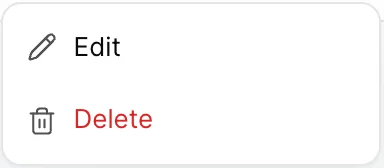
Ouvrez le menu situé à la fin d'une ligne et sélectionnez «Edit ». Le formulaire est celui décrit ci-dessus, à deux différences près : le type d’hébergement est fixe, et les dates de l’intervalle sont à nouveau sélectionnables, ce qui vous permet de modifier sa date de début ou de fin.
Les modifications prennent effet dès que vous enregistrez. Les réservations déjà effectuées conservent le tarif en vigueur au moment de leur création ; ainsi, l'augmentation d'un tarif n'entraîne pas de réévaluation des réservations existantes et ne corrige pas non plus celles qui ont été effectuées à un tarif erroné . Cette correction doit être effectuée directement sur la réservation elle-même.
La copie d’un ensemble d’intervalles vers un autre type
Copy Interval en haut de la liste des Tarifs de base copie tous les intervalles d’un autre type d’hébergement vers celui que vous consultez actuellement, y compris les dates, les règles de séjour, les tarifs journaliers et tout le reste.
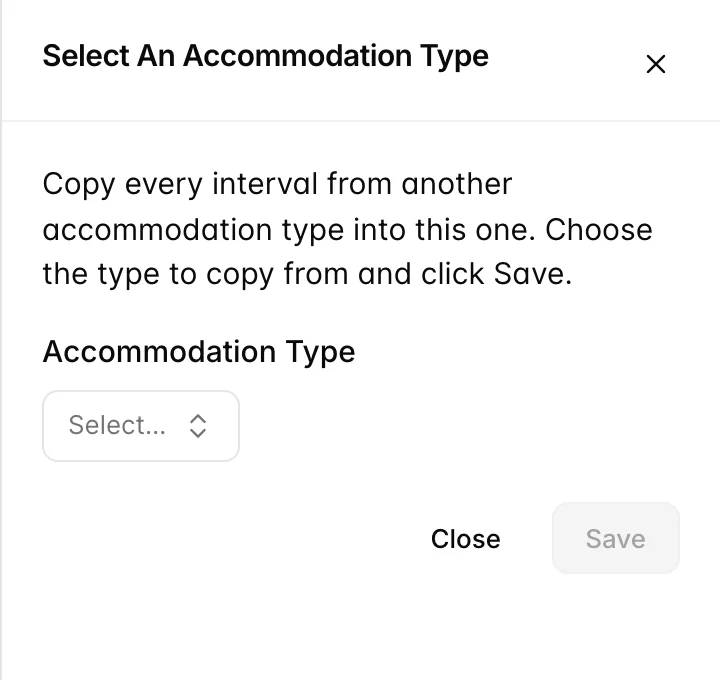
- Dans la liste des Tarifs de base, définissez le filtre de type d’hébergement sur le type dans lequel vous souhaitez effectuer la copie.
- Appuyez sur «Copy Interval».
- Sélectionnez le type à partir duquel vous souhaitez effectuer la copie.
- Cliquez sur «Save », puis confirmez.
Les tarifs sont repris tels quels ; une copie constitue donc un point de départ plutôt qu’ un travail achevé. Copiez les saisons d’une chambre Standard Double vers une Sea View Suite et la suite sera tarifée comme une chambre Standard Double jusqu’à ce que vous passiez en revue les périodes et que vous augmentiez leurs tarifs.
Suppression d’un intervalle
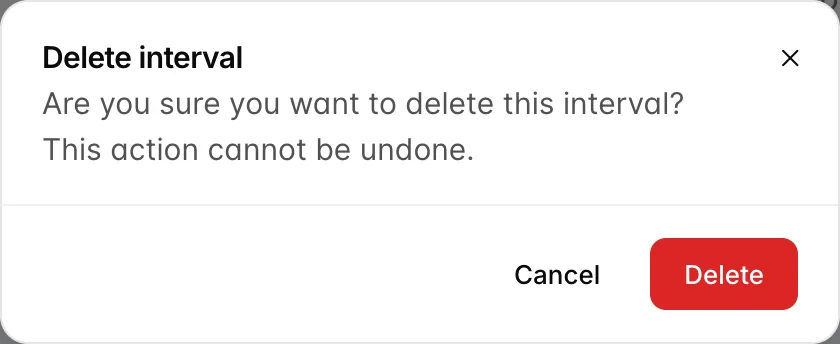
La suppression supprime immédiatement le tarif pour ces dates. Les nuits concernées ne reviennent pas à un autre tarif, car il n’y a pas de tarif de retour : elles n’ont tout simplement pas de tarif de base, et la Matrice de disponibilité commence à afficher «$0» pour celles-ci, tandis que les chambres restent réservables. Si votre objectif est de modifier une saison plutôt que de la supprimer, modifiez-la plutôt.