Un groupe de rapports est une liste de personnes dotée d’un nom. Vous lui attribuez un nom, une description de son objet, les utilisateurs qui en font partie et les rôles auxquels il s’applique, puis vous l’activez ou le désactivez. Relisez cette phrase avant de planifier quoi que ce soit concernant cet écran, car la ligne sous le titre laisse entrevoir bien plus.
Ce que contient un groupe de rapports
L’écran se décrit comme suit : « Sélectionnez les rapports disponibles et filtrez les résultats pour accéder aux mégadonnées de votre établissement », et il ne comporte aucun sélecteur de rapports. Ni la liste ni le panneau situé derrière « Add New Group » ne permettent de savoir quels rapports font partie d’un groupe. Un groupe stocke quatre éléments : un nom, une description, un ensemble d’ utilisateurs et un ensemble de rôles.
La liste et son bouton

Le bouton d’Active / Inactive n’est pas un contrôle de formulaire attendant une validation. Cliquer dessus renvoie l’ensemble du groupe avec son nouvel état et confirme la modification via Successfully updated report group! ; ainsi, un clic par erreur entraîne une modification, et revenir en arrière en entraîne une seconde. Il n’y a pas d’étape de confirmation associée.
Enter Search Terms Les correspondances se font uniquement sur le nom. Un mot qui apparaît dans une description mais pas dans un nom ne donne aucun résultat, et la ligne de comptage située à sa droite se met à jour au fur et à mesure que vous tapez, en commençant toujours à 1 car la liste n’est pas paginée. Les longues listes défilent plutôt que d’être paginées.
Création ou modification d’un groupe
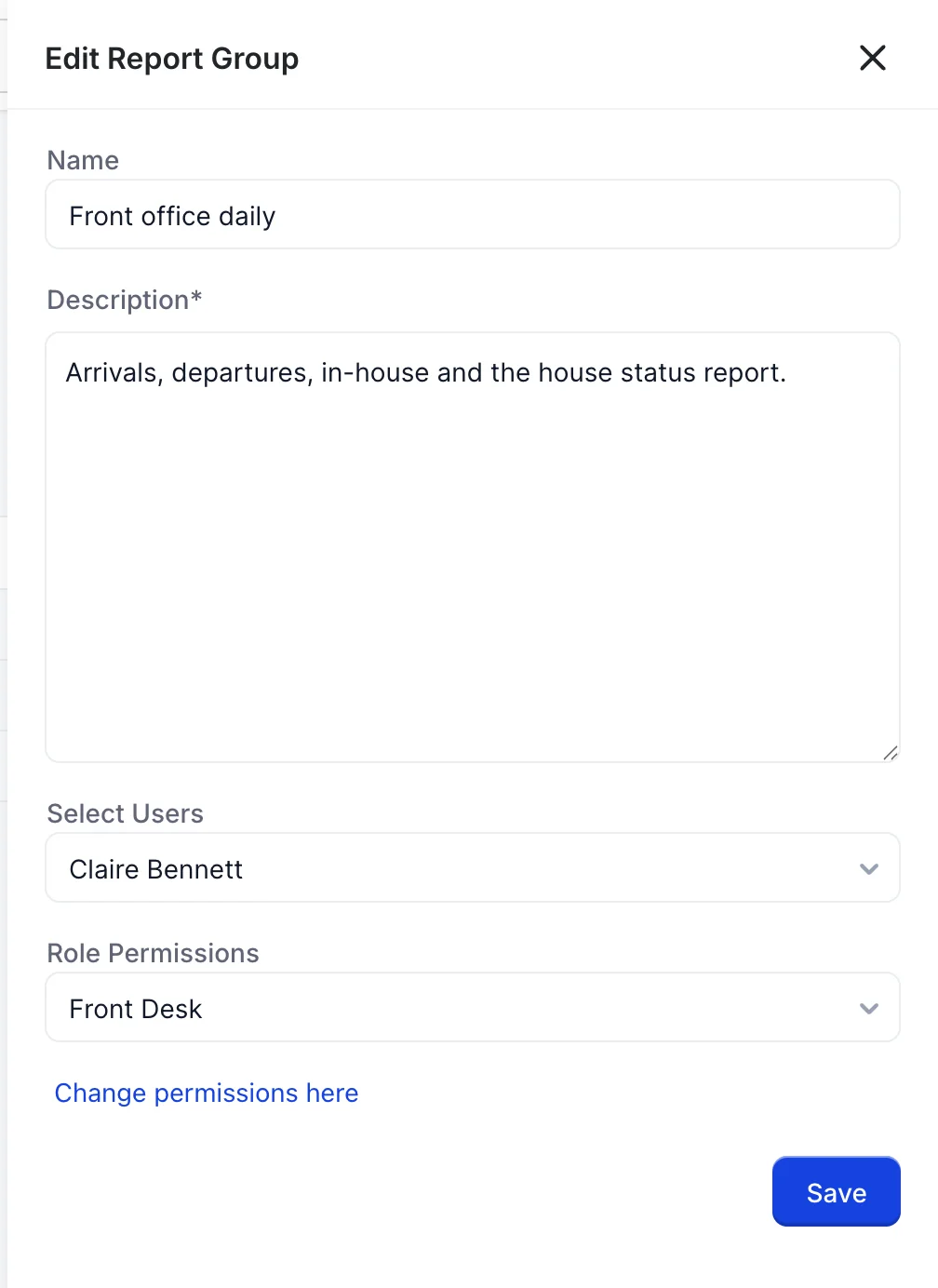
- Cliquez sur « Add New Group » (Créer un groupe), ou ouvrez le menu dans la colonne « Actions » (Nom du groupe) d’une ligne existante et sélectionnez « Edit » (Créer un groupe).
- Donnez au groupe un nom en fonction de la tâche qu’il accomplit. Ce nom s’affiche dans la liste et constitue le seul critère de correspondance lors de la recherche ; ainsi, « Front office quotidien » est pertinent, contrairement à « Groupe 2 ».
- Utilisez le champ « Description » pour indiquer les rapports que le groupe est censé couvrir. L’écran ne peut pas imposer cette règle, et ce champ est le seul endroit où cette intention est consignée.
- Sélectionnez les personnes dans «Select Users» et les rôles dans «Role Permissions».
- Cliquez sur « Save ». Le panneau se ferme et la liste s’actualise avec la nouvelle ligne.
Le panneau ne vérifie rien avant la publication. Le champ «Description* » est le seul à comporter un astérisque à l’écran et n’est pas soumis à une validation obligatoire, tandis que le champ « Name » n’en comporte aucun, bien qu’il s’agisse du champ dont dépendent la liste et la recherche. Si vous enregistrez sans indiquer de nom, vous obtenez une ligne dont la première cellule est vide, qu’aucun terme de recherche ne pourra jamais trouver, et la seule façon de distinguer ces deux lignes est de les ouvrir l’une par l’autre.
Utilisateurs et rôles
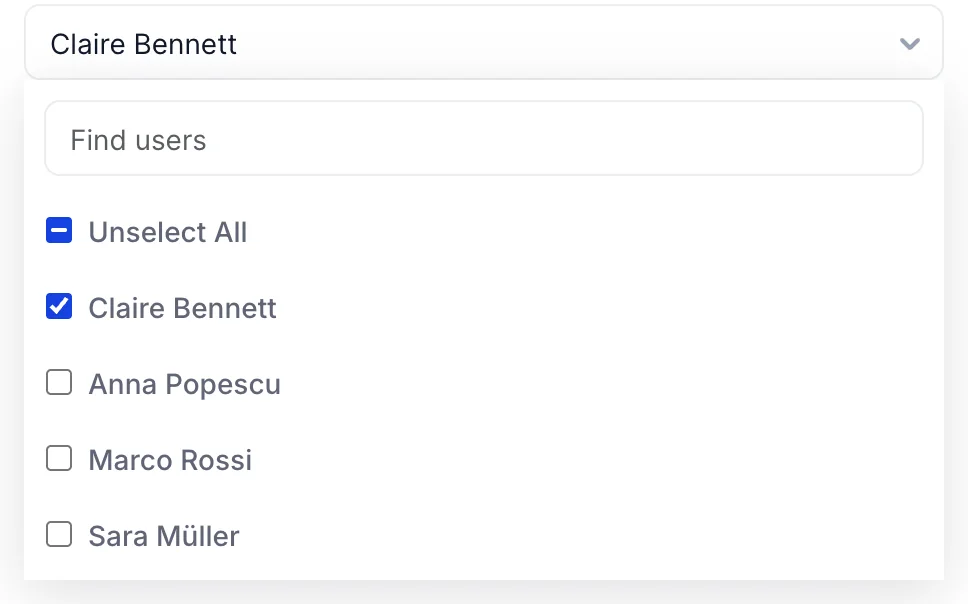
Les deux sélecteurs fonctionnent de la même manière : un champ de recherche en haut, puis une ligne « Sélectionner tout », puis les noms. La ligne « Sélectionner tout » s’applique aux éléments que la recherche a filtrés, et non à la liste entière, et affiche « Unselect All » dès qu’un nom visible est coché. Tapez trois lettres, cochez la ligne, et vous aurez sélectionné ces correspondances tout en laissant les autres de côté, ce qui constitue le moyen le plus rapide d’ajouter un service. Effacez la recherche et cette même ligne couvre désormais tout le monde ; veillez donc à la lire avant de cliquer dessus.
Le champ fermé répertorie les noms que vous avez sélectionnés, séparés par des virgules ; ainsi, un groupe comportant une douzaine d’utilisateurs affiche une ligne de texte plutôt qu’un nombre. Aucun des deux sélecteurs n’est obligatoire, et un groupe ne contenant personne s’enregistre sans problème.
Suppression d’un groupe

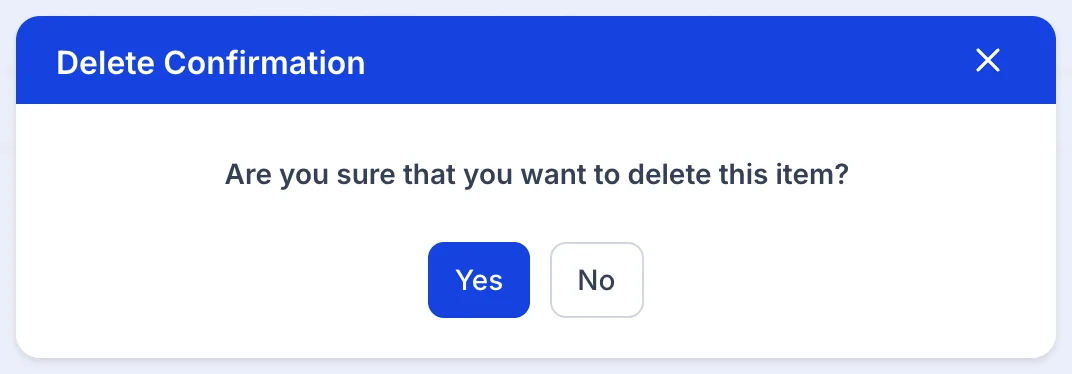
Le menu s’ouvre vers le bas au-dessus de la ligne située en dessous ; ainsi, sur la dernière ligne, il dépasse sous le tableau. Les deux options agissent sur la ligne dont vous avez ouvert le menu, et non sur la ligne sur laquelle le menu est positionné.
Ce que cet écran ne permet pas de faire
- Il n’attribue pas de rapports. Il n’y a pas de sélecteur de rapports ; ainsi, un groupe ne peut indiquer quels rapports il couvre, sauf par écrit, dans sa description.
- Il n’accorde ni ne refuse l’accès. Il s’agit des autorisations liées aux rôles, accessibles via le panneau de l’écran des rôles vers lequel renvoie ce lien.
- Il ne planifie ni n’envoie quoi que ce soit. Un groupe n’est pas une liste de diffusion, et aucun rapport n’est envoyé par e-mail du simple fait de l’existence d’un groupe.
- Il ne dispose d’aucune piste d’audit. L’écran affiche l’état actuel d’un groupe, mais ne fournit aucune information sur la personne qui l’a modifié. Utilisez la description pour consigner les raisons pour lesquelles un groupe est configuré ainsi, et le journal d’activité des utilisateurs pour savoir qui l’a modifié en dernier.
La consultation, la modification et la suppression sont trois autorisations distinctes : View report groups , Add / edit report groups et Delete a report group . Un rôle peut se voir attribuer la liste et le panneau sans l’autorisation de suppression, ce qui constitue la configuration la plus judicieuse pour un écran dont la boîte de dialogue de confirmation ne précise pas ce qu’il s’apprête à supprimer.
Si ce que vous essayez réellement de faire est d’ouvrir un rapport plutôt que de gérer les personnes qui en parlent, commencez plutôt par rechercher et filtrer les rapports .