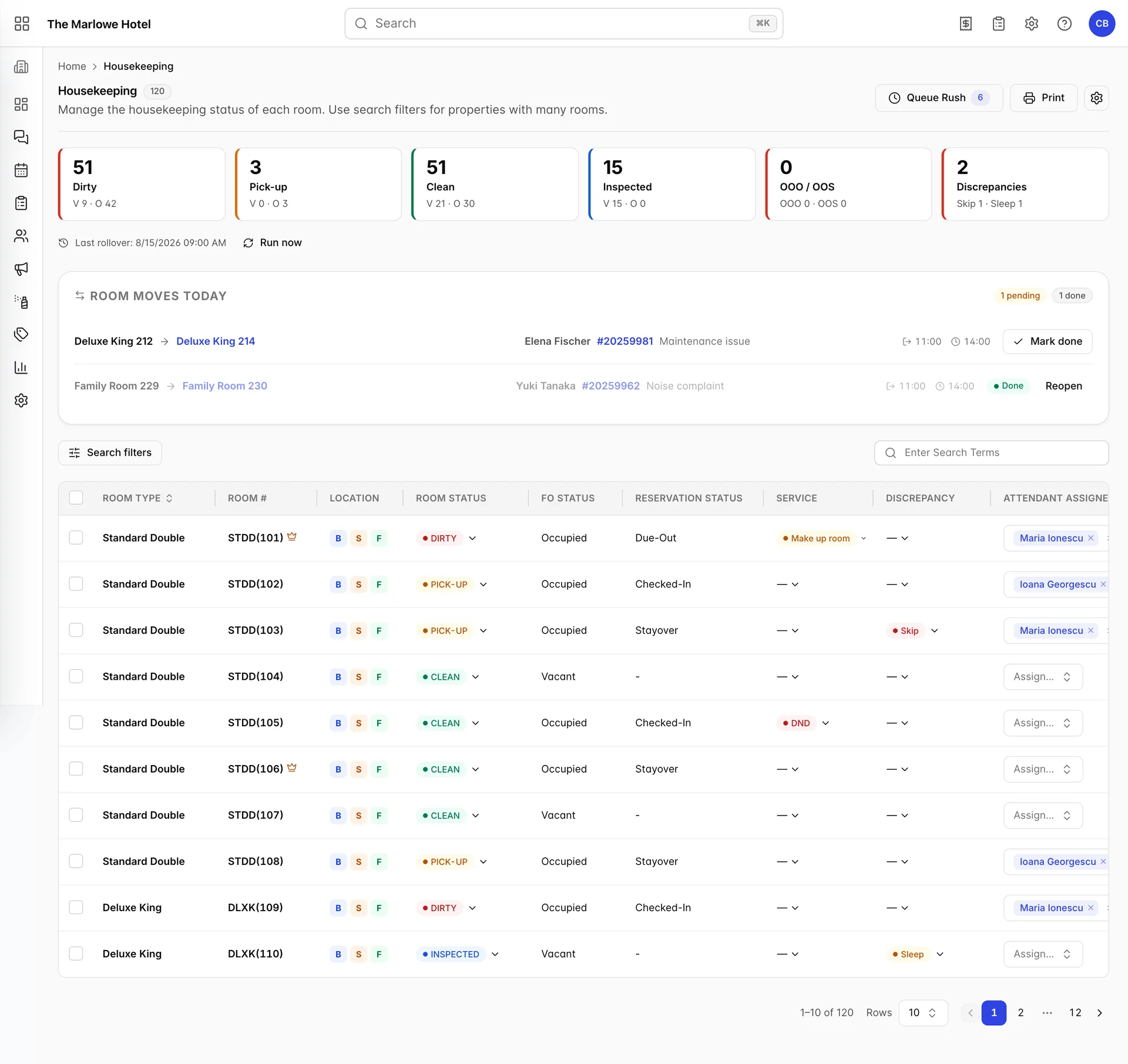
Le tableau du service de chambre est le seul écran de Prostay qui concerne les chambres plutôt que les Réservations. Partout ailleurs dans le PMS, une chambre est un attribut d’ une Réservation, un lieu où le client se trouve par hasard. Ici, c’est le sujet central : 120 lignes, une par chambre, chacune indiquant son état actuel, la personne qui en est responsable et si une intervention est nécessaire aujourd’hui.
À quoi sert ce tableau ?
Deux questions, posées plusieurs fois par jour par différentes personnes. La responsable du Service de chambre demande combien de travail il reste à faire. La réception demande si une chambre en particulier est prête à être attribuée au client qui se trouve à la réception. Le tableau répond à ces deux questions, c’est pourquoi il commence par afficher les chiffres globaux, puis vous présente les chambres individuelles en dessous.
Les six vignettes

- « Sale ». Chambres nécessitant un nettoyage. C’est le chiffre le plus élevé le matin et celui qui devrait diminuer tout au long de la journée.
- À vérifier. Nettoyées, mais nécessitant une deuxième visite rapide. Il s’agit généralement d’un séjour pour lequel le service a été effectué pendant l’absence du client.
- Propres. Nettoyées et prêtes à être louées, sauf si votre établissement procède également à des inspections.
- Inspectée. Nettoyée puis validée par un superviseur.
- OOO / OOS. Chambres bloquées car hors service ou indisponibles. Celles-ci ne sont ni commercialisables ni nettoyables.
- Divergences. Chambres pour lesquelles le Service de chambre et la réception ne s’accordent pas sur la présence ou non d’un occupant.
La petite ligne sous chaque total le divise en « V » pour les chambres inoccupées et « O » pour les chambres occupées. Cette distinction est la partie utile. Cinquante et une chambres sales, c’est un chiffre ; neuf chambres sales et inoccupées, c’est une file d’attente de travail, car ce sont les chambres que vous pouvez vendre dès qu’elles sont propres.
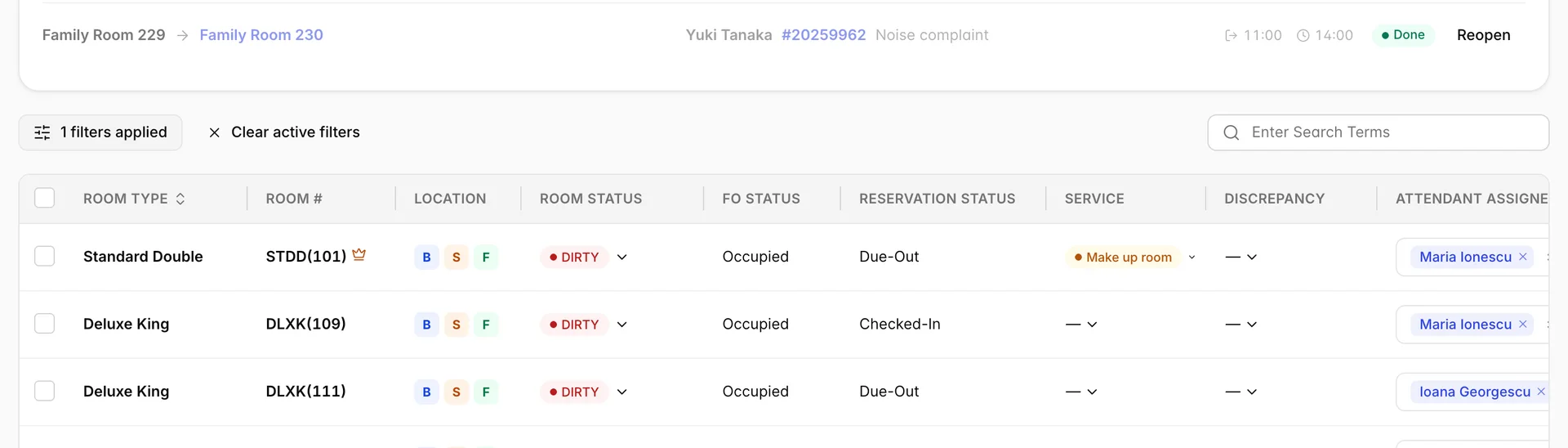
Chaque case est un bouton. En appuyer sur une permet de filtrer le tableau pour n’afficher que les chambres qu’elle représente, ce qui est presque toujours plus rapide que d’ouvrir le menu de filtrage et de sélectionner manuellement la même option.
Trouver les chambres que vous souhaitez

- Filtres de recherche. Ouvre le menu déroulant ci-dessous. Dès qu’un critère est appliqué, le bouton affiche le nombre de résultats correspondants et un bouton «Clear active filters» apparaît à côté.
- Recherche. Saisie libre du numéro et du type de salle. Utilisez cette fonction lorsque vous connaissez la salle et que vous souhaitez uniquement afficher cette ligne.
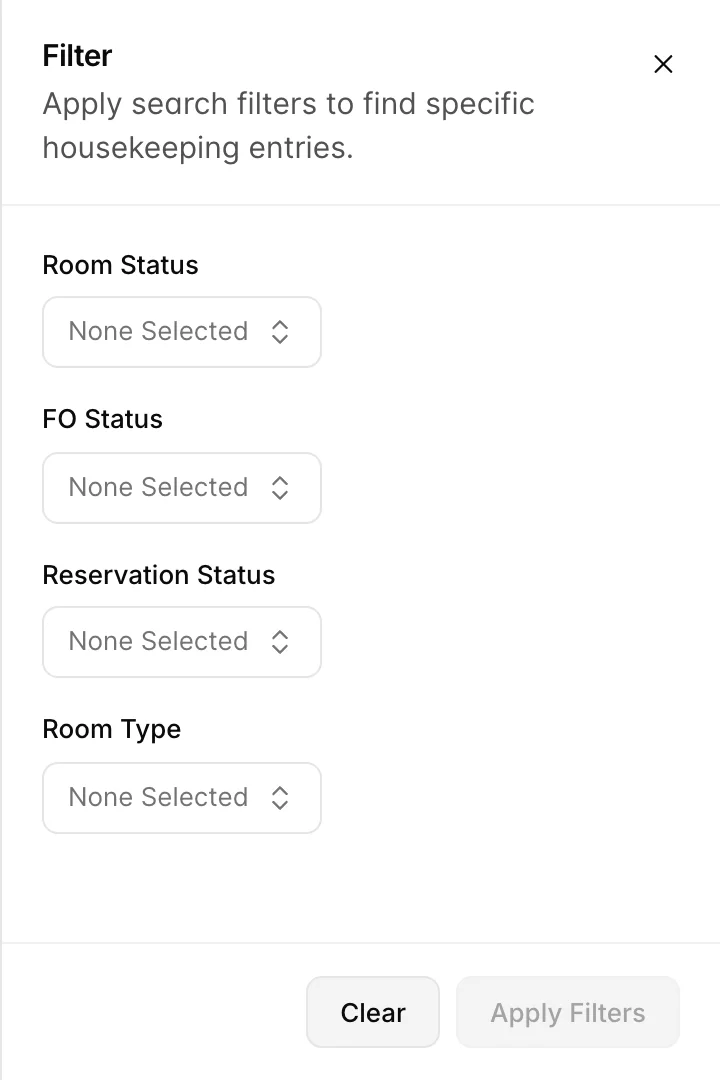
Chaque filtre accepte plusieurs valeurs à la fois ; ainsi, « Dirty » et «Pick-up » constituent une réponse valable à la première question. La combinaison des filtres affine la recherche : chambres sales qui sont également libres et qui sont également des suites. Aucun filtre n’est appliqué tant que vous n’avez pas cliqué sur «Apply Filters », et le bouton reste désactivé tant que vous n’avez pas effectué de sélection.
Lecture d’une ligne

- Type de chambre. Ce qui est proposé à la vente, par exemple « Standard Double ». La seule colonne triable du tableau.
- N° de chambre. La chambre, indiquée par l’abréviation du type suivie du numéro : « STDD(101) ». Une couronne à côté signifie que le client occupant la chambre est signalé comme VIP.
- Emplacement. Trois puces pour le bâtiment, la section et l’étage. Passez la souris sur l’une d’entre elles pour afficher le nom complet. Il s’agit de puces plutôt que de mots, car un établissement comptant quatre bâtiments occuperait sinon la moitié du tableau avec cette colonne.
- État de la chambre. L’état du Service de chambre, présenté sous forme de menu déroulant plutôt que d’étiquette. C’est la colonne pour laquelle l’écran tout entier a été conçu.
Faites défiler le tableau latéralement pour faire apparaître le reste de la ligne : ce que le client a demandé, si quelqu’un s’est renseigné sur l’occupation, le préposé, le service de préparation à la nuit, la note relative à la chambre et le drapeau « urgence ».
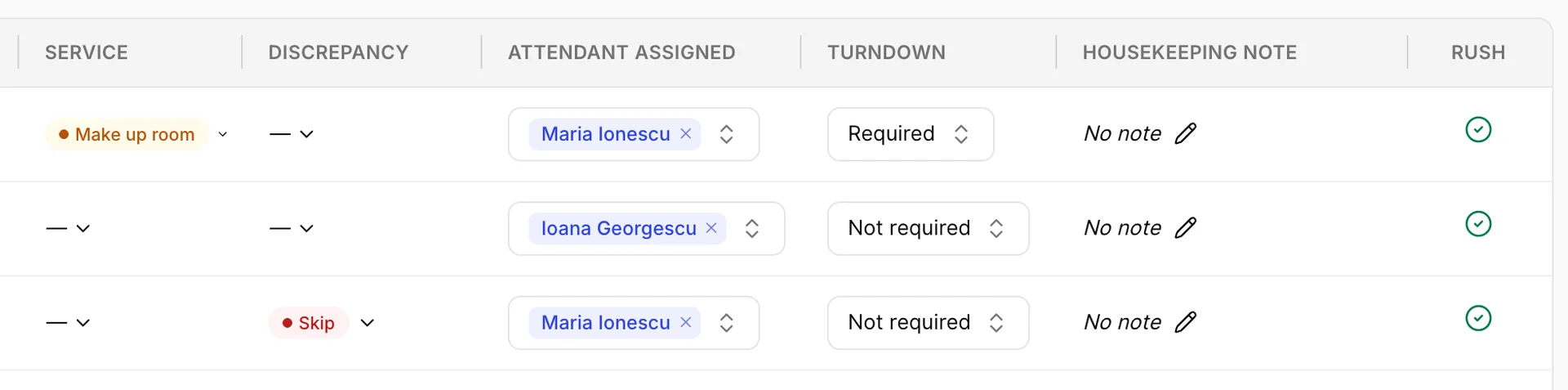
| Colonne | Ce qu’elle contient |
|---|---|
| Service | Ce que le client a demandé : DND pour « Ne pas déranger », Make up room pour le contraire. Définie via le panneau de porte, le téléphone ou l’application, cette demande prévaut sur le planning. Ce point est abordé dans l’article consacré aux divergences et au service. |
| Discrepancy | Lorsque le relevé du service de chambre et celui de la réception divergent. « Skip » et « Sleep » sont les deux options possibles. |
| Attendant Assigned | Qui s'occupe du nettoyage ? Plusieurs noms sont autorisés. |
| Turndown | Service du soir : Required, Not required ou Completed. Ne s’affiche que si la fonction « préparation de la chambre pour la nuit » est activée dans les paramètres du Service de chambre. |
| Housekeeping Note | Une remarque générale concernant la chambre ou le client qui y séjourne. |
| Rush | Ajoute la chambre à la liste d’attente prioritaire, qui correspond à l’ordre de traitement des chambres pour lesquelles quelqu’un est en attente. Une coche verte indique qu’elle figure déjà dans la file d’attente. |
Les trois colonnes de statut
Les trois colonnes au milieu du tableau se terminent toutes par le mot « statut », sont côte à côte et ont des significations totalement différentes. Il s’agit de la principale source de confusion sur cet écran ; il convient donc d’être précis.
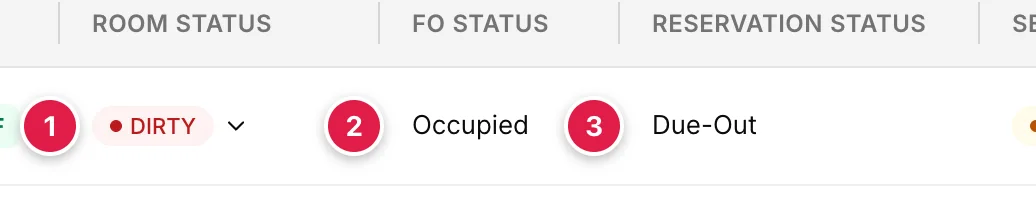
- Statut de la chambre. La chambre est-elle physiquement propre ? Il s’agit de la réponse du Service de chambre, et c’est la seule des trois que vous pouvez modifier ici.
- Statut FO. La réception estime-t-elle que quelqu’un occupe la chambre ce soir ? Les valeurs possibles sont uniquement « Occupied » ou « Vacant ».
- Statut de la réservation. Où en est la réservation de la chambre : « Checked-In », « Due-Out », « Stayover », etc. Ce champ reste vide lorsqu’il n’y a pas de réservation pour cette chambre.
Une chambre peut être sale et occupée, ce qui est normal à l'heure du petit-déjeuner. Elle peut être propre et occupée, ce qui signifie qu'elle a été nettoyée aujourd'hui. Elle peut être sale et inoccupée, ce qui correspond à un départ en attente de remise en état, et c'est cette combinaison qui intéresse le plus la réception. Ce qu’elle ne devrait pas être, c’est « propre et occupée » avec un statut de réservation « Checked-Out » : cela signifie que le client est parti et que le ménage n’a pas encore été effectué.
Modifier le statut d’une chambre
Cliquez sur l’icône de statut dans n’importe quelle ligne. Elle ressemble à une étiquette, mais il s’agit d’un menu déroulant.
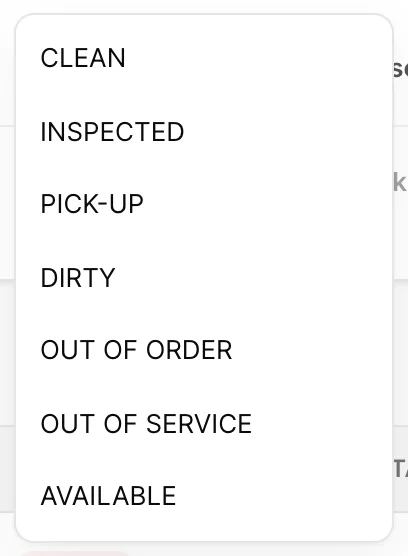
Choisissez-en un et la modification est enregistrée immédiatement, avec une confirmation d’ Successfully changed room status! . Il n’y a ni bouton « Enregistrer » ni fonction « Annuler », mais chaque modification est consignée dans l’ historique de la chambre avec votre nom en regard ; ainsi, une erreur est traçable et corrigible, et n’est pas perdue.
Signification de chaque statut
| Statut | Signification | Peut-il être vendu ? |
|---|---|---|
| CLEAN | En service et prêt. | Oui |
| INSPECTED | Entretenu puis contrôlé par un superviseur. Les établissements considèrent ce statut, et non celui de « Propre », comme indiquant que l’établissement est prêt. | Oui |
| PICK-UP | Globalement propre, mais nécessite une brève deuxième visite. Il s'agit généralement d'un logement rangé pendant l'absence du client. | Pas avant que cela ne soit fait |
| DIRTY | Nécessite un nettoyage complet. Définis automatiquement lors de l’audit de nuit pour les chambres occupées et lors du départ des clients. | Non |
| OUT OF ORDER | Inutilisable et non comptabilisée dans votre nombre de chambres. À utiliser lorsque la chambre ne peut véritablement pas accueillir de client. | Non |
| OUT OF SERVICE | Réservée délibérément, mais toujours comptabilisée. À utiliser lorsque la chambre pourrait accueillir un client, mais que vous préférez qu'elle ne le fasse pas. | Non |
| AVAILABLE | Prête et non attribuée à quiconque. Rarement définie manuellement. | Oui |
La distinction entre « hors service » et « hors fonctionnement » mérite d’être apprise, car elle modifie votre taux d’occupation. Une chambre « hors service » est exclue du dénominateur ; une chambre « hors fonctionnement » y reste et est prise en compte dans votre calcul.
Modifier l'état d'un étage en une seule fois
Modifier 40 chambres une liste déroulante à la fois n’est pas une solution. Cochez la case au début de chaque ligne, ou celle de l’en-tête pour sélectionner l’ensemble de la page, et une barre apparaît au-dessus du tableau.

- Le nombre. Combien de chambres seront concernées par la prochaine action. À lire avant d’appuyer sur quoi que ce soit.
- Définir le statut. Un seul statut appliqué à toutes les chambres.
- Attribuer un préposé. Un seul préposé est affecté à toutes les chambres, ou sélectionnez «Unassign all» pour effacer cette option.
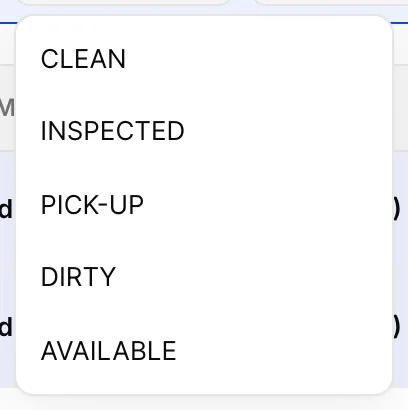
Out of order et « hors service » sont volontairement absents du menu groupé : chacune nécessite ses propres dates et motifs ; il n’est donc pas judicieux de les appliquer à vingt chambres à la fois. Toute chambre bloquée incluse dans une sélection groupée est ignorée plutôt que remplacée, et la confirmation vous indique dequelle chambre il s’agit : Updated 18 room(s). Skipped OOO/OOS rooms: 214, 216.
Qui nettoie quoi
La colonne «Attendant Assigned» comporte un menu déroulant sur chaque ligne, répertoriant les agents marqués comme étant de service aujourd’hui. Vous pouvez Assign morer plus d’un agent par chambre lorsque celle-ci est partagée par deux personnes. Vider la cellule désaffecte la pièce, ce qui est la bonne marche à suivre lorsqu’une personne rentre chez elle pour cause de maladie, plutôt que de laisser son nom sur des pièces que personne ne nettoie.
L’affectation ici est la méthode rapide, salle par salle. Pour un service entier planifié à l’avance, équilibré par des crédits et imprimable, utilisez plutôt des fiches de tâches.
Notes concernant une chambre
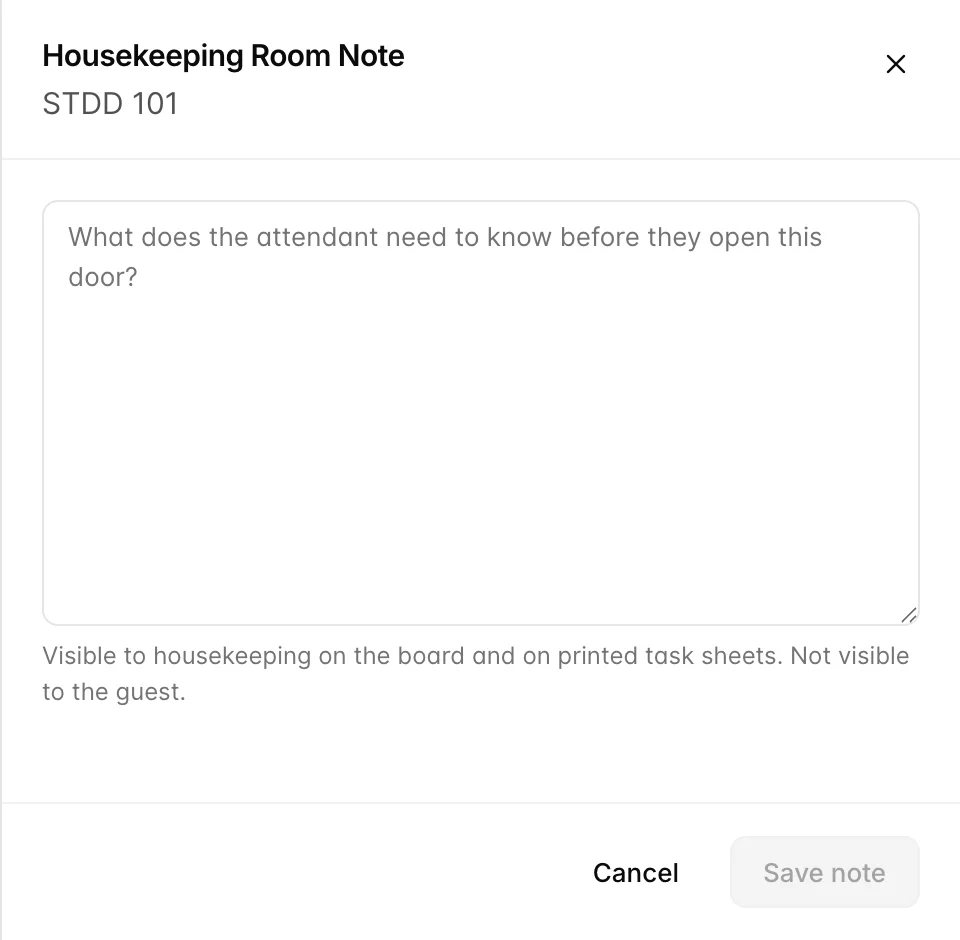
Une note par chambre, modifiable à l’aide du crayon dans la colonne « Housekeeping Note ». Elle s’affiche sur le tableau et sur les fiches de tâches imprimées ; c’est donc l’endroit idéal pour tout ce que le préposé doit savoir avant d’ouvrir la porte : un store cassé, un client qui travaille de nuit, un chien dans la chambre.
Ce n’est pas l’endroit approprié pour les informations relatives à la réservation. La note concerne la chambre et reste en place après le départ du client ; ainsi, une note indiquant « départ tardif convenu » sera toujours là dans trois semaines, ce qui risque d’induire quelqu’un en erreur. Indiquez plutôt cette information sur la réservation, dans la rubrique « Notes de l’agenda ».
Ce qui s’est passé dans cette chambre
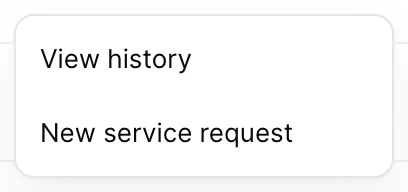
Le menu à la fin de chaque ligne comporte deux entrées : « View history » et «New service request ».
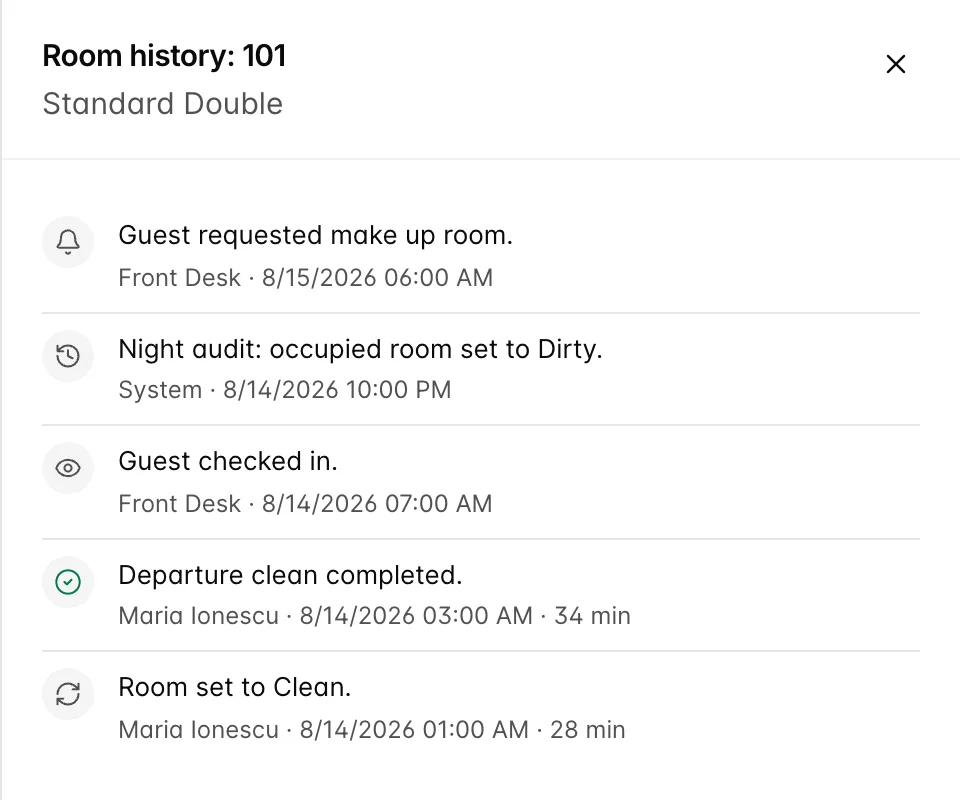
L’historique répond à la question « qui a marqué cette chambre comme propre ? », et il est exhaustif : les modifications manuelles, les mises à jour groupées, le changement de service nocturne, les tâches terminées, les rapports d’occupation, les blocages et les ordres de travail résolus y sont tous consignés, les plus récents en premier, avec le nom de la personne ou du système à l’origine de l’opération. Les tâches de nettoyage indiquent également le temps qu’elles ont pris.
Parcourir l’établissement

Dix lignes par défaut, et 120 chambres correspondent à douze pages. Filtrer pour afficher les chambres qui vous intéressent réellement est plus pratique que de parcourir l’établissement, ce à quoi servent les vignettes.
Ce qui peut prêter à confusion
- « Propre » ne signifie pas « vendable » partout. Si votre établissement effectue des inspections, une chambre propre attend toujours l’intervention d’un superviseur et «INSPECTED » est l’état que la réception doit rechercher. Mettez-vous d’accord sur ce qui signifie « prêt » et soyez cohérent, car le tableau ne décidera pas à votre place.
- Les colonnes disparaissent en fonction de vos autorisations. Un tableau dans lequel il manque la colonne « Préposé » ou la colonne « Remarque » n’est pas défectueux ; votre compte n’est tout simplement pas autorisé à accéder à ces fonctionnalités. Il en va de même pour l’ensemble du menu «Housekeeping ».
- La sélection groupée s’arrête à la limite de la page. Dix lignes à la fois, à moins que vous n’augmentiez ce nombre.
- Un blocage n’est pas annulé en choisissant un autre statut. Lorsque vous retirez une salle de la liste des salles en panne, le système vous demande si le travail est réellement terminé, car la réponse modifie le contenu de votre rapport sur les temps d’arrêt.
- Les notes de chambre survivent aux clients. Tout élément spécifique à la personne se trouvant dans la chambre doit figurer sur la Réservation, et non ici.
Le tableau correspond à la journée d’aujourd’hui. Pour connaître la durée d’occupation des chambres et savoir qui les libère, consultez le rapport de productivité du Service de chambre , qui est établi à partir des changements de statut effectués ici.