Tutto ciò che Prostay sa riguardo a una prenotazione si trova in questa pagina. È la schermata che appare quando un ospite si presenta alla reception, quando qualcuno chiama per un addebito che non riconosce e quando è necessario scoprire chi ha cambiato camera martedì scorso e per quale motivo. Il layout non cambia mai: un riepilogo sulla sinistra che rimane fisso e un pannello sulla destra con otto schede nella parte superiore.
Come arrivare
Ogni percorso che porta a una prenotazione termina qui. Clicchi sul nome di un ospite nell’elenco delle prenotazioni , clicchi su una scheda di prenotazione nel Calendario e selezioni «Reservation Details », clicchi su un arrivo o una partenza nel Cruscotto , oppure cerchi un numero di prenotazione nella barra in alto.
La scheda in cui si trova fa parte dell’indirizzo. Copiando l’URL dal browser e inviandolo a un collega, la pagina si aprirà nella stessa scheda, non all’inizio della pagina.
La pagina
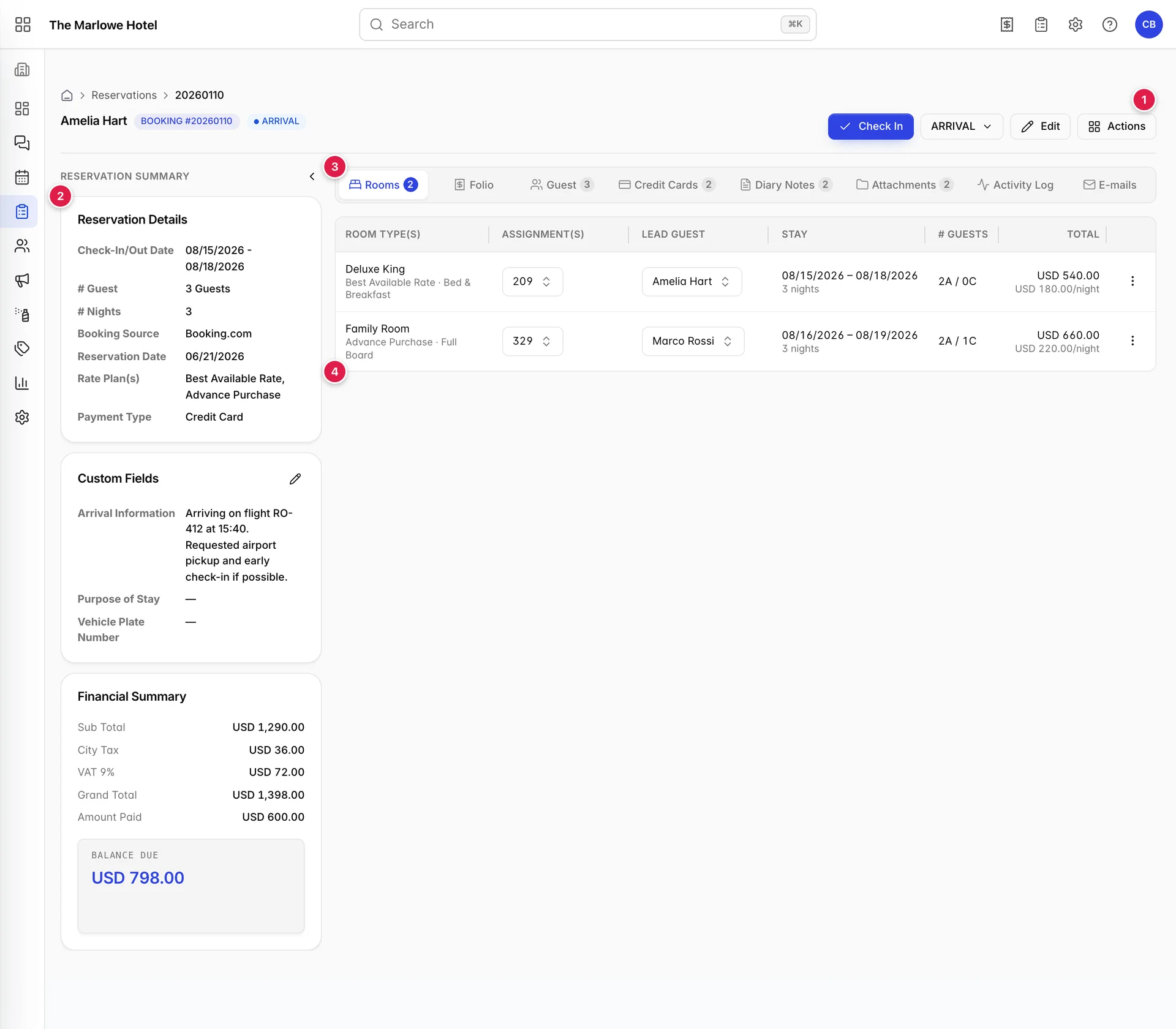
- L’intestazione. A chi è destinata la prenotazione, in quale stato si trova e tutte le azioni che è possibile intraprendere su di essa.
- La barra di riepilogo. Cosa è stato prenotato e quanto è dovuto. Rimane sullo schermo indipendentemente dalla scheda che si apre, ed è proprio questo il suo scopo.
- Le schede. Ce ne sono otto, alcune delle quali riportano un conteggio.
- Il pannello della scheda. Qualunque cosa contenga la scheda aperta. La pagina si apre su Rooms .
La freccia a forma di V nella parte superiore della barra la riduce a una sottile striscia, il che consente al pannello di guadagnare circa 350 pixel in più. Vale la pena farlo nelle schede «Folio» e «Registro attività», che sono le due più larghe.
L’intestazione

- Il nome dell’ospite principale. Non il nome di tutti gli ospiti. Una prenotazione con tre ospiti riporta come titolo il nome di chi l’ha effettuata.
- I badge. Il numero di prenotazione, seguito dallo stato in un colore corrispondente: blu per “riservata” e “arrivo”, verde per “check-in effettuato” e “pernotto”, ambra per “partenza prevista” e “provvisoria”, grigio per “check-out effettuato”, rosso per “annullata” e “mancata presentazione”. Una prenotazione per uso interno riceve un terzo contrassegno, mentre una prenotazione collegata a un’altra presenta un’icona a forma di catena su cui è possibile fare clic.
- Il pulsante “Soggiorno”. Questo cambia a seconda della prenotazione. “Check In ” nel giorno previsto per l’arrivo di un ospite; “Check Out ” una volta che l’ospite è in struttura; nulla in caso di prenotazione che non rientri in nessuna delle due categorie. Si veda “Cose che possono confondere gli utenti” se dovesse mancare quando ve lo aspettate.
- Il menu a tendina dello stato. Lo stato attuale e tutti gli stati in cui è possibile modificarlo. Vedi di seguito.
- "Edit". Riapre la prenotazione nella procedura guidata di prenotazione, nelle stesse schermate utilizzate per crearla. Utilizzate questa opzione per modificare date, camere, tariffe o occupazione, ovvero gli elementi che influiscono sulla disponibilità e sul prezzo. Tutto il resto in questa pagina viene modificato direttamente nella schermata.
- Actions. Una finestra di dialogo che contiene le circa quindici operazioni che è possibile eseguire sulla prenotazione, oltre alla semplice immissione di testo in un campo.
Su una prenotazione in corso di gestione è presente un pulsante aggiuntivo, « Check-out early », che effettua il check-out dell’ospite prima della data di partenza indicata nella prenotazione e richiede una conferma preventiva.
Modifica dello stato
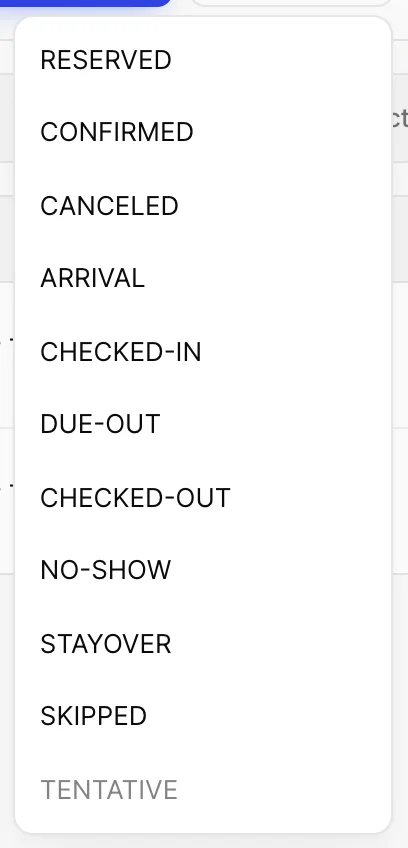
La selezione di uno stato da questo elenco lo salva immediatamente. Non è prevista alcuna fase di conferma né la possibilità di annullare l’operazione; pertanto, è opportuno conoscere il significato di ciascuno prima di utilizzarlo.
| Stato | Significato |
|---|---|
| RESERVED | Prenotato, non ancora confermato. Il punto di partenza per una prenotazione effettuata senza caparra. |
| CONFIRMED | Prenotato e confermato. Lo stato normale di una prenotazione futura. |
| CANCELED | Annullato. Selezionando questa opzione si apre la finestra di dialogo di annullamento anziché applicare immediatamente la modifica, poiché un annullamento richiede un motivo e potrebbe comportare una penale. |
| ARRIVAL | In scadenza oggi e non ancora consegnato al banco. |
| CHECKED-IN | In struttura. È questa l’impostazione che si ottiene premendo il pulsante «Check In». |
| DUE-OUT | In struttura e con partenza prevista per oggi. |
| CHECKED-OUT | Partito. La camera viene segnalata al Servizio di pulizia come sporca. |
| NO-SHOW | Con arrivo previsto ma mai avvenuto. Viene conservata anziché cancellata, in modo da essere conteggiata ai fini del Suo tasso di mancata presentazione. |
| STAYOVER | In struttura e con soggiorno prolungato di un’altra notte. |
| SKIPPED | Partito senza effettuare il check-out. |
| TENTATIVE | Una prenotazione provvisoria. Prostay non consente di impostare questa opzione su una prenotazione già confermata o riservata, né su una per cui è stato effettuato un pagamento. |
CHECKED-IN è nascosta da questo elenco a meno che oggi non rientri nel periodo di soggiorno. Non è possibile effettuare il check-in di un ospite con tre giorni di anticipo selezionandolo dal menu a tendina; si tratta di una scelta deliberata.
La barra di riepilogo
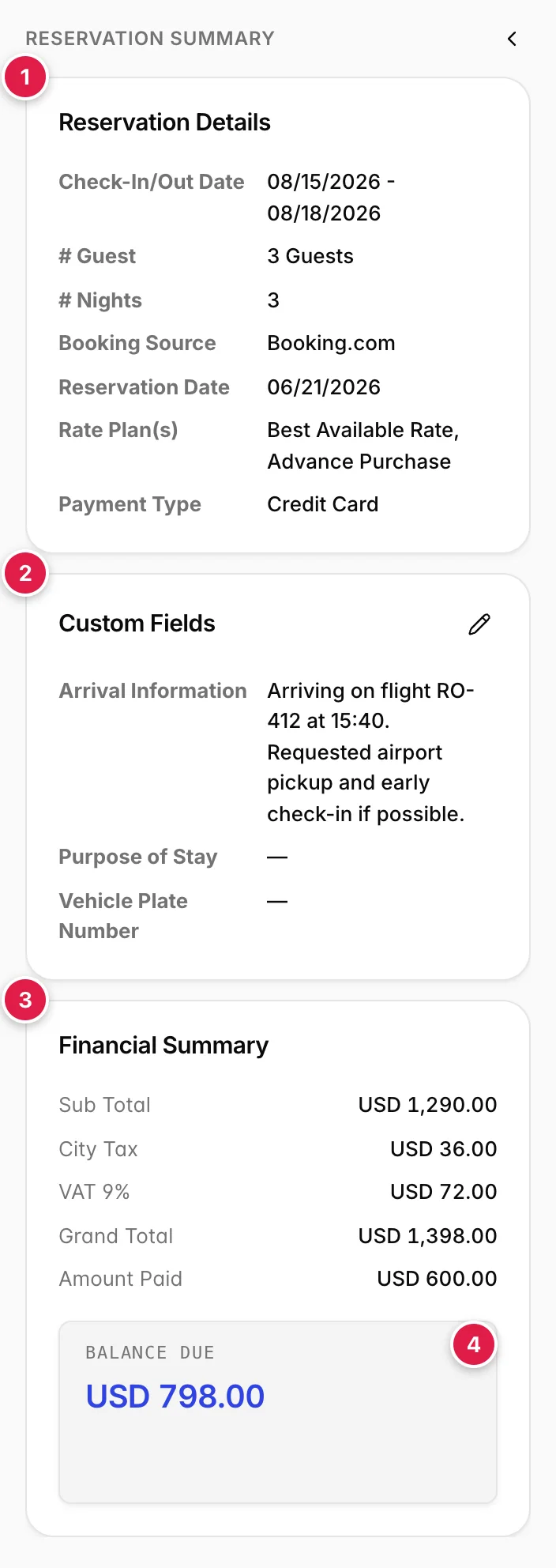
- Dettagli delle prenotazioni. Le caratteristiche delle prenotazioni: le date, il numero di ospiti, il numero di notti, la provenienza, la data di effettuazione, i piani tariffari applicati e le modalità di pagamento. Una prenotazione relativa a due camere con due piani tariffari diversi riporta entrambi.
- Campi personalizzati. Le domande aggiuntive che la Sua struttura richiede per ogni prenotazione, i numeri di volo, lo scopo del soggiorno, le targhe dei veicoli. Il Suo amministratore decide cosa visualizzare qui, pertanto questa scheda appare diversa in ogni struttura; un trattino lungo indica che nessuno ha compilato quel campo. La matita consente di modificarli.
- Riepilogo finanziario. Totale parziale, poi ogni imposta su una riga a sé stante, poi il totale generale e l’importo già pagato.
- Saldo dovuto. L’unica cifra di cui la reception ha effettivamente bisogno: il totale generale meno i Pagamenti. Questa è la cifra da comunicare a un ospite che chiede quanto deve.
Reservation Date si riferisce alla data in cui è stata effettuata la prenotazione, non alla data di arrivo dell’ospite. È facile fraintenderla se vista accanto alla data di check-in che si trova direttamente sopra di essa.
Le otto schede

Cinque schede riportano un conteggio: «Rooms», « Guest», «Credit Cards», « Diary Notes» e «Attachments». Le altre tre non lo riportano, poiché si tratta di registri in corso d’aggiornamento piuttosto che di elenchi a cui si aggiungono voci. Il conteggio delle «Diary Notes» si riferisce solo alle note attive, pertanto una scheda con il numero 2 può comunque contenere note archiviate.
Camere
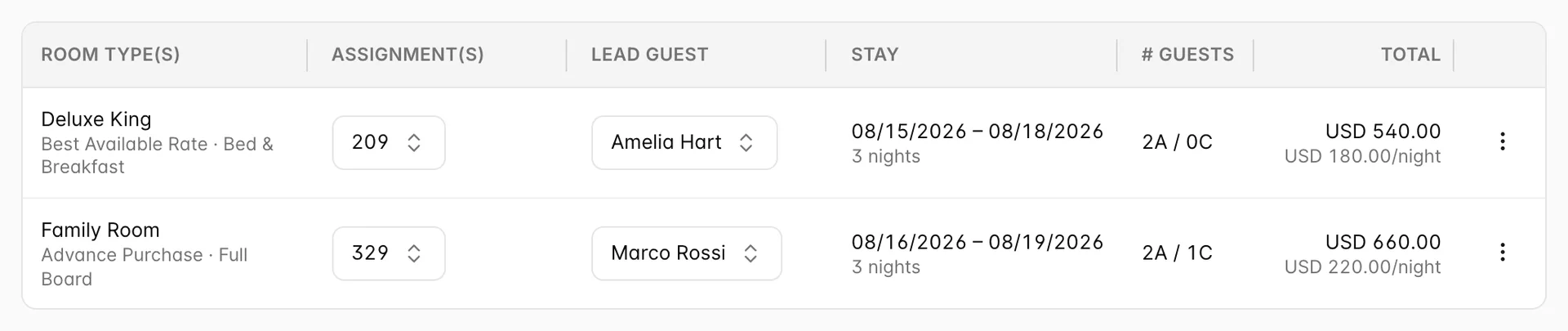
Questa è la scheda che rende possibile la gestione delle prenotazioni con più camere. Una famiglia che prenota due camere per notti leggermente diverse costituisce un’unica prenotazione con due righe in questa scheda, e ciascuna riga conserva i propri dati in ogni campo.
| Colonna | Cosa contiene |
|---|---|
| ROOM TYPE(s) | Il tipo di camera prenotata, con il piano tariffario e la formula di vitto riportati sotto. Si tratta del tipo di camera, non del numero della camera; il numero è indicato nella colonna successiva. |
| ASSIGNMENT(s) | La camera effettiva, sotto forma di menu a tendina. Modificatela qui per spostare l’ospite in una camera diversa dello stesso tipo. Un menu a tendina vuoto indica che alla prenotazione non è stata ancora assegnata una camera, motivo per cui figura nell’elenco delle camere non assegnate. |
| LEAD GUEST | Quale degli ospiti della prenotazione alloggia in questa camera. In caso di prenotazione di due camere, è così che si indica chi dorme dove. |
| STAY | Le date e il numero di notti relative a questa camera, che non devono necessariamente corrispondere alle date complessive della prenotazione. |
| # GUESTS | Adulti e bambini, indicati come 2A / 1C. |
| TOTAL | Il costo totale di questa camera per l’intero soggiorno, con la tariffa giornaliera indicata in grigio sotto. |
Il menu alla fine di ogni riga contiene le azioni relative a ciascuna camera, tra cui la suddivisione di un soggiorno in due camere e la rimozione di una camera dalla prenotazione.
Ospiti
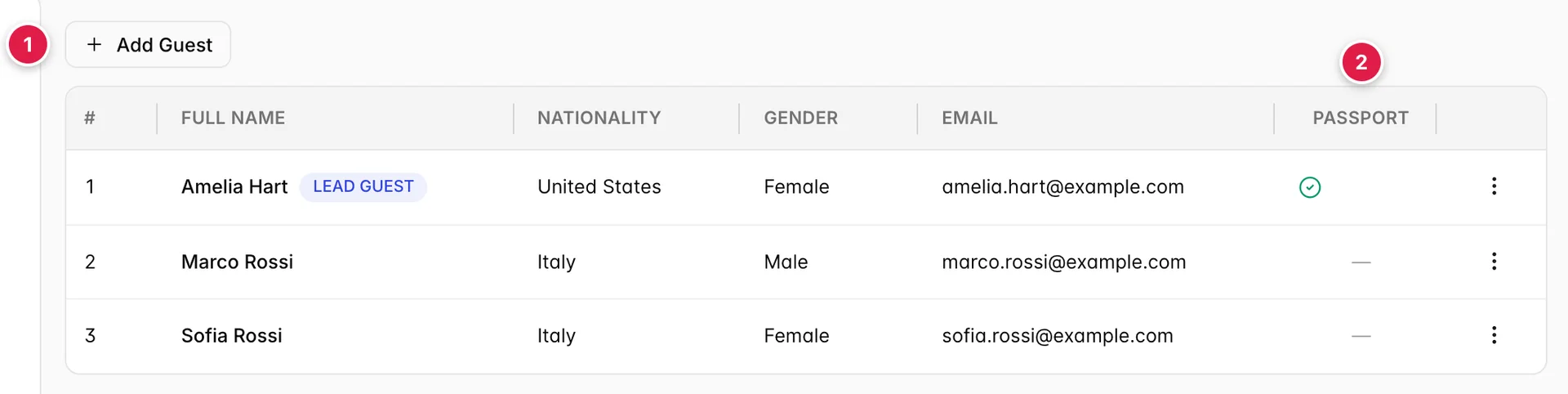
- Add Guest. Apre un pannello per l’aggiunta di un nuovo ospite. L’aggiunta di una persona in questa sezione non modifica l’occupazione nella scheda Camere né il prezzo, poiché tali dati vengono impostati nella procedura guidata accessibile tramite Edit .
- PASSPORT. Un segno di spunta verde indica che è stato caricato un documento di identità per quell’ospite; un trattino lungo indica che non è stato caricato. Caricatene uno dal menu della riga. Questa è la colonna da controllare se il Suo Paese richiede la registrazione di un documento di identità.
Esattamente un ospite è in possesso del badge LEAD GUEST. Si tratta della persona a cui è intestata la prenotazione, quella a cui viene inviata la Lettera di Conferma e il cui nome compare nell’ elenco delle prenotazioni. Il menu della riga consente di promuovere un altro ospite a titolare della prenotazione.
Carte di credito
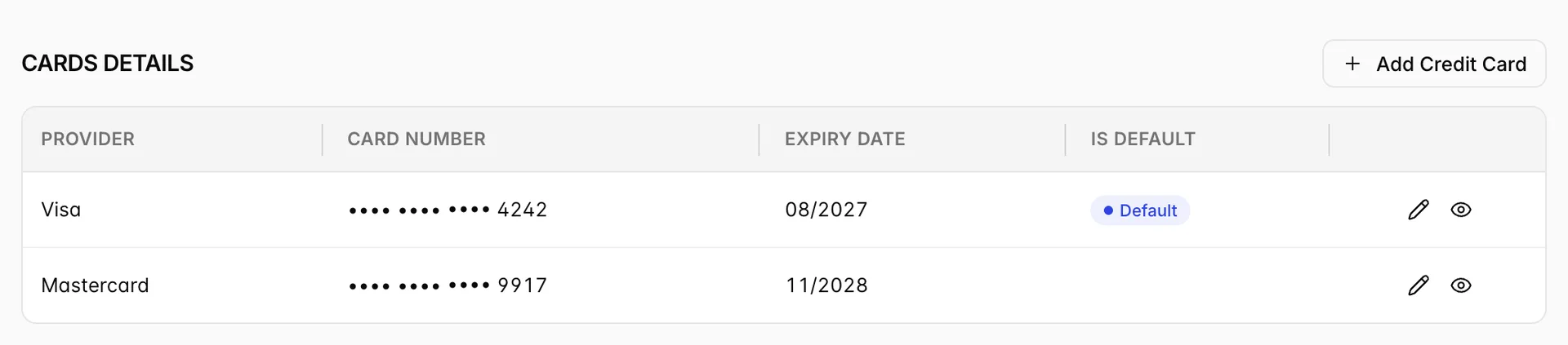
Sono visibili il marchio, le ultime quattro cifre e la data di scadenza. Il numero completo è nascosto dietro l’icona a forma di occhio; cliccandoci sopra Le verrà richiesta la Sua password Prostay prima che venga visualizzato qualsiasi dato; ogni rivelazione è un’azione deliberata da parte di un utente specificato.
Il badge «Default» indica la carta utilizzata per i pagamenti, salvo diversa indicazione da parte Sua. Una prenotazione può includere diverse carte; solo una può essere impostata come predefinita.
Note dell’agenda
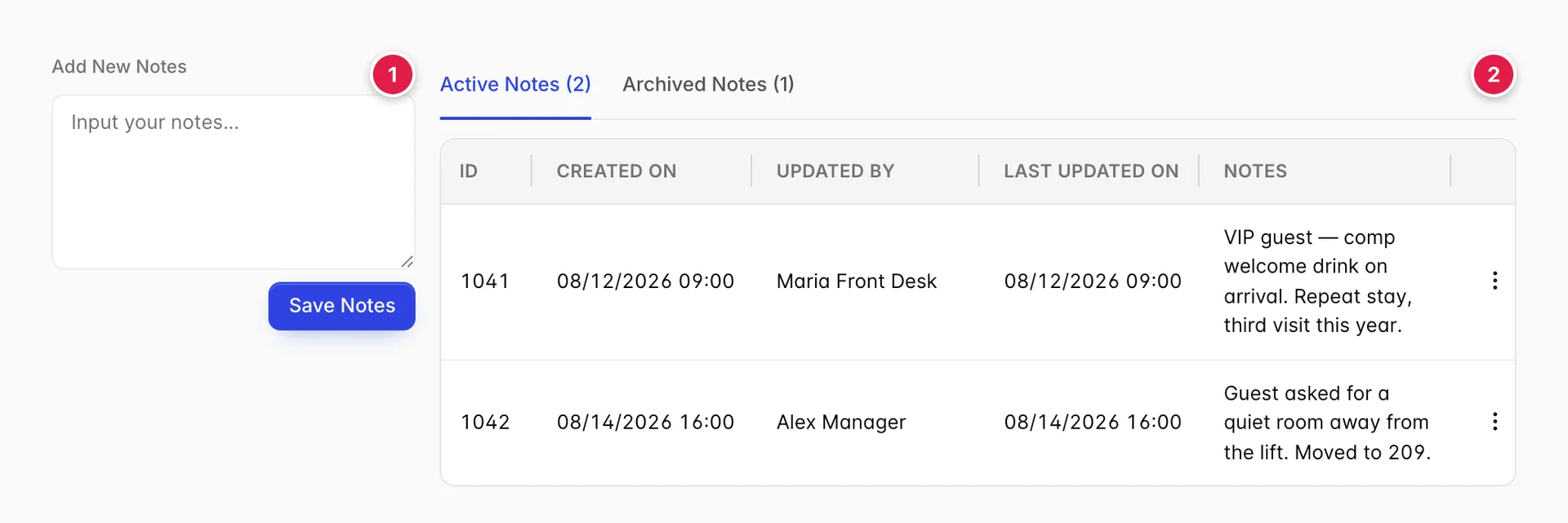
- La casella di composizione. Digitate il testo e premete «Save Notes ». La nota viene contrassegnata con il Suo nome e l’ora.
- Attive e archiviate. Le note che archiviate vengono spostate nella seconda scheda anziché scomparire, e possono essere recuperate. L’opzione “Elimina” le rimuove definitivamente.
Utilizzatelo per qualsiasi informazione che la persona che seguirà il Suo turno debba conoscere: l’ ospite è un cliente abituale, la camera è stata cambiata e il motivo, qualcuno sta aspettando un numero di volo. È la differenza tra un passaggio di consegne e una voce di corridoio.
Allegati
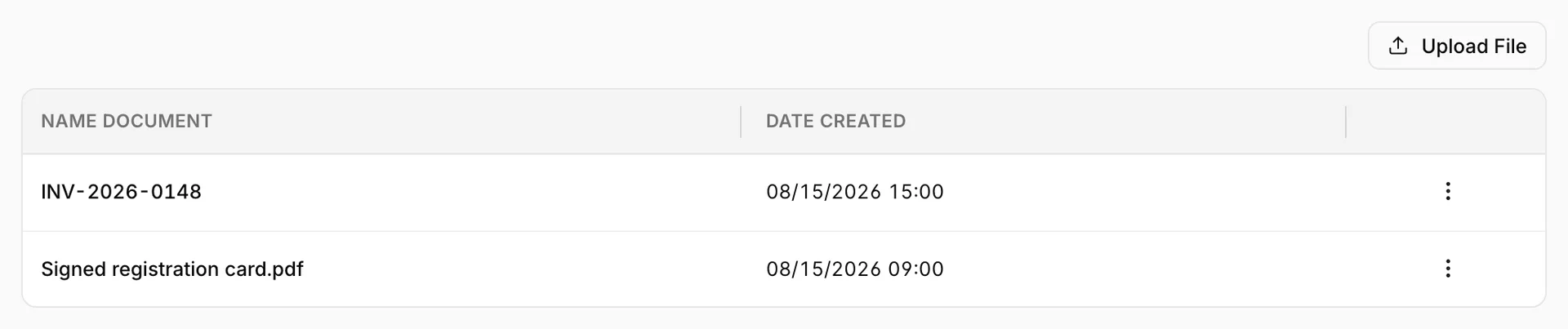
Entrambi i tipi si trovano in un’unica tabella, pertanto una riga denominata con un numero di fattura è una fattura e una riga denominata con un nome di file è un file caricato. Il menu della riga varia di conseguenza: una fattura può essere contrassegnata come pagata o non pagata e può essere annullata con una nota di credito, mentre un file caricato può solo essere visualizzato o inviato via e-mail.
Upload File È possibile allegare qualsiasi documento desideriate: una Scheda di registrazione firmata, un ordine di acquisto di un’azienda, una scansione di una rinuncia al risarcimento danni.
Registro delle attività
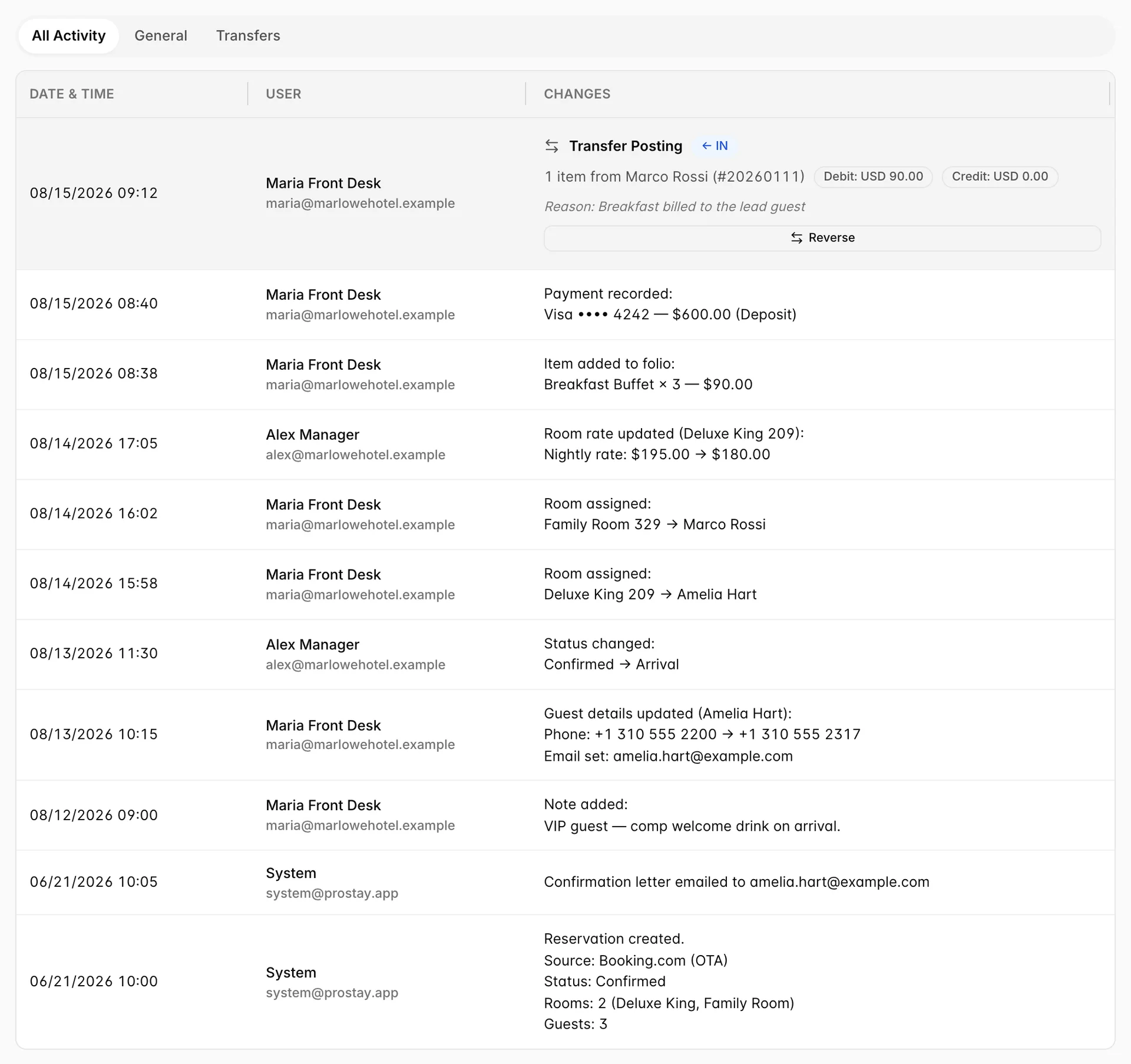
Questa è la scheda che risolve ogni controversia. Ogni modifica di stato, ogni assegnazione di camera, ogni modifica tariffaria, ogni pagamento e ogni nota viene registrata con un timestamp e l’indicazione dell’utente. Le voci inserite da Prostay stessa, ad esempio l’invio di una Lettera di Conferma, sono attribuite a System .
Le tre icone in alto consentono di filtrare l’elenco. All Activity mostra tutto, General nasconde i trasferimenti e Transfers mostra solo questi ultimi.
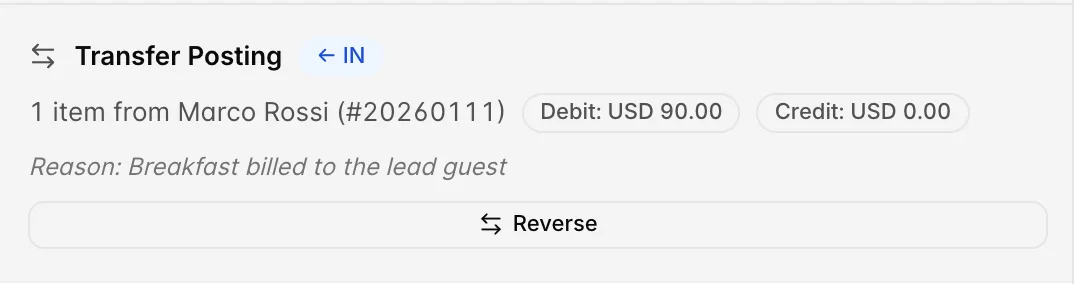
Un trasferimento è un addebito spostato tra due prenotazioni, ad esempio quando un ospite si fa carico del conto del bar di un altro. La scheda indica l’altra prenotazione, la direzione in cui è stato trasferito l’addebito (IN significa che è stato trasferito su questa prenotazione,OUT significa che è stato trasferito via), gli importi e il motivo indicato. Reverse annulla l’operazione su entrambe le prenotazioni contemporaneamente; un trasferimento annullato mantiene la propria scheda e acquisisce un badge rosso Reversed , in modo che la cronologia dell’errore rimanga visibile.
Un registro dei messaggi inviati all’ospite in merito a questa prenotazione. La scheda è stata creata e le colonne sono presenti, ma non vi viene scritto nulla; pertanto, ciò che viene visualizzato è un contenuto di esempio piuttosto che un dato effettivo: una riga relativa a una prenotazione che non ha mai ricevuto un’e-mail è un elemento di riempimento. Le lettere di Conferma e le e-mail personalizzate inviate da Actions vengono effettivamente inviate e sono registrate nella scheda «Activity Log», non qui.
La finestra di dialogo «Azioni»
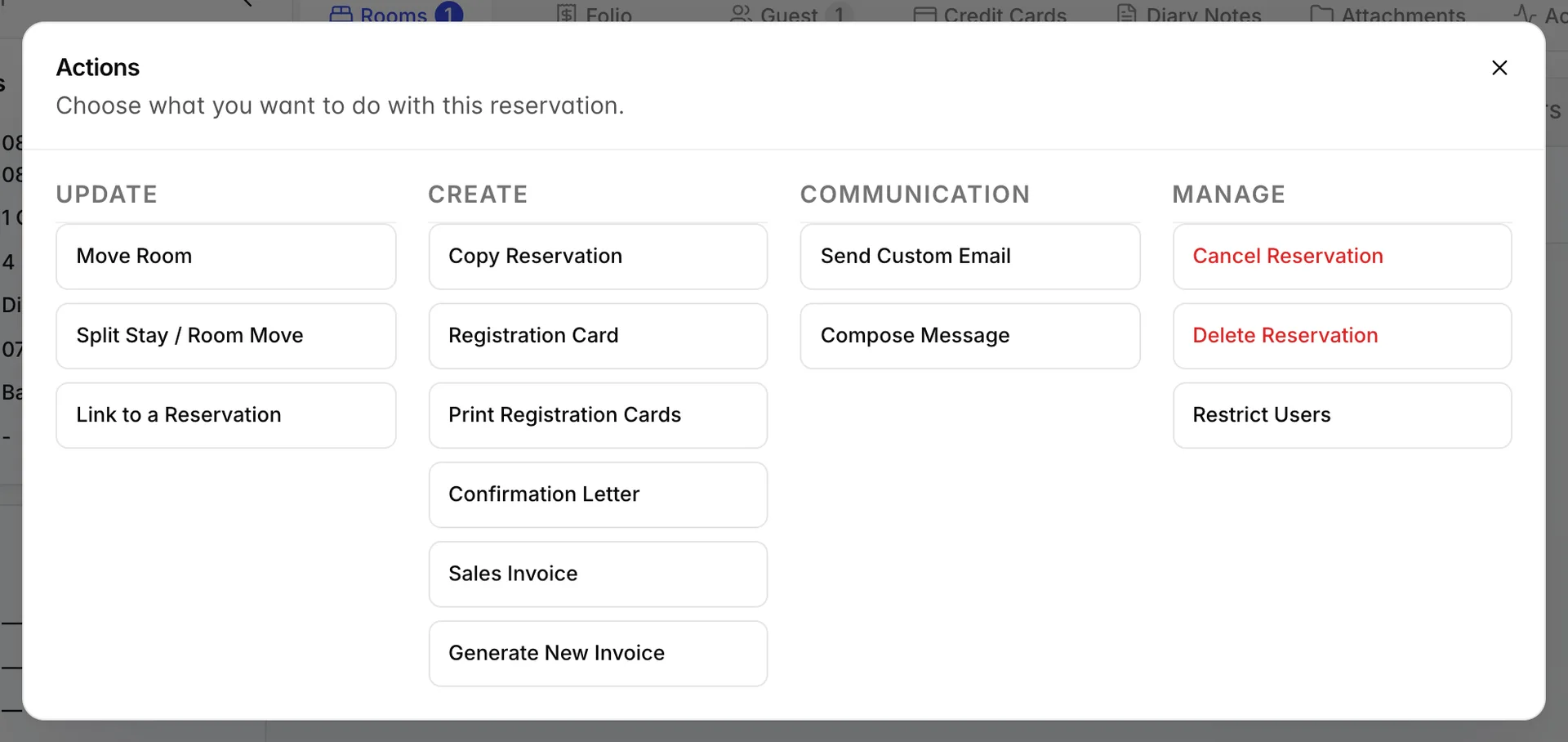
| Gruppo | Cosa contiene |
|---|---|
| UPDATE | Modifiche strutturali: spostare l’ospite in un’altra camera, suddividere un soggiorno in due camere, suddividere una prenotazione multipla in prenotazioni separate, annullare una suddivisione, stornare un check-in effettuato per errore o collegare questa prenotazione a un’altra. Questo è il gruppo che varia, come illustrato di seguito. |
| CREATE | Documentazione: copiare la prenotazione, generare una Scheda di registrazione, stampare le schede di registrazione per ogni ospite, generare una Lettera di Conferma, generare una fattura di vendita o generare una nuova fattura. |
| COMMUNICATION | Inviare all’ospite un’e-mail personalizzata o comporre un messaggio utilizzando uno dei Suoi modelli. |
| MANAGE | Annullare la prenotazione, eliminarla o limitare la visibilità agli utenti autorizzati. Le prime due opzioni sono contrassegnate in rosso poiché sono difficili da annullare. L’opzione «Restrict Users» (Annulla e mantieni la prenotazione) è visibile solo agli amministratori. |
Cancel Reservation apre la stessa finestra di dialogo che si ottiene selezionando “CANCELED ” dal menu a tendina dello stato: richiede un motivo e consente di applicare una penale di cancellazione. La cancellazione mantiene la prenotazione e la sua cronologia. “Delete Reservation ” la rimuove completamente, compromettendo i Suoi report sulle cancellazioni; si consiglia di scegliere “cancellare” anziché “eliminare”, a meno che la prenotazione non sia stata creata per errore.
Aspetti che possono creare confusione
L’elenco delle azioni è più breve in alcune prenotazioni
Il gruppo “UPDATE” viene generato in base alla prenotazione che ha davanti. “Move Room” appare solo quando l’ospite è già in struttura. “Reverse Check-in” appare solo per un ospite che ha effettuato il check-in oggi e per il quale non è stato addebitato nulla sul conto da allora. “Split Reservation” richiede più di una camera. Qualsiasi tipo di suddivisione è completamente disattivata sulle prenotazioni provenienti da un’OTA, poiché il canale detiene la proprietà di tali date. Un’azione che ha utilizzato ieri e che oggi non riesce a trovare rientra quasi sempre in una di queste categorie.
Il pulsante “Check-in” non è visibile quando ci si aspetterebbe
Il pulsante viene visualizzato solo su una prenotazione per la quale l’ospite non è ancora arrivato e il cui soggiorno include la giornata odierna. Un ospite che si presenta con un giorno di anticipo non vede il pulsante “Check In ”, poiché, per quanto riguarda la prenotazione, il suo arrivo non è ancora previsto. Modifichi innanzitutto la data di arrivo tramite Edit .
La funzione “Modifica” e le relative schede svolgono compiti diversi
Qualsiasi modifica che influisca sulla disponibilità o sul prezzo, sulle date, sulle tipologie di camera, sull’occupazione o sui piani tariffari, viene gestita nella procedura guidata “ Edit ”, poiché tali modifiche devono essere ricontrollate in base alla disponibilità effettiva della Struttura. Tutto il resto, dai dettagli degli ospiti alle note fino alla camera in cui alloggia un ospite, viene modificato nelle schede e salvato man mano che si procede.
I totali visualizzati nella barra rappresentano la prenotazione completa
Nel caso di una prenotazione di due camere, Grand Total e Balance Due coprono entrambe le camere. Se ha bisogno del dato relativo a una sola camera, lo troverà nella colonna “TOTAL” nella scheda “Rooms”. I
Le modifiche allo stato vengono salvate immediatamente
Non è presente alcun “Save” nel menu a tendina dello stato e non è prevista alcuna fase di conferma. Impostare lo stato di un ospite su “NO-SHOW” a causa di un clic errato rappresenta un rischio concreto nelle mattine di grande affluenza; se ciò dovesse accadere, ripristini lo stato precedente e inserisca una nota nel diario, poiché sia l’errore che la correzione risulteranno comunque registrati nel registro delle attività.