Trois registres se trouvent sous Housekeeping, à côté du tableau d’affichage. Ils se ressemblent presque à s’y méprendre, sont utilisés par les mêmes personnes et font régulièrement l’objet de confusions. Une douche en panne est notée dans l’un, un client demandant des serviettes dans un autre, et un chargeur de téléphone oublié dans la table de chevet dans le troisième. Placer une entrée dans le mauvais registre n’est pas une simple erreur de classement : chaque registre est géré par une équipe différente, selon un horaire différent, et une seule d’entre elles peut empêcher la vente d’une chambre.
Dans quel registre cela doit-il être enregistré ?
| Que s’est-il passé ? | Où cela doit-il être classé ? | Pourquoi |
|---|---|---|
| Un élément est cassé, usé ou présente un risque | Maintenance | Le signalement est transmis au service technique ou à la maintenance avec une priorité et une date d'échéance, et peut empêcher la vente de la chambre jusqu'à ce que le problème soit résolu. |
| Un client a demandé qu’on lui apporte quelque chose ou qu’on effectue une tâche | Service Requests | La demande est transmise à un agent du Service de chambre avec un compte à rebours associé. Rien ne change dans la chambre. |
| Un client a oublié un objet | Lost & Found | Un relevé de mise en dépôt : où l’objet a été trouvé, où il se trouve actuellement et à qui il a finalement été restitué. |
| La chambre est simplement sale | Aucune de ces options | Il s’agit d’un statut de chambre sur le tableau du Service de chambre, et non d’un ticket. |
Le test qui permet de trancher la plupart des litiges : un membre du personnel devrait-il réparer quelque chose pour que cela disparaisse, ou simplement aller chercher quelque chose ? Réparer relève de la maintenance. Aller chercher quelque chose relève d’une demande de service. Un client se plaignant du bruit de la climatisation relève de la maintenance même si cela a été signalé comme une plainte client, et un client demandant que sa chambre soit faite plus tôt relève d’une demande de service même si cela concerne le ménage.
Consulter le registre de maintenance
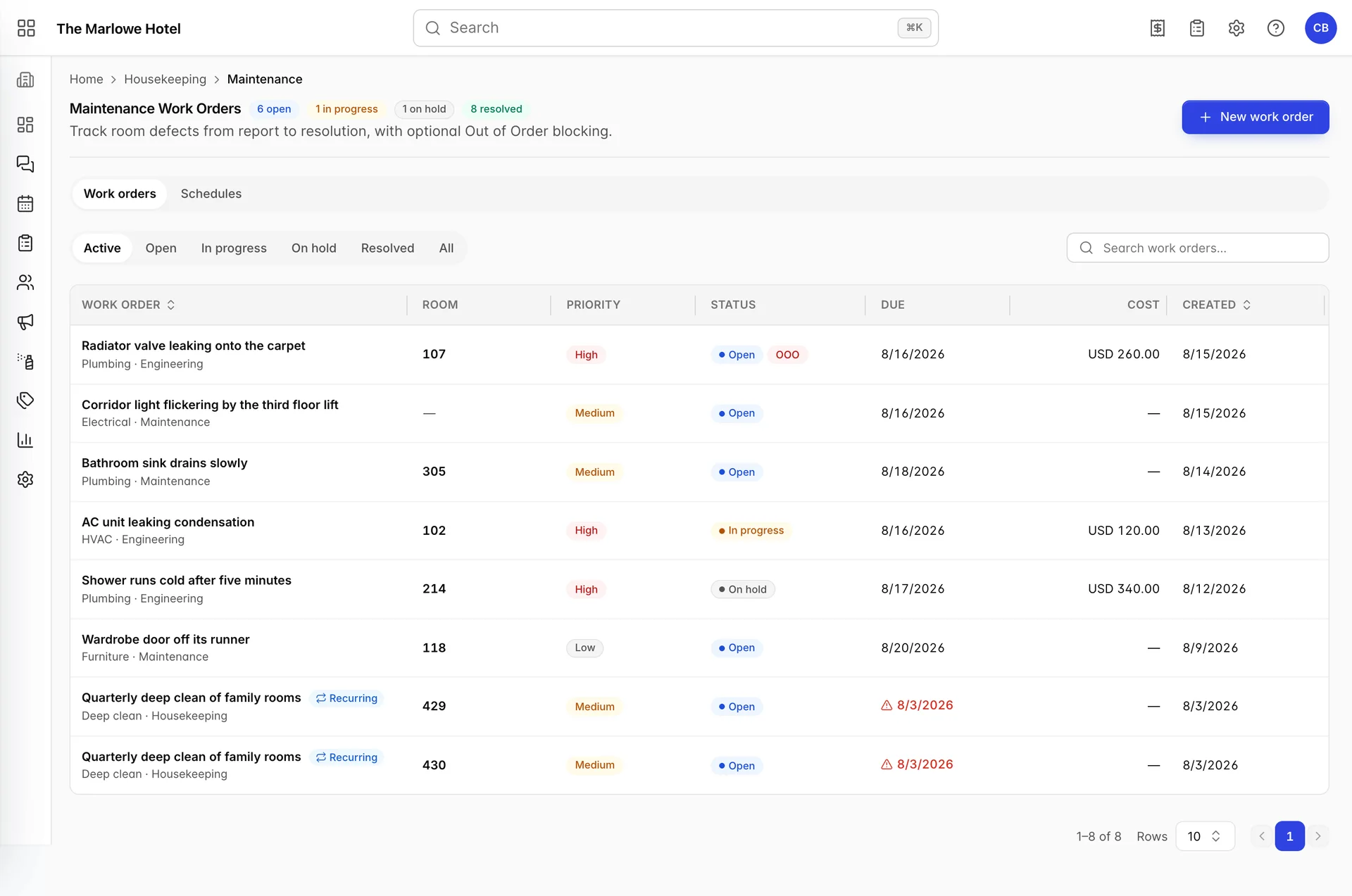

Les chiffres situés à côté du titre décrivent l’ensemble du registre, et non les lignes affichées à l’écran. C’est un choix délibéré : les onglets de filtrage situés en dessous modifient ce que vous consultez, et un chiffre qui varierait en fonction de ceux-ci vous indiquerait le nombre de lignes que vous venez de demander, plutôt que la charge de travail restante. Six en cours et une en attente : voilà le chiffre qui importe lors d’un passage de relais.
Les onglets sont les suivants : Active, Open, In progress, On hold, Resolved et All. Active est l’onglet par défaut et désigne tout ce qui n’est pas résolu. La recherche porte sur le titre, la salle, le type de salle, le type de problème, l’équipe et la description ; ainsi, radiator et 107 permettent tous deux de trouver la même ligne.

- Ordre de travail. Le titre, suivi du type de problème et de l’équipe. Une icône « Recurring » indique ici que cet ordre a été créé par un planning préventif et non par une personne.
- Pièce. La pièce dans laquelle se trouve le défaut. Un tiret signifie que l’ordre de travail n’est associé à aucune pièce, ce qui convient pour un couloir, un ascenseur ou un local technique.
- Priorité. «Low», «Medium» ou «High». Elle ne fixe aucun délai et ne déclenche aucune action ; il s’agit d’une indication destinée à la personne chargée de sélectionner la prochaine intervention.
- Statut. Où en est la tâche ? Un deuxième badge rouge « OOO » signifie que cet ordre de travail empêche la salle d’être remise en service.
- Date d’échéance. La date à laquelle vous vous êtes engagé à le livrer. Une fois cette date dépassée et si l’ordre est toujours en cours, il s’affiche en rouge avec un triangle d’avertissement.
- Coût. Le devis que vous avez saisi, dans la monnaie de l’Établissement. Il s’agit d’un enregistrement, et non d’une écriture comptable : aucune information ici n’est transférée vers le dossier client ou la comptabilité.
Création d’un ordre de travail
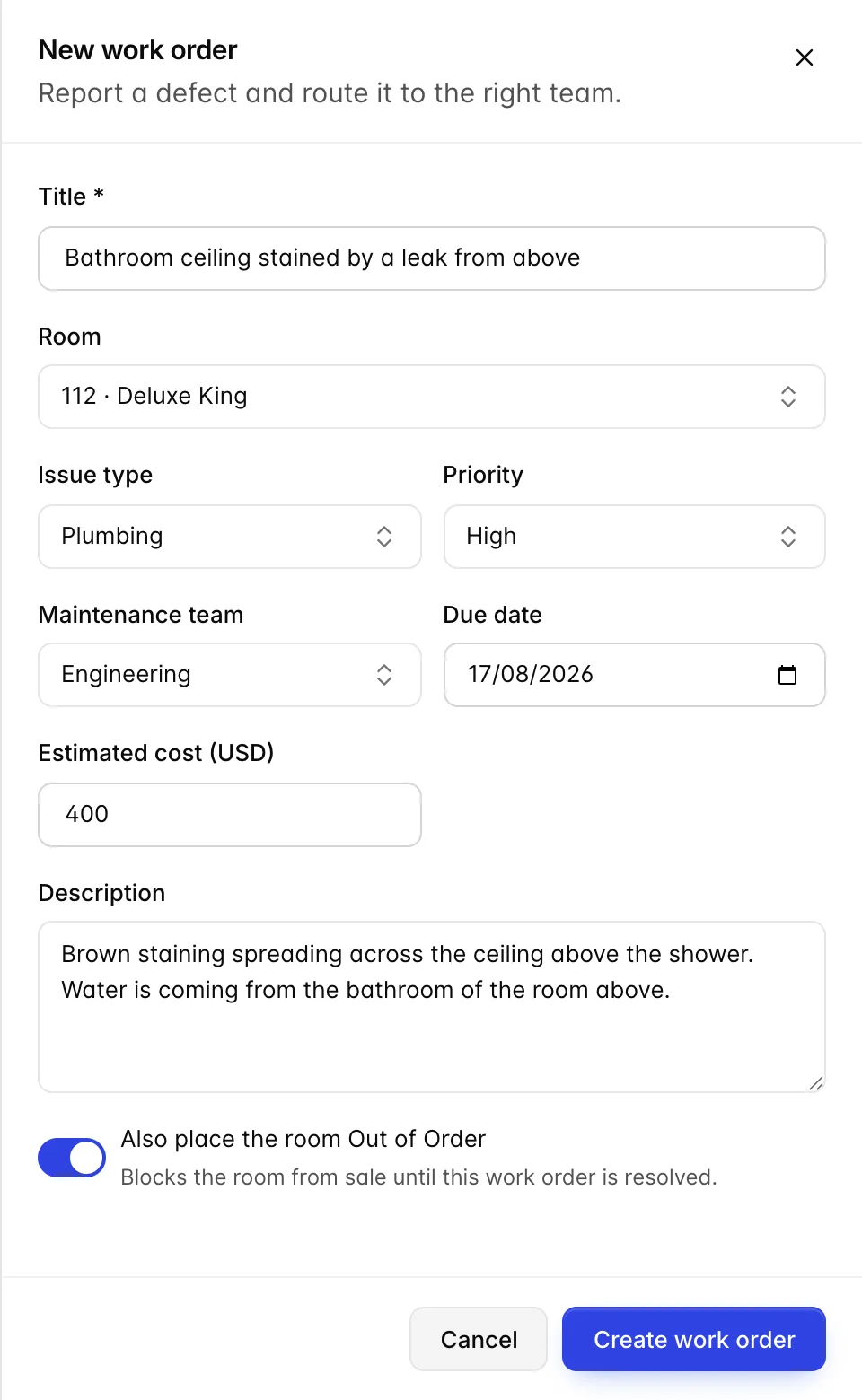
| Champ | Fonction |
|---|---|
| Title | Le seul champ obligatoire, et la seule partie de l'ordre que la plupart des personnes liront. Indiquez ce qui ne fonctionne pas et où, et non pas simplement « cassé ». |
| Room | Facultatif, et ne peut être renseigné que lors de la création de l’ordre. La modification d’un ordre existant ne permet pas d’accéder à ce champ ; par conséquent, un ordre de travail créé pour la mauvaise pièce doit être recréé pour la bonne. |
| Issue type | Il ne déclenche aucune action en soi, mais c’est ce qui permet de rechercher et de consulter le registre. La liste proposée comprend « Plomberie », « Électricité », « CVC », « Mobilier », « Électroménager » et « Général » ; l’option « Edit issue types… » au bas du menu déroulant permet de modifier ce paramètre pour l’ensemble de l’Établissement. |
| Priority | Medium Par défaut. À titre purement indicatif. |
| Maintenance team | Responsable : « Maintenance », « Ingénierie » ou « Service de chambre » par défaut, modifiable de la même manière que les types d’incident. Il n’y a pas d’affectation individuelle sur un ordre de travail, mais uniquement à une équipe. |
| Due date | Détermine l’affichage en rouge des retards dans le tableau, et rien d’autre. Aucun rappel n’est envoyé. |
| Estimated cost | Identifié par la monnaie de l’Établissement. Utile pour le budget de maintenance, invisible pour le client et sur le compte. |
| Description | Ce que l’équipe doit savoir avant d’arriver sur place. Tout ce qui suit figure désormais dans les notes. |
| Also place the room Out of Order | Bloque la vente de la chambre jusqu’à ce que cet ordre de travail soit résolu. Désactivé tant qu’une chambre n’a pas été sélectionnée. Proposé uniquement lors de la création. |
Le cycle de vie d'un bon de travail
Cliquez sur n’importe quelle ligne pour l’ouvrir. Le volet contient l’historique complet du défaut : les faits en haut, la description, les notes et les boutons permettant de faire dévancer le processus en bas.
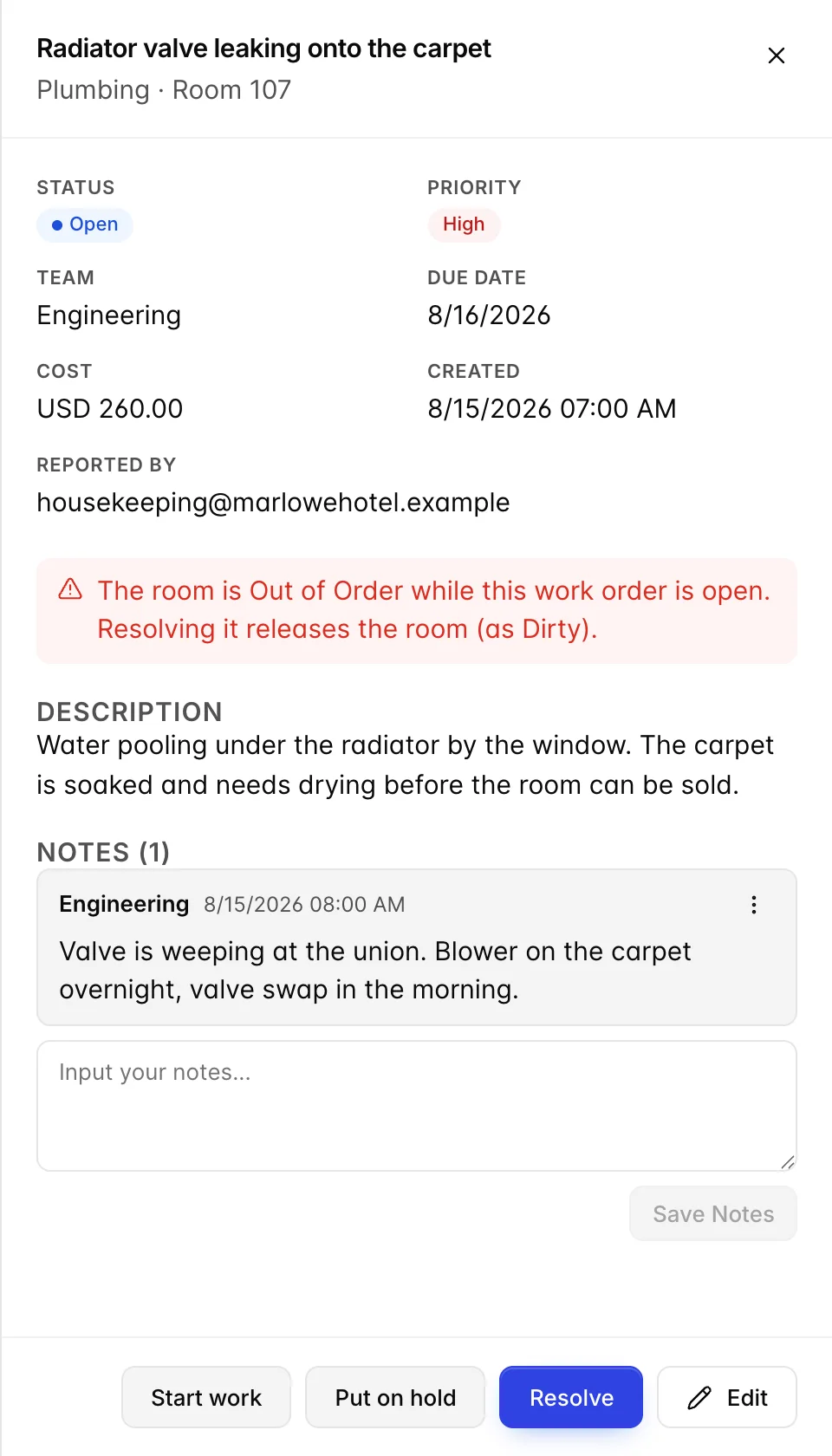
| Statut | Ce que cela signifie | Comment il y parvient |
|---|---|---|
| Open | Signalé, personne n’a encore commencé à s’en occuper. | Chaque nouvel ordre de travail commence ici. |
| In progress | Quelqu’un s’en occupe actuellement. | Start work. |
| On hold | Véritable blocage : en attente d’une pièce, d’un prestataire ou d’une salle libre. | Put on hold. |
| Resolved | Problème résolu. La tâche disparaît de l'onglet «Actives » et l'heure de résolution est enregistrée. | « Resolve », qui s’affiche en premier. |
Les étapes ne sont pas obligatoires dans l’ordre. Vous pouvez résoudre un ordre qui n’a jamais été lancé, et un ordre résolu peut être renvoyé via « Reopen ». Utilisez «On hold » de manière rigoureuse : c’est le seul moyen pour qu’un ordre de travail en attente indique « celui-ci n’est pas ignoré, il est en attente de quelque chose », et le nombre d’ordres en attente indiqué dans l’en-tête est celui sur lequel un directeur général devrait se renseigner.
Ordres de travail bloquant une salle
Un ordre de travail dont le commutateur « hors service » est activé remplit deux fonctions à la fois. Il enregistre le défaut et retire la salle de votre stock disponible à la vente, exactement comme si vous l’aviez bloquée dans le Calendrier. La caisse l’affiche sous la forme d’un badge «OOO » rouge à côté du statut, et le tiroir-caisse l’indique clairement en rouge : la chambre est hors service tant que cet ordre de travail est ouvert, et sa résolution libère la chambre en la marquant comme « sale ».
Cette dernière précision est l’élément essentiel de tout cet article.
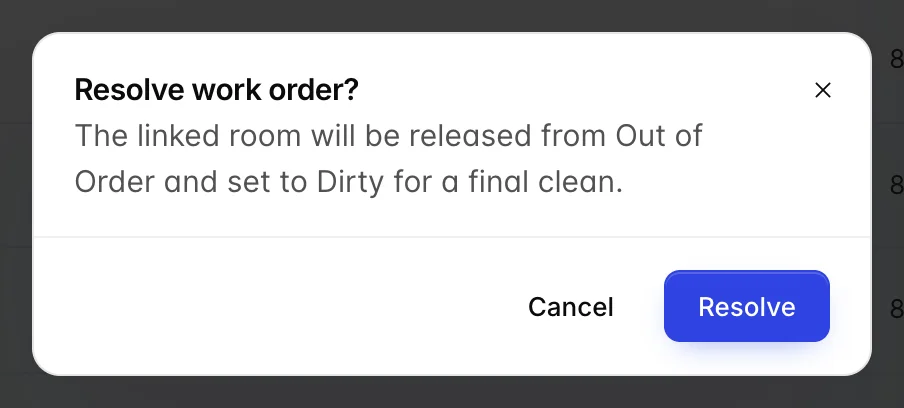
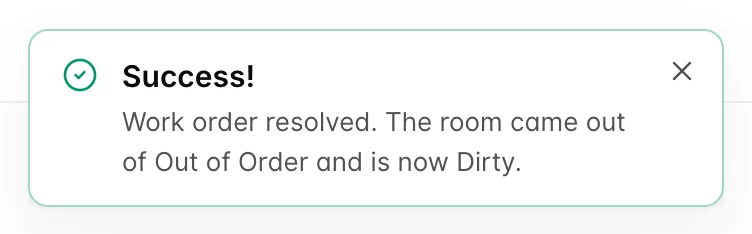
La résolution de l’ordre de travail définit la chambre comme « en cours de nettoyage » (DIRTY), et non comme « propre » ni comme « disponible ». Une chambre dans laquelle un plombier est intervenu présente de la poussière, des outils et des traces de chaussures, et un client entrant dans cette chambre donnera lieu à une réclamation, quel que soit ce qu’indique le Calendrier. La chambre ne redevient vendable qu’ une fois que le Service de chambre l’a nettoyée et l’a signalée comme telle, ce qui correspond au même parcours que celui de toute autre chambre sale. La résolution est également consignée dans l’ historique de la chambre ; ainsi, l’View historyion sur le tableau affiche « Work order resolved: » ainsi que le titre.
Out of order Ce n’est pas le seul type de blocage, et la différence entre « hors service » et « indisponible » modifie votre taux d’occupation. Ces deux cas sont abordés dans la section « Dates bloquées, réservations en attente et chambres hors service ».
Remarques sur un ordre de travail
Sous la description se trouve un journal. Chaque note porte le nom de la personne qui l’a rédigée ainsi que l’heure ; une note modifiée l’indique, et le menu d’une note propose les options «Edit» et «Delete». La suppression d’une note nécessite l’autorisation « delete » ; pour en rédiger une, il faut l’autorisation « edit ».
Il convient de respecter la répartition des tâches. La description indique quel était le problème au moment de la création de l’ordre et ne doit pas être réécrite par la suite. Les notes indiquent ce qui s’est passé depuis : la pièce a été commandée, le prestataire vient jeudi, la vanne a été remplacée mais la moquette est encore en train de sécher. C’est cette chronologie qui rend lisible un ordre de travail datant de trois semaines pour une personne qui vient d’arriver dans le service.
Calendriers préventifs
Le deuxième onglet n’est pas une liste de tâches. Il s’agit d’une liste de modèles qui génèrent des ordres de travail selon un cycle : filtres, portes coupe-feu, nettoyages en profondeur, toutes ces tâches qui ne relèvent de la responsabilité de personne tant qu’elles ne sont pas en retard.

Next due est la date à laquelle le programme se déclenchera. Last generated est la date à laquelle il s’est déclenché pour la dernière fois. Lorsque la date d’échéance arrive, le programme crée un ordre de travail par pièce relevant de son champ d’application, tous en même temps, chacun attribué à l’Recurring , et chacun indiquant Preventive schedule comme origine dans le volet de détail. Il décale ensuite sa propre date d’échéance de l’intervalle défini.
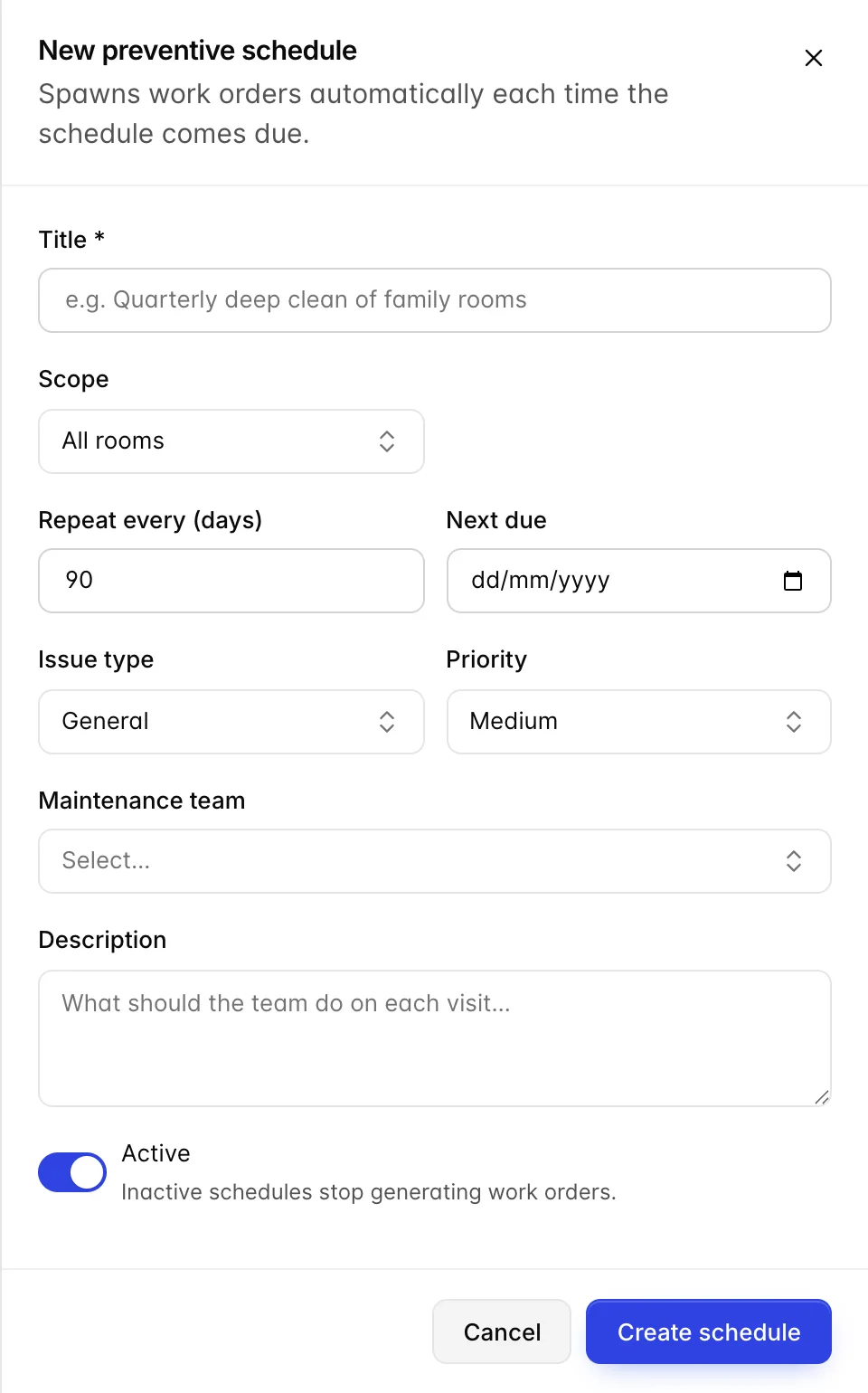
Scope est soitAll rooms , soit One room type . Effectuez la multiplication avant d’ enregistrer. Un planning trimestriel portant sur toutes les pièces de l’hôtel The Marlowe génère 120 ordres de travail en une seule matinée, quatre fois par an, et il n’existe aucun moyen de les générer par lots ni de les répartir sur une semaine. Pour tout projet d’une telle ampleur, limitez-le à un type de chambre et créez un planning par type avec des dates d’échéance échelonnées, ou acceptez que la caisse soit inutilisable pendant une journée le temps que la liste soit traitée.
L’option «Active» (Mettre en attente) du tableau suspend un planning sans le supprimer, ce qui est la bonne approche pour une tâche saisonnière ou une tâche que vous avez décidé de reprogrammer. La suppression vous demande d’abord votre accord et explique ce qu’elle va faire : les ordres de travail déjà générés sont conservés, et aucun nouveau ne sera créé.
Demandes de service des clients
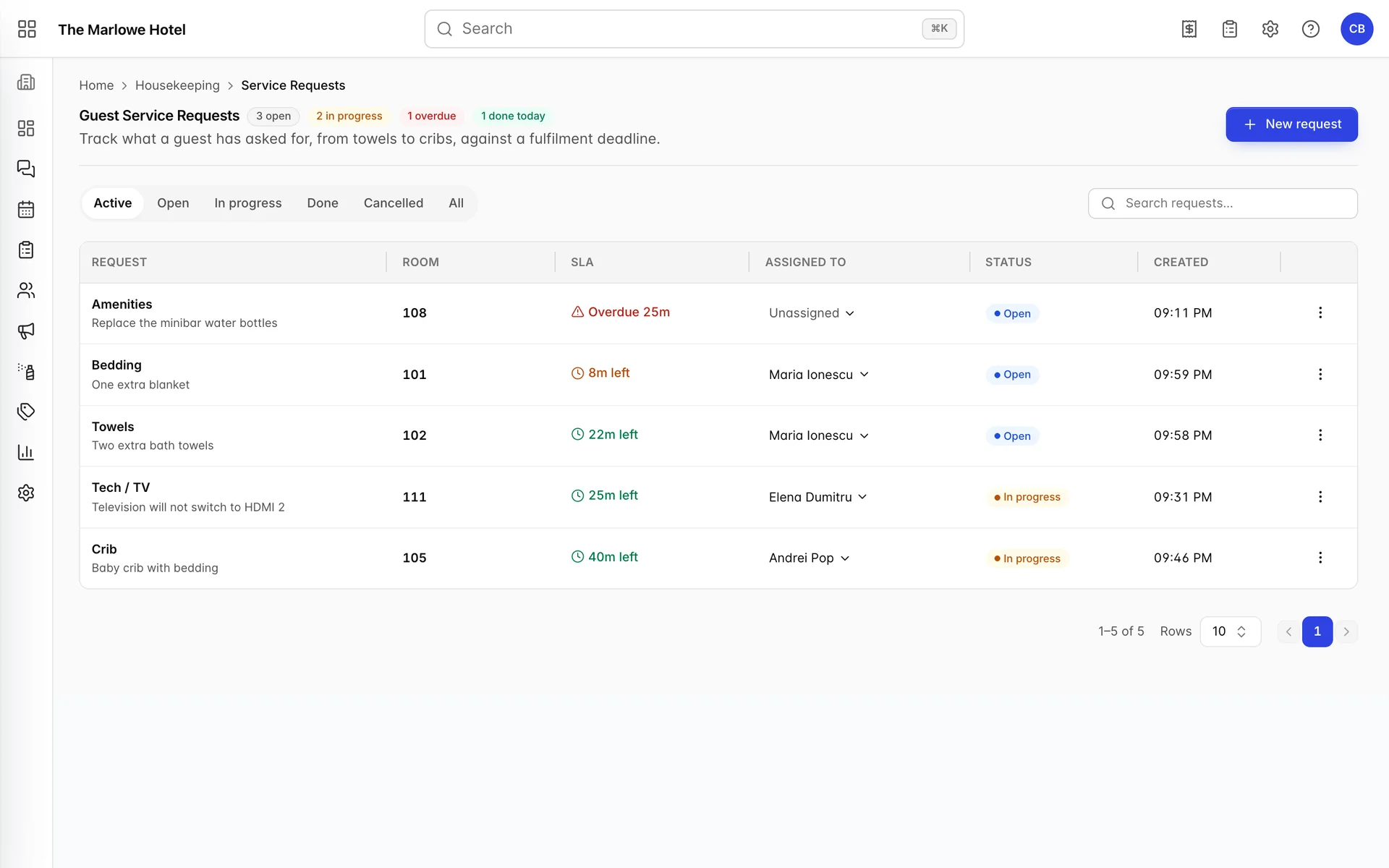
Une demande de service correspond à une requête formulée par un client : des serviettes, une couverture, un lit bébé, de l’aide pour allumer la télévision. Elle ne concerne pas l’état de la chambre, et le fait d’y répondre ne modifie rien sur le tableau, à l’exception d’une ligne dans l’ historique de la chambre. Ce qui la distingue d’un ordre de travail, c’est le délai associé à chacune d’entre elles.
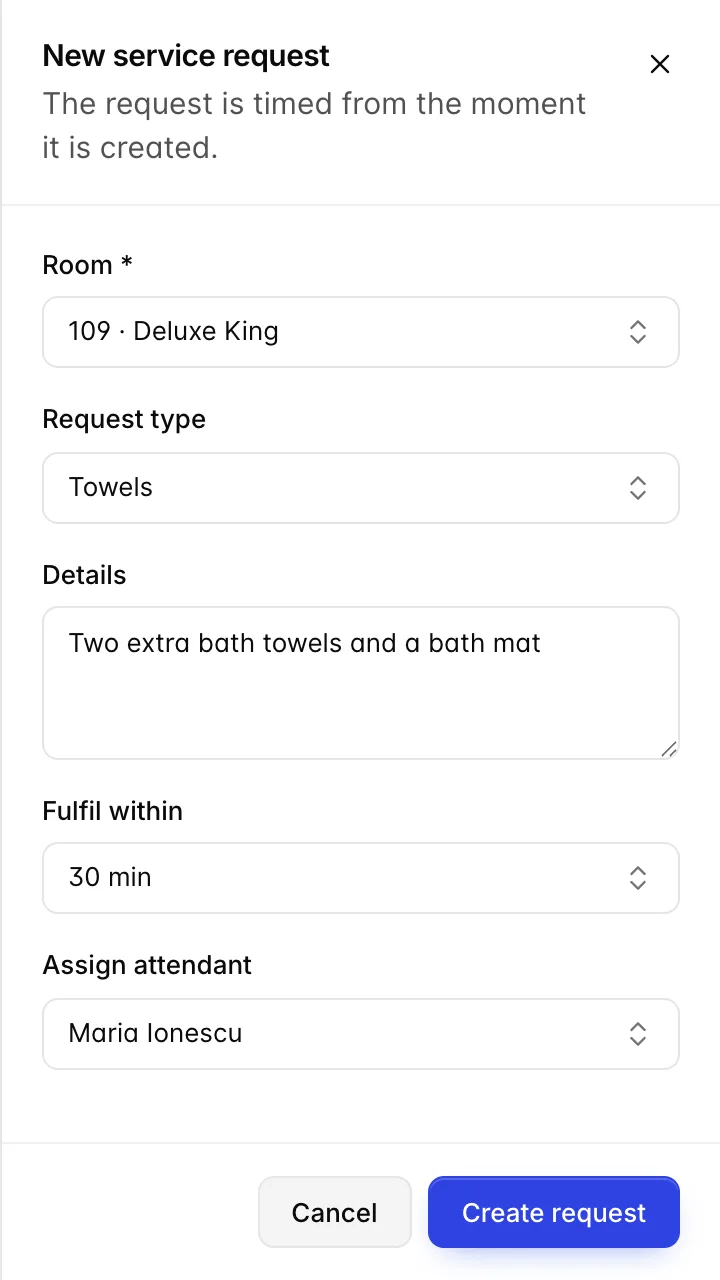
- Appuyez sur « New request » ou utilisez « New service request » dans le menu de la ligne du tableau du Service de chambre ; cela ouvre ce même formulaire avec la chambre déjà renseignée.
- Choisissez la chambre. Il s’agit du seul champ obligatoire, et aucune demande ne peut être créée pour un espace commun.
- Sélectionnez un « Request type ». La liste est configurable dans les paramètres du Service de chambre et comprend par défaut les options « Serviettes », « Commodités », « Literie », « Lit bébé », « Équipements techniques / TV » et « Autre ».
- Précisez les détails dans le champ «Details». Indiquer «Deux serviettes de bain supplémentaires et un tapis de bain» évite un appel téléphonique, ce qui n’est pas le cas si vous indiquez simplement «Serviettes».
- Définissez l’Fulfil within. Les préréglages sont 15, 30, 60 et 120 minutes ; ils sont modifiables au bas du même menu déroulant.
- Attribuez dès maintenant un préposé si vous savez qui s’en chargera, ou laissez ce champ vide et effectuez l’attribution depuis le tableau.
Il n’y a pas de lien avec une réservation. Une demande de service est associée à une chambre ; ainsi, une demande restée en suspens après un départ est attribuée au client suivant du point de vue de la caisse. Clôturez-les lors du service au cours duquel elles ont été créées.
L’horloge et ce qu’elle mesure

- Demande. Le type de demande, avec vos coordonnées en dessous.
- SLA. Temps restant avant l'échéance. Vert tant qu'il reste de la marge, orange lorsqu'il reste moins de dix minutes, rouge et le compte à rebours s'affiche dès que ce délai est dépassé. Elle s'actualise automatiquement toutes les quinze secondes.
- Attribué à. Un préparateur, pas une étiquette. Cliquez sur le nom pour confier la demande à quelqu’un d’autre ou pour l’Unassignr.
- Statut. « Open », « In progress », « Done » ou « Cancelled ».
Le décompte commence dès la création de la demande, comme l’indique clairement le formulaire : The request is timed from the moment it is created. . Il ne commence pas lorsqu’une personne est désignée, et il ne s’interrompt pas tant que la demande n’est pas attribuée. Prendre un appel à votre poste et le saisir vingt minutes plus tard signifie que l’agent se voit confier une demande dont le délai d’exécution est déjà presque écoulé. Créez la demande pendant que le client est encore au téléphone.
Le tableau est classé par ordre d’urgence plutôt que par ancienneté : toutes les demandes ouvertes ou en cours viennent en premier, la date limite la plus proche en haut, et les tâches terminées se trouvent en dessous. Une demande marquée comme terminée affiche «Fulfilled » à la place du compte à rebours, et une demande annulée affiche un tiret, car aucune des deux n’a plus de date limite.
Traitement d’une demande
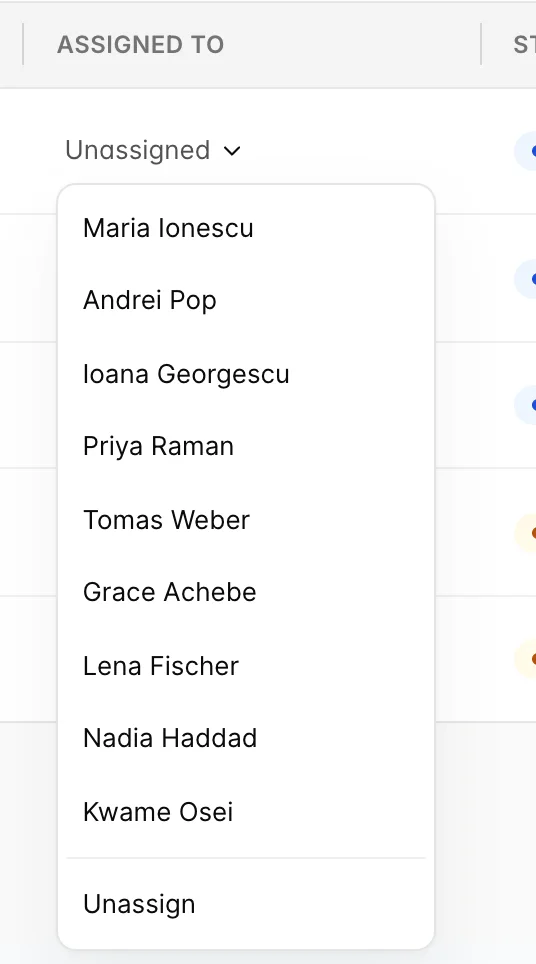
Le sélecteur propose les agents marqués comme étant de service aujourd’hui, ce qui correspond à la même liste que celle utilisée par le tableau et les fiches de tâches. Une demande transférée depuis un précédent service conserve le nom sous lequel elle a été enregistrée, même si cette personne n’est plus sélectionnable ; la colonne indique ainsi toujours avec précision qui s’en est chargé.

Start déplace une demande en attente vers « En cours » et mérite d’ être utilisé pour toute tâche prenant plus de quelques minutes, car c’est le seul signal indiquant au reste de l’équipe que quelqu’un a pris en charge la tâche . «Mark done » arrête le chronomètre et enregistre «Service request fulfilled: » dans l’historique de la salle. Cancel request S’utilise pour une demande qui n’aurait pas dû être soumise, qui est en double ou que le client a retirée. Les statuts « done » et « cancelled » peuvent tous deux être renvoyés avecReopen .
La distinction entre « done » et « cancelled » est plus importante qu’il n’y paraît. Le nombre d’ done today s mesure le travail que le service a réellement effectué, et l’annulation d’une demande que vous avez traitée la retire discrètement de ce décompte.
Lost & Found
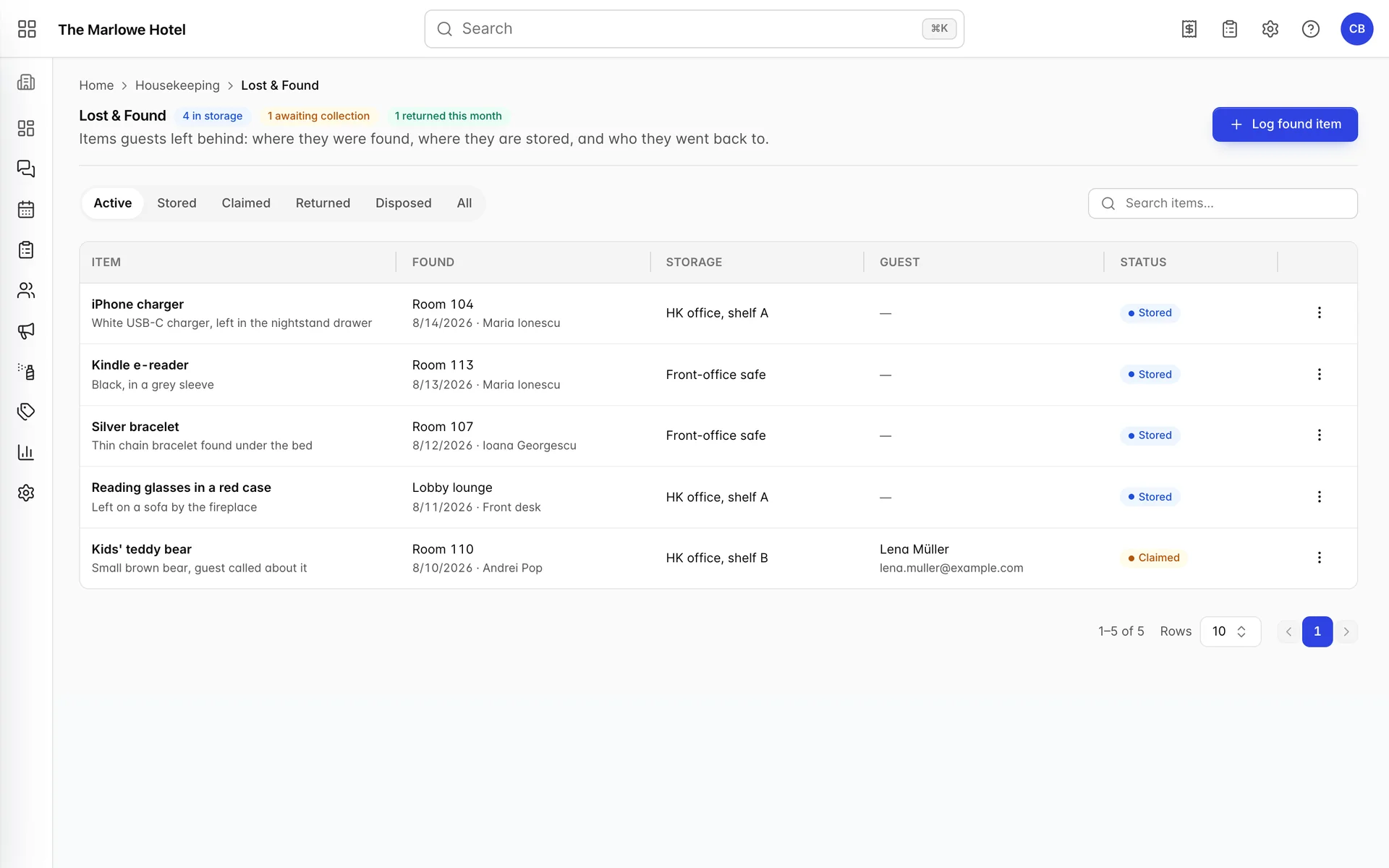
Lost & Found Il s’agit d’une chaîne de traçabilité. Tout ce qu’il contient appartient à quelqu’un d’autre, et ce registre existe pour qu’un appel téléphonique reçu trois semaines plus tard puisse recevoir une réponse plus complète que « Je pense que quelqu’un a trouvé un chargeur ».
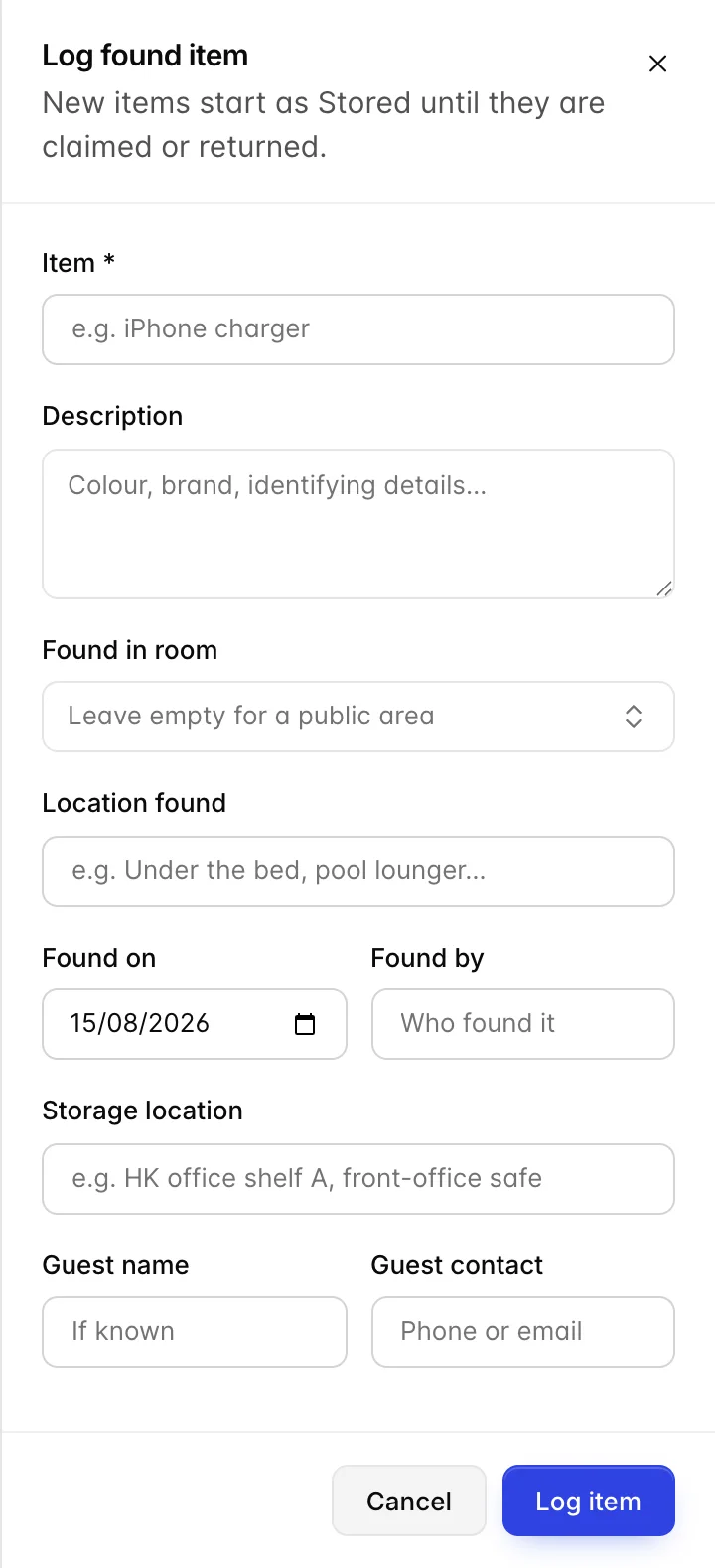
| Champ | Fonction |
|---|---|
| Item | Obligatoire. Ce dont il s’agit, selon les termes qu’un client utiliserait au téléphone. |
| Description | Couleur, marque, tout ce qui permet de distinguer ce chargeur des neuf autres. C’est ce que vous vérifiez en cas de réclamation ; veillez donc à le noter avant que l’objet ne soit rangé dans le tiroir. |
| Found in room | Laissez ce champ vide pour un espace commun. Le fait de le remplir ajoute également une ligne à l’historique de cette chambre. |
| Location found | Texte libre ; c’est ce qui s’affiche dans la colonne «Found». « Sous le lit » ou « Chaise longue de piscine » est plus utile que le simple numéro de chambre. |
| Found on et Found by | La valeur par défaut est « aujourd’hui ». Le nom de la personne qui a trouvé l’objet marque le début de la chaîne de responsabilité ; veuillez donc le renseigner même lorsque cela va de soi. |
| Storage location | L’emplacement physique de l’objet. Un objet enregistré sans cette information est répertorié dans le registre, mais n’est pas présent dans le bâtiment. |
| Guest name et Guest contact | Remplissez ces champs si vous savez déjà à qui l’objet appartient. Ces deux champs sont en texte libre et peuvent être complétés ultérieurement. |

| Statut | Ce que cela signifie |
|---|---|
| Stored | En votre possession, personne ne l'a réclamé. Tout commence ici. |
| Claimed | Quelqu’un a appelé pour dire que l’objet lui appartient, et celui-ci l’attend. Toujours dans le bâtiment, désormais réservé. |
| Returned | Remis en main propre ou envoyé par la poste. Enregistrement du nom de la personne qui l’a récupéré et apposition de la date. |
| Disposed | Disparu : mis à la poubelle, donné à une association caritative ou remis à la personne qui l’a trouvé à l’issue de votre délai de conservation. |
L'onglet «Active» regroupe les objets stockés et réclamés, c’est-à-dire tout ce dont vous êtes encore responsable. «Returned» et «Disposed» indiquent tous deux une date de résolution, et les deux peuvent être annulés via «Back to stored» si vous en clôturez un par erreur.
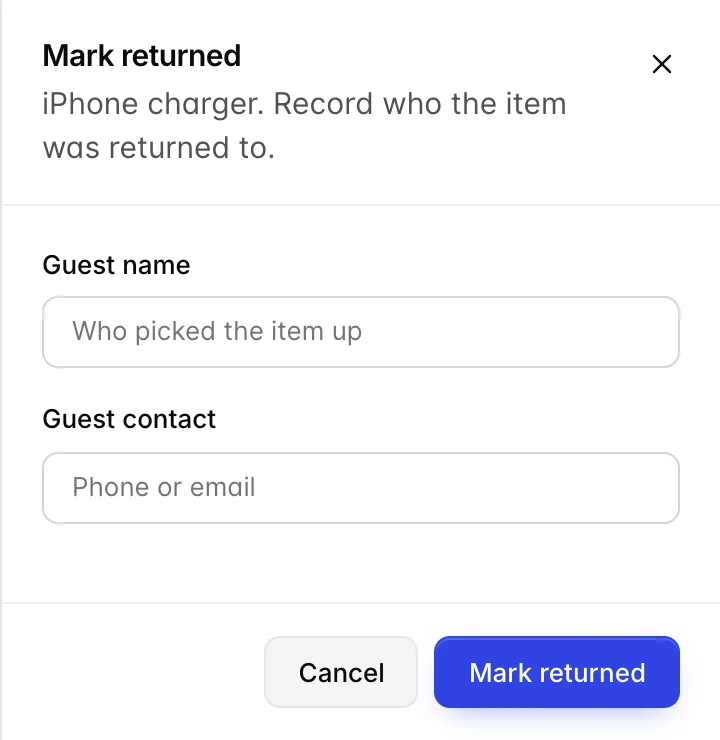
Mark returned est la seule étape où l’on vous pose une question, et cette question porte sur l’identité de la personne. Remplissez les deux champs, même pour un client qui se trouve devant vous, car en cas de litige, le registre constitue la seule preuve que l’article a bien été remis à la bonne personne.
Associer un objet à son propriétaire
Il existe deux approches, que le registre traite différemment.
Pour passer d’un objet à un client, utilisez la chambre et la date. La colonne « Found » contient ces deux informations ; ainsi, la réservation qui concernait la chambre 104 le 14 août est accessible en une seule recherche dans la liste des Réservations , et l’historique de la chambre sur le tableau indique qui y a séjourné. Copiez le nom et les coordonnées sur l’objet une fois que vous les avez.
Pour passer d’un client à un objet, ce qui correspond à ce qu’un appel téléphonique vous apporte en réalité, utilisez le champ de recherche. Elle analyse l’objet, sa description, le numéro de chambre, l’endroit où il a été trouvé, la personne qui l’a trouvé, l’emplacement de stockage et le nom du client en une seule fois ; ainsi, un appelant qui ne se souvient que d’« une écharpe bleue, quelque part près de la piscine » peut être localisé en une seule recherche.
Points qui peuvent prêter à confusion
- Le fait de résoudre un ordre de travail « hors service » ne rend pas la chambre vendable. Cela la transmet au Service de chambre comme étant sale. Si la réception attend cette chambre, prévenez le Service de chambre qu’elle va être libérée, car le fait de résoudre l’ ordre de travail ne la place en tête de la file d’attente de personne.
- La réouverture ne rétablit pas le blocage. La chambre reste hors du blocage et peut être vendue alors que le défaut persiste. Reblocquez-la manuellement.
- La chambre ne peut pas être modifiée après la création d’un ordre de travail. Il n’y a pas de champ « chambre » dans le formulaire de modification ; ainsi, un défaut enregistré pour la mauvaise chambre doit être signalé à nouveau et le défaut initial doit être résolu avec une note.
- Un planning couvrant l’ensemble des salles implique un ordre de travail par salle. Avec 120 salles, cela représente 120 lignes à traiter en une matinée. Limitez le périmètre par type de salle et échelonnez les dates d’échéance.
- Le délai de la demande de service commence à courir dès sa création, et non à son attribution. Saisir une demande à partir d’une note laissée à la réception revient à imposer à quelqu’un un délai dont la moitié est déjà écoulée.
- Les demandes d’intervention sont liées aux chambres, et non aux réservations. Une demande laissée en suspens lors d’un départ est transmise au prochain client de la chambre ; veillez donc à les clôturer lors de votre service.
- La priorité attribuée à un ordre de travail n’a aucune incidence en soi. Elle n’entraîne ni escalade, ni rappel, ni réorganisation de la liste. Il s’agit d’une note à l’attention du lecteur, et la date d’échéance est le champ qui s’affiche réellement.