Le calendrier est l’écran sur lequel s’effectue la majeure partie du travail de la réception. Il se présente sous la forme d’une ligne par chambre, d’une colonne par nuit et d’une tuile colorée par réservation. Tous les autres éléments à l’écran ont pour but de vous aider à trouver la bonne tuile ou à en placer une nouvelle à un emplacement judicieux.
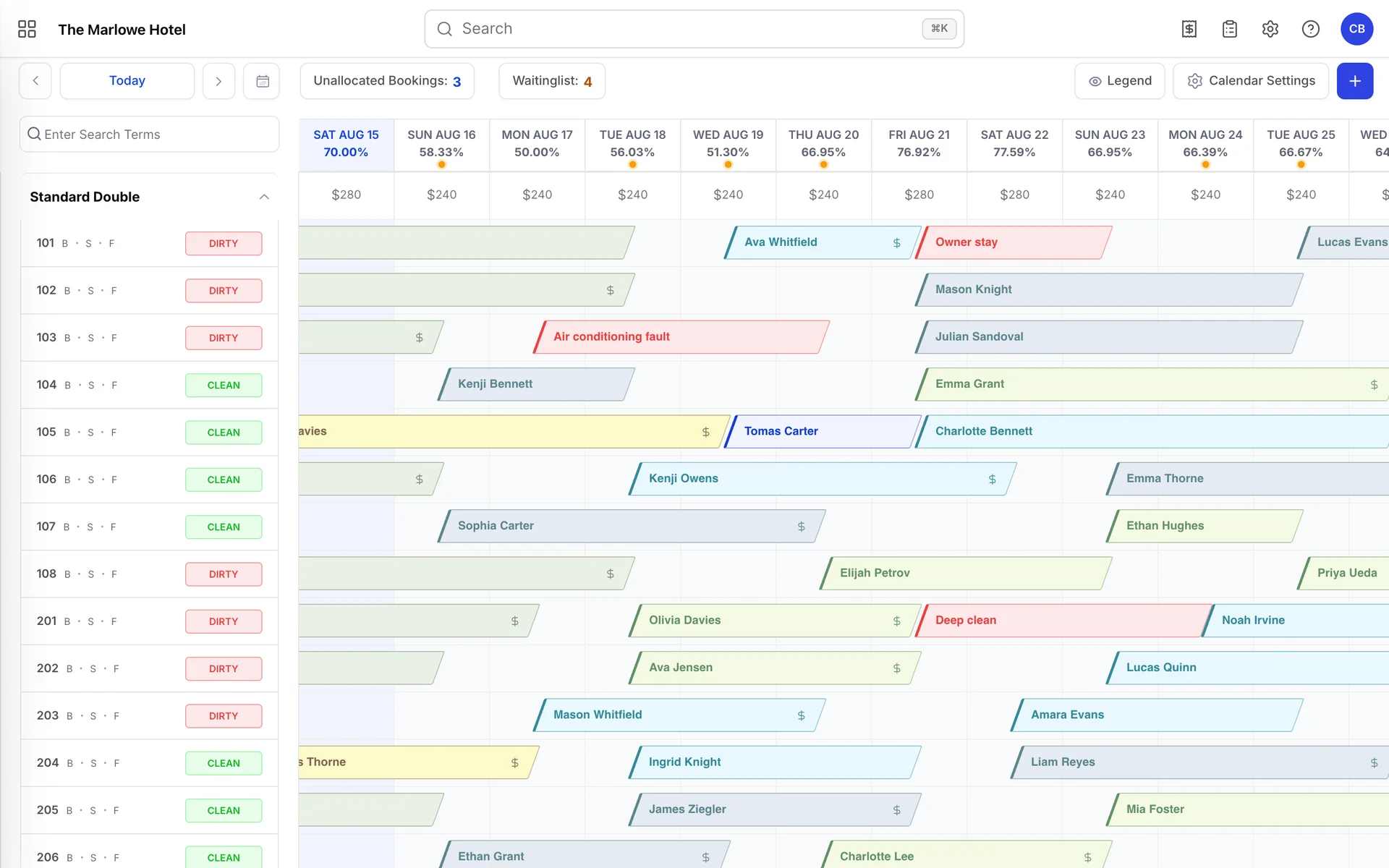
Comment la grille est-elle organisée ?
La barre de gauche
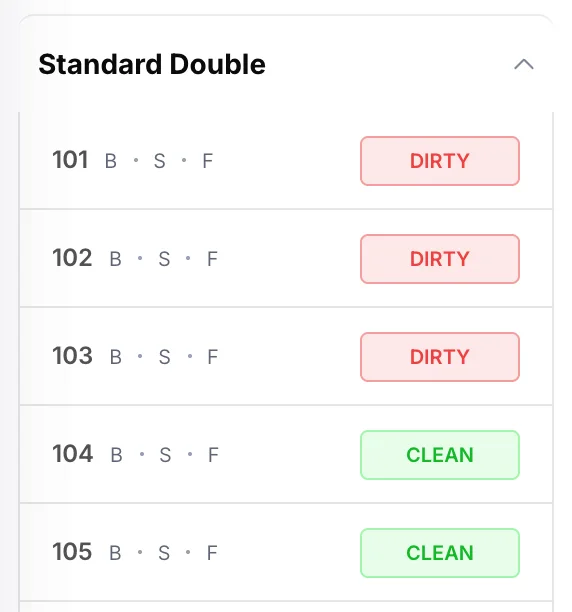
L'en-tête en gras correspond à un type de chambre ; en cliquant dessus, toutes les chambres situées en dessous se replient en une seule ligne. Dans un Établissement comptant plusieurs centaines de chambres, c'est le moyen le plus rapide d'afficher le type qui vous intéresse sur un seul écran. Les lignes situées en dessous correspondent aux chambres réelles dans lesquelles vous pouvez loger un client .
Chaque ligne de chambre comporte trois éléments :
- Le numéro de la chambre , tel qu’il apparaît sur la porte.
- B · S · F : trois lettres distinctes représentant le bâtiment, la section et l’étage où se trouve la chambre. Elles peuvent sembler cryptiques car il s’agit d’abréviations et non de codes : passez la souris sur l’une d’entre elles et une info-bulle affichera le nom complet. Une lettre est manquante lorsque la chambre n’a pas été affectée à ce niveau de la hiérarchie.
- The housekeeping badge : vert pour « propre » et rouge pour « sale ». Cette information est mise à jour en temps réel : elle évolue au fur et à mesure que le Service de chambre intervient dans le bâtiment, et correspond exactement au statut affiché sur le tableau du Service de chambre.
Les dates en haut de la page

Le pourcentage sous chaque date correspond au taux d’occupation pour cette nuit dans l’ensemble de l’Établissement, en comptant les chambres vendues, que le client soit déjà arrivé ou non. La colonne « Aujourd’hui » est surlignée en bleu et sa date est affichée en bleu, ce qui constitue le seul indicateur de la date du jour dans tout le tableau.
La ligne de prix située sous les dates correspond au type de chambre qui se trouve immédiatement en dessous, et non à l’Établissement dans son ensemble. Chaque type de chambre dispose de sa propre ligne de prix ; ainsi, lorsque vous faites défiler le tableau vers le bas, les prix changent. Sur la capture d’écran ci-dessus, ce type de chambre est proposé à 280 $ le vendredi et le samedi, et à 240 $ le reste de la semaine ; il s’agit d’une majoration de tarif le week-end prévue par le plan tarifaire, et non d’une modification liée au Calendrier des Tarifs.
Interprétation d’une réservation
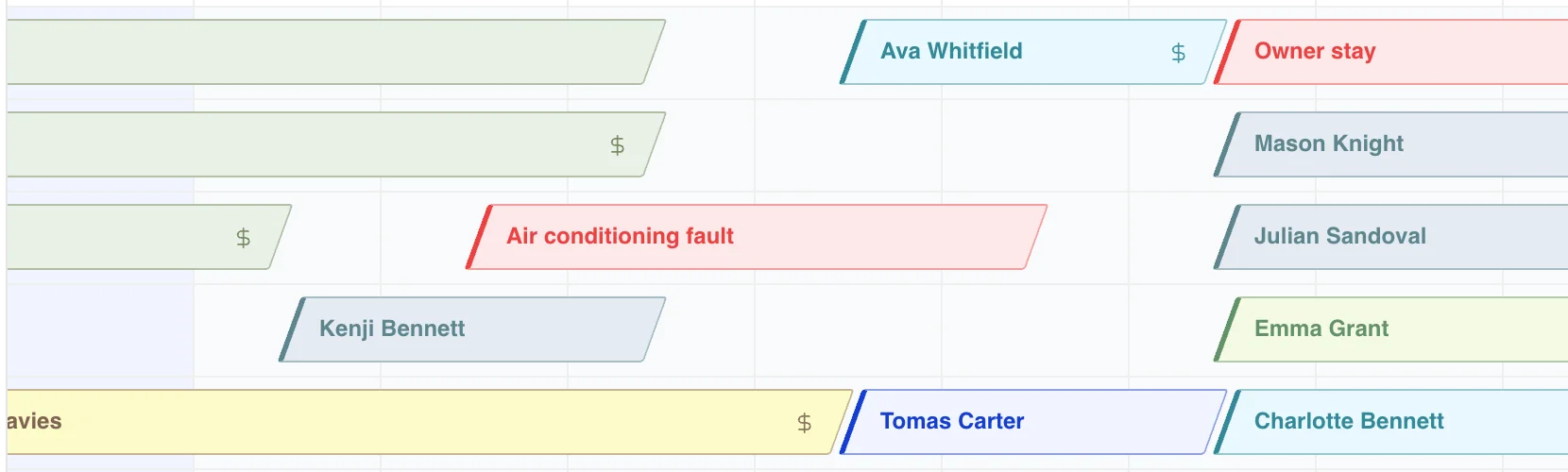
Une tuile contient quatre informations à la fois, et il est utile d’apprendre à les lire toutes les quatre, car cela vous évite d’ouvrir la réservation.
- Le nom correspond au client principal. Sur une réservation comprenant plusieurs chambres, le même nom apparaît sur la vignette de chaque chambre.
- La couleur indique le statut de la réservation. Il en existe seize et personne ne mémorise la liste, c’est à cela que sert la légende .
- The slanted ends marquent les jours d’arrivée et de départ . Une tuile commence à mi-chemin dans la colonne « arrivée » et se termine à mi-chemin dans la colonne « départ », car les deux chambres sont effectivement utilisées à moitié ces jours-là : le client qui part s’en va le matin, celui qui arrive vient l’après-midi. Lorsque deux tuiles se rejoignent au milieu d’une colonne, il s’agit d’un changement de client le jour même, et non d’une surréservation.
- The markers à l’extrémité droite. Un $ e signifie qu’il reste un solde à régler sur la réservation. Un cadenas signifie que la réservation est verrouillée et ne peut pas être modifiée par glisser-déposer. Un chevron indique qu’il s’agit d’une étape d’un séjour au cours de laquelle le client change de chambre en cours de route ; en passant la souris dessus, vous verrez de quelle chambre il vient ou vers laquelle il se rend ensuite.
Deux autres libellés apparaissent directement sur la tuile plutôt que sous forme d’icônes. « COMP » (séjour gratuit) indique un séjour offert et «HU » (usage interne) désigne une chambre que l’hôtel utilise lui-même. Dans les deux cas, la chambre est occupée et ces séjours sont pris en compte dans le taux d’occupation, ce qui justifie de les enregistrer plutôt que de simplement bloquer les dates.
Tout ce qui figure sur la grille ne correspond pas nécessairement à une réservation. Les réservations de courtoisie, les dates bloquées, les chambres hors service et hors d’usage sont également représentées par des cases, dans leurs propres couleurs, et elles sont répertoriées dans la légende aux côtés des statuts de réservation.
La légende
Legend en haut à droite ouvre un panneau répertoriant toutes les couleurs que la grille peut afficher. Laissez-la ouverte pendant que vous vous familiarisez avec le système ; elle ne masque pas le Calendrier situé en dessous.
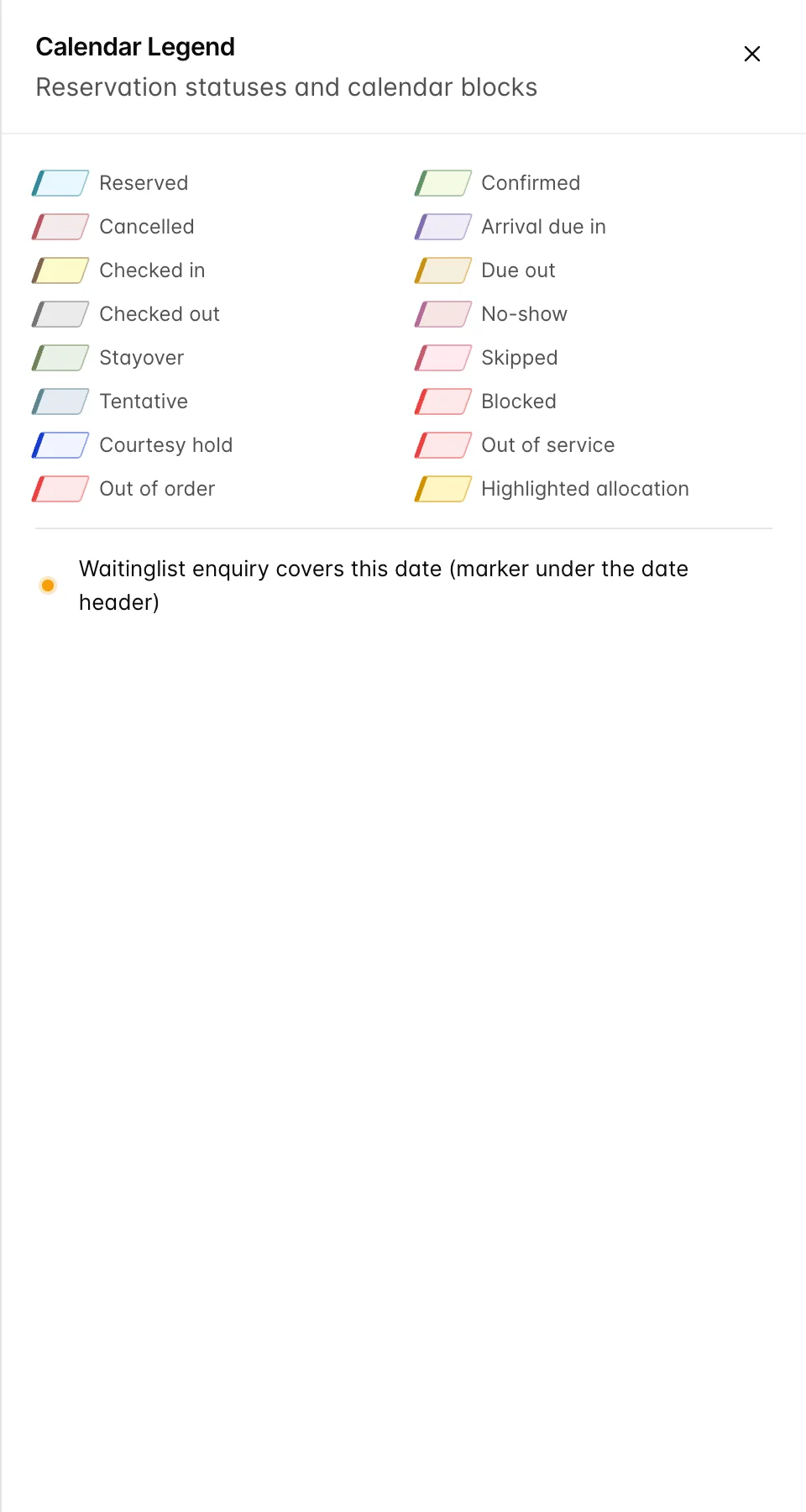
Les statuts qu’il est utile de connaître avant d’en avoir besoin :
| Statut | Signification |
|---|---|
| Arrivée prévue | Expected today et pas encore enregistré. Il s'agit de votre file d'attente des arrivées. |
| Enregistré | Le client se trouve dans l’établissement. |
| Séjour prolongé | Il passe la nuit ici et ne partira pas demain matin. |
| Départ prévu | Partie aujourd’hui et n’a pas encore effectué son départ. Le Service de chambre attend ces personnes. |
| Provisoire | Réservation bloquée mais non confirmée. Elle bloque la chambre afin que personne ne la vende deux fois, ce qui est exactement ce que vous souhaitez pour une demande de groupe que vous comptez finaliser, et exactement ce que vous ne souhaitez pas laisser en place pendant un mois. |
| Non-présentation | Attendu mais n’est jamais arrivé. |
| Absent | Parti sans effectuer de départ. |
| Réservation de courtoisie | Une réservation temporaire pour une personne qui hésite encore. Aucun client n’est encore associé à cette réservation. |
| Bloqué | Dates retirées de la vente, avec une raison mais sans client. |
| Out of service | La chambre ne peut pas être vendue mais est en bon état, par exemple lors d’un nettoyage en profondeur. |
| Out of order | La chambre est véritablement inutilisable. Elle figure toujours dans votre décompte de chambres ; ainsi, une chambre laissée hors service une fois la réparation effectuée sous-estime légèrement votre taux d'occupation. |
| Attribution mise en avant | Ce n’est pas un statut. Il s’agit de l’aperçu affiché par le Calendrier pendant que vous choisissez où placer une réservation non attribuée. |
Se déplacer dans le temps
Les deux flèches permettent d’avancer d’un jour à la fois, ce qui s’avère plus pratique qu’il n’y paraît lorsque vous alignez une réservation sur la colonne voisine. La touche « Today » vous ramène directement à la date du jour, et la petite icône en forme de Calendrier ouvre un sélecteur de date qui vous permet d’accéder à la date de votre choix. Vous pouvez également faire défiler la grille latéralement à l’aide d’un pavé tactile ou en faisant glisser une partie vide de celle-ci.
Le calendrier affiche environ trois mois d’historique en arrière-plan et une longue période à venir, et il charge davantage de données à mesure que vous faites défiler vers l’un ou l’autre des bords. Il s’ouvre toujours sur la date du jour.
Les deux compteurs

Unallocated Bookings comptabilisent les réservations qui ont un type de chambre mais pas encore de chambre spécifique, ce qui est normal pour tout ce qui provient d’un canal. Ce sont de véritables réservations et elles occupent bel et bien du stock, mais personne ne peut enregistrer le client tant qu’un numéro de chambre n’est pas attribué. Cliquez sur le compteur et le Calendrier vous suggère où chacune d’entre elles pourrait être placée, en mettant en surbrillance les chambres candidates sur la grille au fur et à mesure que vous les examinez.
Waitinglist compte les demandes que vous n’avez pas pu satisfaire. Il s’agit des points situés sous les dates dans l’en-tête. Aucun de ces compteurs n’apparaît lorsqu’il affiche zéro ; ainsi, une barre d’outils épurée signifie qu’il n’y a rien en attente.
Ouvrir une réservation
Cliquer sur une vignette ouvre «More Options », un panneau situé à droite qui présente les informations essentielles de la réservation ainsi qu’une courte liste des actions que les utilisateurs doivent le plus souvent effectuer ensuite.
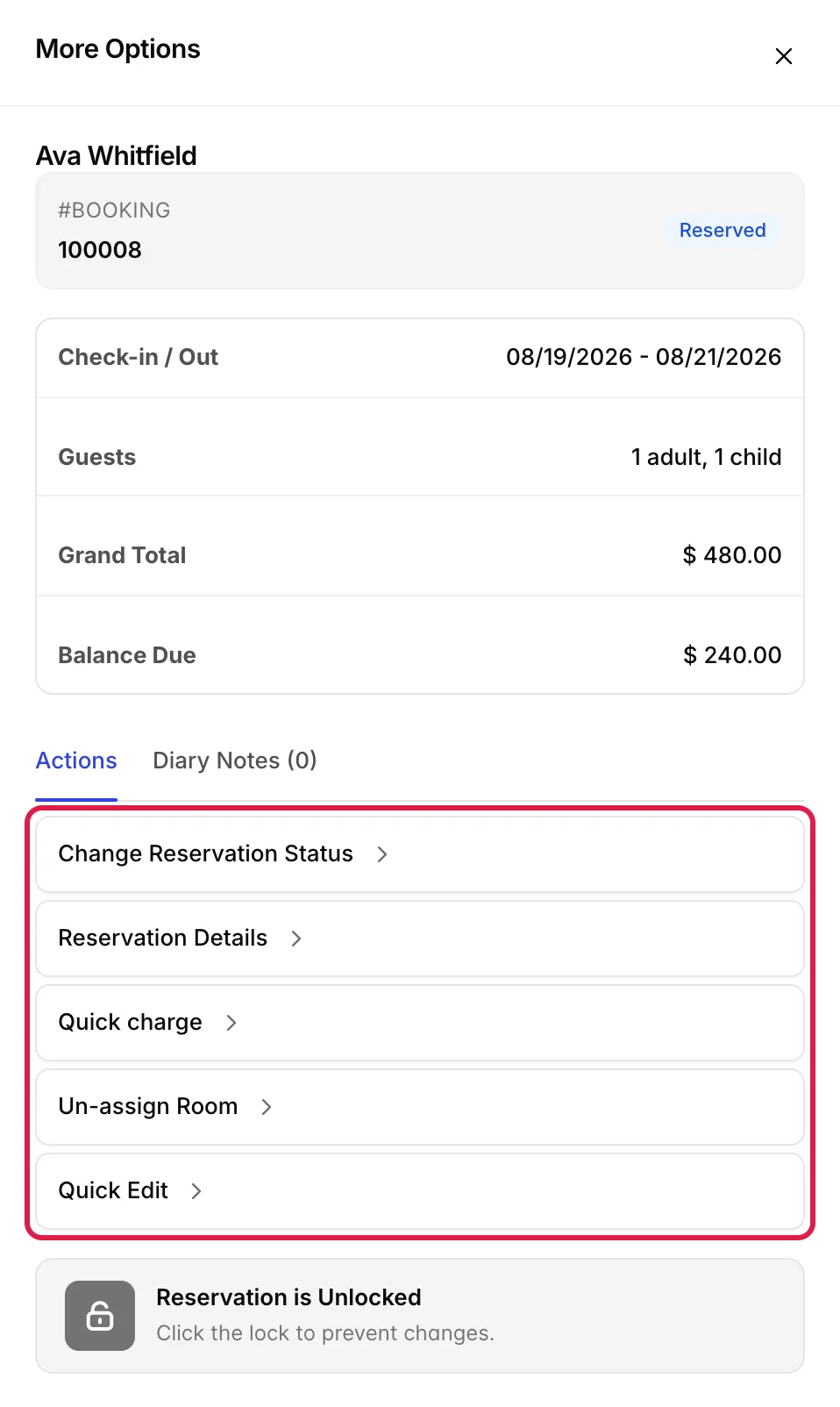
| Action | Fonction |
|---|---|
| Change Reservation Status | Enregistrement, départ, signaler une non-présentation, annuler. Les opérations courantes. |
| Reservations Details | Vous quittez le calendrier de la réservation complète, où tout ce qui n’est pas répertorié ici peut être modifié. |
| Facturation rapide | Permet de facturer la réservation sans ouvrir le dossier de séjour. |
| Désattribuer une chambre | Supprime le numéro de chambre de la réservation et le renvoie à l’ Unallocated Bookings . La réservation n’est pas annulée et le client n’est pas affecté ; la vignette disparaît simplement de la grille jusqu’à ce que vous l’attribuiez à nouveau. |
| Modification rapide | Dates et nombre de clients, sur place. |
Diary Notes À côté de «Actions » se trouvent les notes transmises d’une équipe à l’autre concernant le client, le nombre de notes existantes étant indiqué dans le libellé de l’onglet.
En bas, «Reservation is Unlocked» est un bouton, et non un message d’état. Cliquer sur le cadenas verrouille la réservation, après quoi celle-ci ne peut plus être déplacée par glissement et un icône de cadenas s’affiche sur sa case. C’est la bonne marche à suivre pour une réservation qui a été négociée avec soin et qui ne doit pas être modifiée par inadvertance.
Créer un élément sur la grille
Il existe deux façons de procéder, et elles ne sont pas identiques.
Cliquer sur une nuit libre
Cliquez sur n’importe quelle case libre pour ouvrir un petit menu, intitulé avec la nuit sur laquelle vous avez cliqué et proposant les options suivantes : « New Reservation », « Courtesy Hold», « Blocked Dates », « Out of Service» et « Out of Order ». Quelle que soit l’option choisie, la fenêtre s’ouvre avec cette chambre et cette date déjà renseignées, ce qui constitue tout l’avantage de commencer ainsi plutôt qu’à partir d’un formulaire vierge.
Le bouton « + »

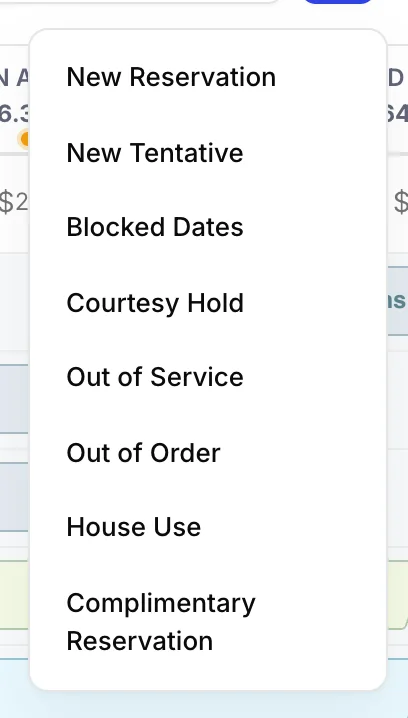
Le bouton « + » en haut à droite propose les cinq mêmes options, ainsi que New Tentative ,House Use et Complimentary Reservation . Rien n’est prérempli, car vous n’avez pas indiqué de chambre ni de date.
Déplacer une réservation vers un autre emplacement
Lorsque la fonction glisser-déposer est activée, le fait de faire glisser une vignette déplace la réservation. Déposez-la sur une autre chambre et le client change de chambre. Déposez-la plus loin sur la même ligne et l'ensemble du séjour se déplace, tout en conservant sa durée : une réservation de trois nuits déplacée de deux colonnes vers la droite reste une réservation de trois nuits.
Quatre éléments peuvent empêcher un glissement, chacun s’accompagnant d’un message spécifique :
- The booking is locked. Déverrouillez-la d’abord dans «More Options », de manière délibérée.
- The booking covers several rooms. Vous pouvez toujours déplacer l’une de ses chambres vers une autre chambre, mais pas vers d’autres dates. La modification des dates d’une réservation comprenant plusieurs chambres doit s’effectuer dans la réservation elle-même, afin que toutes les chambres soient déplacées simultanément.
- Something is already there. Le calendrier vérifie la destination par rapport aux réservations, aux réservations de courtoisie et aux dates bloquées avant de valider l’opération ; ainsi, un transfert qui entraînerait une surréservation est refusé plutôt que accepté, puis corrigé a posteriori.
- The price would change. Il s’agit ici d’une question, et non d’un refus. Voir ci-dessous.
Lorsque le prix change
Le transfert d’un client d’un type de chambre à un autre modifie généralement le coût du séjour. Plutôt que de faire des suppositions, le Calendrier calcule les deux montants et vous demande votre avis, en affichant le type de chambre, le tarif et le montant total actuels par rapport aux nouveaux.
- Keep Current Rate déplace le client sans modifier le montant. C’est l’option qu’il vous faut en cas de rattrapage de service ou de modification opérationnelle non demandée par le client.
- Use New Rate déplace le client et recalcule le prix du séjour en fonction du nouveau type de chambre. C’est l’option à choisir lorsque le client a demandé un surclassement.
Lorsque les deux totaux sont identiques, le Calendrier ne vous demande pas votre avis ; il se contente simplement de déplacer la réservation et de la confirmer.
Paramètres du calendrier du calendrier
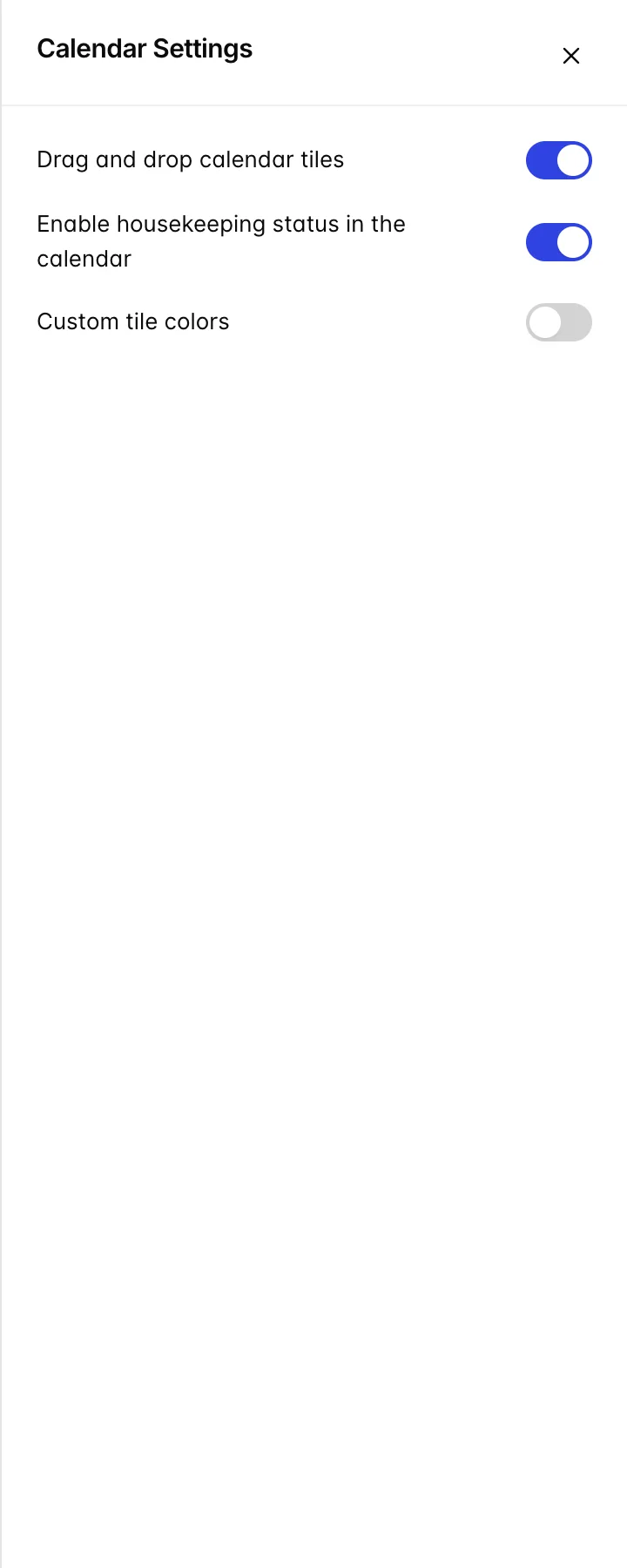
| Paramètre | Ce que cela modifie |
|---|---|
| Drag and drop calendar tiles | Permet ou non de déplacer les réservations par glisser-déposer. Les Établissements qui désactivent cette option le font généralement après qu’un utilisateur a déplacé une réservation par inadvertance, et préfèrent que les déplacements s’effectuent via la page de réservation. |
| Enable housekeeping status in the calendar | Détermine si les badges verts et rouges s’affichent dans la barre latérale. La désactiver permet de regagner un peu de largeur sur un écran étroit. |
| Custom tile colors | Affiche un échantillon de couleur par statut afin que vous puissiez recolorer la grille. Cliquez sur un échantillon pour choisir une couleur et sur le « × » qui s’y trouve pour réinitialiser. Seule la couleur d’accentuation est définie ; la couleur de remplissage est calculée automatiquement afin que le texte reste lisible. |
Ce qui peut prêter à confusion
Un calendrier vide est généralement dû au champ de recherche
Le signalement le plus courant de « calendrier défectueux » est la présence d’un terme de recherche toujours dans le champ, qui filtre la grille jusqu’à ne plus afficher aucun résultat. Videz le champ avant de chercher toute autre explication.
Le taux d’occupation indiqué dans l’en-tête comptabilise les chambres vendues, et non les clients arrivés
Le pourcentage indiqué sous chaque date inclut les chambres attribuées à des clients qui ne se sont pas encore enregistrés, ce qui correspond à la base de calcul utilisée par le chiffre « TODAY » du Tableau de bord. Les deux chiffres concordent. Ce qu’aucun des deux ne vous indique, c’est le nombre de personnes réellement présentes dans l’établissement.
Le glissement latéral déplace le séjour, il ne le prolonge pas
Le glissement conserve la durée de la réservation et modifie sa date de début. Pour prolonger un séjour, modifiez les dates dans « Quick Edit » ou dans la réservation elle-même. Glisser une réservation vers une autre ligne correspond à un transfert de chambre, et son incidence sur le tarif est abordée dans la section « Transferts de chambres et modifications de tarifs ».
La désaffectation d’une chambre ne constitue pas une annulation
Un-assign Room : cela retire la case de la grille, ce qui ressemble fortement à la disparition de la réservation. Ce n’est pas le cas : la réservation est revenue dans la section « Réservations non attribuées », et le compteur en haut du Calendrier a augmenté d’une unité.