Un type d’hébergement est un produit que vous vendez : Chambre Standard Double, Sea View Suite. Une chambre est un lieu pour lequel vous remettez une clé : 101, 214. Chaque tarif, chaque colonne de la matrice de disponibilité et chaque annonce sur le Moteur de réservation dépendent du type. Chaque affectation, tâche du Service de chambre et changement de chambre dépendent de la chambre. C’est sur cet écran que les deux sont définis, et établir correctement la relation entre eux représente l’essentiel du travail.
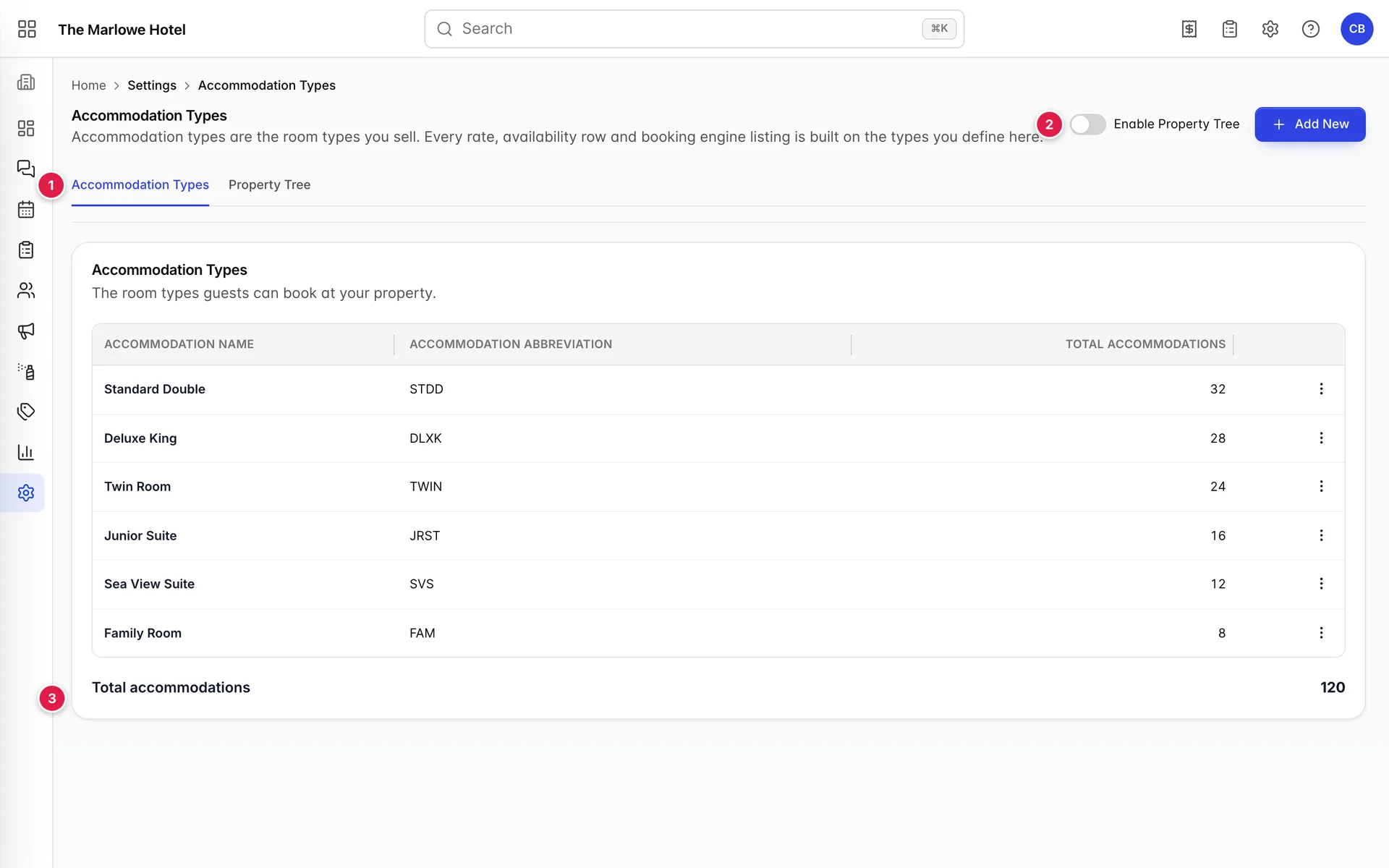
- Deux onglets : les types eux-mêmes, et les bâtiments et étages dans lesquels ils se trouvent.
- Activer l’arborescence des établissements. Désactivée par défaut. La désactiver à nouveau supprime la structure.
- Nombre total d’hébergements. La somme des unités de chaque type, et le nombre par lequel chaque chiffre d’occupation dans Prostay est divisé.
La liste et le chiffre en bas de page
Chaque ligne correspond à un type, avec le code abrégé que vous lui avez attribué et le nombre de chambres qu’il comporte. « Accommodation Abbreviation » n’est pas une décoration : il s’agit du préfixe utilisé par Prostay pour nommer les nouvelles chambres à votre place. Ainsi, un type abrégé en « STDD » donnera des chambres appelées « STDD 1 », « STDD 2 », etc. à moins que vous ne les renommiez.
Total accommodations Dans le pied de page figure le nombre de chambres de l’Établissement ; il s’agit d’un chiffre calculé et non d’une valeur saisie manuellement. C’est le nombre par lequel le pourcentage d’occupation affiché sur le Tableau de bord est divisé, celui sur lequel se base le tableau du Service de chambre pour ses comptages, et celui sur lequel la Grille d'occupation se base pour mesurer le nombre de nuitées. Si ce chiffre ne correspond pas au nombre de chambres dont vous disposez réellement, chacun de ces écrans affiche une erreur du même ordre de grandeur.
Taux d’occupation et ce que le tarif comprend
Ouvrez un type en sélectionnant «Edit» dans son menu de ligne. Six fiches, et la deuxième est celle qui détermine le montant facturé aux clients.

| Champ | Fonction |
|---|---|
| Maximum Occupancy | Nombre maximal de personnes pouvant occuper la chambre, tous types confondus. Une réservation dépassant ce nombre ne peut pas être effectuée pour ce type de chambre. |
| Max Adults Per Room et Max Children Per Room | Le plafond pour chaque catégorie séparément. Ces deux limites sont elles-mêmes plafonnées par la capacité d’accueil maximale ; ainsi, 2 adultes et 1 enfant dans une chambre dont la capacité maximale est de 3 constituent la limite réelle, et non pas 3 de chaque catégorie. |
| Adults included in rate | Nombre d’adultes déjà inclus dans le tarif par nuit. Tout adulte supplémentaire est facturé au tarif de surclassement par personne. |
| Children included in rate | Il en va de même pour les enfants. Si ce paramètre est défini sur 0, comme dans la démo « Standard Double », le premier enfant entraîne un supplément. |
Les deux chiffres « inclus » sont ceux qui surprennent les utilisateurs, car ils n’apparaissent nulle part sous forme monétaire sur cet écran. Ils déterminent quels clients déclenchent les tarifs par personne définis dans les Tarifs de base, et ce sont ces derniers qui modifient effectivement le relevé de compte. Les lignes correspondantes apparaissent par type d’hébergement dans la Matrice de disponibilité , où vous pouvez également définir un supplément spécifique pour une seule nuit. Un type d’hébergement pouvant accueillir tout le monde n’affiche aucune ligne « par personne », et c’est ce paramètre qui en est à l’origine.
Ces cinq paramètres sont obligatoires, tout comme « Accommodation Title » et « Accommodation Abbreviation ». L’option « Save » reste désactivée tant que l’un des sept champs n’est pas renseigné.
Les salles correspondent à des lignes, et non à un nombre
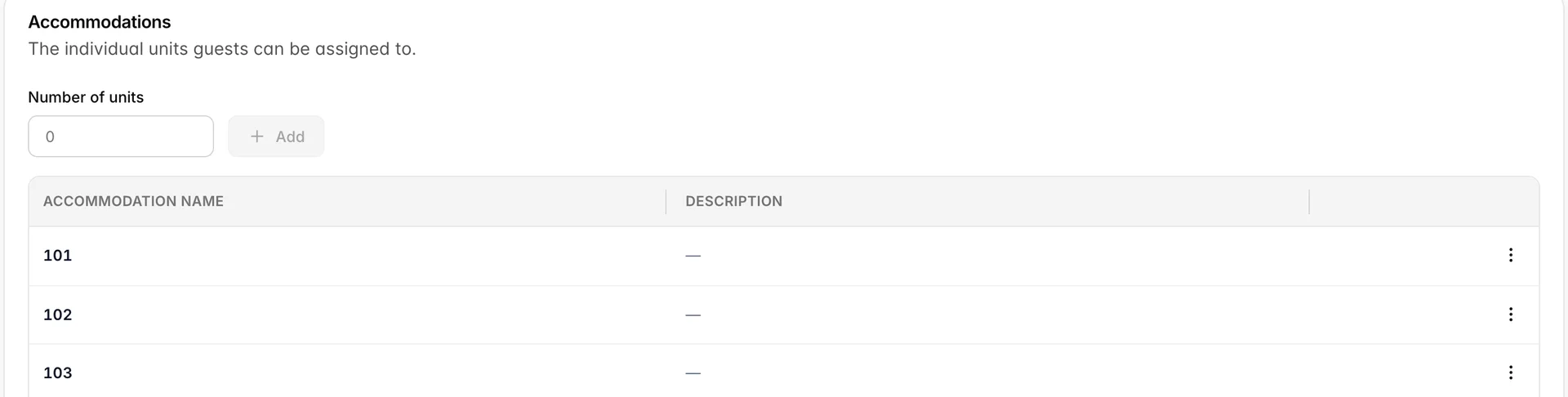
Number of units ne correspond pas au nombre de salles. Il s’agit du nombre de salles à créer la prochaine fois que vous appuierez surAdd . Type 5 : appuyez sur «Add », et cinq lignes apparaissent en dessous, numérotées à partir de la numérotation existante du type. Le nombre enregistré pour ce type correspond au nombre de lignes de ce tableau ; ainsi, pour agrandir un type, il faut ajouter des lignes, et pour le réduire, il faut en supprimer.
Les chambres créées de cette manière sont nommées à partir de l’abréviation et d’un numéro d’ordre. Renommez-les en leur attribuant vos numéros de chambre réels à l’aide de la commande «Edit » sur la ligne, car ce sont ces noms qui s’affichent dans le Calendrier, le tableau du Service de chambre et sur chaque impression de changement de chambre. Les chambres « Standard Double » de l’Établissement de démonstration sont numérotées de 101 à 130 plutôt que de STDD 1 à STDD 30, précisément pour cette raison.
L’arborescence de l’établissement
L’onglet «Property Tree» décrit le bâtiment dans lequel se trouvent les chambres : les bâtiments, puis les sections à l’intérieur de ceux-ci, puis les étages au sein de ces sections. Les chambres sont associées à un étage, qui est le seul niveau pouvant en accueillir une.

Chaque ligne affiche ce qui se trouve en dessous : un bâtiment répertorie ses sections et tous les étages situés en dessous, quelle que soit leur profondeur ; une section répertorie ses étages ; et un étage répertorie les pièces qui lui sont attribuées ou indique « No rooms mapped » (non attribué). Si un étage n’affiche aucune pièce dans un Établissement où chaque pièce est attribuée à un emplacement, cela signifie que ces pièces sont associées à un autre étage, et non que l’étage est vide.
Un bâtiment n’est pas obligé de comporter des sections. Ajoutez-y directement des étages à partir de l’élément de menu « Add Floor » et ceux-ci se situent au même niveau qu’une section. Les sections sont utiles lorsque le numéro d’un étage seul prête à confusion, ce qui est le cas dès qu’il y a plus d’une aile.
Lorsque l’arborescence est activée, l’outil de création d’unités de chaque type d’hébergement s’enrichit de sélecteurs « Building », « Section » et « Floor », et chaque pièce que vous ajoutez est associée à ces trois éléments. Les pièces ajoutées avant l’activation de l’arborescence ne conservent pas leur emplacement et doivent être modifiées une par une.
Deux listes distinctes de commodités
Prostay propose deux types d’éléments appelés « commodités », qui ne sont pas liés entre eux. Savoir lequel vous consultez vous fera gagner un après-midi.
| Liste | Description |
|---|---|
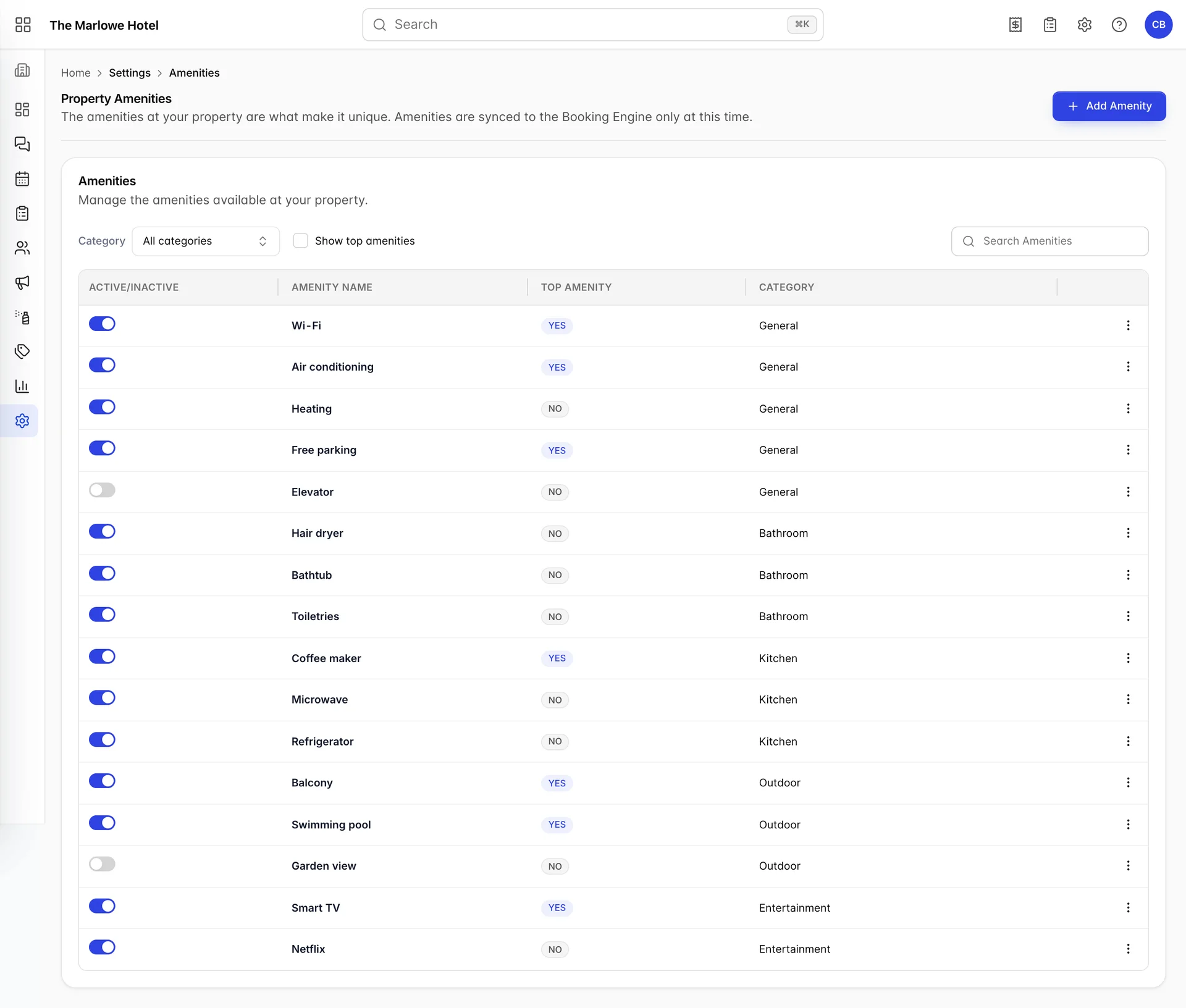
| Property Amenities (Gestionnaire des équipements), sous Paramètres | Ce que propose l’ensemble de l’Établissement. Chacune dispose d’une catégorie, d’un bouton d’activation et d’un indicateur de « commodité phare ». L’écran précise ce qu’il contrôle : « Les commodités ne sont synchronisées avec le Moteur de réservation qu’à ce moment-là. » |
| La fiche « Amenities » d’un type d’hébergement | Ce qu’offre un type de chambre. Il s’agit d’une zone de texte libre : vous saisissez un mot, vous cliquez sur « Add », et celui-ci apparaît sur une ligne. Cette zone ne lit pas la liste des équipements de l’Établissement, et la liste des équipements ne lit pas son contenu. |
Ainsi, l’ajout de la fonction «Balcony » aux commodités de l’Établissement ne permet pas de la proposer sur un type de chambre quelconque, et la saisie de «Balcony » dans la « Sea View Suite » ne l’ajoute pas à la liste de l’Établissement. Il vous appartient de veiller à la cohérence orthographique ; deux types de chambres orthographiés « Wi-Fi » et «WiFi » apparaîtront comme deux éléments distincts pour un client qui les comparerait.
Dans la liste des établissements, trois commandes permettent de modifier ce que voit un client. « Active/Inactive » (Masquer la commodité) retire une commodité du Moteur de réservation sans la supprimer, ce qui est la bonne décision pour un ascenseur hors service pendant trois mois. «Top amenity » (Mettre en avant) la fait apparaître dans la liste abrégée affichée avant qu’un client ne développe la liste complète ; elle vaut donc la peine de réserver aux éléments susceptibles de faire pencher la balance en faveur de la réservation.Category correspond à l’en-tête sous lequel il est regroupé, et les filtres situés au-dessus du tableau ne permettent de rechercher que ce que vous pouvez déjà voir.
La suppression d’un type et ce qu’elle entraîne
Delete Dans le menu de la ligne d’un type, la suppression vous demande de confirmer le type par son nom et vous avertit que «This action cannot be undone. » (le type et tout ce qu’il emporte avec lui). Cela signifie l’intégralité du type : ses chambres et sa place dans chaque ligne de tarif et de disponibilité qui le mentionne.
La désactivation est généralement la solution souhaitée. Le bouton « Active » (Désactiver) en haut du formulaire de modification retire le type de la Vente tout en conservant intactes toutes ses caractéristiques, ce qui permet de le réactiver au cours d’une saison sans avoir à le recréer.
Pièges courants
| Ce que vous voyez | Ce qui se passe généralement |
|---|---|
| Le bouton « Enregistrer » du formulaire de modification ne s’active pas | L’un des sept champs obligatoires est vide. Cinq d’entre eux se trouvent dans la fiche « Occupation », qu’il est facile de manquer en faisant défiler l’écran. |
| La saisie d’un chiffre dans le champ « Nombre d’unités » n’a rien changé | Il s'agit du nombre de chambres à créer, et non du nombre total. Cliquez sur «Add » (Afficher les chambres) : les lignes qui s'affichent correspondent au nombre total. |
| Sur le calendrier, les chambres sont nommées « STDD 1 », « STDD 2 », etc. | Elles ont été générées à partir de l'abréviation et n'ont jamais été renommées. Renommez chaque ligne en lui attribuant le numéro réel de la chambre. |
| Le pourcentage d’occupation semble erroné sur l’ensemble du produit | Vérifiez la valeur «Total accommodations» dans le pied de page ici. Tous les chiffres d'occupation sont divisés par ce nombre. |
| Une commodité ajoutée sous « Paramètres » n’apparaît dans aucun type de chambre | Les deux listes sont distinctes. Ajoutez-la à nouveau dans la fiche « Commodités » de chaque type de chambre qui en dispose. |
| Un client s’est vu facturer un supplément pour le deuxième adulte | Adults included in rate pour ce type de chambre est de 1. Augmentez-le ou intégrez délibérément ce supplément dans les Tarifs de base. |
| Les sélecteurs d’immeuble et d’étage ne s’affichent pas lors de l’ajout de chambres | Enable Property Tree est désactivée. Elle est désactivée par défaut. |