La majeure partie de la page de réservation concerne les paiements et les chambres. Trois de ses onglets ne le sont pas. Diary Notes contient les notes prises par le personnel, Attachments contient les informations associées à la réservation, et Activity Log indique qui a modifié quoi. Aucun élément de ces trois onglets n’affecte le solde, ce qui explique précisément pourquoi ce sont les onglets que l’on oublie jusqu’à ce qu’une dispute éclate.
Trois onglets, une seule tâche
À elles trois, elles répondent aux trois questions qui se posent une fois que le client est parti et que le dossier est clôturé : que savions-nous, qu’avons-nous envoyé et qui s’en est chargé ? Gardez-les dans cet ordre dans votre esprit et il est généralement évident lequel ouvrir.
| Onglet | Ce qui s’y trouve | Qui le rédige |
|---|---|---|
| Diary Notes | Texte libre concernant le client ou le séjour. Préférences, promesses, avertissements. | Vous. Rien n’est rédigé ici automatiquement. |
| Attachments | Les factures générées par le système, ainsi que tout fichier que vous téléchargez en rapport avec la réservation. | Les deux. Les factures vous parviennent automatiquement ; les fichiers vous appartiennent. |
| Activity Log | Une ligne datée pour chaque modification apportée à la réservation. | Uniquement le système. Il n’est pas possible d’ajouter ou de modifier une entrée. |
Les compteurs des deux premiers onglets sont mis à jour en temps réel. «Diary Notes » ne comptabilise que les notes actives ; ainsi, l’archivage d’une note entraîne une baisse du nombre, ce qui est justement le but de l’archivage. «Attachments » comptabilise à la fois les factures et les fichiers téléchargés. Le journal d’activité ne comporte pas de compteur, car un chiffre qui ne fait qu’augmenter ne vous apprend rien.
Notes d’agenda
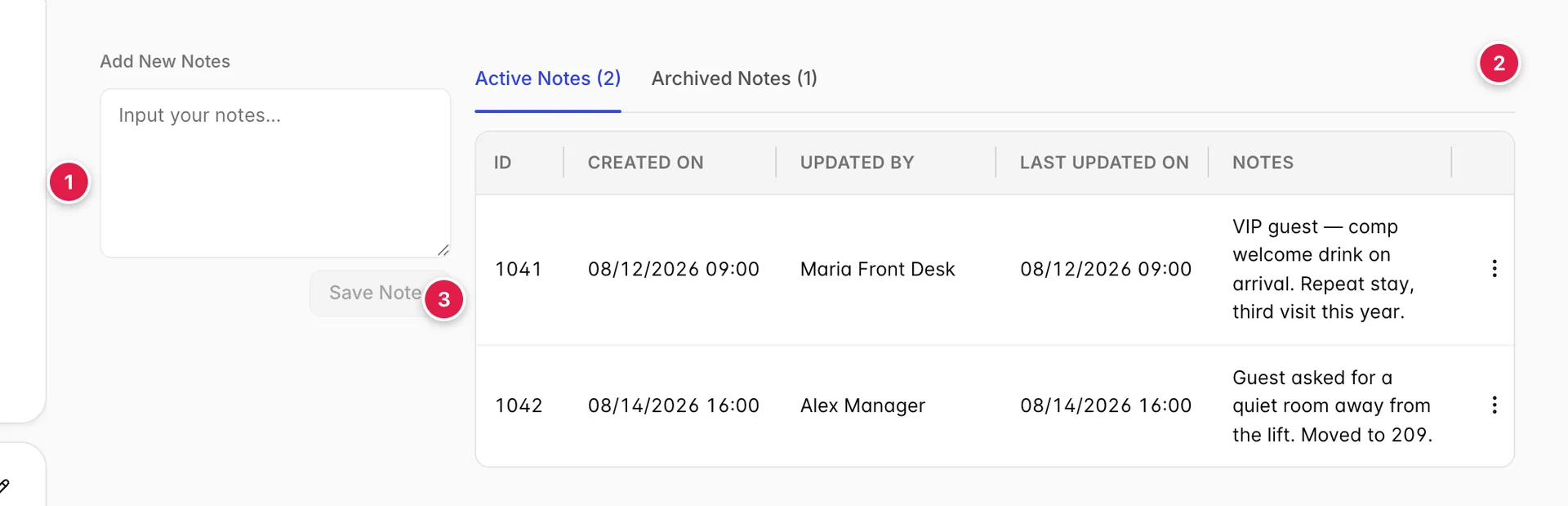
- Le panneau de rédaction. Toujours présent, toujours vide à l’ouverture.
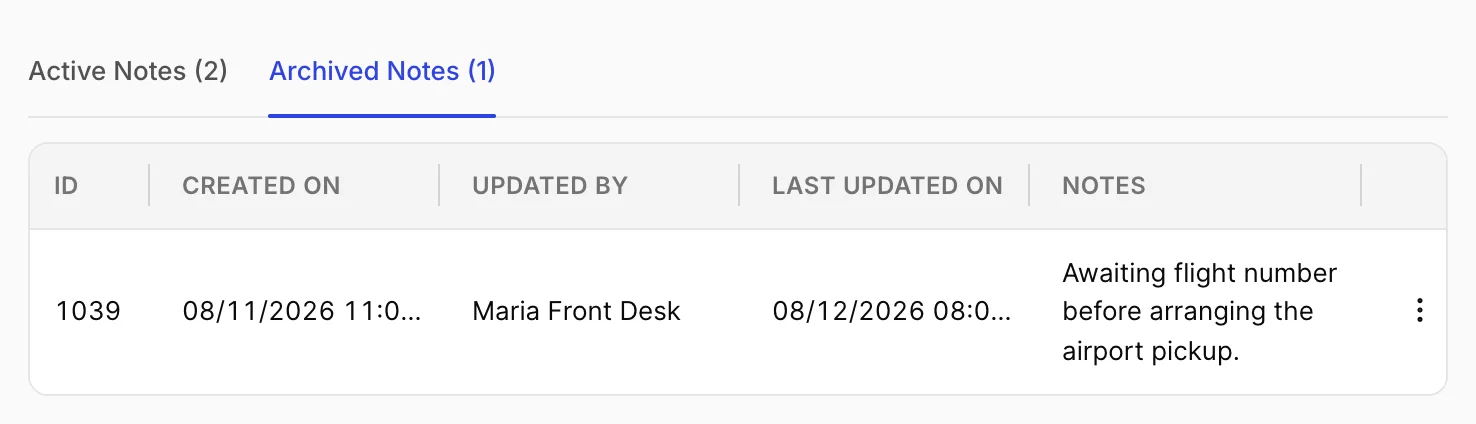
- Actives et archivées. Deux listes, un tableau. Les compteurs correspondent aux libellés des onglets.
- Les notes elles-mêmes. La plus récente n’apparaît pas nécessairement en premier, voir ci-dessous.
| Colonne | Ce qu’elle contient |
|---|---|
| ID | Le numéro de la note dans votre Établissement. Il s’agit d’une numérotation séquentielle à l’échelle de l’Établissement, et non par Réservation ; les numéros d’une même Réservation peuvent donc présenter des lacunes. |
| CREATED ON | Date et heure de création de la note, au format utilisé par votre Établissement. |
| UPDATED BY | La dernière personne à l'avoir modifiée, et non celle qui l'a rédigée. Lorsque vous modifiez la note d'une autre personne, votre nom apparaît ici et le sien disparaît. |
| LAST UPDATED ON | Date et heure de cette modification. Pour une note que personne n’a modifiée, cette information correspond à celle indiquée dans «CREATED ON ». |
| NOTES | Le texte. Il s'affiche en retour à la ligne plutôt qu'en étant tronqué ; ainsi, une note longue forme une ligne haute. |
Rédaction d’une note
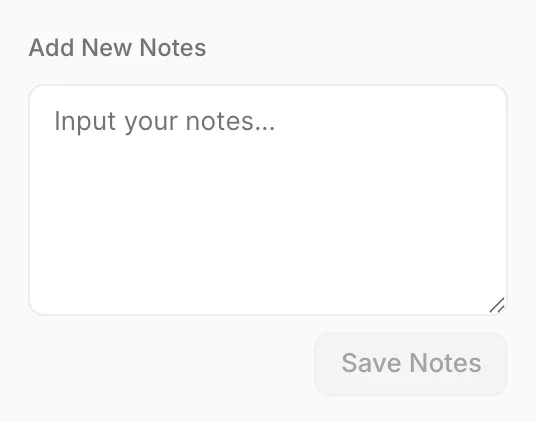
Tapez du texte et appuyez sur Save Notes. Il n’y a ni titre, ni Catégories, ni limite de longueur ; une note est un bloc de texte portant votre nom et l’horodatage. Le bouton reste désactivé tant que la zone ne contient rien d’autre que des espaces.
La note est enregistrée dans «Active Notes » et le champ est effacé. Si vous consultiez les archives au moment de l’enregistrement, l’onglet redevient actif afin que vous puissiez voir ce que vous venez d’écrire plutôt que de vous demander où cela est passé.
Écrivez à l’intention de la personne de la prochaine équipe
Une note est lue par quelqu’un qui n’était pas présent. « Client mécontent » ne sert à rien trois jours plus tard ; « Client mécontent du bruit de l’ascenseur au 14e étage, a déménagé dans la chambre 209, un petit-déjeuner offert » constitue un relais d’équipe. Le journal d’activité enregistrera le changement de chambre et le compte client enregistrera la gratuité, mais seule la note explique pourquoi l’un ou l’autre a eu lieu.
Archiver, modifier, supprimer
Les trois points à la fin d’une ligne regroupent toutes les actions que vous pouvez effectuer sur une note. Le contenu du menu dépend de la liste que vous consultez.
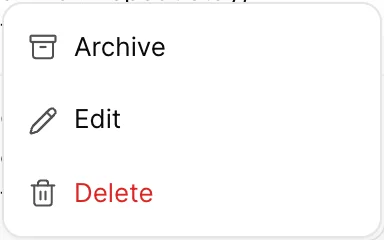
| Élément | Fonction |
|---|---|
| Archive | Déplace la note vers «Archived Notes». Elle reste dans les Réservations et reste lisible ; elle cesse simplement d’être comptabilisée et ne vous gêne plus. Cette action est réversible. |
| Edit | Réécrit le texte à la volée. Le libellé d'origine n'est conservé nulle part. |
| Delete | La supprime de la réservation pour tout le monde. Non réversible ; le journal d’activité enregistre qu’une note a été supprimée, mais pas son contenu. |
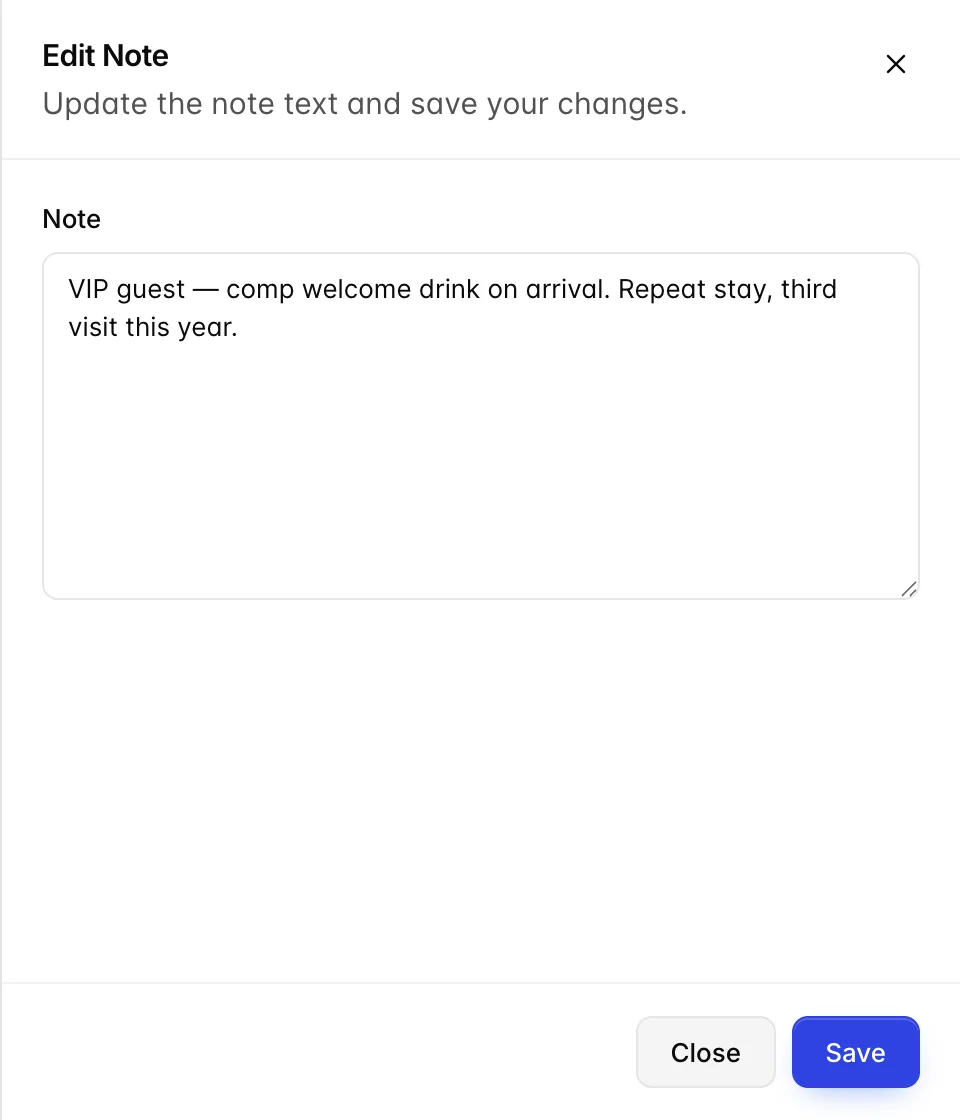
Save Cette fonction est désactivée tant que la case est vide ; vous ne pouvez donc pas effacer une note en la modifiant. La suppression est le seul moyen de la faire disparaître, et le système vous demande d’abord votre confirmation.
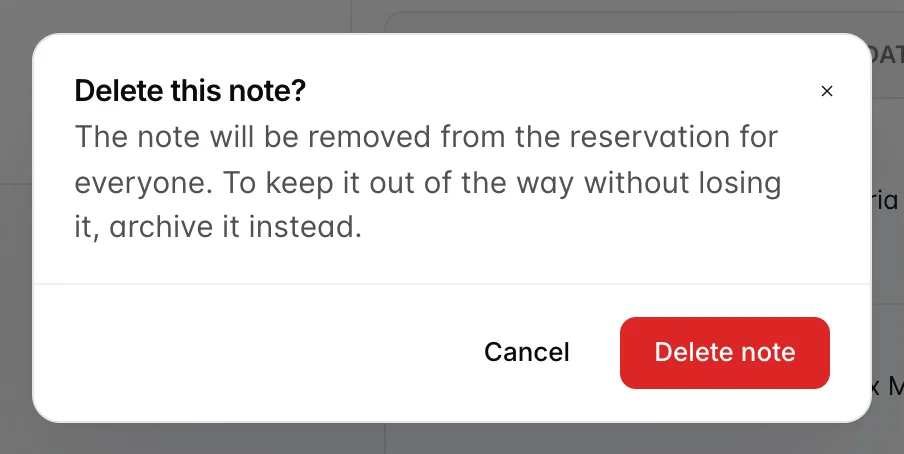
Si vous supprimez une note parce qu’elle est obsolète plutôt qu’erronée, archivez-la plutôt. Les notes constituent souvent la seule trace d’une promesse verbale, et conserver une note obsolète ne coûte rien.
L’archivage
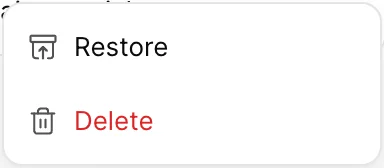
Une note archivée ne peut pas être modifiée. Pour la modifier, restaurez-la, modifiez-la, puis archivez-la à nouveau. Ce choix est délibéré : l’archivage est destiné à constituer une trace de ce qui était vrai à ce moment-là, et non un dossier de brouillons.
Pièces jointes
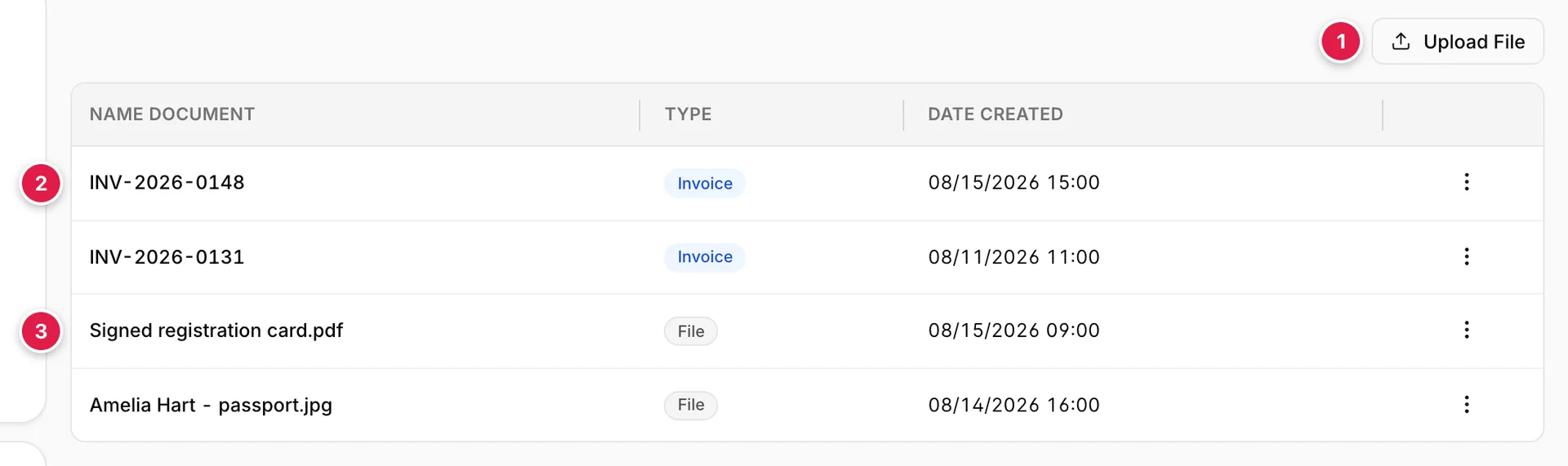
- Télécharger un fichier. Un seul bouton, aucune boîte de dialogue. Voir ci-dessous.
- Factures. Générées par Prostay. Étiquetées « Invoice » et comportant un numéro de document.
- Fichiers. Tout ce que vous avez téléchargé. Étiquetés « File » et portant leur nom de fichier.
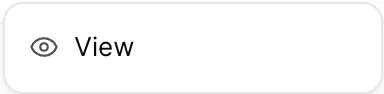
La balise « TYPE » a plus d’importance qu’il n’y paraît, car le menu de ligne est totalement différent pour ces deux types d’éléments. Une facture peut être réglée, annulée et envoyée par e-mail ; un fichier téléchargé ne peut qu’être ouvert. Les factures apparaissent toujours en premier, suivies des fichiers téléchargés, chaque groupe étant classé du plus ancien au plus récent.
Le téléchargement d’un fichier
Upload File ouvre le sélecteur de fichiers de votre ordinateur et télécharge immédiatement le fichier de votre choix. Il n’y a ni boîte de dialogue, ni champ de description, ni catégorie. Le nom de fichier est la seule étiquette dont le fichier disposera jamais ; veillez donc à le nommer avant de le télécharger : « scan.pdf » pour une réservation de trois clients est un fichier que personne n’ouvrira une deuxième fois.
Le fichier est associé au client principal de la réservation. Il n’y a pas de sélecteur pour cela, ce qu’il est utile de savoir dans le cas d’une réservation avec plusieurs clients : un passeport appartenant au deuxième client sera tout de même associé au premier. Si vous avez besoin d’associer des documents à une personne en particulier, l’ onglet « Client » dispose d’une fonction de téléchargement par identifiant de client qui permet justement cela.
Il n’y a pas de fonction de suppression
Aucune option de cet onglet ne permet de supprimer une pièce jointe. Un fichier téléchargé reste associé à la réservation de manière permanente, et une facture peut être annulée mais pas supprimée. Vérifiez bien ce que vous téléchargez avant de le faire, en particulier s’il s’agit de documents contenant des données de passeport ou de carte d’identité.
Ce que vous pouvez faire avec une facture
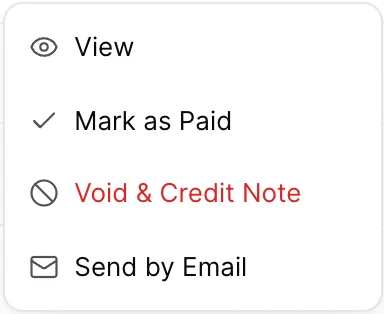
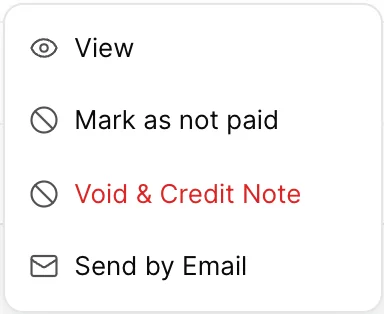
| Élément | Fonction | Quand elle apparaît |
|---|---|---|
| View | Ouvre le document dans un nouvel onglet du navigateur. | Toujours, sur les deux types de lignes. |
| Mark as Paid | Marque la facture comme réglée. Cela n’enregistre pas de paiement dans le registre : il s’agit d’une opération comptable sur le document, et non sur les fonds. | Sur une facture en cours. |
| Mark as not paid | La remet en statut « non réglée ». À utiliser lorsque le paiement s'avère ne pas avoir été encaissé. | Sur une facture réglée. |
| Void & Credit Note | Annule la facture. Voir ci-dessous. | Sur n'importe quelle facture. |
| Send by Email | Envoie la facture par e-mail à l’adresse du client principal. | Sur n'importe quelle facture. |
La mention « Marquer comme payé » ne constitue pas un paiement
Le règlement d’une facture ici modifie uniquement le statut de la facture et rien d’autre. Le solde du dossier client ne change pas et aucune ligne de paiement n’apparaît. Si l’argent a effectivement été reçu, enregistrez-le également dans l’ onglet « Compte client » ; une facture marquée comme payée associée à un compte client qui affiche toujours un solde dû est la cause la plus fréquente des « écarts comptables » en fin de mois.
Annulation d’une facture
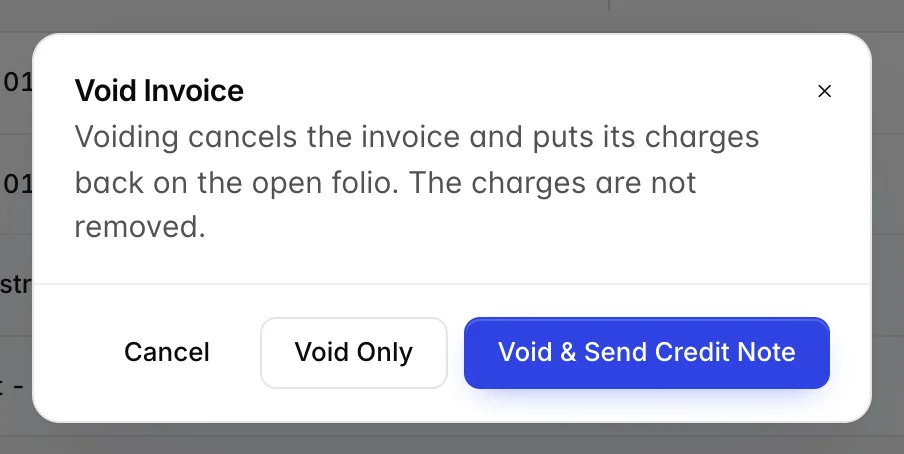
L’annulation supprime le document, mais pas les frais. Les lignes qui figuraient sur la facture redeviennent des postes ouverts sur le compte client, prêts à être facturés à nouveau, correctement cette fois-ci, ou à un autre payeur. Rien n’est radié.
- Void Only : annulez-la discrètement. C’est-à-dire lorsque la facture n’a jamais quitté l’établissement, ou lorsque vous êtes sur le point de la réémettre dans les minutes qui suivent.
- Void & Send Credit Note , annulez-la et envoyez au client une note de crédit correspondant à ce montant. C’est le cas lorsque le client ou son entreprise a déjà enregistré la facture dans sa comptabilité, car sa comptabilité a besoin d’un document annulant celui dont elle dispose.
En cas de doute, demandez si la facture a quitté l’Établissement. Une fois que c’est le cas, une note de crédit n’est pas une simple courtoisie facultative ; c’est ce qui permet à la partie adverse de clôturer sa comptabilité.
Le journal des opérations
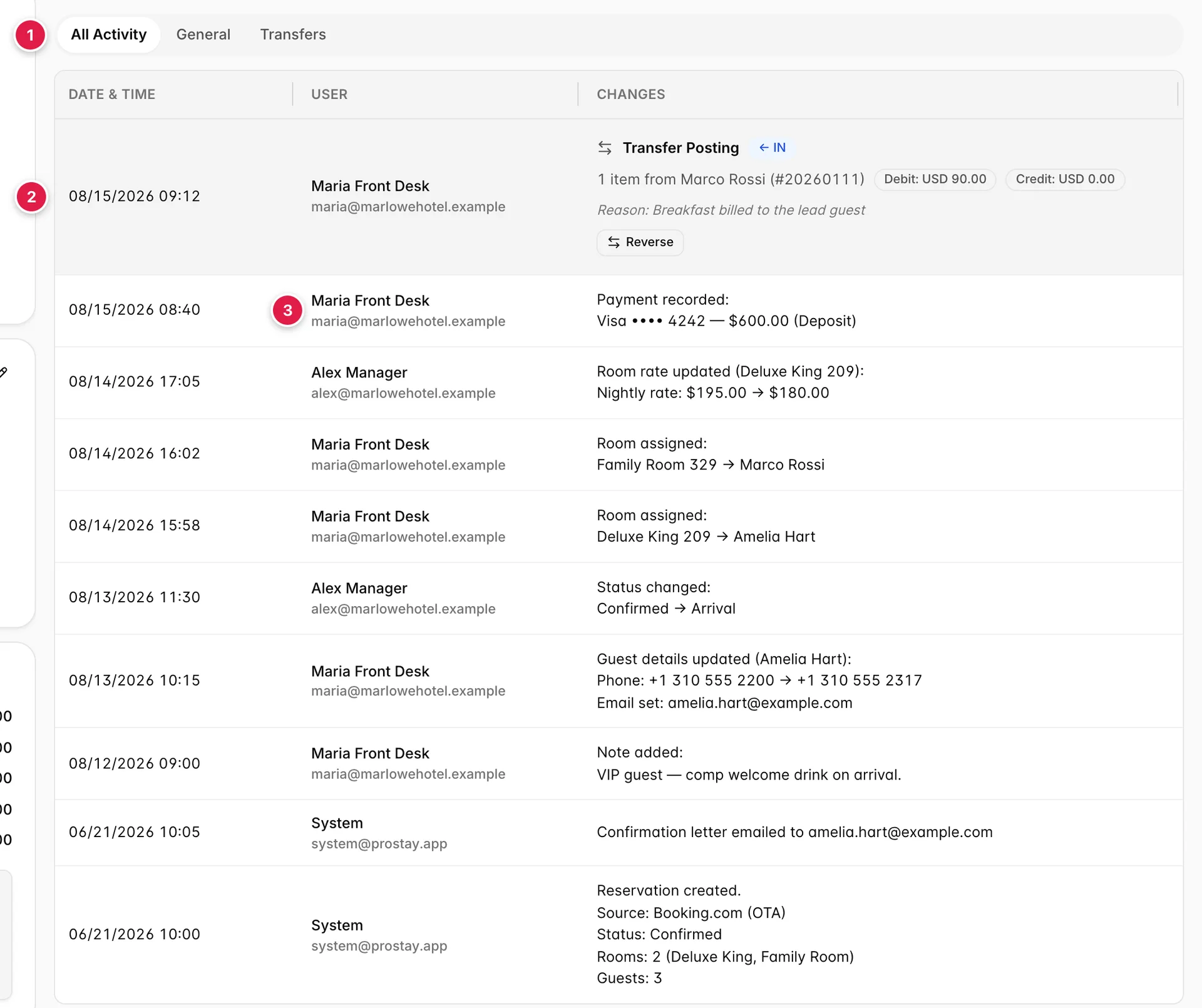
- Le filtre. Trois affichages de la même liste.
- Les virements font l’objet d’une fiche. Tout le reste est une ligne de texte.
- Qui a effectué l’opération. Nom et e-mail, ou System pour toute opération automatique.
Le journal est généré par le système et ne peut être ni complété, ni modifié, ni effacé. Chaque changement de statut, modification de tarif, attribution de chambre, paiement, note et modification apportée par le client y est consigné avec un horodatage et le nom de l’auteur. C’est la réponse à la question « qui a autorisé ce tarif ? », et c’est la raison pour laquelle cette question trouve généralement une réponse en dix secondes plutôt qu’en un après-midi.
| Filtre | Ce qui s’affiche |
|---|---|
| All Activity | Tout, en commençant par le plus récent. |
| General | Tout sauf les écritures de transfert. L’historique quotidien sans les opérations comptables. |
| Transfers | Uniquement les écritures de transfert. Utilisez-le lorsque vous effectuez un rapprochement entre deux réservations. |
Les écritures enregistrant une contre-passation n’apparaissent jamais sous forme de lignes distinctes. À la place, le transfert qu’elles ont annulé est marqué «Reversed » et comporte le motif en dessous ; ainsi, un même événement s’affiche sur une seule ligne plutôt que sur deux lignes qui se contredisent.
Écritures de transfert
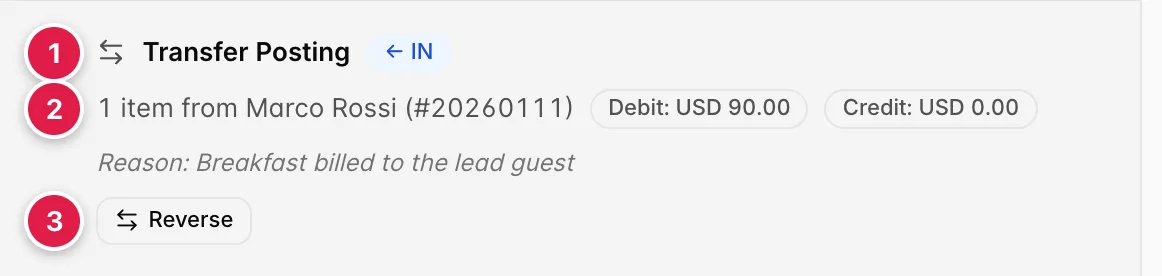
- Dans quel sens s’est-il effectué ? « IN » signifie que cette réservation a reçu le montant ; « OUT » signifie qu’elle l’a envoyé.
- Ce qui a été transféré, et quel en était le montant. Le débit correspond aux frais, le crédit aux Paiements.
- Annulation. Uniquement pour un transfert qui n’a pas encore été annulé.
Une écriture de transfert déplace des lignes de compte d'une réservation vers une autre, en facturant par exemple au responsable du groupe le petit-déjeuner de tout le groupe, ou en transférant une facturation sur le compte de l'Entreprise. Le même événement apparaît sur les deux réservations : en tant qu’« OUT » sur celle qui a cédé la facturation et en tant qu’« IN » sur celle qui l’a reçue, avec un motif et une référence communs.
Annuler un transfert
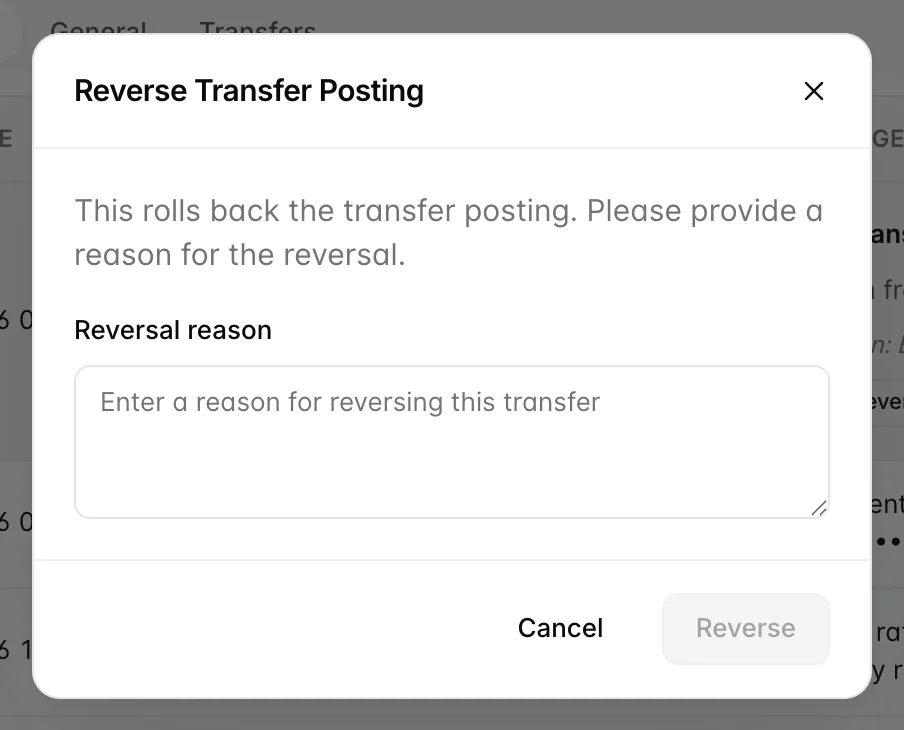
L’annulation renvoie les lignes transférées à leur point d’origine. Les deux dossiers sont modifiés : la facturation quitte la réservation qui l’a reçue et réapparaît sur celle qui l’a envoyée, et les deux soldes sont ajustés en conséquence. Le badge « Reversed » et votre motif sont indiqués en regard du transfert d’origine sur les deux réservations.
Le motif est obligatoire. C’est la seule explication dont disposera quiconque pour comprendre pourquoi un débit a été déplacé deux fois, et il est consulté bien plus souvent que le motif figurant sur le virement initial.
Une annulation n’est pas un deuxième transfert
Effectuez une annulation lorsque le transfert était une erreur. Si le débit appartient désormais véritablement à un autre compte, transférez-le à nouveau à partir du relevé ; cela laisse une trace indiquant où il a été transféré, alors qu’une annulation indique uniquement qu’il est revenu.
L’onglet « E-mails »
Le quatrième onglet de ce groupe, «E-mails », sert de placeholder pour l’historique des e-mails par Réservation. Aucune donnée réelle n’y est transmise ; considérez donc tout ce qui y est affiché comme un exemple de contenu plutôt que comme un enregistrement de ce qui a été envoyé au client : si une réservation n’ayant jamais fait l’objet d’un e-mail apparaît dans une ligne, cette ligne est fictive. Les e-mails envoyés au client sont enregistrés dans le journal d’activité (Confirmation letter emailed to… sur la capture d’écran ci-dessus) ; les e-mails sont envoyés depuis l’adresseActions indiquée dans l’en-tête de la réservation, et non depuis cet onglet.
Ce qui peut prêter à confusion
- Le compteur des « Notes d’agenda » ne tient pas compte des notes archivées. Un onglet indiquant «Diary Notes 2 » (Notes d’agenda : 6) sur une réservation comportant six notes signifie que quatre d’entre elles sont archivées, et non qu’il en manque quatre.
- La colonne « Mis à jour par » n’indique pas l’auteur. Elle indique la personne qui a effectué la dernière sauvegarde. Si vous corrigez une faute de frappe commise par quelqu’un d’autre, la note vous sera attribuée.
- Le fait de marquer une facture comme payée n’a aucune incidence sur le compte client. Il s’agit de deux enregistrements distincts qui doivent tous deux être réglés.
- L'annulation d'une facture ne supprime pas les frais. Ceux-ci reviennent dans le dossier d'hébergement en cours, de sorte que le solde reste inchangé et que le client doit toujours cette somme.
- Les fichiers téléchargés sont toujours classés sous le nom du client principal. Utilisez l’onglet « Client » si le document concerne une autre personne figurant sur la réservation.
- Aucun élément de la section « Pièces jointes » ne peut être supprimé. Il n’y a pas de fonction « Annuler » pour un fichier joint.
- Les annulations sont masquées. Le filtrage sur «Transfers » affiche l’écriture d’origine avec un badge «Reversed », jamais une ligne d’annulation distincte.