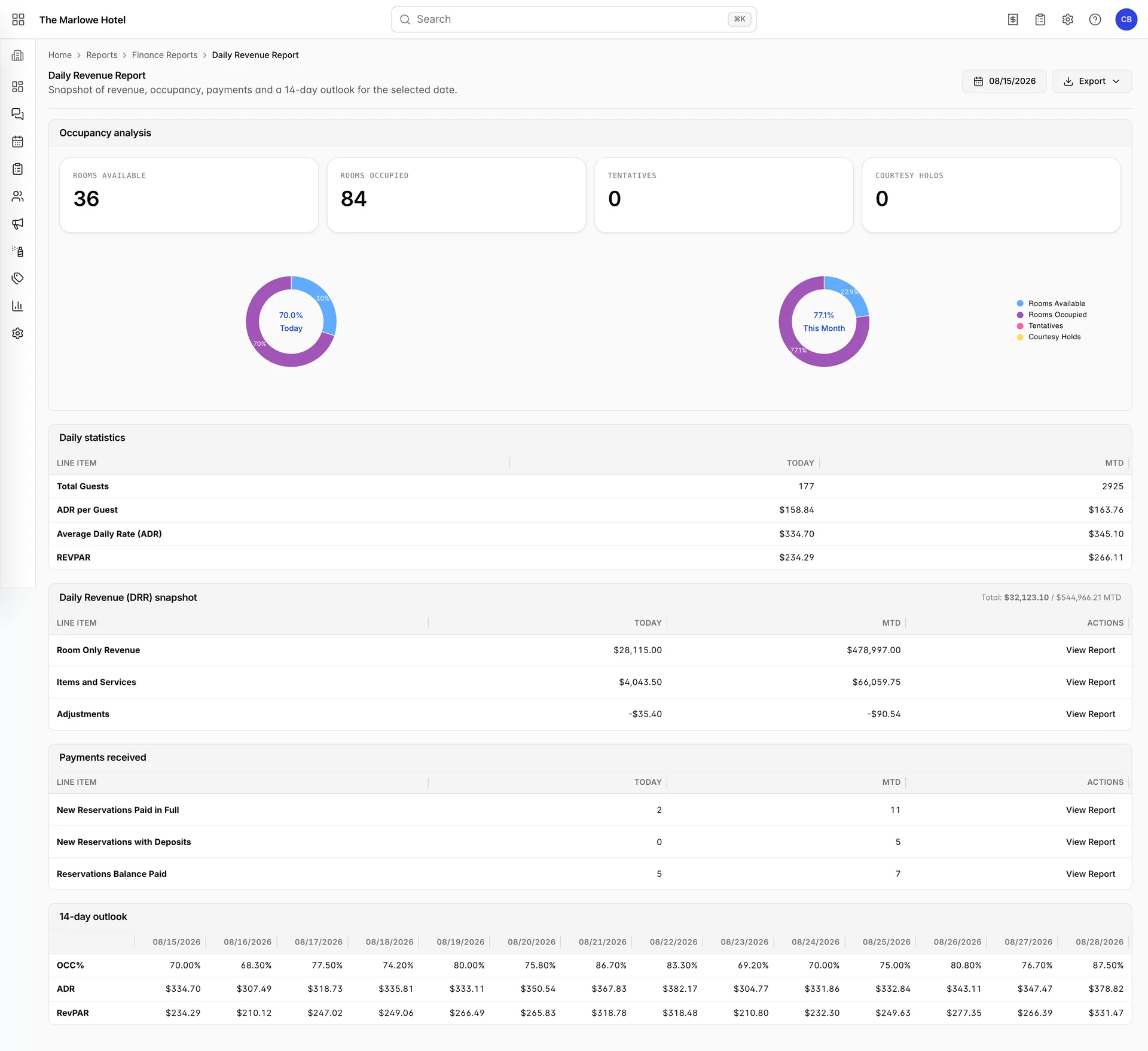
L’« Daily Revenue Report » est la lecture du matin : le taux d’occupation de l’Établissement la nuit dernière, ses recettes, la part effectivement encaissée, et les perspectives pour les deux prochaines semaines. Toutes les informations qu’elle contient se rapportent à une seule date, et chaque ligne financière comporte une deuxième colonne indiquant les chiffres du mois jusqu’à cette date. Six de ces lignes permettent d’ouvrir un rapport spécifique.
Cinq sections, une date
| Section | Chiffres | Ouvre |
|---|---|---|
| Occupancy analysis | Chambres disponibles, pour la nuit sélectionnée et pour le mois écoulé jusqu'à présent | Aucune |
| Daily statistics | Nombre de clients, et les trois indicateurs de rendement calculés à partir du nombre de chambres et du chiffre d'affaires | Rien |
| Daily Revenue (DRR) snapshot | Montant, sur trois lignes dont la somme correspond au chiffre indiqué dans l'en-tête | Chiffre d'affaires « chambre seule », articles et services, ajustements |
| Payments received | Réservations, hors montants | Paiement intégral, avec acomptes et solde réglé |
| 14-day outlook | Taux d'occupation, tarif moyen par chambre (ADR) et RevPAR pour la quinzaine à compter de la date sélectionnée | Rien |
Le bouton de sélection de date et ce qu’il génère

Il n’y a ni plage ni panneau de filtrage dans le résumé. Cliquez sur le bouton « Date », sélectionnez un jour, et les cinq sections se rafraîchissent en fonction de ce choix : la colonne « TODAY » affiche les données de ce jour-là, la colonne «MTD » couvre la période allant du 1er de ce mois jusqu’à la date sélectionnée, et les prévisions commencent à partir de cette date. Si vous sélectionnez le 10, la colonne « MTD » couvre dix jours, et non le mois entier.
Export propose «Export as PDF » et «Export as Excel ». Ces deux options envoient les chiffres actuellement affichés à l’écran et téléchargent un fichier dont le nom correspond à la date sélectionnée ; ainsi, une exportation effectuée après avoir modifié la date correspond exactement à ce que vous visualisiez. Aucune de ces deux options n’inclut les six analyses détaillées ; exportez-les à partir de leurs barres d’outils respectives.
Analyse du taux d’occupation
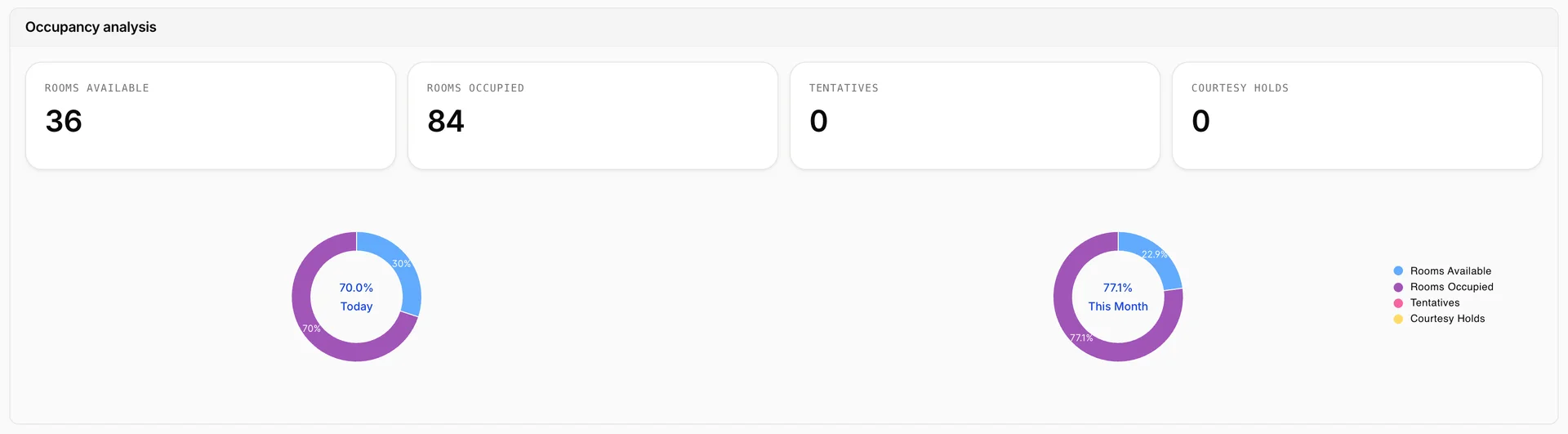
Ces quatre vignettes comptabilisent les chambres pour la nuit sélectionnée. Les options « Rooms Available » et «Rooms Occupied » totalisent toutes les chambres de l’Établissement, y compris celles qui sont hors service ; ainsi, une chambre fermée est considérée comme disponible ici et fait baisser le pourcentage. Le pourcentage au centre du graphique en anneau «Today » correspond au taux d'occupation par rapport à ce total, et il s'agit du même chiffre que celui affiché dans le rapport «House Status » et dans la première colonne des prévisions pour la même nuit.
Tentatives Les «Courtesy Holds » comptabilisent les chambres réservées sans réservation confirmée : une « tentative » est une réservation non confirmée, une « courtesy hold » est une chambre retirée de la vente pour une personne nommément désignée pendant un nombre d’heures défini. Ces deux types de réservations sont soustraits de la part disponible sur le graphique en anneau plutôt que d’y être ajoutés, car une chambre réservée est une chambre que vous ne pouvez pas vendre.
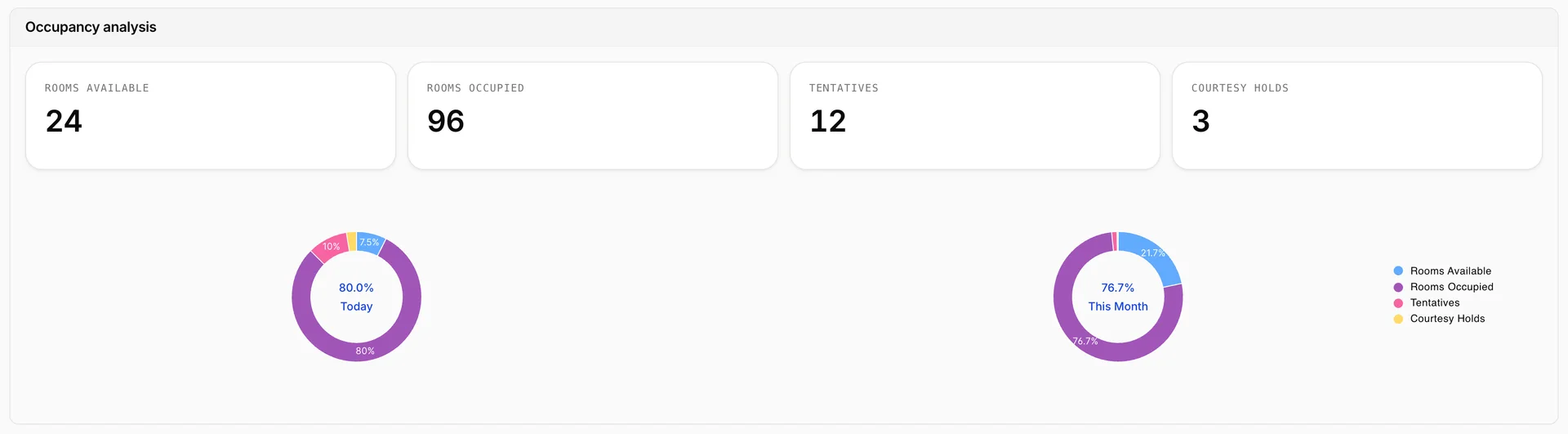
Ces deux cases affichent zéro pour la plupart des dates passées, et ce n’est pas un dysfonctionnement. Une réservation qui atteint sa propre date d’arrivée a déjà été confirmée, libérée ou occupée sans réservation préalable ; ces chiffres n’ont donc de sens que pour les nuits qui n’ont pas encore eu lieu. Considérez-les conjointement avec le nombre de chambres disponibles : 24 chambres restantes dont 15 sont réservées, cela représente une nuit très différente de 24 chambres restantes sans aucune réservation en attente.
Statistiques quotidiennes

Ces quatre lignes proviennent de deux chiffres, le nombre de chambres vendues et le chiffre d’affaires par chambre ; elles évoluent donc de concert et aucune d’entre elles ne constitue un indicateur indépendant.
| Ligne | Ce que cela représente |
|---|---|
| Total Guests | Nombre de personnes présentes dans l'établissement cette nuit-là, adultes et enfants confondus, hors Réservations |
| ADR per Guest | Chiffre d’affaires par chambre divisé par le nombre de clients. Il diminue lorsque des familles arrivent, même si le tarif n’a pas changé |
| Average Daily Rate (ADR) | Chiffre d’affaires par chambre divisé par le nombre de chambres vendues. Ne donne aucune indication sur les chambres inoccupées |
| REVPAR | Chiffre d'affaires par chambre divisé par le nombre total de chambres de l'Établissement, vendues ou non |
La différence entre les deux derniers chiffres correspond au taux d'occupation, c'est pourquoi il convient de les analyser conjointement. Chiffre d’affaires des chambres uniquement, dans les quatre lignes : le restaurant et le spa figurent dans la section ci-dessous et n’apparaissent dans aucun de ces chiffres. Ces trois taux apparaissent également dans les rapports sur le taux d’occupation, l’ADR et le RevPAR , où vous pouvez les comparer sur une période donnée plutôt que pour une seule nuit.
L’aperçu du chiffre d’affaires et ses trois rapports

Chambres, suppléments et corrections. Le total indiqué à côté de l’en-tête correspond à la somme des trois lignes pour la date sélectionnée, puis pour le cumul mensuel, et les ajustements étant généralement négatifs, le total est inférieur à la somme des chambres et des suppléments.
Chiffre d’affaires « Chambre seule »

Une ligne par type d’hébergement. «Room Sold» comptabilise les séjours, «Room Nights» comptabilise les nuitées, et la différence entre ces deux chiffres correspond à la durée moyenne de séjour pour ce type d’hébergement. «Avg. Daily Rate (ADR)» correspond à «Gross Room Revenue» divisé par «Room Nights», ce qui permet de comparer une suite vendue pour deux nuits à une chambre double vendue pour sept nuits.
Complimentary Room etHouse Use comptabilisent les chambres offertes et celles occupées par l’Établissement lui-même. Elles ne génèrent aucun revenu ; ainsi, un type de chambre comptant plusieurs de ces chambres affiche un ADR inférieur à son tarif public. Le champ «Adjustments » de ce rapport ne concerne que les , ce qui constitue un sous-ensemble de la ligne « ajustements » du Résumé : les corrections apportées aux frais de restauration et de spa n’y figurent pas . Le panneau de filtrage propose une plage de dates et rien d’autre.
Articles et services

Tout ce qui n’est pas une chambre, regroupé par article plutôt que par folio, ce qui permet de savoir ce qui a été vendu plutôt que qui l’a acheté. Le prix de chaque ligne se calcule ainsi : Quantity multiplié parUnit Price , moins Discount , donneNet Revenue , et le montant net majoré deTax/Service Charge correspond à Total Amount .
Le chiffre qui correspond au résumé est Net Revenue , et nonTotal Amount . La ligne « Items and Services » de l’aperçu correspond au chiffre d’affaires avant impôts ; le rapport apparaîtra donc toujours plus élevé que la ligne qui l’a ouvert, à moins que vous ne consultiez la bonne colonne. Filtrez par «Category » pour connaître le chiffre d’affaires du restaurant sans quitter le rapport, ou par «Item Name » pour suivre un produit en particulier.
Ajustements
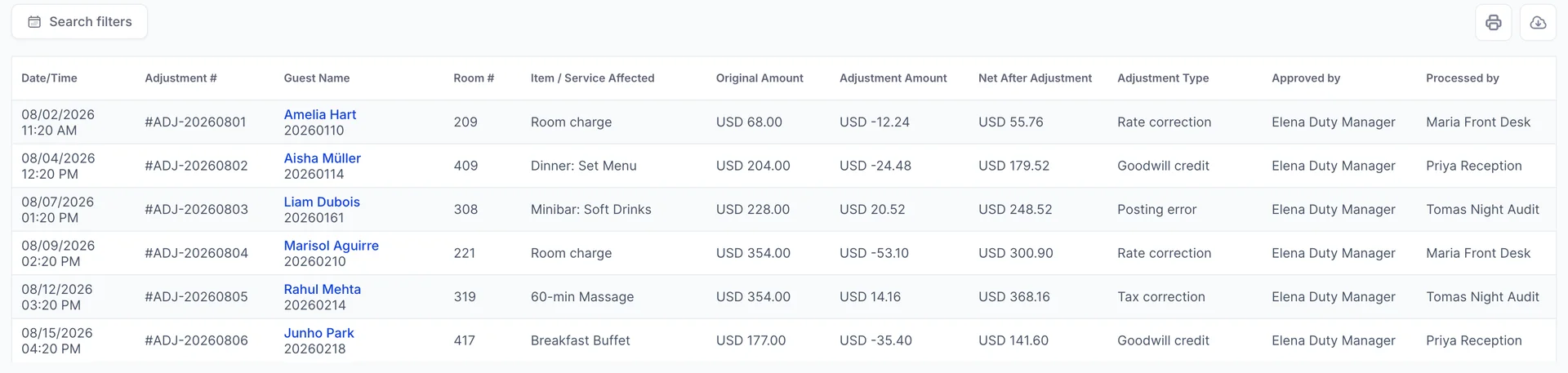
Chaque correction apportée à une facture déjà enregistrée, avec la facture qui la précédait, la modification, la facture qui la suit, ainsi que les deux noms qui comptent en cas de litige : celui qui l’a approuvée et celui qui l’a saisie. Le nom du client est lié à la réservation, ce qui vous permet de passer d’une correction au dossier qu’elle a modifié en un seul clic.
Adjustment Amount est signé. Goodwill credit etRate correction sont généralement négatifs, tandis qu’unPosting error ou un Tax correction peut aller dans les deux sens, ce qui explique pourquoi le total mensuel ne reflète pas l’ampleur du problème. Un mois de petites corrections compensatoires ne donne pratiquement rien au final, mais vous indique tout de même que le réceptionniste effectue mal ses saisies. Filtrez par «Adjustment Type » ou «Approved by » pour observer cette tendance plutôt que le résultat net.
Les paiements reçus et leurs trois rapports

Ces trois lignes correspondent à des comptages. Une ligne indiquant « 11 » signifie onze réservations, et non onze autres éléments, et les montants figurent dans le rapport correspondant. Ces trois rapports ne se recoupent pas, ce qui justifie de les consulter côte à côte.
| Ligne | Nombre | Son rapport indique |
|---|---|---|
| New Reservations Paid in Full | les réservations effectuées au cours de la période et réglées immédiatement | Rate Plan, Total Paid et Payment Method |
| New Reservations with Deposits | Réservations effectuées au cours de la période pour lesquelles une partie du montant total a été réglée | Deposit Amount Received et un filtre par date d’échéance de l’acompte |
| Reservations Balance Paid | Les réservations plus anciennes dont le solde restant a été réglé au cours de la période | Deposit Paid à côté de Balance Paid |
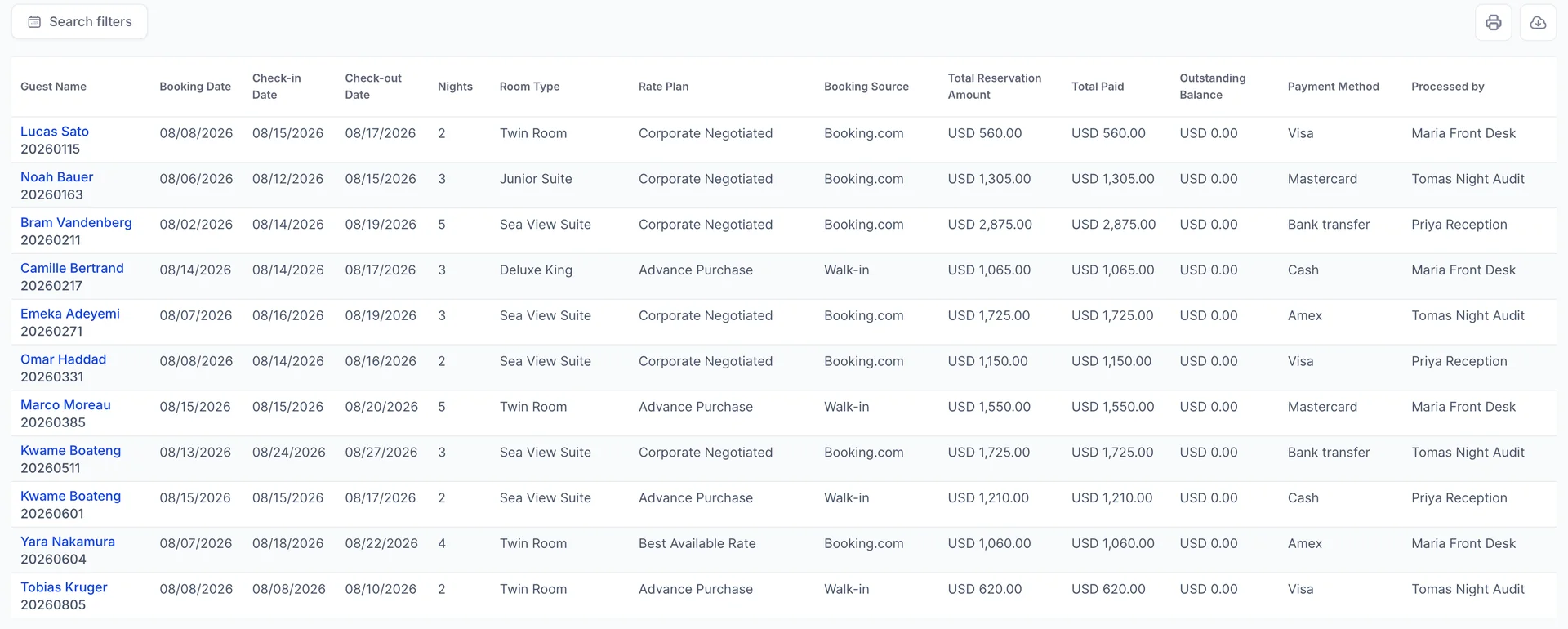
Ces trois rapports affichent une ligne par réservation, indiquant le nom du client, les dates de séjour, le type de chambre, la source de la réservation, le montant total et le solde restant dû, et ils proposent tous les mêmes filtres : numéro de réservation, nom du client, type de chambre, source de la réservation, mode de paiement et nom du membre du personnel qui a encaissé le paiement. Deux d’entre eux ajoutent une colonne supplémentaire, et le rapport sur les acomptes ajoute une deuxième plage de dates correspondant à l’échéance de l’acompte.
Le compteur qui s’active en premier le matin est celui d’ Reservations Balance Paid s, car c’est là que s’affichent les règlements de départ. Une journée marquée par des arrivées mais sans soldes réglés signifie généralement que la réception encaisse les paiements au moment du départ plutôt qu’à l’arrivée, ce qui apparaît ici avant d’apparaître ailleurs.
Les prévisions sur 14 jours

Quatorze colonnes commençant à la date sélectionnée ; la première correspond donc à la nuit à laquelle se réfère le reste de l’écran et constitue la vérification la plus rapide pour s’assurer que vous lisez bien la date que vous pensez lire. Les treize autres correspondent à la situation réelle plutôt qu’à des prévisions : elles comptabilisent les réservations actuelles ; ainsi, une date située dans trois semaines affiche un faible taux d’occupation non pas parce que l’activité sera faible, mais parce qu’elle n’a pas encore été vendue.
Consultez la ligne «ADR» (Taux de remplissage) plutôt que celle intitulée «OCC%» (Taux de remplissage des réservations). Un week-end à 87 % et un taux inférieur à la moyenne sur deux semaines constituent une tendance sur laquelle il convient d’agir, car c’est celle que vous pouvez encore corriger en supprimant une remise.
Faire coïncider les chiffres
Chaque chiffre de cet écran correspond également à un autre écran. Lorsque deux d’entre eux ne concordent pas, l’une de ces raisons en est la cause.
- Les champs « Rooms Occupied », «ADR » et «REVPAR » pour la nuit sélectionnée correspondent aux champs «House Status » et aux rapports d’occupation pour cette même nuit. Ils sont calculés à partir des mêmes chambres vendues et du même chiffre d’affaires par chambre.
- Room Only Revenue pour le mois correspond à la colonne «Gross Room Revenue » de son rapport, dont les valeurs sont additionnées, et le nombre de nuitées figurant sur ce rapport correspond au nombre de chambres occupées sur l’ensemble des jours couverts par la période.
- Items and Services correspond à la colonne «Net Revenue » de son rapport, hors Taxes.
- Chaque nombre d’Payments receiveds correspond au nombre de lignes du rapport qu’il ouvre, dès lors que les deux portent sur la même période.
Si un total de détail est supérieur à celui de la ligne sur laquelle vous avez cliqué, vérifiez d’abord sa plage de dates. C’est souvent la cause du problème, car les Rapports s’ouvrent sur la période allant du début du mois à aujourd’hui, tandis que le Résumé peut afficher une date antérieure.
Ce que ce rapport ne permet pas de faire
- No range on the summary. Une analyse jour par jour. Pour le chiffre d’affaires sur une période donnée, utilisez les rapports sur le chiffre d’affaires des chambres ou les rapports sur le taux d’occupation et les tarifs .
- No sorting and no paging on the drill-downs. Les en-têtes de colonnes ne sont pas cliquables et toutes les lignes correspondantes s’affichent simultanément. Affinez votre recherche à l’aide de l’Search filters e.
- No forecast. Les prévisions reflètent l’état actuel des réservations, il ne s’agit pas d’une projection, et elles ne tiennent pas compte des réservations de dernière minute.
- Nothing here takes a payment. La facturation d’un dossier et le règlement du solde s’effectuent tous deux lors de la réservation.