L'onglet «Guest» (Personnes) répertorie les personnes, par opposition à la liste des chambres. Toutes les personnes voyageant dans le cadre de la réservation y figurent, quelle que soit la chambre dans laquelle elles séjournent, et le nombre indiqué sur cet onglet correspond au nombre total de ces personnes.
Deux raisons justifient d’en assurer l’exactitude, au-delà des simples règles de courtoisie. L’enregistrement des clients est une obligation légale dans la plupart des juridictions, et ce registre permet de s’y conformer. De plus, une personne dont le nom figure sur la réservation peut se voir remettre une clé, bénéficier d’une facturation sur la chambre et être mentionnée sur une facture ; ce n’est pas le cas d’une personne dont le nom n’y figure pas.
La rubrique « Nombre de personnes »
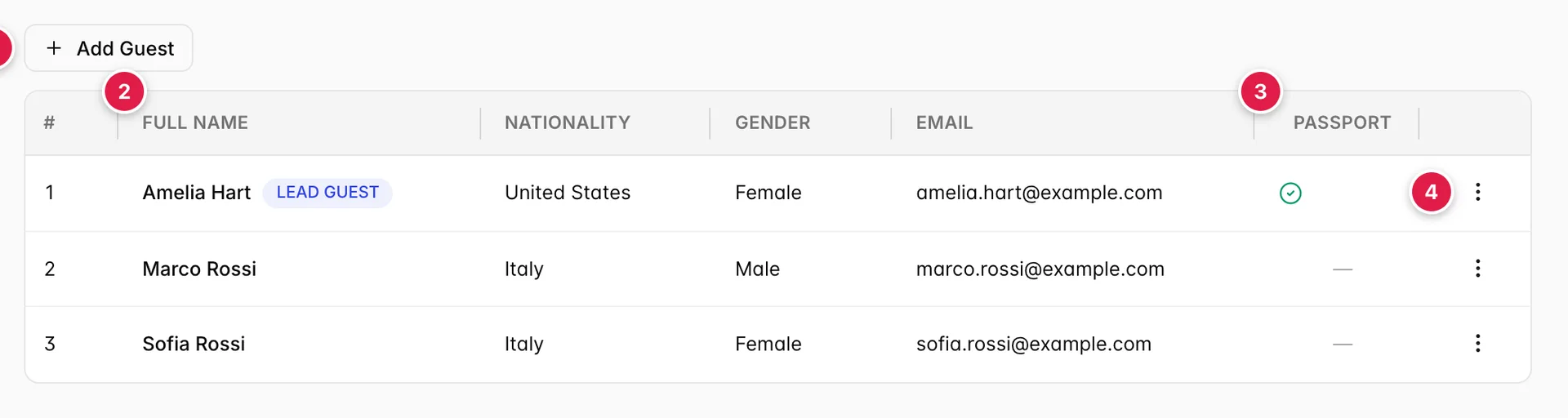
- Add Guest. Le seul bouton de l'onglet.
- Qui sont-ils ? Nom, nationalité, sexe, e-mail.
- Si nous disposons de leur pièce d’identité. Une coche ou un tiret, rien d’autre.
- Toutes les actions que vous pouvez effectuer sur l’une de ces personnes. Derrière les trois points.
Les colonnes
| Colonne | Ce qu’elle contient |
|---|---|
| # | Position dans la liste, ce n’est pas un identifiant. Supprimez quelqu’un et les numéros en dessous remontent. |
| Full Name | Prénom et nom, avec un badge «LEAD GUEST» pour la personne occupant ce rôle. |
| Nationality | Tels qu’ils figurent dans le profil de l’invité. Il s’agit souvent des informations sur lesquelles repose votre déclaration locale d’enregistrement des invités. |
| Gender | « Male », « Female » ou « N/A » lorsque personne n’a renseigné ce champ. |
| L’adresse figurant sur le profil du client. C’est à l’adresse du client principal que la confirmation est envoyée. | |
| Passport | Une coche verte si au moins une pièce d’identité est enregistrée pour ce client, un tiret dans le cas contraire. Cela ne précise pas de quel document il s’agit, ni s’il est périmé ; ouvrez « Passport » depuis le menu de la ligne pour le vérifier. |
Aucune colonne n’est triable ici, et il n’y a pas de fonction de recherche. La liste est courte par nature : il s’agit des personnes participant à une seule réservation, et non de votre base de données clients. La base de données se trouve dans l’écran « Clients », vers lequel vous redirige l’option « View » du menu de la ligne.
Le client principal
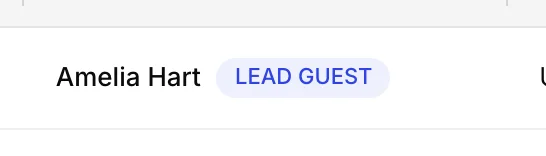
Le client principal est le contact principal de la réservation : c’est le nom sous lequel la réservation apparaît partout ailleurs dans Prostay, ainsi que l’adresse e-mail à laquelle sont envoyées les confirmations et les messages avant l’arrivée. Un seul et même client peut occuper ce rôle ; le désigner sur une autre personne le retire à celle qui le détenait. La case à cocher « Make Lead Guest » dans le volet « Clients » vous permet de le modifier.
Le menu de la ligne
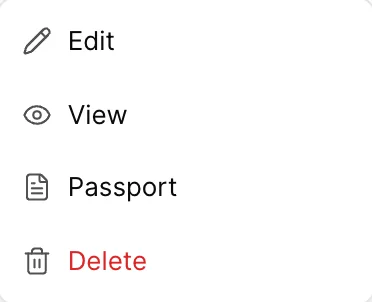
| Élément | Fonction |
|---|---|
| Edit | Ouvre la fiche détaillée de ce client. Les modifications sont enregistrées au nom du client ; elles s’affichent donc sur cette réservation et sur le profil du client. |
| View | Quitte la réservation et ouvre la fiche du client dans l’écran « Clients », avec l’historique complet, tous ses séjours et toutes ses notes. Utilisez cette option lorsque la question porte sur la personne plutôt que sur cette réservation. |
| Passport | Ouvre le panneau des Documents. Voir « Passeports et pièces d’identité ». |
| Delete | Retire le client de cette réservation. Masqué lorsqu’il ne reste plus qu’un seul client, car une réservation sans client n’est pas une réservation. |
Ajouter un client
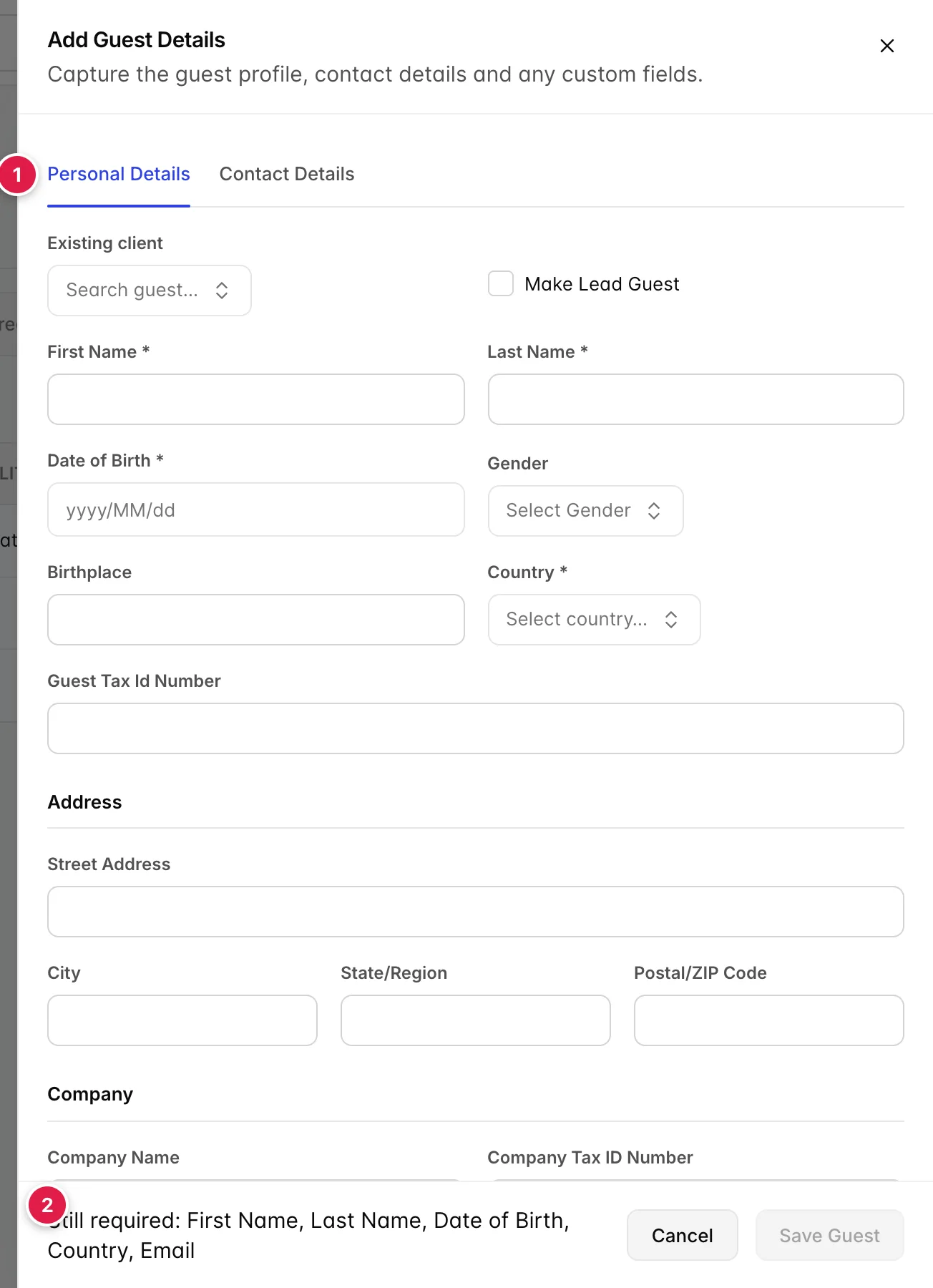
- Deux onglets : «Personal Details » (Informations sur le client) et «Contact Details » (Détails de l'Établissement), ainsi que « Custom Fields » (Règles de l'Établissement) si votre Établissement en a défini pour les clients.
- Ce qui manque encore. Indiqué dans le pied de page, ce champ se met à jour au fur et à mesure que vous tapez, ce qui vous évite d’avoir à rechercher le champ qui empêche l’enregistrement.
| Champ | Obligatoire | Remarques |
|---|---|---|
| Existing client | Non | Remplit l’intégralité du formulaire à partir des informations d’un invité déjà enregistré. Voir ci-dessous. |
| Make Lead Guest | Non | En cochant cette case, vous retirez le rôle à la personne qui l'occupe actuellement. |
| First Name, Last Name | Oui | Tel qu’il figure sur le document avec lequel vous l’enregistrez, et non selon le nom qu’il préfère. |
| Date of Birth | Oui | Saisi sous le nom d’yyyy/MM/dd. Obligatoire car l’enregistrement des invités et les services soumis à une limite d’âge l’exigent tous deux. |
| Gender | Non | Ne touchez à rien : l’onglet affiche alors « N/A », ce qui correspond à la réponse exacte. |
| Birthplace | Non | Obligatoire pour l'enregistrement auprès de la police dans certains pays, ignoré dans la plupart. |
| Country | Oui | La nationalité du client. C'est cette information qui remplit la colonne « Nationality ». |
| Guest Tax Id Number | Non | Pour les juridictions où un numéro d’identification fiscale doit figurer sur la facture. |
| Address bloc | Non | Rue, ville, département ou région, code postal. À remplir pour toute personne souhaitant recevoir une facture. |
| Company Name, Company Tax ID Number | Non | Pour un client facturé par son employeur. Ce sont les coordonnées de l'entreprise qui figurent sur la facture, et non celles du client. |
| Oui | Dans l'onglet «Contact Details » (Détails de l') ; c'est pourquoi le pied de page peut mentionner un champ obligatoire que vous ne voyez pas. |
Enregistrez et le client apparaît immédiatement dans le tableau. L’ajout d’un client ne modifie pas l’occupation sur laquelle le prix des chambres a été calculé (c’est-à-dire la colonne « # GUESTS » de l’onglet « Chambres »), et si une quatrième personne s’est réellement jointe au groupe, cela doit également être modifié, sinon le tarif sera erroné.
Utilisation d’un profil d’invité existant
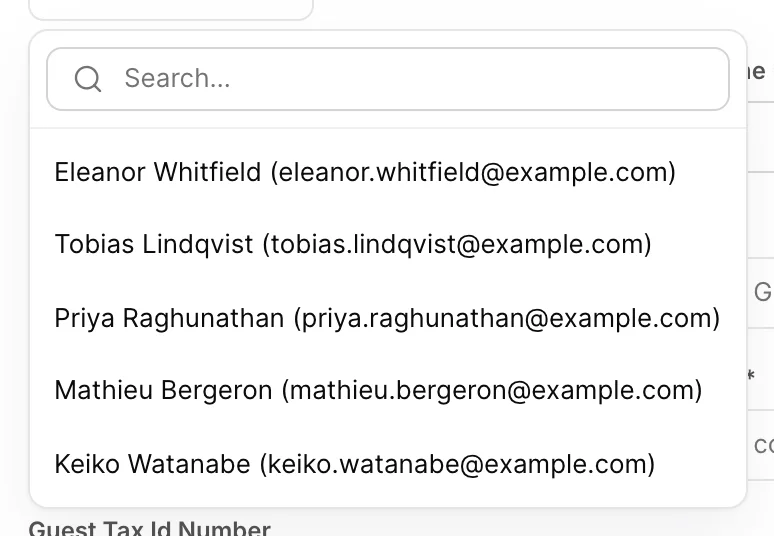
Le menu déroulant situé en haut du tiroir permet de rechercher tous les profils de clients de l’Établissement, par nom et par e-mail. En sélectionnant un profil, l’ensemble du formulaire est rempli, nom, date de naissance, nationalité, adresse, coordonnées, à partir de la fiche enregistrée.
Utilisez cette fonction pour toute personne ayant déjà séjourné chez vous. Retaper les informations d’un client fidèle crée un deuxième profil pour la même personne, et une fois que cela s’est produit, son historique est réparti entre deux fiches : la moitié de ses séjours apparaît dans l’une, l’autre moitié dans l’autre, et aucune des deux ne vous indique qu’il s’agit d’un client régulier.
Coordonnées
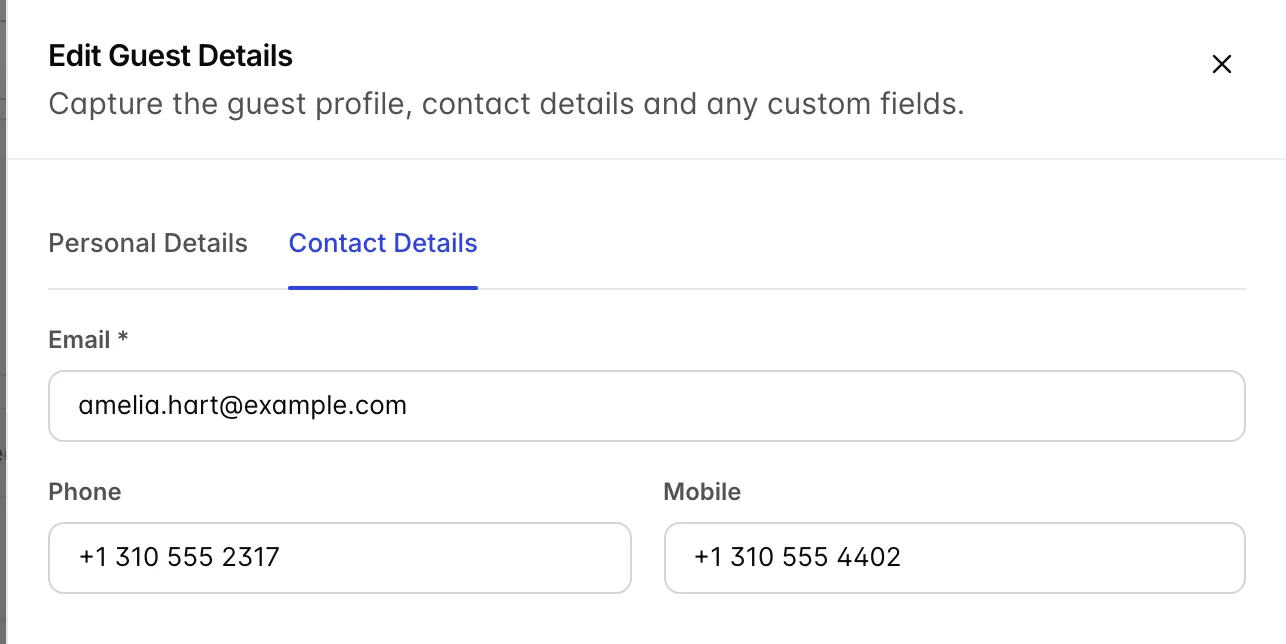
Email est obligatoire pour chaque client, et pas seulement pour le client principal. C’est l’adresse à laquelle sont envoyés la confirmation, tout message avant l’arrivée et la facture par e-mail ; une réservation sans adresse pour le client principal est une réservation dont personne en dehors de votre établissement n’a connaissance.
Phone Les champs «Mobile » sont facultatifs ici. Indiquez tout de même le numéro de portable pour les arrivées : c’est ce dont vous disposez lorsqu’un client ne s’est pas présenté à 20 heures et que vous devez décider si vous conservez la chambre.
Passeports et documents d’identité
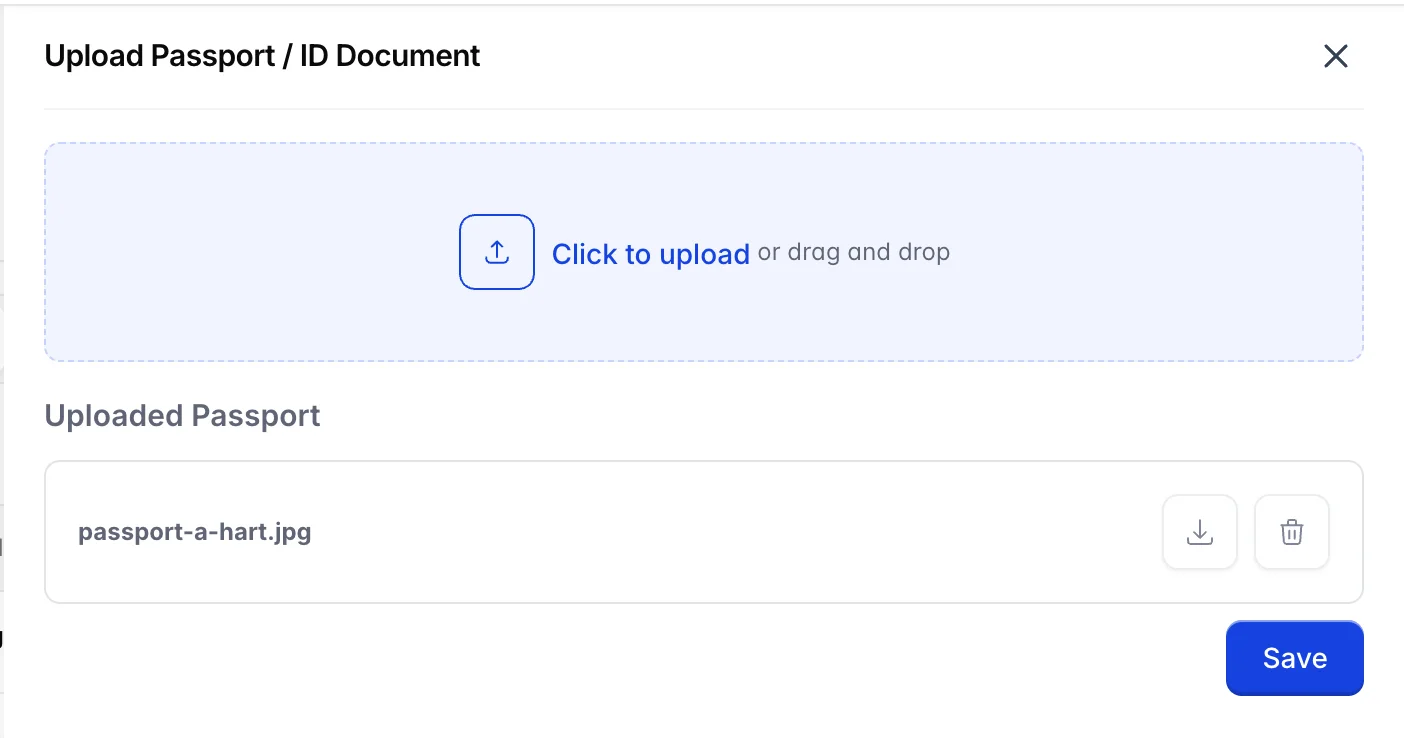
Ajoutez une image ou cliquez pour parcourir vos fichiers. Tout ce qui figure déjà dans le dossier est répertorié ci-dessous avec un bouton de téléchargement et une corbeille ; la corbeille vous demande votre confirmation avant de supprimer quoi que ce soit. Rien n’est enregistré tant que vous n’avez pas cliqué sur « Save » ; fermer le panneau alors qu’il contient un fichier non enregistré entraîne la suppression de ce fichier.
Les documents sont associés au profil du client plutôt qu’à ce séjour ; ainsi, lorsqu’un client revient, son passeport est déjà enregistré et la case « Passport » est déjà cochée. C’est l’intérêt de les sélectionner dans «Existing client » plutôt que de les saisir manuellement.
Supprimer un client
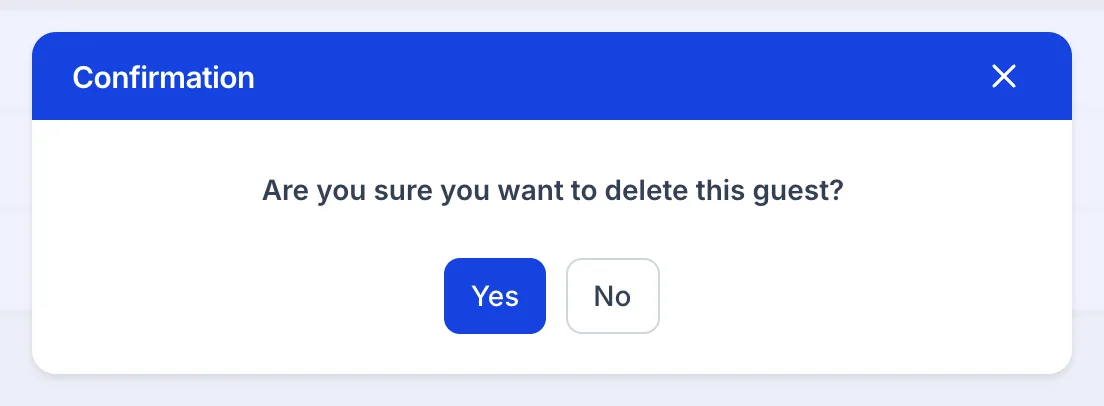
Delete retire le client de cette réservation. Cela ne supprime pas la personne : son profil, son historique et ses Documents restent sur l’écran « Clients », et il est possible de le rajouter ou de l’associer à une autre Réservation.
Les frais qui lui ont déjà été attribués ne sont pas transférés. Une ligne de facture au nom d’un client supprimé reste sur la facture, toujours due, mais n’appartenant désormais à personne en particulier ; veillez donc à réattribuer ou à déplacer ces lignes au préalable si la facture doit être fractionnée.
Ce qui peut prêter à confusion
| Ce que vous voyez | Pourquoi |
|---|---|
| Le pied de page mentionne un champ obligatoire qui n’apparaît pas à l’écran | Email se trouve dans l’onglet «Contact Details». Le pied de page prend en compte les deux onglets ; le formulaire ne vous en affiche qu’un à la fois. |
| Absence de bouton «Add Guest» et de menus de ligne | Votre utilisateur figure sur la liste des utilisateurs restreints de la réservation. Les utilisateurs restreints peuvent consulter cet onglet, mais ne peuvent pas le modifier. Un administrateur gère cette liste à partir de la boîte de dialogue d’Actions de la réservation. |
| Pas d’Delete dans le menu de ligne | La réservation ne comporte qu'un seul invité. Ajoutez d'abord le remplaçant, puis supprimez l'invité d'origine. |
| Le champ « Sexe » indique « N/A » | Personne ne l’a renseigné. Il s’agit d’un champ facultatif ; ce message indique qu’il est vide et ne correspond pas à une erreur. |
| Le même client apparaît deux fois sur l’écran « Clients » | Quelqu’un l’a saisi manuellement au lieu de le sélectionner dans la liste d’Existing client. Fusionnez les profils sur l’écran « Clients » et utilisez le sélecteur la prochaine fois. |
| Un client qui n’est affecté à aucune chambre | C’est normal, et souvent correct. Les clients sont rattachés à la réservation ; seul le client principal de chaque chambre est mentionné dans l’onglet « Chambres ». |