Un tiroir-caisse est une caisse physique : la boîte à argent de la réception, celle située derrière le bar de la piscine, celle sur laquelle travaille le contrôleur de nuit. Cet écran représente le relevé de ce qui devrait se trouver dans chacune d’entre elles et de la personne qui y a déposé cet argent.
Il existe car l’argent liquide est la seule forme de paiement dans Prostay qui puisse disparaître sans laisser de trace ailleurs. Un paiement par carte se rapproche automatiquement avec la passerelle de paiement. Les billets et les pièces sont rapprochés par rapport à la personne qui les compte, et la valeur de cet écran réside entièrement dans l’honnêteté avec laquelle ce comptage est effectué.
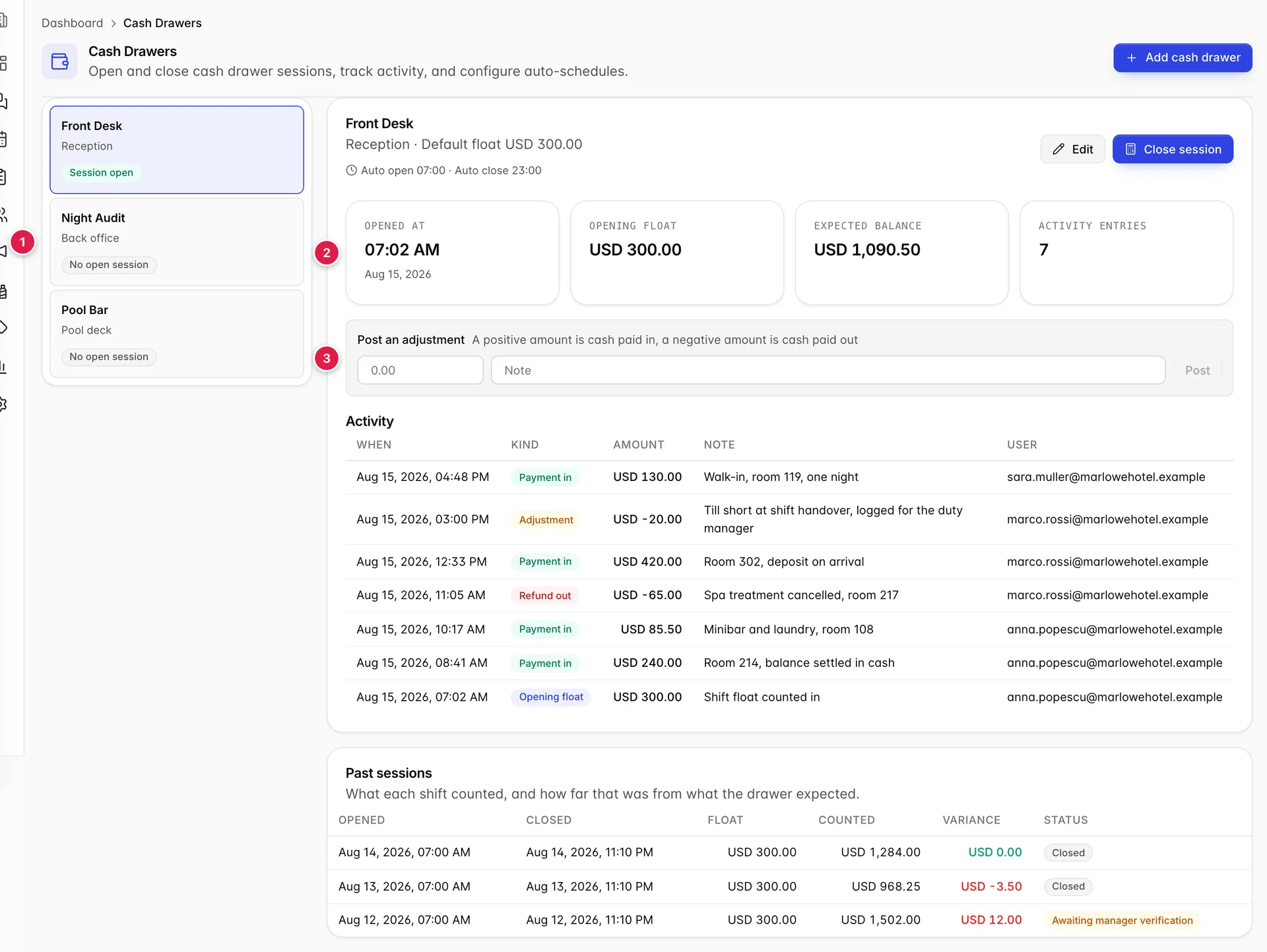
- Les tiroirs dont vous disposez. En en sélectionnant un, tout ce qui se trouve à droite s’adapte en conséquence.
- Le récapitulatif de la session en cours sur ce tiroir.
- L’endroit où une correction est enregistrée.
Ce que sont un tiroir et une session
Cette distinction est importante et l’écran part du principe que vous la maîtrisez déjà.
Un tiroir-caisse est la caisse physique. Il s’agit d’un élément permanent doté d’un nom, d’un emplacement et d’un fonds de caisse par défaut, et il existe que quelqu’un l’utilise ou non aujourd’hui.
Une session correspond à l’utilisation de ce tiroir pendant un service. Elle s’ouvre lorsque quelqu’un effectue l’inventaire initial, enregistre tous les mouvements d’espèces tant qu’elle est ouverte, et se ferme lorsque quelqu’un compte le montant réel contenu dans le tiroir. Un tiroir-caisse ne peut avoir qu’une seule session ouverte à la fois, ce qui donne tout son sens à cet enregistrement : à tout moment, une seule personne est responsable du contenu de chaque tiroir-caisse.
Choix d’un tiroir
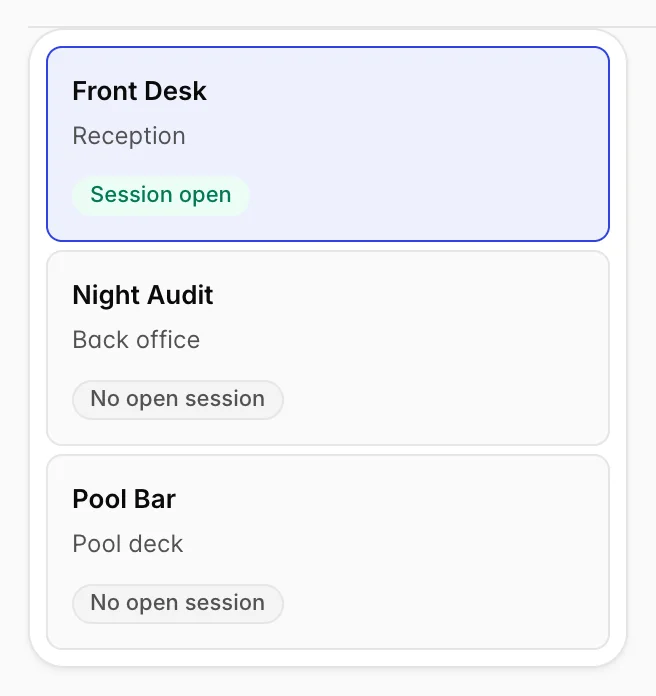
Chaque tiroir affiche son nom, son emplacement et indique s’il dispose d’une session ouverte. Ce badge détermine ce que vous pouvez faire : un tiroir sans session ouverte permet d’effectuer des opérations d’Open sessions, un tiroir avec une session ouverte permet d’effectuer des opérations de Close session, et aucun tiroir ne permet jamais les deux à la fois.
Ouvrir une session
- Sélectionnez le tiroir dans la barre d’outils.
- Comptez physiquement l’argent dans la caisse avant de toucher l’écran.
- Appuyez sur « Open session » et saisissez ce montant comme solde d'ouverture. Le champ est prérempli avec la valeur par défaut du tiroir-caisse, qui correspond au solde prévu. Si le montant que vous avez compté diffère, saisissez le montant que vous avez compté.
Le solde prévu, et comment le vérifier

Le solde attendu correspond à la somme qui devrait se trouver dans la caisse à l’instant présent si tout s’était déroulé normalement. Il ne s’agit pas d’une estimation, et vous pouvez le vérifier vous-même :
solde d’ouverture, plus les encaissements, moins les décaissements, plus les ajustements.
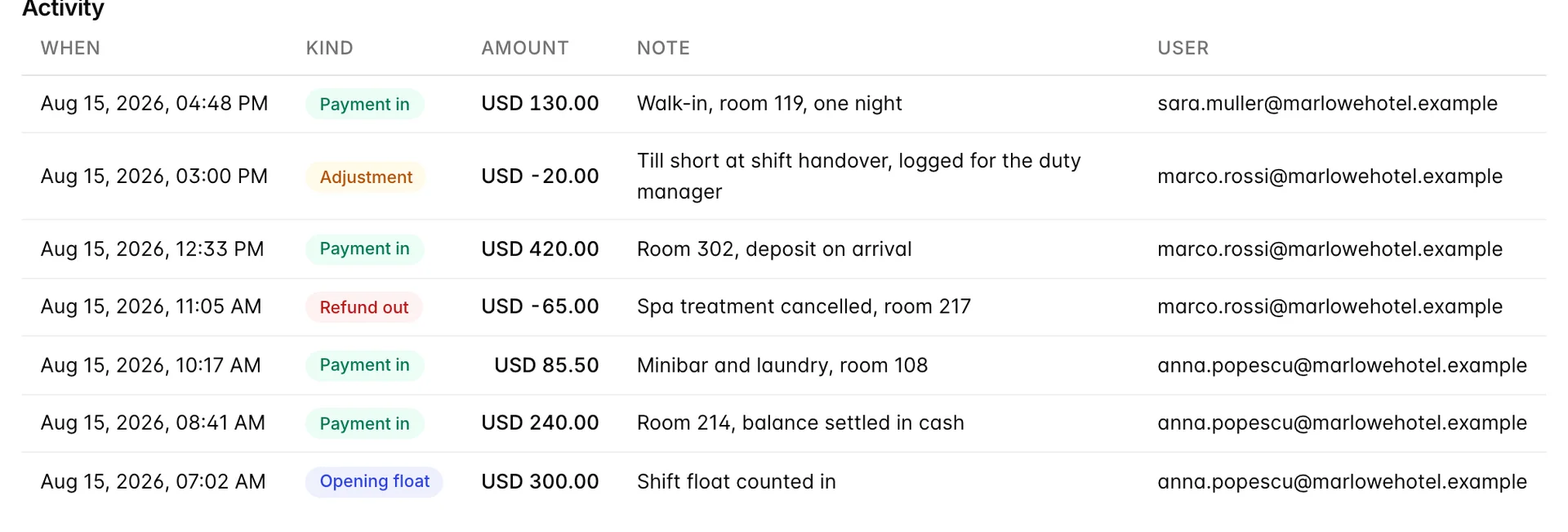
Le tableau des opérations présente ces calculs sous forme écrite, et la colonne des montants est vérifiée pour que le total soit correct. En remontant depuis le bas de la figure ci-dessus : 300,00 de caisse, plus 240,00, plus 85,50, moins 65,00 pour le soin spa annulé , plus 420,00, moins 20,00 pour l’ajustement, plus 130,00. Cela donne 1 090,50, ce qui correspond au montant indiqué sur la facture.
Les trois autres cases correspondent à ce qu’elles indiquent. «Opened at» correspond au montant encaissé par l’équipe, «Opening float» correspond au montant compté par celle-ci, et «Activity entries» comptabilise chaque ligne du tableau, y compris le solde d’ouverture.
Publication d’un ajustement

Un ajustement enregistre les mouvements de trésorerie qui ont eu lieu pour une raison que le système n’a pas détectée autrement : une remise de caisse provenant du coffre-fort, un taxi payé pour un client, un déficit constaté en cours de service et consigné plutôt que dissimulé. Un montant positif correspond à de l’argent qui entre, un montant négatif à de l’argent qui sort.
Rédigez une note à chaque fois. Le montant indique à la personne suivante la somme transférée et l’horodatage précise à quel moment, mais seule la note explique pourquoi ; ainsi, un ajustement non expliqué est impossible à distinguer d’un manque à gagner masqué lorsqu’une personne examine le service une semaine plus tard.
Clôture et comptage
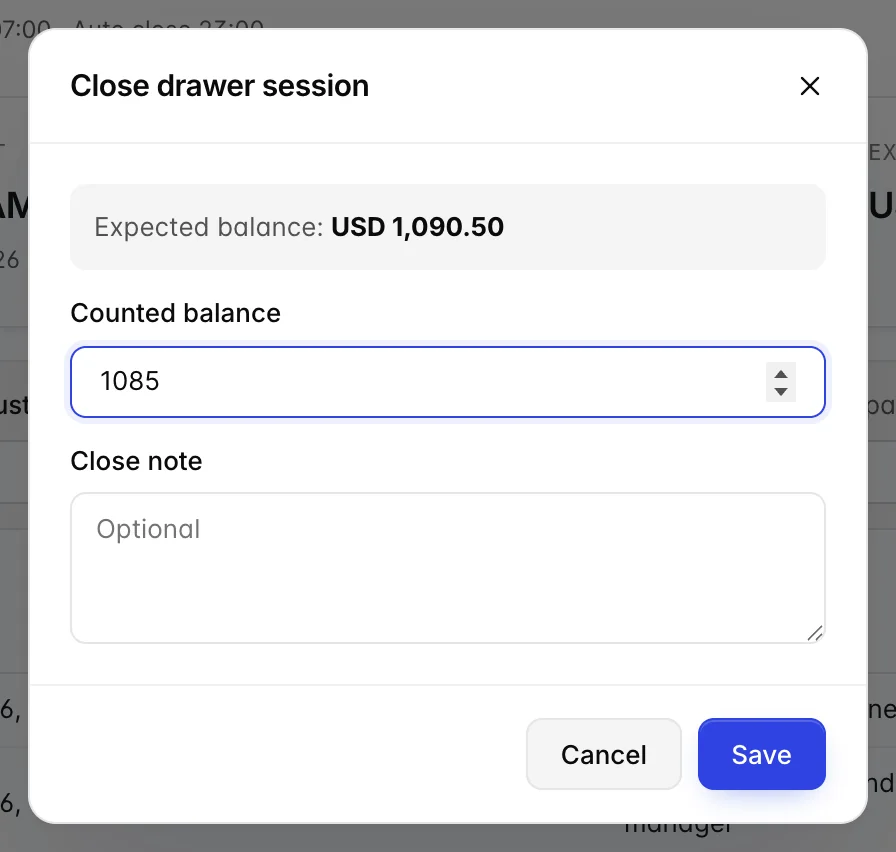
- Comptez le contenu du tiroir-caisse. Dans son intégralité, physiquement, avant d’ouvrir la boîte de dialogue.
- Appuyez sur «Close session» et saisissez le montant que vous avez compté dans le champ «Counted balance».
- Si le résultat ne correspond pas au solde attendu indiqué au-dessus du champ, expliquez pourquoi dans la note de clôture, dans la mesure du possible. « Compté deux fois, il manque toujours 5,50 » est plus utile au responsable de service qu’une case vide.
- Enregistrez. La session se ferme et est classée parmi les sessions passées.
Lecture des écarts dans les sessions passées
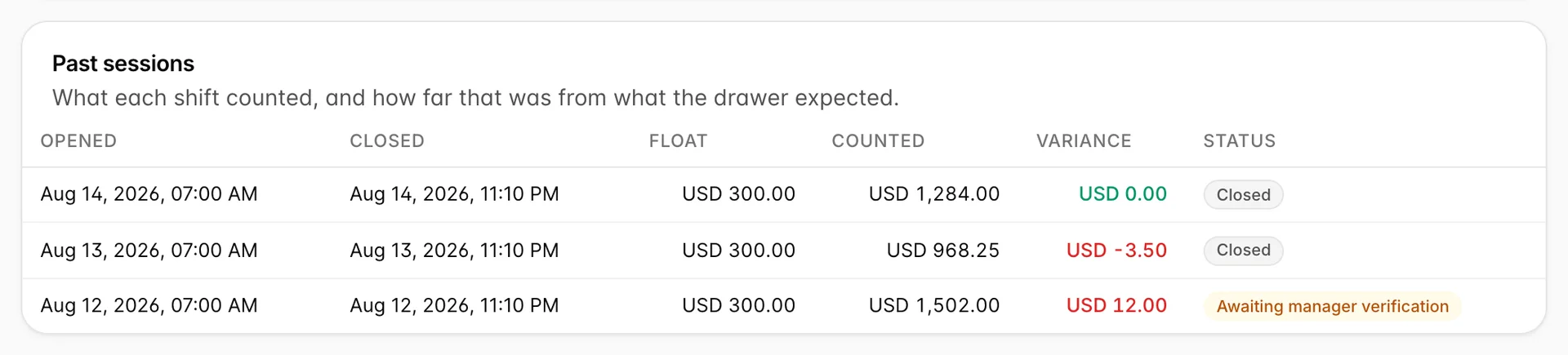
L'écart correspond à la différence entre le montant compté et le montant attendu ; ainsi, un chiffre négatif indique une caisse en déficit et un chiffre positif une caisse contenant plus d'argent qu'elle ne le devrait. Ces deux cas méritent votre attention. Un excédent n’est pas une bonne nouvelle ; cela signifie généralement qu’un paiement a été versé dans la caisse sans être enregistré, ou qu’un remboursement a été comptabilisé alors que l’argent n’a jamais été physiquement retiré.
| Écart | Signification | Cause habituelle |
|---|---|---|
| Zéro | Le décompte et les calculs concordent. | Aucune intervention nécessaire. Affichage en vert dans le tableau. |
| Négatif, déficit | Le montant en caisse est inférieur à ce qu’il devrait être. | Rend-la-monnaie erronée, un paiement encaissé mais non comptabilisé, ou une véritable perte. |
| Positif, excédent | Il y a plus de caisse qu'il ne devrait y en avoir. | Un paiement enregistré dans le mauvais tiroir-caisse, ou un remboursement enregistré mais non versé. |
Une session dont le tiroir-caisse est configuré pour être mis en attente en attendant le comptage se termine en « Awaiting manager verification » plutôt que directement en « Closed ». Il s’agit d’une file d’attente : cela signifie que le service est terminé, mais qu’aucune personne habilitée à accepter l’écart ne l’a encore examiné.
Ouverture et fermeture selon un horaire
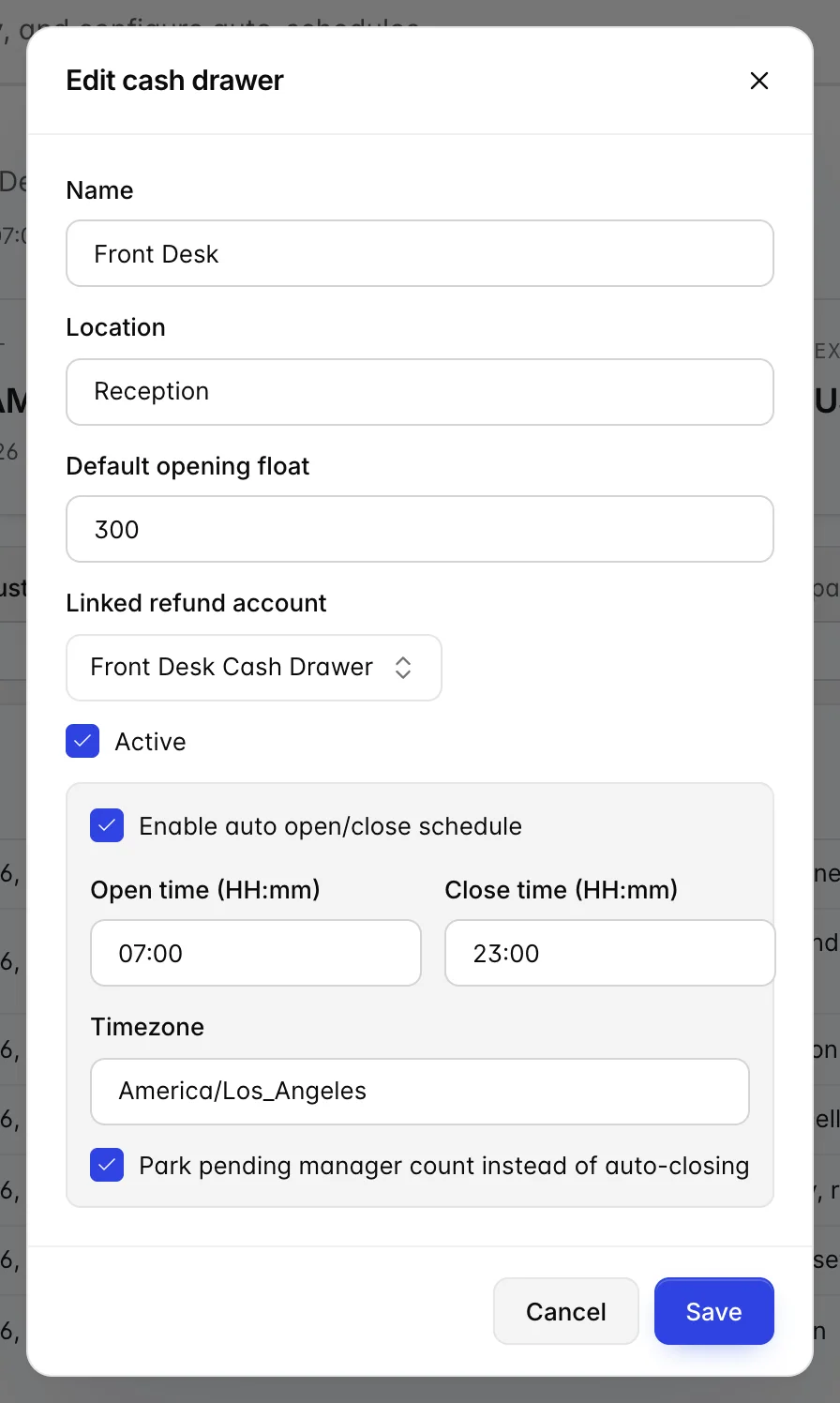
Un tiroir-caisse peut s’ouvrir et se fermer automatiquement à des heures fixes, ce qui convient à une caisse fonctionnant selon un horaire fixe, comme un bar de piscine qui ouvre à sept heures et ferme à onze heures. Définissez les heures et le fuseau horaire dans les paramètres du tiroir-caisse.
La case à cocher à ne pas manquer est «Park pending manager count instead of auto-closing» (Clôture programmée en attente de comptage). Lorsqu’elle est cochée, la fermeture programmée met fin à la session mais n’enregistre pas de comptage, et la session attend l’intervention d’une personne. Si elle n’est pas cochée, la fermeture programmée clôt la session de manière autonome, ce qui signifie un comptage que personne n’a effectué. Cochez-la pour tout tiroir contenant de l’argent réel.
Qui peut effectuer cette opération ?
Cash drawers ne font pas partie des droits d’accès liés à la connexion. Les droits relatifs au tiroir-caisse figurent dans la liste des autorisations, et un administrateur les attribue sous « Utilisateurs », «User Roles ».
| Droit | Ce que cela autorise |
|---|---|
| Afficher | Ouvrir l’écran et consulter les sessions et les écarts. |
| Créer | Ajouter un tiroir et y ouvrir une session. |
| Modifier | Modifiez un tiroir, enregistrez un ajustement et fermez une session. |
Sans l'autorisation « Affichage », vous obtenez une page indiquant l'autorisation qui vous manque plutôt qu’un écran vide. Si vous disposez de cette autorisation et que la page s’affiche toujours de manière incorrecte, déconnectez-vous puis reconnectez-vous ; les autorisations sont mises en cache dans le navigateur.
Le devenir des espèces une fois qu’elles ont quitté cet écran est traité dans les rubriques « Comptabilisation des frais », « Paiements » et « Remboursements », et les comptes à partir desquels un remboursement en espèces peut être effectué sont configurés dans les rubriques « Crédits » et « Remboursements ». Pour rapprocher la recette journalière et le montant compté par les caissiers, utilisez le rapport des transactions dans les Rapports financiers .