Un plan tarifaire est une offre spécifique que vous proposez en complément d’une chambre : un tarif non remboursable, un tarif d’entreprise, un forfait comprenant le petit-déjeuner. Les Tarifs de base indiquent le prix d’une chambre. Les plans tarifaires correspondent aux différentes façons dont vous commercialisez cette chambre et, contrairement aux Tarifs de base, vous pouvez en créer autant que vous le souhaitez, qui peuvent coexister lors des mêmes nuits.
Qu’est-ce qu’un plan tarifaire ?
Chaque plan regroupe trois éléments : une identité, les canaux autorisés à le commercialiser, et un ou plusieurs intervalles tarifaires datés. Cet article traite des deux premiers éléments ainsi que de la liste qui les regroupe. Les intervalles, qui contiennent les types de chambres, les tarifs en semaine et les tarifs dérivés, sont abordés dans la section « Intervalles tarifaires des plans tarifaires ».
Un plan ne peut exister sans au moins un intervalle. Le formulaire refuse de l’enregistrer dans le cas contraire, avec le message d’erreur «Please add at least one interval.» (Un plan ne peut exister sans au moins un intervalle). Un plan sans tarifs serait une offre que personne ne pourrait réserver ; le produit ne permet donc tout simplement pas d’en créer un.
Lecture de la liste
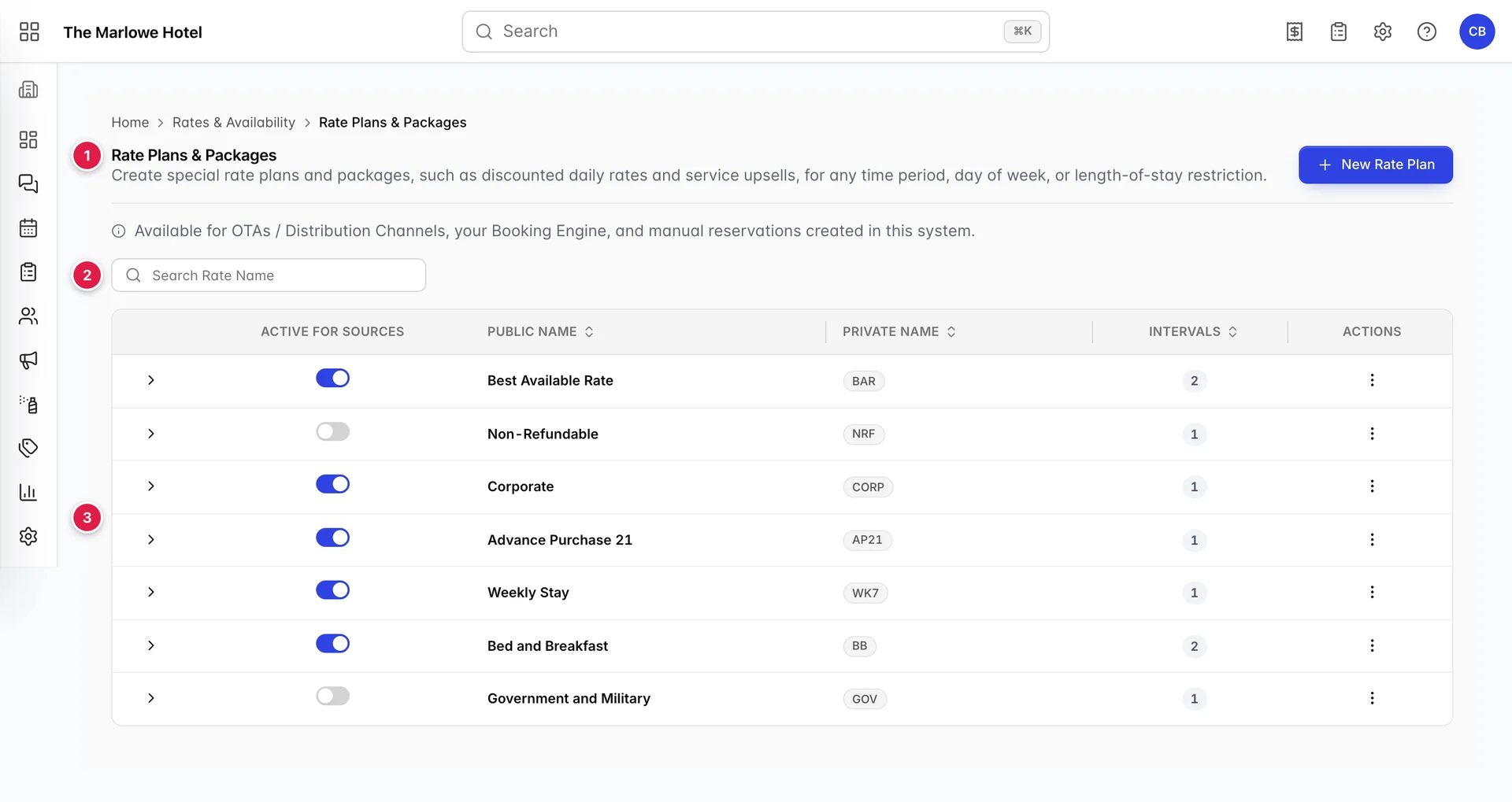
- Nouveau plan tarifaire. Permet de créer un plan vide. Il ne sera pas enregistré sans les deux noms, au moins une source et au moins un intervalle.
- Recherche d’un nom de tarif. Filtre la liste par nom au fur et à mesure de la saisie. La recherche porte à la fois sur le nom public et le nom privé.
- Les plans. Tous les plans dont dispose l’Établissement, qu’ils soient actifs ou non. Il n’y a ni pagination ni filtre autre que le champ de recherche.
Notez ce qui n’apparaît pas ici : le tarif de base. Le prix auquel une chambre est vendue sans forfait associé se trouve sur Base Rates , et n’apparaît jamais dans cette liste.
Ce que chaque colonne vous indique

| Colonne | Ce qu’elle signifie |
|---|---|
| Active for Sources | Indique si le forfait est proposé ou non. La mention « Désactivé » signifie qu’aucune source ne peut le vendre, y compris votre propre Moteur de réservation et votre personnel effectuant les réservations manuellement. |
| Public Name | Ce que voit le client. Triable, et il est utile de trier cette colonne lorsque vous recherchez une offre en double. |
| Private Name | Le code interne abrégé, affiché sous forme de badge. Réservé au personnel. |
| Intervals | Nombre de périodes tarifaires datées comprises dans le forfait. C’est le chiffre à vérifier lorsqu’un forfait cesse d’être commercialisé : un intervalle correspond à une plage de dates, et en dehors de celle-ci, le forfait n’affiche aucun tarif. |
| Actions | Edit « Ouvre » le forfait, « Delete » le supprime ainsi que ses intervalles après confirmation. |
Ouvrir une ligne
Le chevron au début d'une ligne permet de la développer sur place et d'afficher la liste des intervalles du forfait sans quitter la page. C'est le moyen le plus rapide de répondre à la question « ce forfait couvre-t-il Noël ? » sans ouvrir l'éditeur.

Le tableau imbriqué est en lecture seule et affiche les cinq mêmes éléments que la liste des Tarifs de base : le nom, les dates, la durée minimale et maximale du séjour, ainsi que les jours de la semaine pour lesquels les prix par intervalle s’appliquent. La ligne « Basse saison » ci-dessus ne comporte des puces que pour les jours du lundi au vendredi, ce qui signifie que ce forfait n’est absolument pas proposé pour les nuits du samedi et du dimanche pendant cette période.
Les deux noms
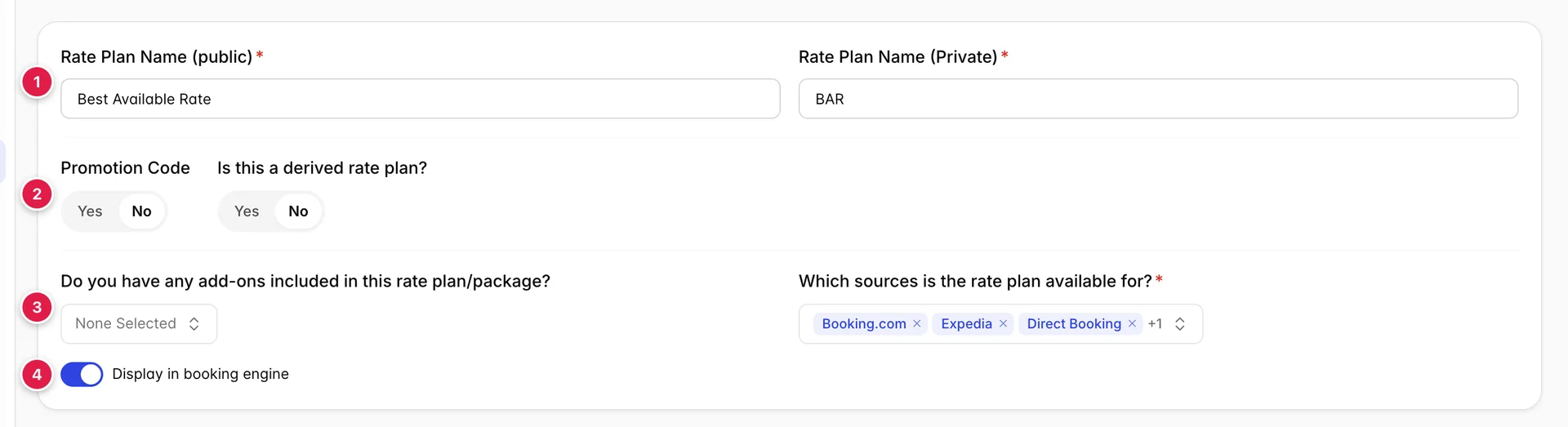
- Les noms. Le nom « public » est celui que les clients voient, le nom « privé » est celui que votre équipe utilise. Les deux sont obligatoires.
- Code promotionnel et tarification dérivée. Deux options qui modifient la nature de la formule : cachée derrière un code, et dont le prix est calculé par rapport à un autre tarif plutôt qu’en tant que tel.
- Options supplémentaires et sources. Ce qui est inclus dans le forfait, et qui est autorisé à le vendre.
- Affichage dans le Moteur de réservation. Indique s’il apparaît sur votre propre site web.
Le nom public est visible par tous. Il apparaît dans votre moteur de réservation et est transmis aux canaux de vente que vous utilisez ; ainsi, Bed and Breakfast est un bon nom public, tandis que BB ne l’est pas. Le nom privé est le code abrégé que votre équipe reconnaît sur une réservation, et c’est celui qui s’affiche sous forme d’icône dans la liste.
Ces deux noms peuvent être modifiés à tout moment. La modification du nom public change ce que voient les nouveaux clients ; elle ne renomme pas l’offre sur les réservations déjà effectuées, et les Canaux répercutent la modification selon leur propre calendrier, et non instantanément.
Quels canaux de vente peuvent le proposer
Which sources is the rate plan available for? est obligatoire, et c’est le paramètre qui explique le plus souvent pourquoi un forfait ne se vend pas. Un forfait coché uniquement pour votre Moteur de réservation n’atteindra jamais une OTA, même si ses prix sont corrects.
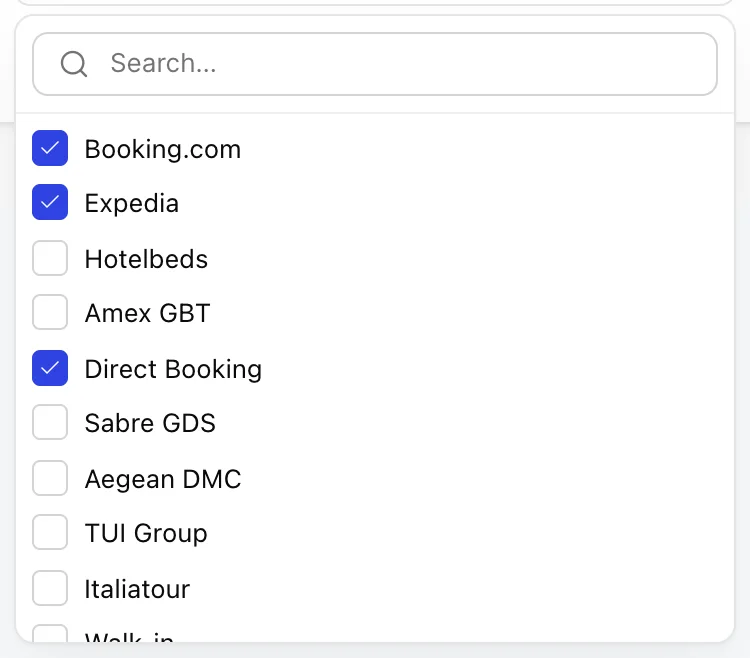
Cette liste regroupe toutes les sources de réservation configurées pour l’Établissement ; elle inclut donc les réservations directes, les clients sans réservation préalable et les réservations par téléphone, en plus des Canaux de distribution. Cochez celles qui sont autorisées à vendre ce forfait. La petite croix sur une case dans le contrôle « Fermé » supprime cette source, ce qui peut facilement se produire par inadvertance alors que vous souhaitiez ouvrir la liste ; utilisez donc les flèches situées à l’extrémité du contrôle pour l’ouvrir.
Les sources elles-mêmes, ainsi que leur connexion au Gestionnaire de canal, sont décrites dans les articles consacrés aux Sources de réservation.
Visibilité pour les clients
Deux paramètres déterminent si un forfait s’affiche sur votre propre site web, et ils fonctionnent conjointement.
| Paramètre | Effet sur le moteur de réservation |
|---|---|
| Display in booking engine | L’option « Désactivé » masque complètement le forfait sur votre site web. Il peut toutefois être vendu via les sources cochées ci-dessus, ainsi que par le personnel effectuant une réservation manuellement. |
| Promotion Code | Si vous sélectionnez «Yes », un champ de code apparaît. Le forfait est alors masqué jusqu’à ce qu’un client saisisse ce code. Sans code, tous les forfaits affichés dans le Moteur de réservation sont visibles par tous, aux côtés de vos Tarifs de base. |
Un tarif d’entreprise négocié est généralement la raison pour laquelle l’on opte pour l’une ou l’autre de ces options. Ne l’affichez pas dans le Moteur de réservation et laissez le canal de réservation d’entreprise se charger de sa vente, ou laissez-le dans le Moteur de réservation, accessible via un code fourni aux voyageurs de l’entreprise .
Désactiver un forfait
Le bouton «Active for Sources» (Désactiver le forfait) dans la liste est le commande principale, et il prend effet dès que vous cliquez dessus. Il n’y a ni confirmation ni enregistrement.
Le même paramètre apparaît sous le nom « Is active? » dans l’en-tête de l’écran de modification. Il s’agit d’un même indicateur visible à deux endroits : désactivez un forfait dans la liste et l’écran de modification s’ouvre en affichant « No ».
Modification et enregistrement

L'éditeur est un seul formulaire réparti sur trois onglets, et non trois formulaires distincts. Passer d’un onglet à l’autre conserve vos modifications, tandis que le bouton «Save Rate» enregistre les trois onglets simultanément. Il est utile de le savoir dans les deux sens : vous pouvez corriger un nom et un prix en une seule fois, mais vous risquez également de perdre une modification de nom en quittant l’ écran après avoir modifié un intervalle.
Une sauvegarde réussie affiche le message «Successfully saved rate! » et les valeurs sont conservées : lorsque vous rouvrez le forfait, les noms, les sources, les suppléments, le choix du Moteur de réservation, les prestations incluses, les Politiques et les tarifs par période apparaissent tous tels que vous les aviez laissés. Si l’enregistrement échoue, un message indique que le forfait n’a pas pu être enregistré et que vos modifications sont toujours à l’écran mais n’ont pas été sauvegardées, ce qui vous permet de les corriger et de réessayer plutôt que de tout recommencer.
Deux éléments peuvent empêcher la sauvegarde d’un forfait « Please fill all the mandatory fields. » : un nom public ou privé manquant, et aucune source cochée.
Rechercher un plan
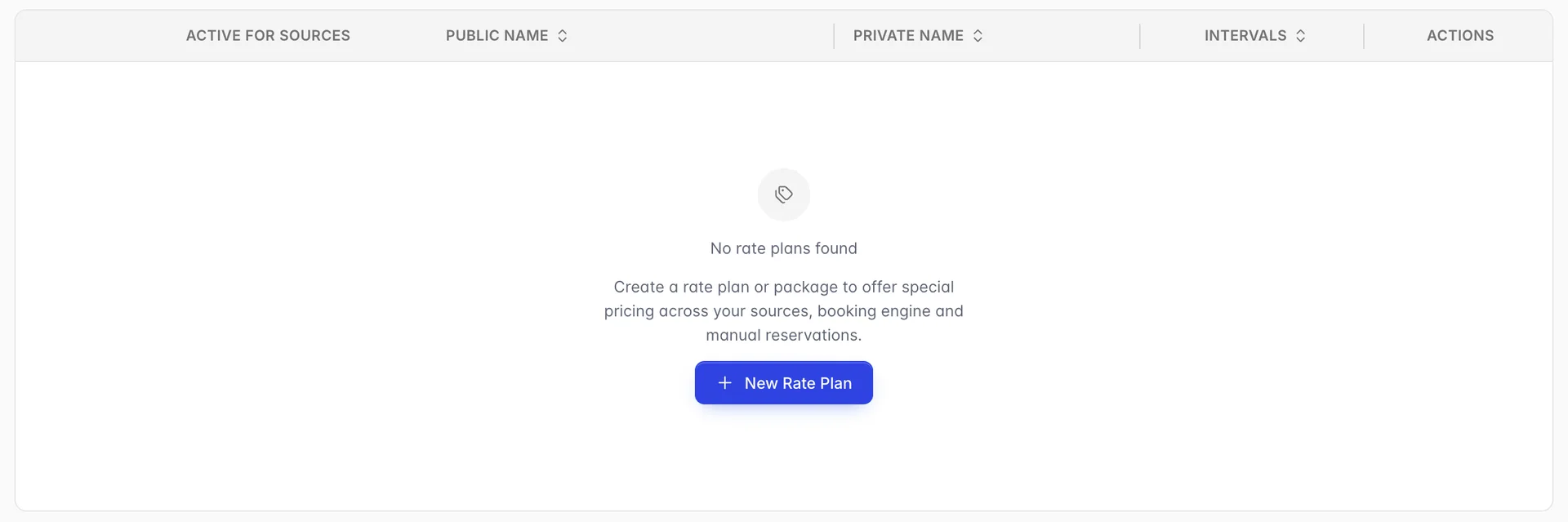
La recherche porte uniquement sur les noms et rien d’autre. Elle ne porte pas sur le contenu des prestations, les Politiques, les noms d’intervalles ou les dates ; ainsi, une recherche sur « Spa » trouvera un forfait intitulé « Spa Break », mais ne trouvera pas un forfait dont les prestations mentionnent un soin spa. Si une offre est totalement absente de cette liste, il peut s’agir d’un supplément vendu en complément d’un forfait plutôt que d’un forfait à part entière.
Supprimer un forfait
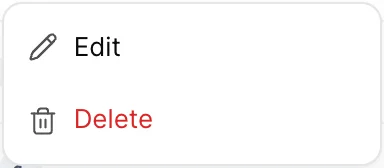
Delete Le système demande «Are you sure you want to delete this rate plan? » et vous avertit que cette action est irréversible. Il supprime le forfait ainsi que tous les intervalles et tarifs qui y sont associés. Les Réservations déjà effectuées sur ce forfait conservent leurs tarifs, mais l’offre elle-même disparaît et ne peut être recréée à partir d’ aucun élément de cet écran.
Si vous souhaitez récupérer quoi que ce soit, désactivez-le plutôt. Un forfait inactif ne coûte rien, conserve ses tarifs et peut être remis en vente en un seul clic.