Le Marlowe compte 120 chambres et, le samedi, neuf personnes sont chargées de les nettoyer. Quelqu’un doit décider dans quelles chambres chacune de ces neuf personnes doit entrer, dans quel ordre, et si la personne chargée des quatre suites doit effectuer deux fois plus de travail que celle chargée des quatre chambres Standard Double. C’est dans les fiches de tâches que cette décision est prise, et les crédits de ménage constituent l’unité de mesure utilisée à cet effet.
Le déroulement d’une journée de service de chambre
Trois écrans sont placés derrière le tableau et répondent à trois questions différentes.
- Le personnel d’entretien. Qui nettoie, quels jours ils travaillent et quels étages leur sont attribués. Configurés une fois, ils sont rarement modifiés.
- Fiches de tâches. Ce que chacun d’entre eux doit faire aujourd’hui. Générées chaque matin, traitées au cours du service.
- Prévisions. Quelle est la charge de travail prévue pour la semaine suivante, et donc combien de personnes il faut prévoir dans les plannings.
Le tableau est le quatrième écran et celui que tout le monde consulte, mais il concerne les chambres plutôt que les personnes. Ce sujet est abordé dans l’article consacré au tableau du Service de chambre , et le présent article part du principe que vous l’avez lu.
La liste des agents
Sous Housekeeping, Attendants. Une ligne par personne chargée du nettoyage des chambres, et chaque colonne de cette liste détermine ce que chaque génération doit faire avec elles.
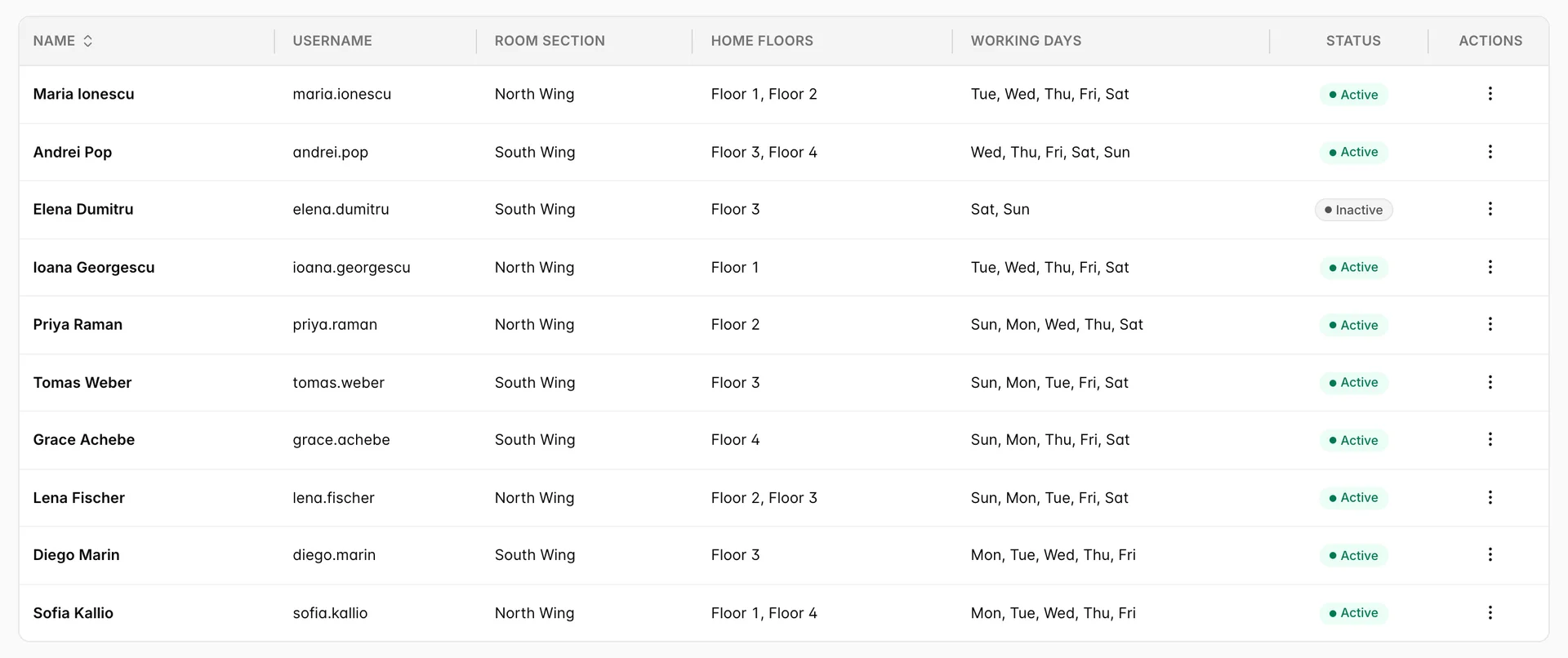
Une fiche de personnel du Service de chambre n’est pas un compte utilisateur. Il s’agit d’une identité du Service de chambre qui peut être associée à un compte utilisateur, et ces deux éléments sont délibérément distincts : le personnel d’agence et les remplaçants occasionnels nettoient souvent les chambres sans jamais se connecter à Prostay. Quinze personnes figurent sur la liste du Marlowe et neuf d’entre elles travaillent le samedi.
Cette page dispose de ses propres droits d’accès, « Housekeeping attendant management », distincts de ceux couvrant les fiches, « Mes tâches » et les prévisions. Un superviseur qui génère des fiches chaque matin peut très bien ne pas être en mesure de modifier le planning, ce qui est généralement voulu.
L’ajout d’une personne
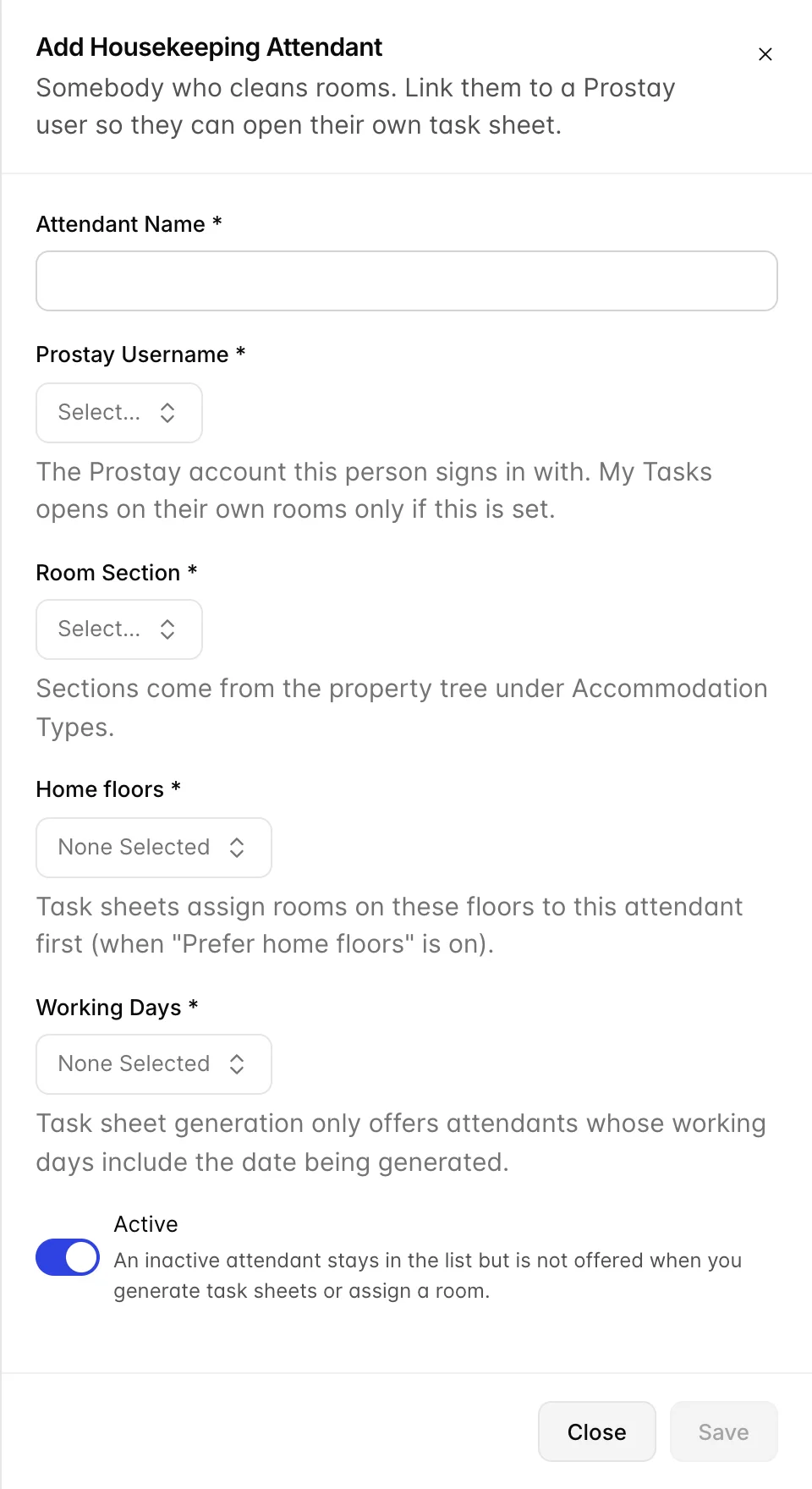
Add New Attendant ouvre un menu déroulant comportant cinq champs obligatoires et un bouton.
| Champ | Ce que cela modifie réellement |
|---|---|
| Attendant Name | Le nom qui apparaît sur la fiche, dans le sélecteur de personnel du tableau de bord et dans l’historique de la chambre lorsqu’un nettoyage est terminé. Utilisez le nom employé par l’équipe. |
| Prostay Username | Le compte Prostay avec lequel cette personne se connecte, choisi parmi les utilisateurs de l’Établissement. Il s’agit du seul lien entre les deux enregistrements, et c’est ce qui permet à My Tasks de s’ouvrir sur ses propres chambres plutôt que sur celles de quelqu’un d’autre. |
| Room Section | La partie de l’Établissement à laquelle elle appartient, extraite de l’arborescence de l’Établissement sous « Accommodation Types ». Cette information est consignée sur la fiche et affichée dans la liste, mais le système de génération ne l’utilise pas pour le moment. Ce sont les étages d’affectation qui déterminent la répartition des chambres. |
| Home floors | Un ou plusieurs étages. Lorsque l’option « Prefer home floors » est activée, chaque tâche sur l’un de ces étages est attribuée à cet agent avant toute autre répartition, ce qui évite que les personnes ne traversent le bâtiment toute la matinée. |
| Working Days | Les jours de la semaine où cette personne est de service. Le système de génération ne propose que les préposés dont les jours de travail incluent la date pour laquelle vous effectuez la génération ; il s’agit donc d’un tableau de service, et non d’une simple note. |
| Active | « Désactivé » signifie que l'enregistrement reste dans la liste mais n'est jamais proposé, ni sur les feuilles ni sur le tableau. Il s'agit du paramètre de contrôle pour un congé de maternité, des vacances prolongées ou une personne ayant changé de service. |
Pourquoi un nom n’apparaît-il pas ?
La question la plus fréquente posée au service d’assistance concernant cet écran est de savoir pourquoi une personne qui figure clairement sur la liste n’est pas proposée lors de la génération. Il y a deux raisons, et elles ne se ressemblent en rien dans le tableau.
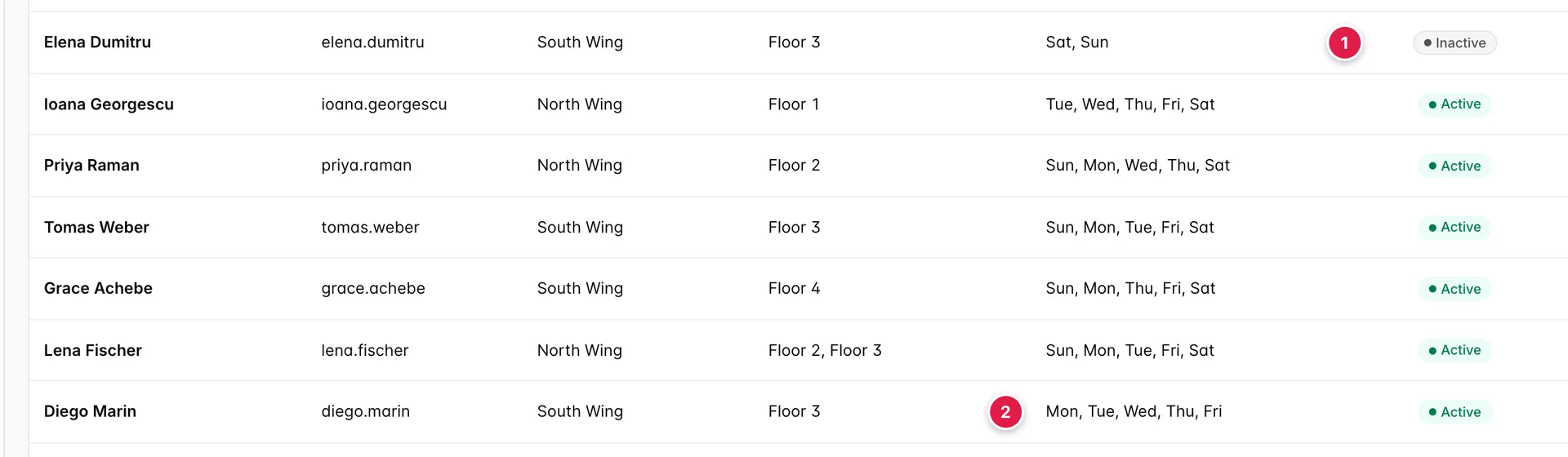
- Inactive. Elena Dumitru travaille le week-end, mais son enregistrement est désactivé ; elle n’apparaît donc jamais, quelle que soit la date.
- Jour de la semaine incorrect. Diego Marin est actif, mais le samedi ne fait pas partie de ses jours de travail ; il est donc proposé du lundi au vendredi, mais pas aujourd’hui.
Ces deux cas sont intentionnels et peuvent être corrigés en modifiant la fiche plutôt qu’ en contournant le problème le jour même. Si personne n’est inscrit au planning pour la date que vous avez choisie, le tiroir de génération vous le signale dans une bannière au lieu de vous laisser générer une journée vide.
Retirer quelqu’un
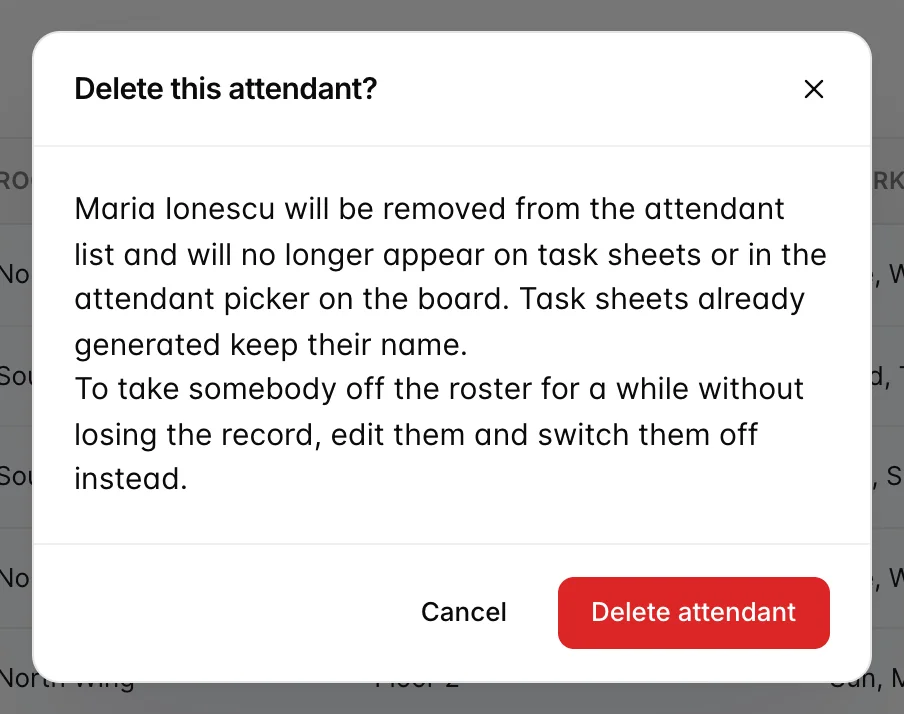
La suppression supprime l’enregistrement. Les feuilles déjà générées conservent le nom sur celles-ci, car une feuille est un enregistrement de ce qui s’est passé ce jour-là, mais la personne n’apparaît plus dans la liste de sélection ni dans aucune génération future. Pour toute situation temporaire, désactivez plutôt l’enregistrement : il réapparaîtra avec ses étages, sa section et ses jours ouvrés intacts.
Qu’est-ce qu’un crédit ?
Un crédit est une unité de travail prévu. Ni minutes, ni chambres : un chiffre fictif convenu par votre Établissement, afin que différents types de ménage puissent être comparés et additionnés. Une Sea View Suite après un départ vaut cinq, une chambre Standard Double après un départ vaut deux, et ce rapport est justement l’essentiel. Douze chambres ne constituent pas une charge de travail. Vingt-et-un crédits, oui.
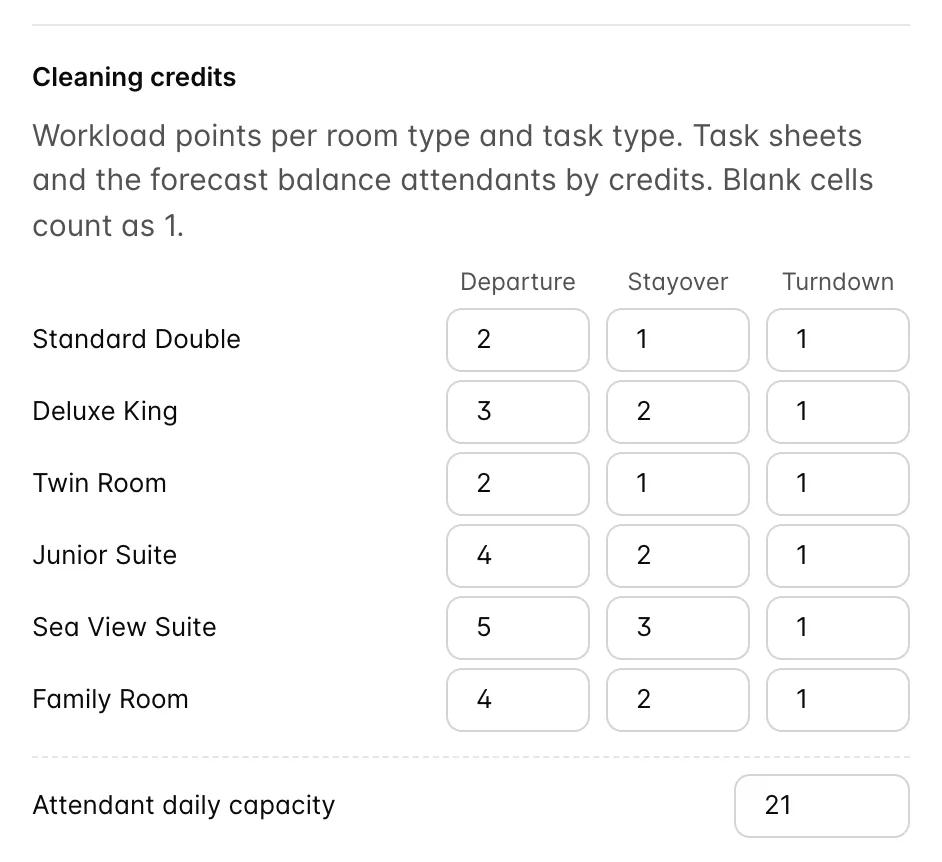
La matrice se trouve dans le menu du Service de chambre, accessible depuis l’ icône des paramètres sur le tableau de bord. Chaque type d’hébergement que vous proposez dispose d’une ligne, et chaque ligne comporte trois chiffres, car une même chambre nécessite une charge de travail variable selon les tâches à effectuer. Déshabiller une suite après un départ représente une matinée de travail ; la rafraîchir pendant que le client y séjourne encore n’en est pas un ; faire le lit prend cinq minutes dans les deux cas, ce qui explique pourquoi la colonne « préparation pour la nuit » affiche la valeur 1 pour tous les cas.
| Configuration | Fonctionnement |
|---|---|
| Cleaning credits | Trois chiffres par type de chambre : départ, nuitée, préparation du lit. Une cellule vide compte pour 1 ; c’est ainsi qu’une suite sans tarif figure sur une feuille au même coût qu’une chambre double. |
| Attendant daily capacity | Nombre de crédits qu’une personne est censée traiter au cours d’un service. Vingt et un au Marlowe. Ce chiffre ne plafonne rien sur la feuille ; il s’agit du diviseur utilisé par les prévisions pour convertir les crédits en nombre de personnes. |
| Linen cycle | Les nuitées sont signalées par un indicateur «Linen change» toutes les N nuits du séjour. Définissez la valeur sur 0 pour le désactiver. Cet indicateur est un avertissement sur la tâche, et non un crédit supplémentaire. |
Définissez la capacité en observant ce que votre équipe réalise réellement pendant deux semaines, et non en fonction de vos aspirations. C’est ce chiffre qui détermine si la prévision vous indique de faire appel à du renfort ; ainsi, une capacité trop optimiste génère un planning qui présente chaque jour un léger déficit en personnel.
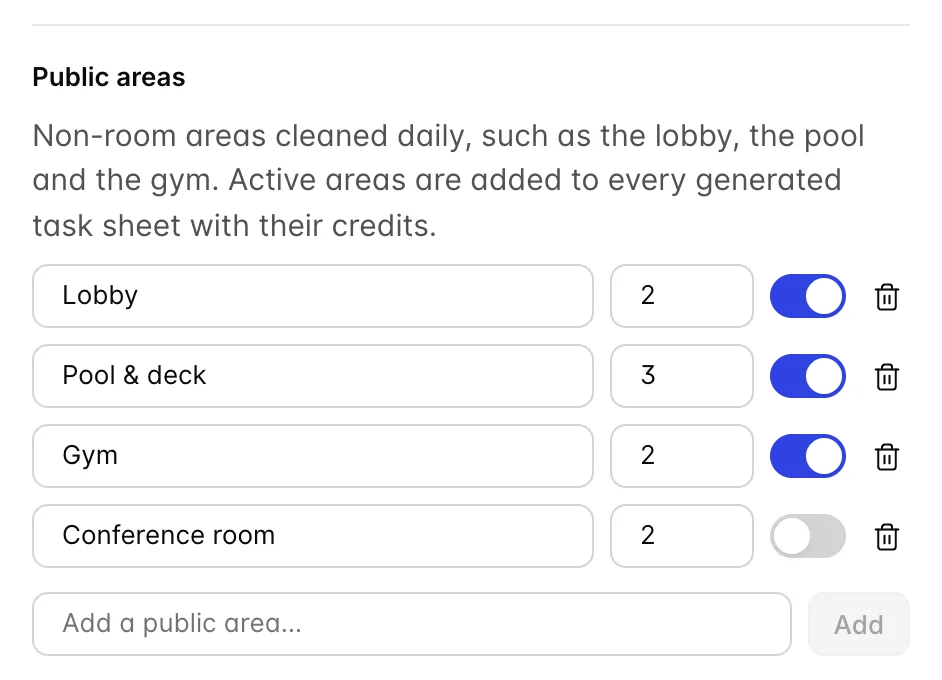
Public areas sont les parties de l'Établissement qui n'ont pas de numéro de chambre : le hall d'entrée, la terrasse de la piscine, la salle de sport. Chaque tâche active devient une tâche sur la feuille de service de quelqu’un chaque jour, avec les crédits que vous lui attribuez, et elle est classée en bas de la feuille car elle ne dispose d’aucun numéro de chambre permettant de la trier. La désactiver ne la fait pas disparaître de la liste ; elle y restera jusqu’à la saison où elle réapparaîtra.
Génération des fiches quotidiennes
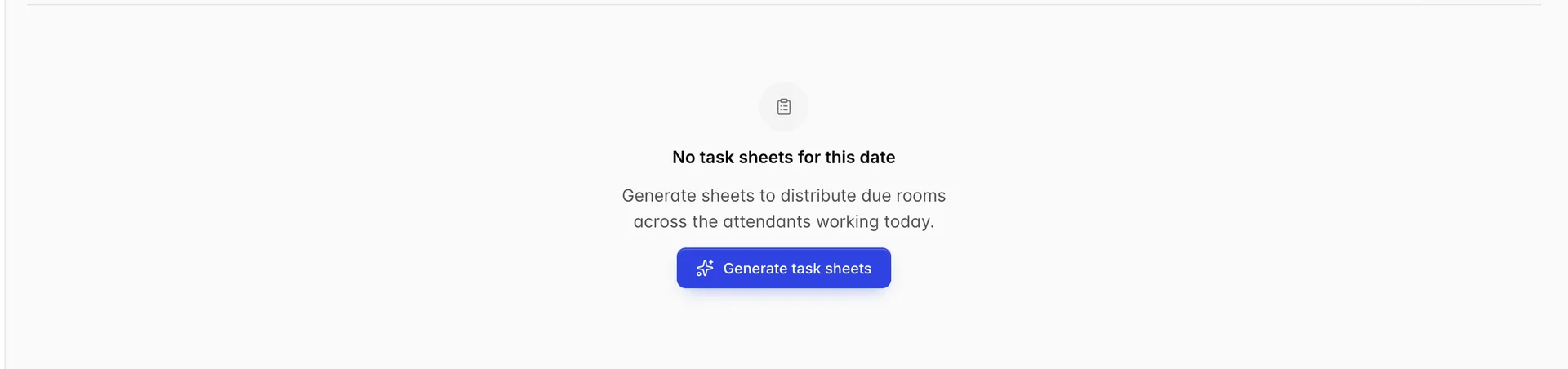
Une date ne comporte aucune feuille tant que personne ne les a créées. Aucun processus ne s’exécute pendant la nuit.
Le sélecteur de date situé dans l’en-tête de la page permet de choisir le jour que vous consultez, et il est recommandé de le régler avant d’appuyer sur quoi que ce soit : le tableau de service qu’il propose et les salles qu’il attribue dépendent tous deux de cette date.
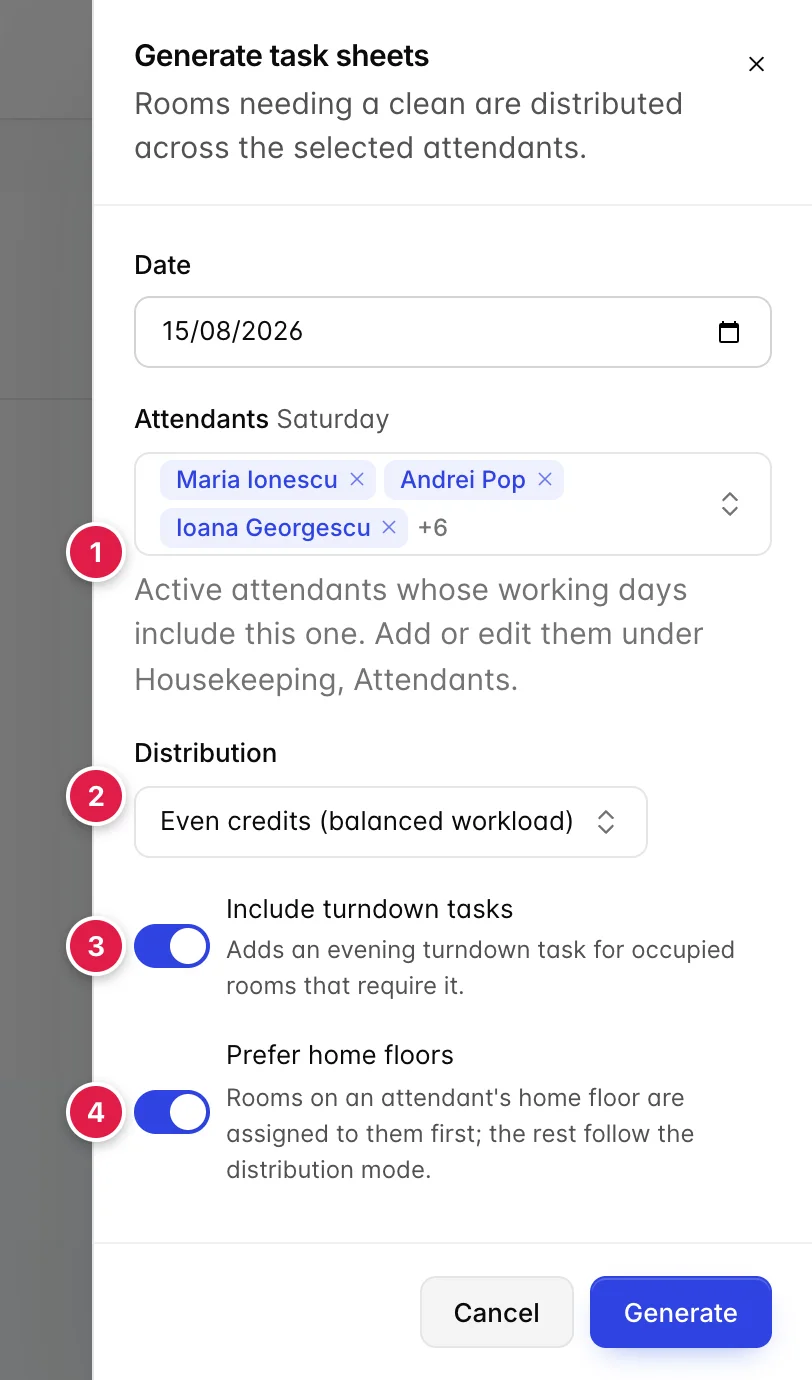
- Personnel. La liste est préremplie avec tous les employés actifs dont les jours de travail incluent ce jour de la semaine, et le jour de la semaine est indiqué à côté de chaque nom afin que vous puissiez voir lequel vous êtes en train de planifier. Retirez les noms des personnes qui se sont déclarées malades.
- Répartition. La manière dont le travail est réparti. Trois modes, décrits ci-dessous.
- Inclure les tâches de préparation des chambres. Ajoute une tâche de préparation des chambres en soirée pour les chambres occupées qui en ont besoin. À désactiver si votre établissement ne propose pas ce service, ou si la préparation des chambres est assurée par une équipe de soirée distincte dont vous établissez les plannings séparément.
- Privilégier les étages d’affectation. Attribue en priorité chaque tâche située sur l’étage d’affectation d’un agent à cet agent, puis répartit ce qui reste selon le mode de répartition.
| Mode de répartition | Fonctionnement | Quand l’utiliser |
|---|---|---|
| Even credits (balanced workload) | Attribue systématiquement la tâche la plus lourde à la personne qui dispose actuellement du moins de crédits, encore et encore. Les feuilles de service se retrouvent avec des crédits proches les unes des autres, mais souvent un nombre de chambres inégal. | C'est le mode par défaut, qui convient à la plupart des établissements. L'équité se mesure en termes de travail plutôt qu'en nombre de chambres. |
| Even room count | Répartit les tâches au sein de l'équipe une par une. Tout le monde se voit attribuer le même nombre de chambres, et la personne qui se voit attribuer les suites a une journée bien plus longue. | Rarement. Principalement lorsque toutes vos chambres sont pratiquement identiques. |
| By floor (keep floors together) | Regroupe les étages entiers et attribue chaque étage à la personne la moins chargée, en commençant par l’étage le plus chargé. | Immeubles de grande hauteur équipés d’ascenseurs lents, où la marche représente un coût réel et où l’équité en matière de crédits vaut la peine d’être sacrifiée. |
Seules les chambres nécessitant un nettoyage sont attribuées. Les chambres hors d’usage ou hors service sont entièrement ignorées, car elles relèvent de la responsabilité du service d’entretien, et une chambre qui est déjà propre et qui le reste ne génère aucune tâche.
Lecture des fiches
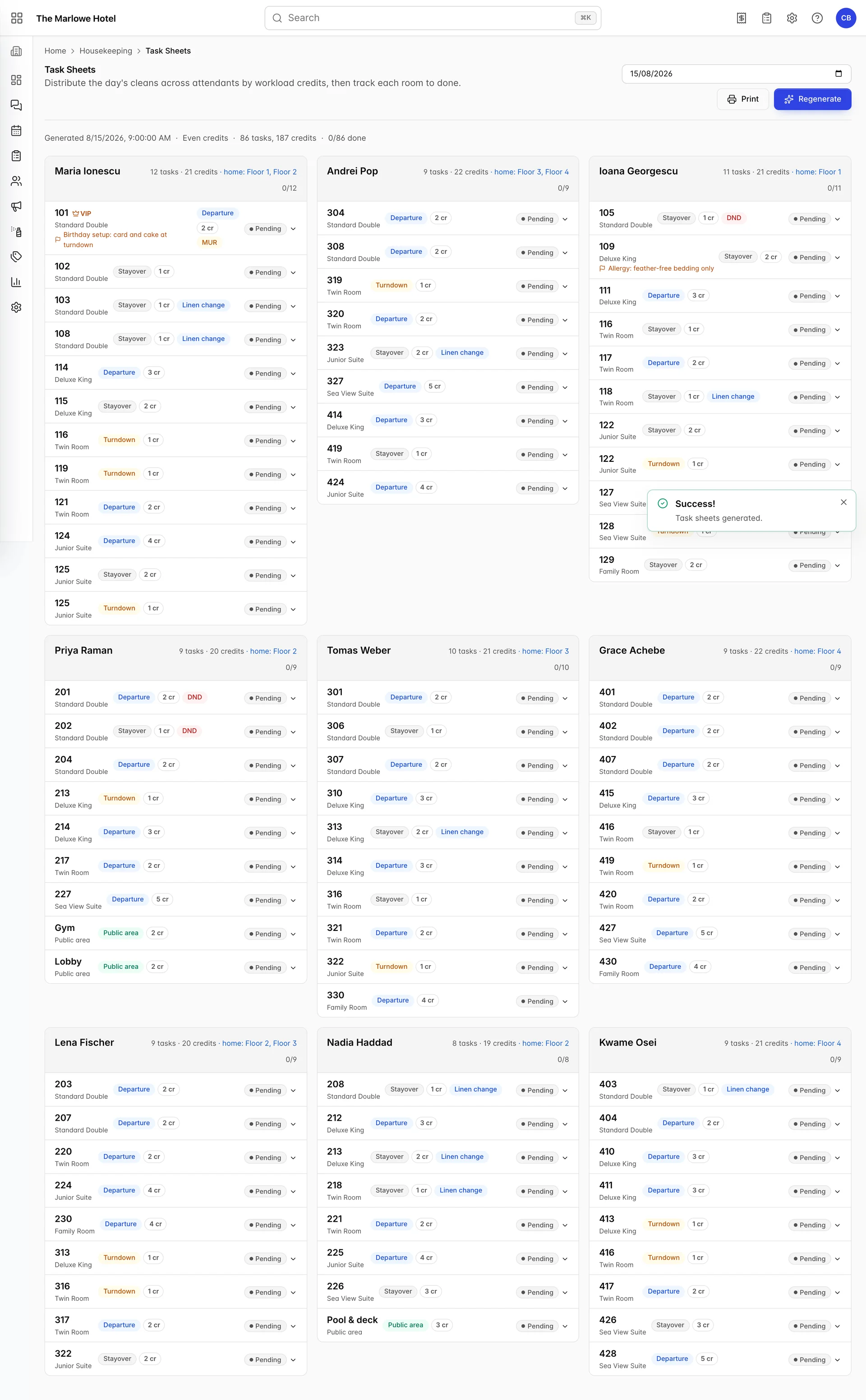
Une fiche par agent, dans l’ordre où elles ont été distribuées. Le bouton « Print » (Imprimer la page) en en-tête imprime la page une fiche par page, ce qui reste la méthode utilisée par la plupart des équipes de service de chambre pour répartir la journée de travail.

La ligne de résumé présente la journée en une seule ligne : la date de génération, le mode de répartition utilisé, les totaux et la progression. Quatre-vingt-six tâches et 187 crédits répartis entre neuf personnes représentent un peu moins de 21 crédits par personne, ce qui correspond exactement à la capacité définie dans les paramètres. Ce n’est pas une coïncidence ; c’est justement le but de la génération équilibrée.

- L’agent de service. À qui appartient cette feuille ?
- La charge. Les tâches et les crédits, puis les étages d’origine si la fiche a été générée avec l’option «Prefer home floors» (Répartition des crédits) activée. Comparez les crédits entre les fiches, et non les tâches.
- Progression. Tâches terminées par rapport au nombre de tâches attribuées. La barre à côté se remplit en fonction des crédits plutôt qu’en fonction du nombre ; ainsi, une feuille de suites progresse plus lentement que ne le laisse supposer le chiffre.
Qu’est-ce qu’une tâche ?
Une tâche correspond à une chambre, à un travail à y effectuer, et à la valeur de ce travail. Pas une seule chambre : une chambre qui doit être préparée pour la nuit en plus d’être nettoyée comporte deux tâches, et celles-ci peuvent figurer sur deux fiches différentes.
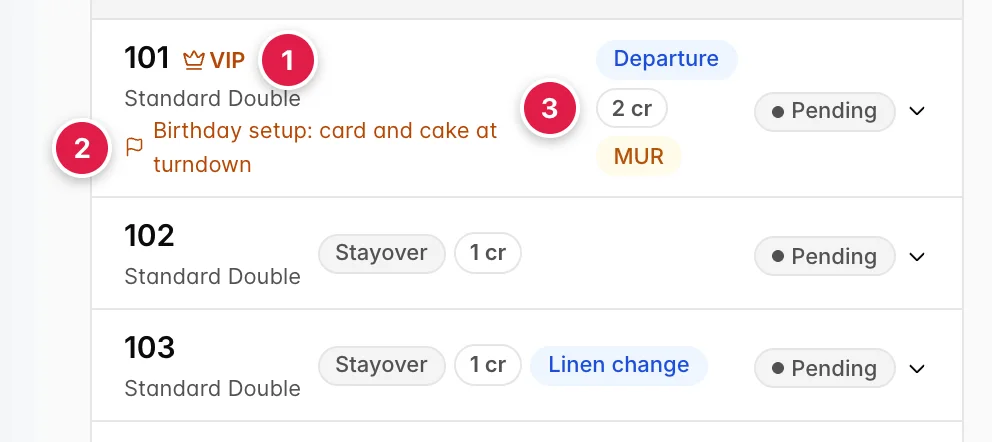
- VIP. Le client de la chambre est signalé comme VIP. Cela ne change rien automatiquement ; cette mention est là pour que le personnel d’accueil soit informé avant d’ouvrir la porte.
- Remarques. Instructions issues des réservations, telles qu’une décoration d’anniversaire. Celles-ci proviennent des réservations ; elles constituent donc la seule partie de la tâche rédigée par un membre du personnel de la réception.
- Badges. Le type de tâche, les crédits et les éventuels avertissements : « MUR » pour une demande de ménage de chambre, « DND » pour « Ne pas déranger », « Linen change », « Room move ».
| Type de tâche | Créé pour | La finaliser |
|---|---|---|
| Departure | Les chambres dont la remise est prévue aujourd’hui et les chambres vacantes laissées sales ou en attente de nettoyage. Le transfert d’un client vers une autre chambre en cours de séjour donne également lieu à une demande, avec indication de la chambre de destination dans une note. | Définit l’CLEAN de la chambre. |
| Stayover | Les chambres occupées dont le départ n’est pas prévu et qui sont sales, en cours de nettoyage ou signalées comme nécessitant un réaménagement. | Définit l’CLEAN de la chambre. |
| Turndown | Chambres occupées dont le départ n’est pas prévu et pour lesquelles la préparation pour la nuit est requise, lorsque l’option correspondante était activée lors de la création de la réservation. | Définit l’Completed de préparation pour la nuit. Le statut de la chambre reste inchangé. |
| Public area | Tous les espaces communs actifs, une fois par jour. | Rien. Il n’y a pas de chambre à mettre à jour. |
Au sein d’une feuille, les chambres nécessitant un nettoyage de rattrapage sont traitées en priorité, les autres étant traitées par ordre de numéro de chambre, les espaces communs venant en dernier. Il s’agit d’un ordre de traitement, et non d’une règle : un préposé qui constate que la porte de la chambre 214 est ouverte alors que celle de la 212 ne l’est pas doit nettoyer la 212 en premier.
Déroulement de la journée
Chaque tâche est associée à un statut, et le badge situé à la fin de la ligne correspond au menu qui permet de le modifier.
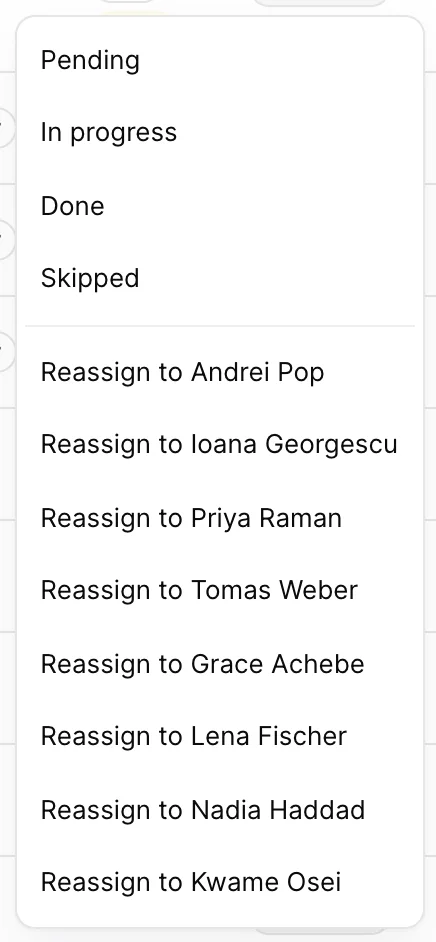
- Statut. Pending, In progress, Done, Skipped. Les superviseurs utilisent cette fonction sur la feuille de bureau ; les agents utilisent quant à eux les boutons de la rubrique « Mes tâches ».
- Réattribuer. À toute autre personne disposant d’une feuille aujourd’hui. Le déplacement d’une tâche entraîne également celui de ses crédits ; ainsi, les deux en-têtes changent et vous pouvez voir immédiatement si vous avez rendu la journée de quelqu’un injuste.
Done C’est le statut qui entraîne des conséquences. La finalisation d’un départ ou d’une nuit supplémentaire met la chambre en «CLEAN » sur le tableau et ajoute une ligne à l’historique de la chambre mentionnant le nom de l’agent et, si la tâche a été commencée avant d’être terminée, le temps qu’elle a pris. Skipped Ce statut concerne une chambre qui n’a pas pu être nettoyée : le client a refusé l’entrée, la porte était cadenassée. Cela ne change rien à l’ état de la chambre, ce qui est le but recherché, et cela laisse un espace visible sur la feuille pour que quelqu’un s’en charge.
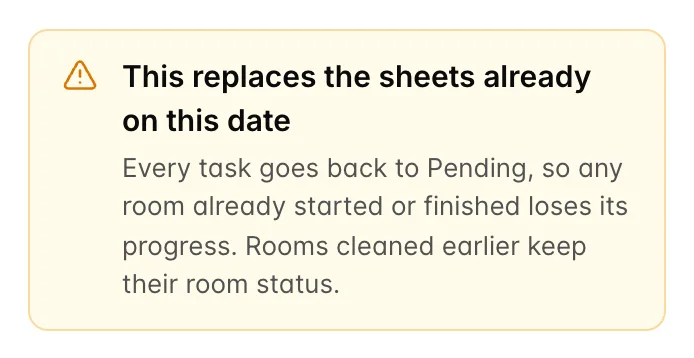
Dès qu’une date comporte des fiches, le bouton indique «Regenerate » (Réattribuer toutes les tâches) et remplace celles-ci. Toutes les tâches reviennent à l’état «Pending » (À attribuer), y compris celles que quelqu’un a terminées il y a une heure, et les fiches sont réattribuées à partir du tableau tel qu’il se présente actuellement. Les chambres déjà nettoyées conservent leur statut « propre », de sorte que rien n’est annulé dans la maison, mais l’historique indiquant qui a fait quoi ce matin disparaît. Effectuez une régénération dès le début lorsque l’effectif change, puis réattribuez les tâches plutôt que de régénérer par la suite.
« Mes tâches », la vue associée
Housekeeping ,My Tasks correspond à la même feuille, sur une seule colonne, adaptée à un téléphone. Elle affiche toujours la journée en cours.
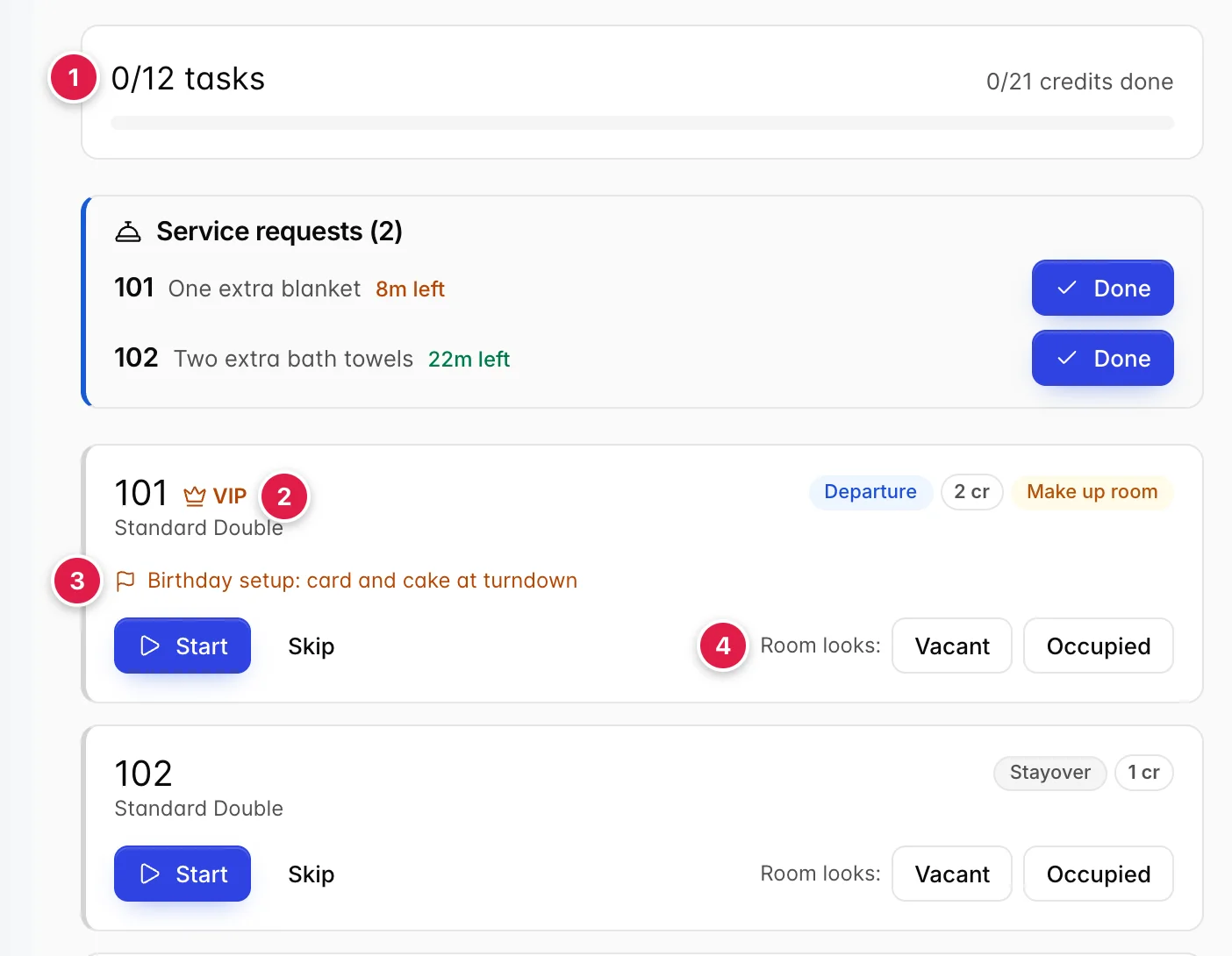
- Progression. Tasks done sur les tâches attribuées, avec les crédits effectués en dessous. La barre suit l’évolution des crédits, ce qui donne une image plus juste de la progression de la journée de chacun.
- VIP et badges. Les mêmes indicateurs que sur la feuille pour ordinateur de bureau, mais en plus grand.
- Instructions. Les consignes issues de la réservation, sous les yeux de la personne chargée de les exécuter.
- État des chambres. Ce que le préposé a constaté. Vacant ou Occupied, comparé aux informations de la réception ; tout écart donne lieu à un signalement de « skip » ou de « sleep » que la réception doit examiner.
Guest service requests Les tâches attribuées à cet agent apparaissent au-dessus des chambres avec un compte à rebours par rapport à leur délai cible, de sorte qu’une demande de serviettes ne reste pas ignorée derrière douze fiches de chambre. Le fait de cocher l’une des «Done » clôt la demande.
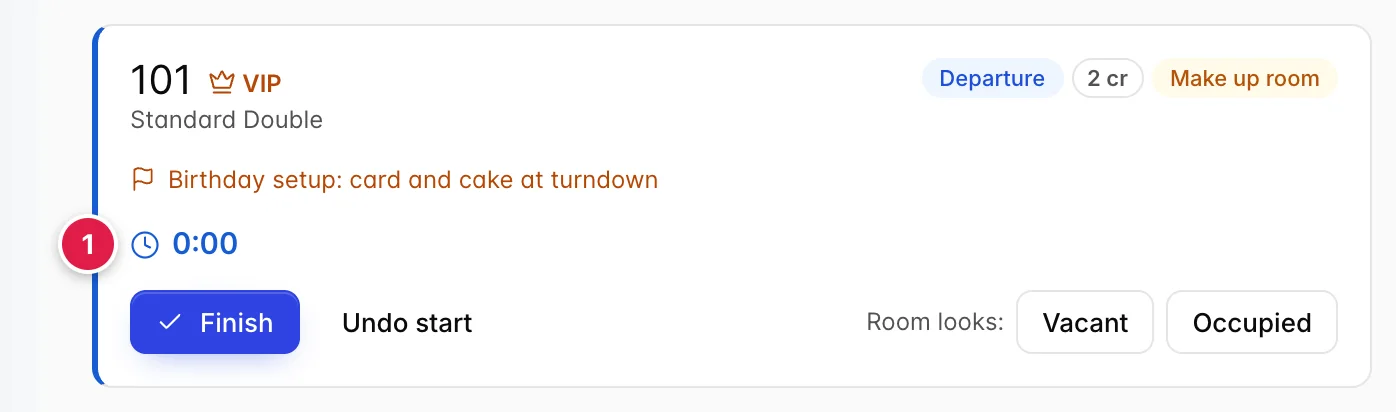
- Le chronomètre. Il démarre lorsque l’agent appuie sur « Start » et fonctionne jusqu’à ce qu’il appuie sur « Finish ». Le temps écoulé est consigné dans l’historique de la chambre avec le nettoyage terminé ; sur plusieurs semaines, ce sont les seules données fiables dont vous disposez concernant le temps réellement nécessaire au nettoyage de vos chambres.
Undo start Ce n’est pas une pause. Cela remet la tâche en attente et annule le temps écoulé, ce qui est justifié lorsque quelqu’un a commencé par la mauvaise chambre, mais inapproprié lorsqu’il fait une pause.
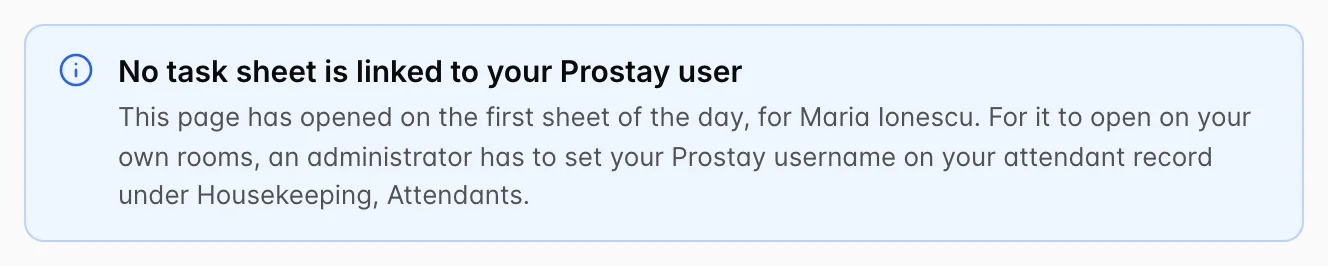
Cette bannière signifie que le compte connecté ne correspond à aucune des informations Prostay Username figurant dans les fiches des agents disposant d’une feuille aujourd’hui ; la page est donc revenue à la première feuille de la journée. La solution se trouve dans la fiche de l’agent, et non ici.
Un superviseur qui vérifie le travail de quelqu’un utilise le même sélecteur, ce qui correspond à l’usage prévu : consulter une fiche plutôt que de la modifier.
La prévision
Housekeeping ,Forecast répond à la seule question que se pose une gouvernante en chef concernant la semaine suivante : de combien de personnes ai-je besoin ? Il prend en compte les arrivées, les départs et les prolongations de séjour pour chacun des sept ou quatorze jours à venir, les tarifie à l’aide de la même matrice de crédits que celle utilisée par les fiches et divise le résultat par la capacité quotidienne.
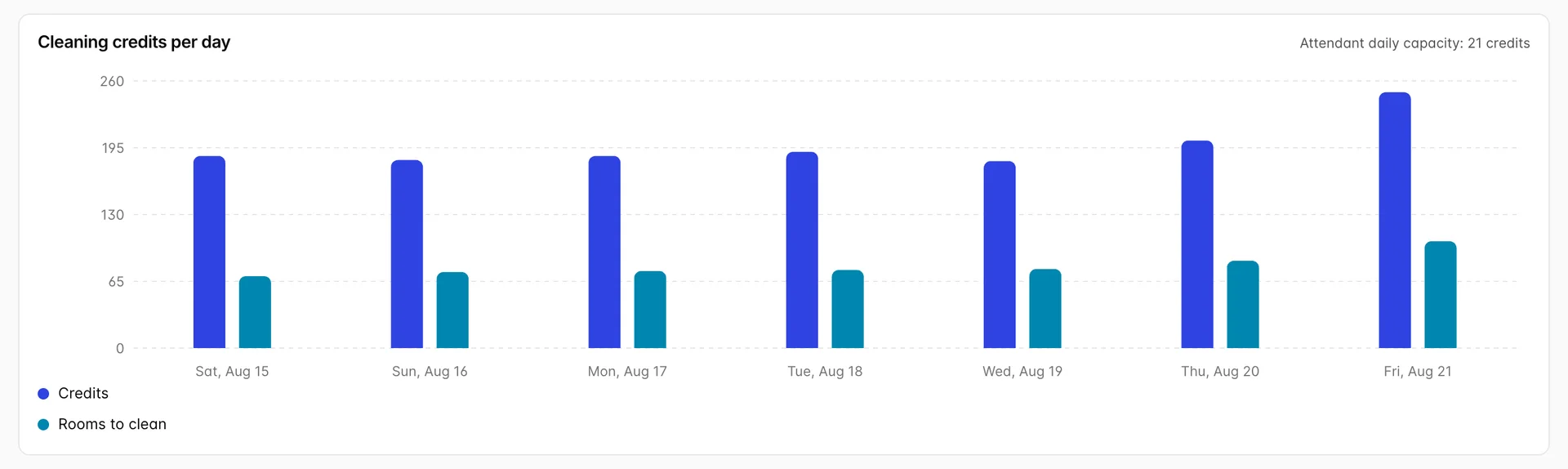
Deux barres par jour : les crédits et les chambres à nettoyer. Observez l’écart entre elles. Les jours où les crédits augmentent plus vite que le nombre de chambres sont ceux où les suites sont renouvelées, et ce sont ces jours-là qu’une équipe de taille habituelle prend du retard même si le nombre de chambres semble normal.
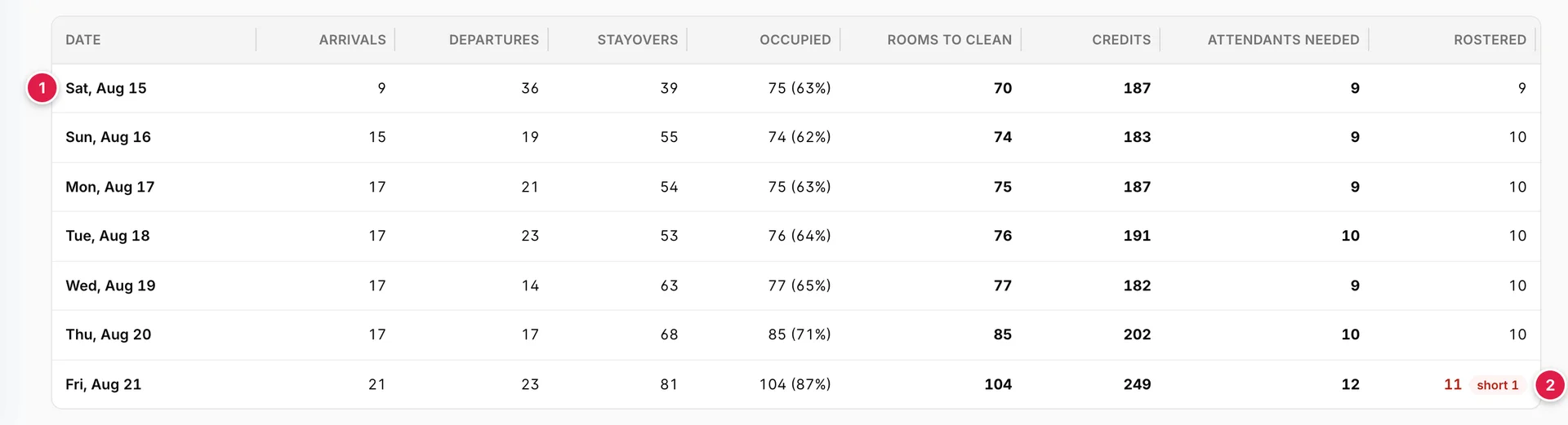
- Aujourd’hui. La première ligne n’est pas une prévision. Elle présente le tableau tel qu’il se présente actuellement ; elle doit donc correspondre aux feuilles que vous avez générées ce matin.
- Effectif insuffisant. La colonne « Affectés » indique le nombre d’agents en service dont ce jour de la semaine figure dans le planning de travail. Lorsque ce nombre est inférieur aux besoins du jour, la cellule devient rouge et précise l’écart. Il manque une personne ce vendredi.
Lisez de droite à gauche. Les deux dernières colonnes correspondent à la décision, et tout ce qui les précède en explique le raisonnement : combien de chambres, avec quelle pondération, en fonction de la répartition des arrivées et des départs. Un jour qui nécessite douze personnes et qui n’en compte que onze sur la liste d’affectation est une décision à prendre le mercredi, et non une constatation faite le vendredi matin.
La prévision n’est qu’une prévision. Elle se base sur les réservations enregistrées à ce jour, de sorte qu’une semaine qui se remplit tardivement sera estimée comme peu chargée, et elle part du principe que votre matrice de crédit est fiable. Il s’agit d’un outil de planification pour les plannings, et non d’une promesse.
Ce qui peut prendre les gens au dépourvu
- Les affectations du tableau et les fiches de tâches sont distinctes. Attribuer une salle à quelqu’un dans la colonne « préposé » du tableau ne l’ajoute pas à sa fiche, et inversement. Choisissez l’une des deux comme source de référence pour la journée.
- La régénération efface la progression. Toutes les tâches reviennent au statut « en attente », y compris celles qui sont terminées. Une fois le service commencé, réattribuez plutôt les tâches individuellement.
- Les jours ouvrés correspondent à un tableau de service, et non à une préférence. Un agent dont le jour de la semaine est manquant n’est pas proposé du tout à cette date, même si son fiche est active.
- Un crédit vide compte pour un. Ajoutez un nouveau type d’hébergement et son prix s’établit à un crédit par nettoyage jusqu’à ce que quelqu’un remplisse la ligne, ce qui fait discrètement de la personne chargée de ces chambres la plus occupée de l’ étage.
- La section « Chambre » n’influence pas la génération des tâches. Elle est obligatoire sur le formulaire et apparaît dans la liste, mais seuls les étages d’attache attribuent aujourd’hui des chambres à un agent en particulier.
- La réouverture d’une tâche laisse la chambre propre. La fiche et le statut de la chambre constituent des enregistrements distincts. Modifiez les deux si la chambre doit réellement être nettoyée à nouveau.