Une source de réservation correspond à la fiche d’un partenaire qui vous apporte des clients : Booking.com, un compte d’entreprise, l’agent au bout de la rue. Pour en créer une, il suffit de remplir deux champs. Tout le reste du panneau concerne les coordonnées et les formalités administratives pour lesquelles votre équipe vous remerciera plus tard, et rien de tout cela ne modifie la valeur d’une réservation.
Le seul champ qui a une incidence est «Source », qui associe la source à un type de source, et c’est ce type qui détermine le montant de la commission. Si vous n’avez pas encore configuré vos types, commencez par le faire dans la section « Types de source et leurs commissions », car vous ne pouvez pas enregistrer une source sans en choisir un.
Avant d’en ajouter une
Recherchez d’abord le nom du partenaire dans la liste. Les doublons constituent la seule erreur ici qui soit véritablement pénible à corriger : deux enregistrements pour le même agent répartissent la production de cet agent sur deux lignes, de sorte qu’aucune des deux ne vous indique sa valeur réelle, et Prostay ne propose pas de fonctionnalité permettant de les fusionner. La consultation de la liste est abordée dans la section « Consultation de la liste des Sources de réservation ».
Vérifiez également que le partenaire n’arrive pas déjà via un canal connecté. Les sources correspondant aux canaux que vous avez connectés sont créées automatiquement pour vous, et l’ajout manuel d’un deuxième enregistrement entraîne justement le fractionnement que vous cherchiez à éviter.
Ajouter une source
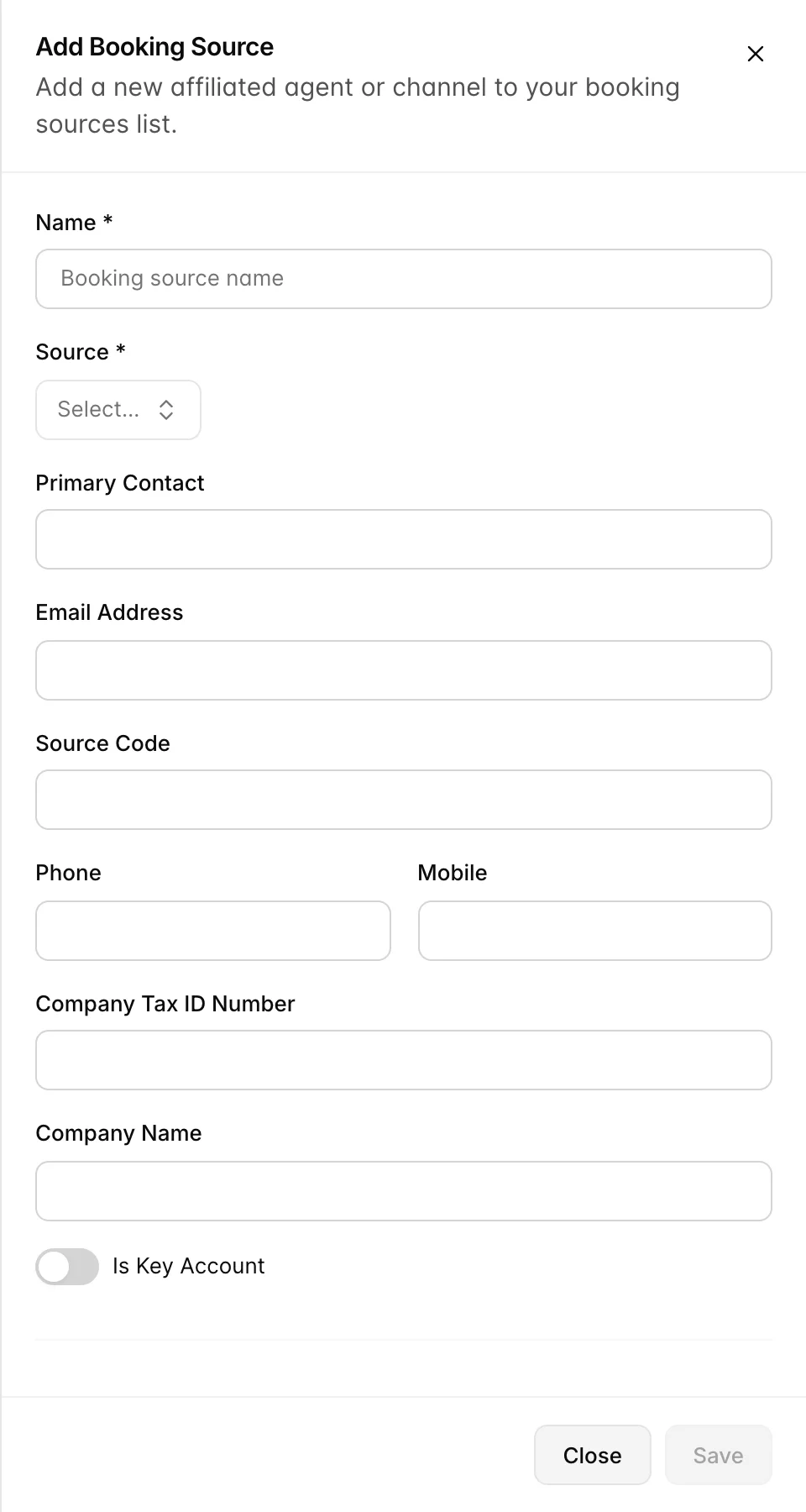
- Cliquez sur «Create New » (Créer une source de réservation ). En haut à droite de la liste des sources de réservation. Le panneau «Add Booking Source » (Source de réservation) s’ouvre à droite.
- Saisissez le nom de l’Name. Champ obligatoire. Il s’agit du nom qui apparaîtra dans la liste, dans le sélecteur de sources lorsque votre équipe enregistre une réservation, ainsi que sur tous les rapports de production ; utilisez donc le nom que vos collègues prononceraient à voix haute plutôt que la dénomination légale. Le nom officiel de l’entreprise dispose de son propre champ plus bas.
- Choisissez une «Source ». Champ obligatoire ; il s’agit du type de source. Il détermine la commission sur toutes les réservations que ce partenaire vous envoie. La liste comprend tous les types que vous avez définis, qu’ils soient activés ou non.
- Remplissez les coordonnées. Tous ces champs sont facultatifs. La personne chargée de relancer une facture dans huit mois est celle à qui ces informations sont destinées.
- Définissez l’Is Key Account. Désactivée par défaut. Il s’agit d’un indicateur permettant de filtrer la liste, rien de plus, et vous pouvez l’activer ultérieurement.
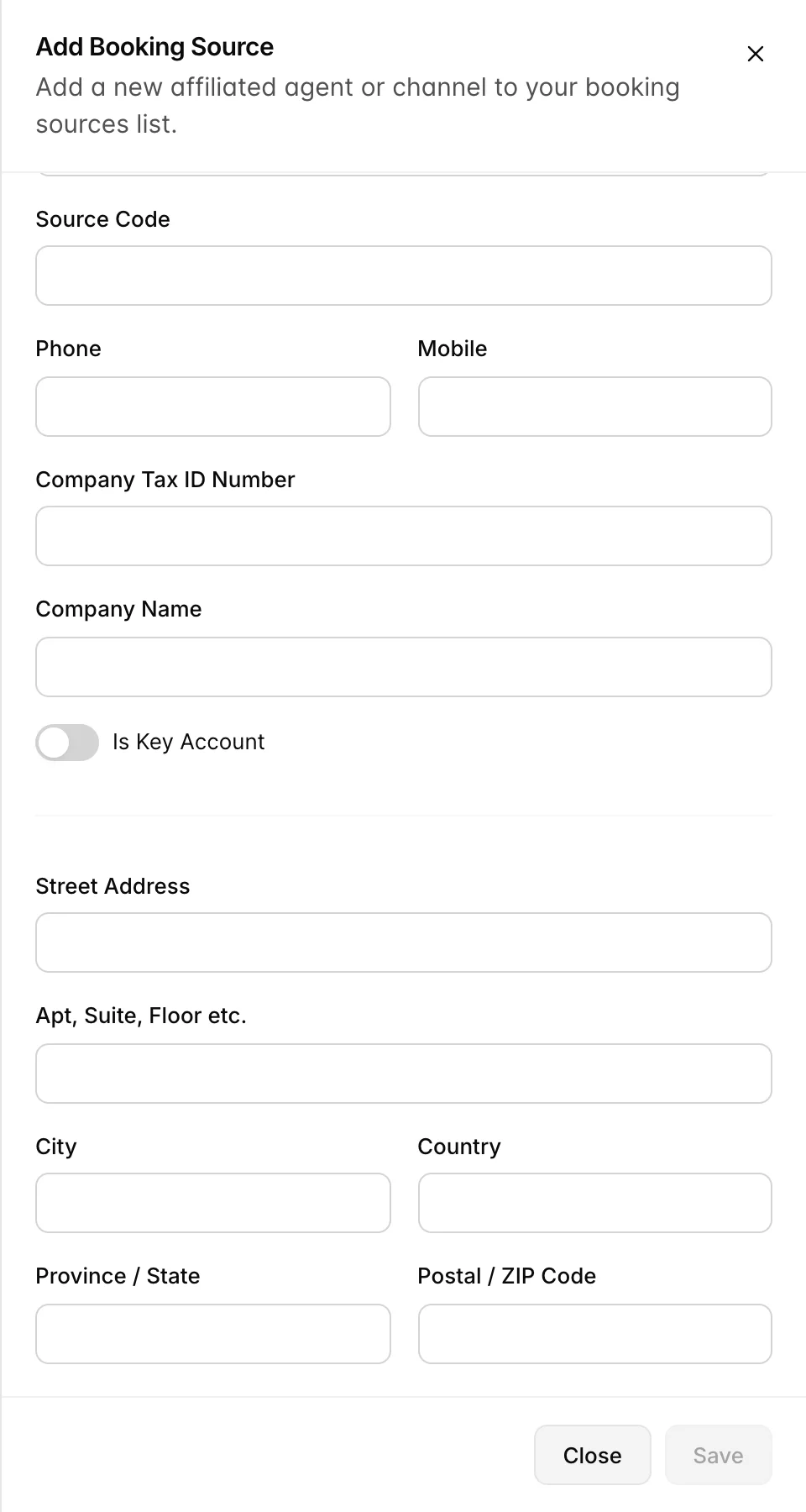
- Faites défiler vers le bas jusqu’à l’adresse, puis cliquez sur «Save ». Le panneau se ferme et la source apparaît dans la liste.
À quoi sert chaque champ ?
Seize champs, qui ne présentent pas tous la même utilité. Ceux qui apparaissent dans la liste sont ceux que votre équipe lira réellement ; les autres sont là au cas où quelqu’un aurait besoin des documents administratifs.
| Champ | Fonction et emplacement d’affichage |
|---|---|
| Namee, obligatoire | Nom d'usage du partenaire. Apparaît sur la liste, dans la liste de sélection des sources lors d'une Réservation, ainsi que sur les rapports de production. Toute modification ultérieure s'applique partout, y compris aux Réservations déjà effectuées. |
| Source, obligatoire | Le type de source, et par conséquent le taux de commission. Apparaît dans la liste sous la mention « Source Type » et sous forme de badge sur la page dédiée à la source. |
| Primary Contact | La personne avec laquelle vous êtes en contact. Apparaît dans la liste dans une colonne distincte, ce qui en fait le moyen le plus rapide de répondre à la question « qui devons-nous contacter à ce sujet ? ». |
| Email Address | Une adresse. Elle apparaît dans la liste sous forme de lien e-mail fonctionnel, ainsi que dans le bloc de contact sur la page de la source. Aucun contrôle ne vérifie qu’il s’agit d’une adresse valide ; veillez donc à la relire avant de l’enregistrer. |
| Source Code | Un code abrégé de votre choix pour ce partenaire. Il apparaît dans la liste. Définissez-le dès maintenant si vous le souhaitez, car la page de la source ne comporte pas de champ prévu à cet effet par la suite. |
| Phone | Le standard ou la ligne fixe. N’apparaît que sur la page de la source elle-même. La colonne « Phone » de la liste n’affiche pas ce champ. |
| Mobile | Le numéro permettant de joindre une personne. C’est ce qui s’affiche dans la colonne « Phone » de la liste, ainsi que dans le bloc de coordonnées de la page de la source. Si vous ne saisissez qu’un seul numéro, indiquez celui-ci. |
| Company Tax ID Number | Le numéro d’enregistrement dont votre service financier a besoin sur une facture. Enregistré sur la page de la source, et nulle part dans la liste. |
| Company Name | L’entité juridique, lorsqu’elle diffère de la raison sociale. Même emplacement : uniquement sur la page source. |
| Is Key Account | Un indicateur. Il apparaît sous la forme « Yes » ou « No » dans la colonne « Key Account » de la liste et permet d’effectuer un filtrage. Il ne confère aucun traitement particulier à la source. |
| Street Address, Apt, Suite, Floor etc., City, Province / State, Postal / ZIP Code | L’adresse de facturation, conservée sur la page de la source. À remplir pour toute personne à qui vous facturez, mais à ignorer pour un canal sur lequel vous ne publiez jamais rien. |
| Country | Il s’agit d’un champ de texte, et la colonne « Country » de la liste affiche exactement ce que vous saisissez. Le filtre « Pays » de la liste fonctionne avec des codes à deux lettres ; saisissez donc « DE » plutôt que « Germany » si vous souhaitez que cette source apparaisse lorsqu’un utilisateur utilise ce critère de filtrage. |
Modification d’une source a posteriori
Ouvrez la liste, cliquez sur le menu à trois points situé à la fin de la ligne, puis sélectionnez « Edit ». Cela ouvre la page de la source dans son onglet « Source Details », qui présente les mêmes champs que le panneau d’ajout, disposés sur deux fiches. Les lignes ne comportent pas de menu lorsque la source est gérée directement par Prostay, commeWalk-in , et celles-ci ne peuvent en aucun cas être modifiées.
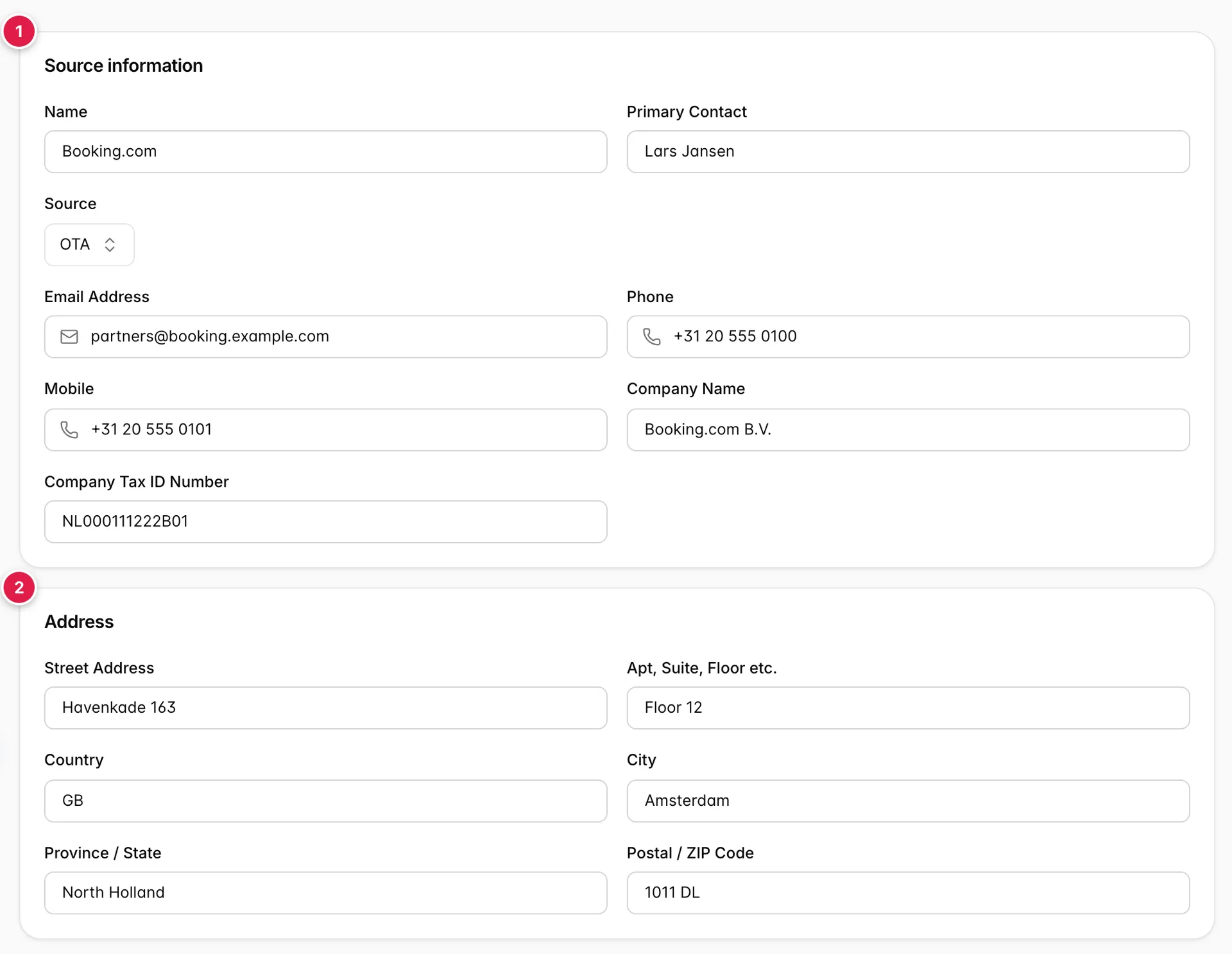
- Source information. Nom, coordonnées, numéros de téléphone, informations sur l’entreprise et menu déroulant «Source ». Tout ici est modifiable directement, sans astérisques ni validation.
- Address. L’adresse de facturation. Les champs sont identiques à ceux du panneau d’ajout, bien que «Country » (Région) précède «City » (Ville) ici et le suive là-bas ; cela mérite un deuxième coup d’œil avant de saisir des informations dans le champ incorrect.
Le reste de la page présente l’historique de la source : ce qu’elle a produit, les notes laissées par votre équipe, les Documents et un journal indiquant qui a modifié quoi. Ce sujet est abordé dans la section « Le profil de la source et sa production ».
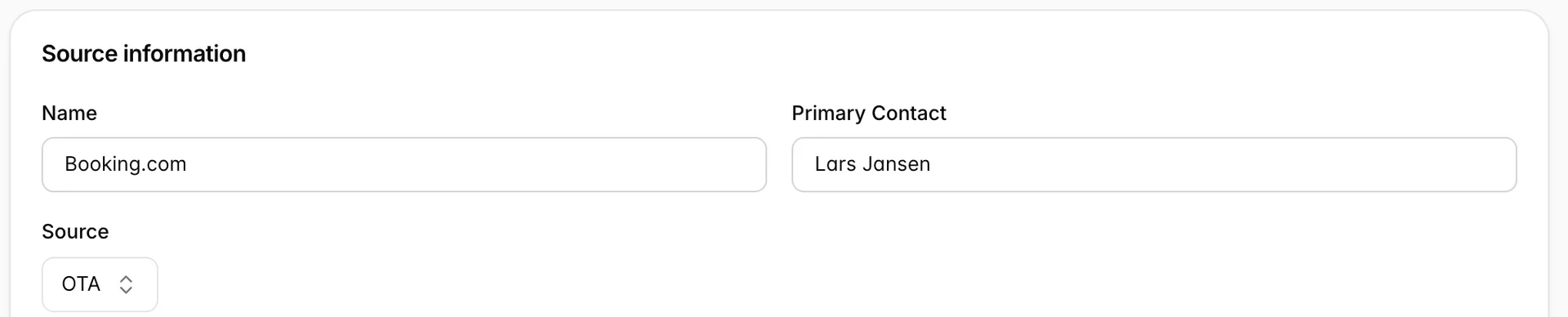
Le fait de changer le type d’une source modifie la commission sur les réservations qu’elle génère à partir de ce moment-là. C’est la bonne décision à prendre lorsqu’un partenaire renégocie, et c’est une erreur qui passe inaperçue lorsque quelqu’un choisit le mauvais type lors d’une matinée chargée, car rien d’autre sur la page ne semble différent par la suite. Si la production d’une source semble erronée dans un rapport, ce menu déroulant est la première chose à vérifier.
Fonctionnalité de « Enregistrer les modifications »
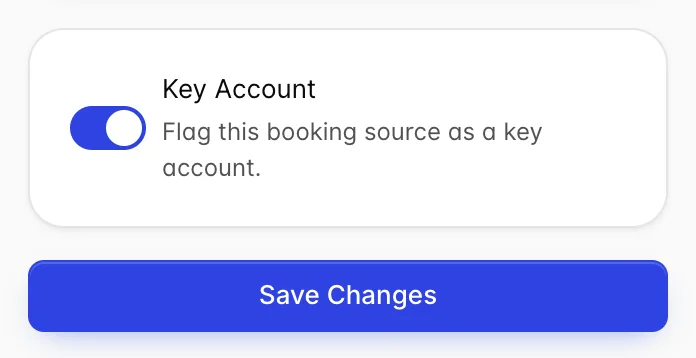
Il y a un seul bouton «Save Changes », situé au bas du panneau de gauche, qui enregistre à la fois les fiches et le bouton « Key Account ». Vous obtenez le message «Successfully updated booking source!» lorsqu’il s’affiche. Prostay ajoute également une ligne dans l’onglet «Activity Logs» du code source, indiquant chaque champ que vous avez modifié, son ancienne valeur et sa nouvelle valeur, accompagnées de votre nom et de l’heure.
Si vous quittez la page sans enregistrer, vos modifications seront perdues, et aucun message ne vous en avertit. Vous pouvez passer d’un onglet à l’autre sur la page en toute sécurité, car ils font tous partie d’une même page ; c’est le fait de quitter la source qui entraîne leur suppression.
Ce que vous ne pouvez pas modifier ici
| Élément | Emplacement réel |
|---|---|
| La commission sur cette source | Dans le type de source. Modifiez le pourcentage associé à ce type ou attribuez un autre type à la source. |
| L'Source Code de la source | Ne peut être défini que lors de la création de la source. La page ne comporte pas de champ dédié à cet effet ; par conséquent, un code mal saisi restera erroné. |
| Quelles réservations sont attribuées à cette source | Au niveau de chaque réservation. L'onglet « History » de la source les répertorie, mais ne les réattribue pas. |
| Suppression de la source | Via le menu de la ligne dans la liste. Il n’y a pas de bouton « Supprimer » sur la page de la source elle-même. |
| Informations concernant l’Walk-in et les autres sources du système | Rien. Prostay les gère, et elles ne disposent pas de menu de ligne à ouvrir. |
Points susceptibles de poser problème
| Ce que vous voyez | Pourquoi |
|---|---|
| Save est grisé sur un panneau que vous avez rempli | Source figure toujours sur Select. Ce champ est obligatoire, et il est facile de le manquer en faisant défiler la page. |
| Un tiret dans la colonne « Phone » de la liste, pour une source comportant un numéro de téléphone | Le numéro a été saisi dans « Phone ». La colonne affiche « Mobile ». |
| Une source manquante dans le filtre « pays » de la liste | Son champ « Country » contient un nom plutôt qu’un code à deux lettres. Le filtre recherche des codes. |
| Absence de champ « Source Code » sur la page de la source | Il n’y en a pas. Le code est défini lors de la création de la source et ne peut pas être modifié par la suite. |
| Une adresse e-mail manifestement erronée enregistrée sans avertissement | Le champ ne vérifie pas ce que vous saisissez. Relisez-le vous-même, car les e-mails envoyés à une mauvaise adresse n'arriveront pas à destination et rien ne vous le signalera. |
| Vos modifications ont disparu lorsque vous revenez à la source | Vous avez quitté la page sans cliquer sur « Save Changes ». Aucun message ne vous avertit lorsque vous quittez la page. |
| Une modification de type manquante dans l'onglet «Activity Logs » | Le journal enregistre les champs de texte et les changements de type. Le fait de changer le type d’une source est enregistré, mais n’apparaît pas dans le journal ; notez-le donc quelque part si cela a de l’importance. |