Le calendrier vous présente les prochaines semaines. La liste des réservations vous présente toutes les informations. C'est l'écran que vous utilisez lorsqu'un client vous appelle en indiquant un numéro de réservation, lorsque vous avez besoin de connaître toutes les arrivées d'un groupe en autocar prévu en octobre, et lorsque le propriétaire souhaite savoir combien de réservations ont été effectuées via le site web ce trimestre. Un tableau, neuf colonnes, six filtres.
L'écran
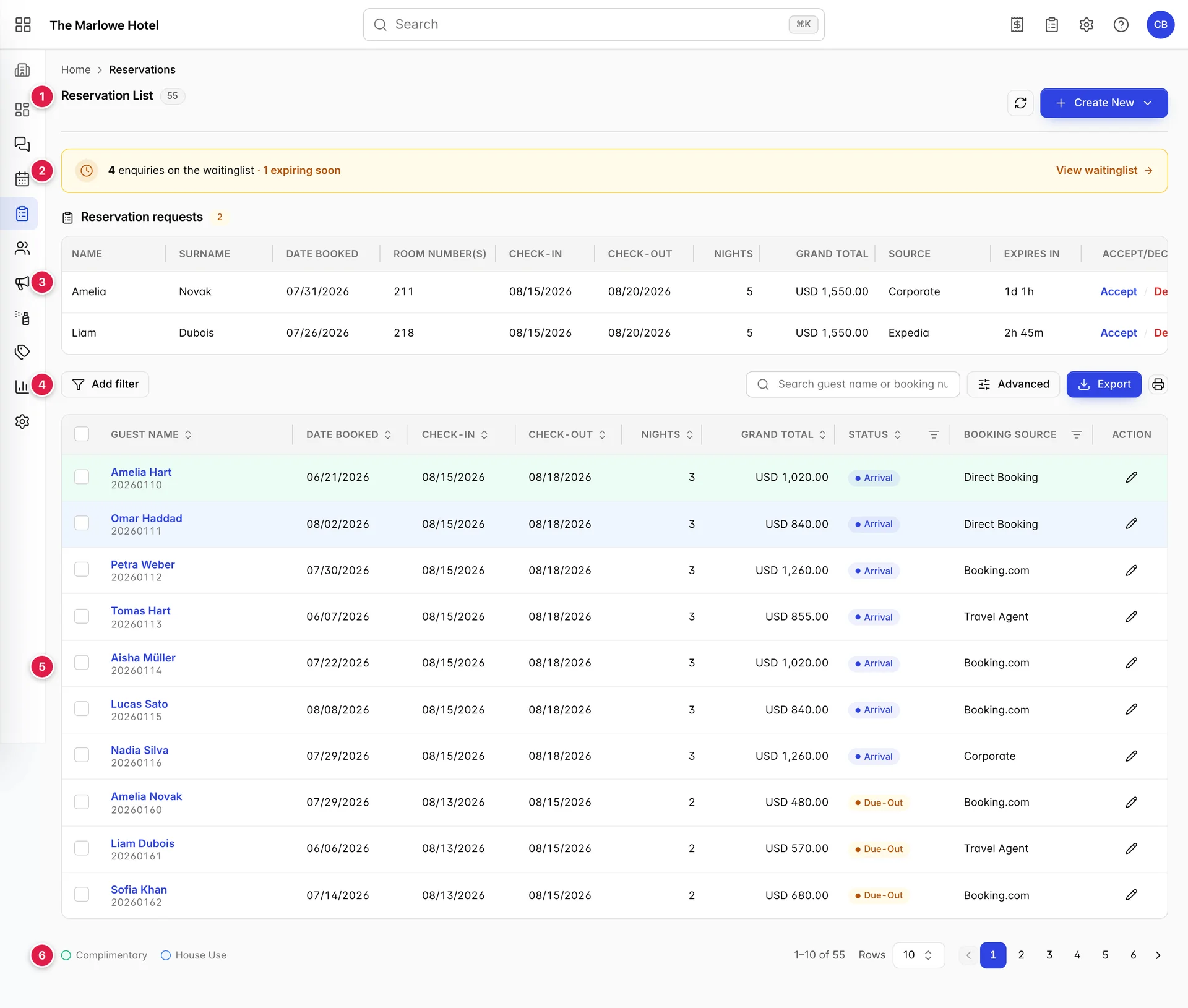
- L’en-tête. Le chiffre gris à côté de «Reservation List » correspond au nombre de réservations correspondant à vos critères de filtrage, et non au nombre total de réservations jamais enregistrées par l’Établissement. Définissez un filtre et ce chiffre diminue.
- La bannière de la liste d’attente. Elle n’apparaît que lorsqu’une personne est en attente. Il s’agit d’un raccourci vers la liste d’attente, dont il est question dans la section « Unallocated bookings et la liste d’attente ».
- Demandes de réservation. Réservations pour lesquelles vous devez donner une réponse positive ou négative. N’apparaît également que lorsqu’il y en a.
- La ligne de filtrage. Les filtres à gauche, la recherche et l’exportation à droite.
- Le tableau. Dix lignes à la fois par défaut.
- Le pied de page. La légende des couleurs, le nombre de lignes et le numéroteur de pages.
Les colonnes

| Colonne | Ce qu’elle contient |
|---|---|
| Guest Name | Le client principal, avec le numéro de réservation en gris en dessous. Une réservation comprenant quatre chambres et quatre noms n’affiche que la personne qui l’a effectuée. C’est pourquoi la colonne est plus étroite que ce à quoi vous pourriez vous attendre, tout en contenant deux informations. |
| Date Booked | La date de création de la réservation, qui ne correspond presque jamais à la date d’arrivée du client. C’est cette colonne qui répond à la question « quel chiffre d’affaires avons-nous réalisé la semaine dernière ? ». |
| Check-in et Check-out | Date d’arrivée et de départ. Les deux respectent le format de date défini pour votre établissement ; ainsi, un collègue situé dans un autre pays peut voir la même réservation écrite dans l’ordre inverse. |
| Nights | Calculé à partir des deux dates plutôt que stocké, et jamais affiché comme zéro : une réservation pour le jour même compte pour une nuit. |
| Grand Total | Le montant total du séjour, dans la monnaie de votre établissement, y compris toutes les chambres de la réservation. Il ne s'agit pas du montant que le client doit encore régler ; pour cela, vous devez ouvrir la réservation. |
| Status | Statut actuel de la réservation, indiqué par un badge de couleur. La liste complète figure dans la section suivante. |
| Booking Source | Le canal par lequel elle a été effectuée, mis en correspondance avec les sources définies sous « Sources de réservation ». Un tiret signifie que la réservation a été créée sans source. |
| Action | Un crayon qui permet d’ouvrir les Réservations. Cliquer n’importe où ailleurs sur la ligne produit le même effet. |
Signification de chaque statut
Onze statuts, dont la couleur est tout aussi significative que le libellé. Le vert signifie que tout va bien, l’orange indique qu’une attention est requise aujourd’hui, le rouge signale un problème, le gris indique que la réservation est terminée.
| Badge | Couleur | Signification |
|---|---|---|
| Reserved | Bleu | Réservé, mais pas encore confirmé auprès de l’invité. |
| Confirmed | Vert | Confirmée et à venir. État de repos normal d’une réservation. |
| Tentative | Orange | Une réservation en attente avec une date d’expiration. Elle occupe la chambre jusqu’à ce qu’elle expire. |
| Arrival | Bleu | Due in Aujourd’hui, mais pas encore enregistré. |
| Checked-In | Vert | Dans le bâtiment. |
| Stayover | Bleu | Dans le bâtiment et ne partira pas aujourd’hui. |
| Due-Out | Orange | Part aujourd'hui et n'a pas encore réglé sa note. Le Service de chambre attend pour cette chambre. |
| Checked-Out | Gris | Parti. Le séjour est terminé. |
| Canceled | Rouge | Annulé. La réservation reste indéfiniment dans la liste afin que l’ annulation elle-même puisse faire l’objet d’un rapport. |
| No-Show | Rouge | Non-présentation. Distincte de l’annulation, car une non-présentation donne généralement lieu à une facturation. |
| Skipped | Gris | Départ sans passage à la caisse. Cas rare, mais qui mérite d’être suivi lorsqu’il se produit. |
Lignes vertes et bleues

Deux types de réservations donnent lieu à une ligne teintée, et les deux signifient qu’il n’y a pas d’échange d’argent. « Complimentary » est en vert : un véritable client occupant une véritable chambre qui n’est pas facturé, tel qu’un journaliste ou un client invité. « House Use » est en bleu : la chambre est utilisée par l’Établissement lui-même, pour un membre du personnel, un prestataire ou un bureau.
Cette distinction est importante en fin de mois. Les deux cas impliquent l’occupation d’une chambre et sont tous deux pris en compte dans le taux d’occupation, mais seule l’utilisation interne doit être retirée du nombre de chambres disponibles à la vente lorsque vous calculez le tarif moyen. La création de l’une ou l’autre nécessite une autorisation spécifique, ce qui explique pourquoi les deux entrées au bas de la page Create New sont manquantes pour la plupart des membres du personnel.
Rechercher une réservation

- Recherche. Permet de trouver le nom du client principal ou le numéro de réservation. Les mots partiels sont acceptés : en saisissant «hart », vous trouverez Amelia Hart et Tomas Hart.
- Avancé. Ouvre les six filtres dans un seul panneau.
- Exporter. Télécharge les réservations que vous avez cochées.
- Imprimer. La même opération, directement vers l'imprimante.
Filtrage
La recherche permet de trouver une réservation que vous connaissez déjà. Les filtres répondent à des questions concernant des groupes de réservations. Il en existe six, et ils se combinent : sélectionnez-en deux et vous n’obtiendrez que les réservations qui correspondent aux deux.
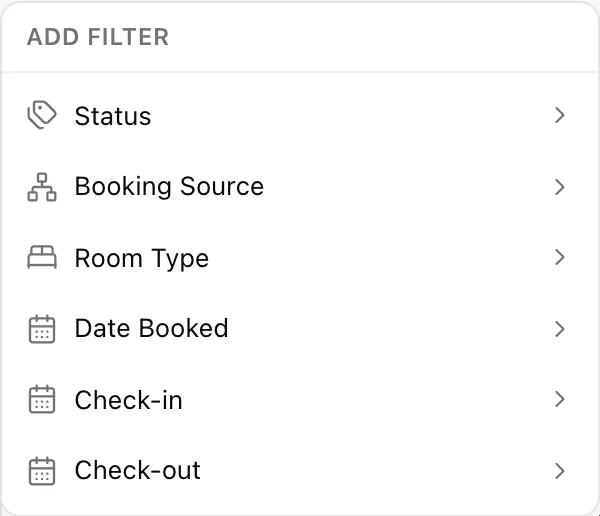
| Filtre | Fonction | Utile pour |
|---|---|---|
| Status | Cochez autant de statuts que vous le souhaitez parmi les onze proposés. | Toutes les annulations de ce mois-ci. Toutes les absences. Tout ce qui est encore provisoire. |
| Booking Source | Cochez un ou plusieurs canaux. | Vérifier ce qu’une OTA a réellement fourni avant de discuter des commissions. |
| Room Type | Cochez un ou plusieurs types d'hébergement. | Vérifier si ce sont les suites qui se vendent ou uniquement les chambres doubles. |
| Date Booked | Une plage de dates, de… à… Filtres sur la date de réservation. | « Quel a été notre chiffre d’affaires au cours de la première semaine d’août ? » |
| Check-in | Une date unique. Les réservations arrivant ce jour-là. | Établir une liste des arrivées pour une date précise. |
| Check-out | Une date unique. Les réservations dont le départ est prévu ce jour-là. | Déterminer le nombre de chambres que le service de chambre récupère. |
Il existe trois façons d’accéder aux six mêmes filtres, et celle que vous utilisez relève purement d’une question de préférence. « Add filter » (Sélectionner un filtre à la fois), à gauche de la barre, les sélectionne un par un et laisse un jeton pour chacun ; ce jeton est modifiable, et « Clear all » (Supprimer tous les filtres), à côté, les supprime tous.
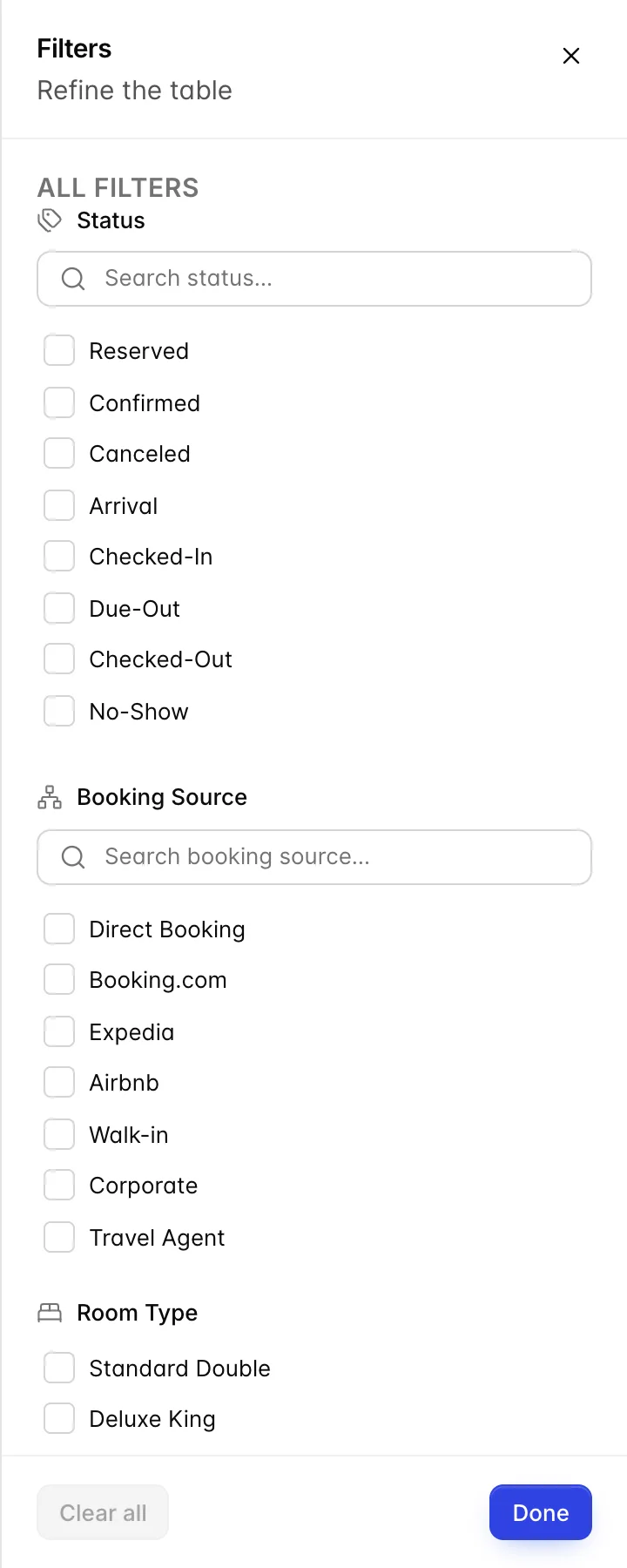
Advanced Ouvre les six sous forme de panneau, ce qui est plus rapide lorsque vous en configurez trois ou quatre à la fois. Le chiffre figurant sur le bouton vous indique combien sont actuellement appliqués.
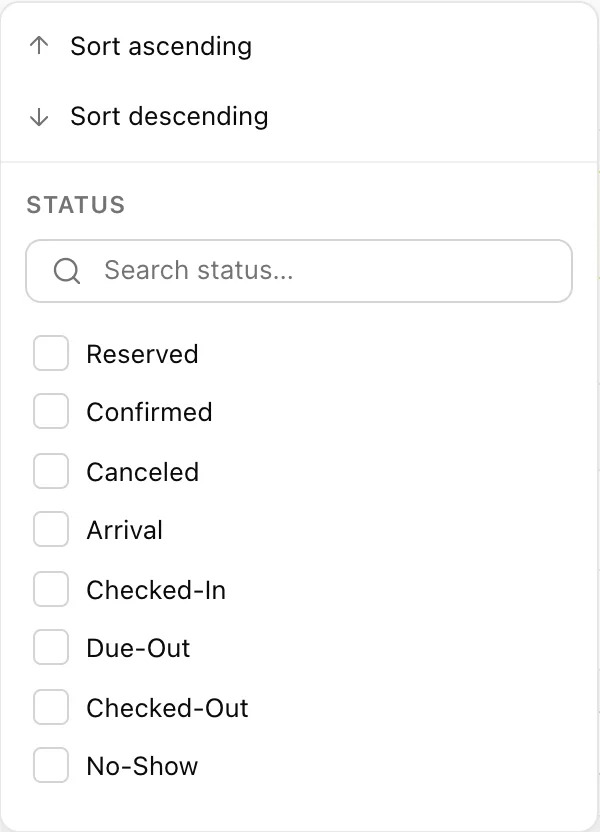
La troisième méthode consiste à utiliser le petit entonnoir situé dans les en-têtes de colonne « Status » et « Booking Source », qui combine le tri et le filtrage pour cette colonne spécifique. Ces trois méthodes activent le même filtre ; ainsi, un statut défini à partir de l’en-tête de colonne s’affiche également sous forme de jeton sur la barre.
Tri et pagination

Sept des neuf colonnes sont triables ; cliquez une fois sur l'en-tête pour un tri ascendant et une nouvelle fois pour un tri descendant. Le bouton «Rows » situé en bas de page permet de basculer entre dix, cinquante et cent réservations par page.
Demandes de réservation

Un bloc au-dessus du tableau principal s'affiche lorsqu'il y a des réservations en attente d'une décision. Il s'agit de demandes et non de réservations : la chambre est bloquée, le client n'a reçu aucune information, et c'est à vous de dire oui ou non.
- Expire dans. Un compte à rebours en temps réel. Une fois ce délai écoulé, la demande expire et la salle est à nouveau disponible à la vente ; c’est donc cette colonne qu’il faut surveiller.
- Accepter / Refuser. «Accept » transforme la demande en réservation confirmée et l’ajoute au tableau principal. «Decline » la rejette et libère la chambre. Ces deux actions vous demandent de confirmer au préalable.
Créer quelque chose de nouveau
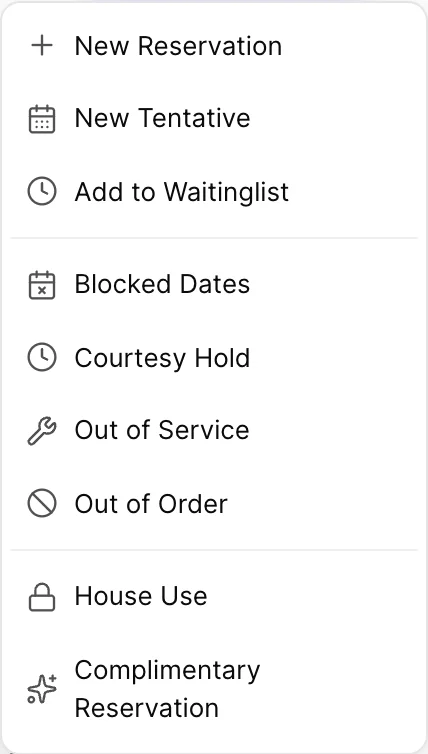
Le bouton bleu en haut à droite ne se contente pas de créer des Réservations. Le menu est divisé en trois groupes, et ce regroupement constitue l’ explication.
| Groupe | Entrées | Ce qu’elles ont en commun |
|---|---|---|
| Réservations | New Reservation, New Tentative, Add to Waitinglist | Un client est concerné. Les deux premières options ouvrent le formulaire de réservation ; la troisième permet d’enregistrer une demande à laquelle vous ne pouvez pas répondre. |
| Blocages et réservations provisoires | Blocked Dates, Courtesy Hold, Out of Service, Out of Order | Une chambre est mise hors service sans réservation. Ce sujet est abordé dans la section « Dates bloquées, réservations provisoires et chambres hors service ». |
| Non-revenu | House Use, Complimentary Reservation | Les lignes en surbrillance mentionnées précédemment. Ces deux opérations nécessitent une autorisation dont la plupart des membres du personnel ne disposent pas ; ces deux entrées sont donc souvent absentes. |
Exportation et impression
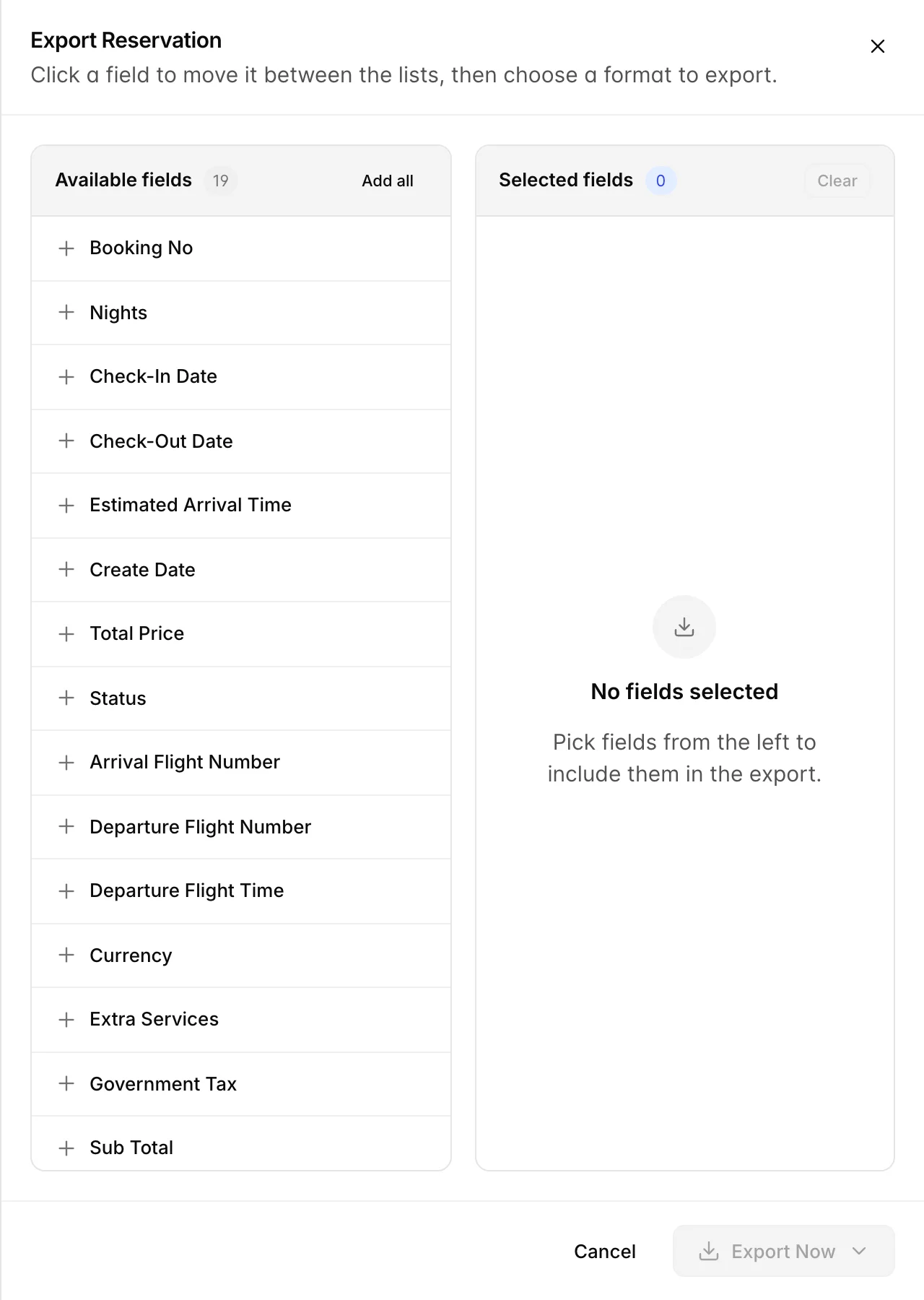
- Cochez les réservations souhaitées. Utilisez la case à cocher de chaque ligne ou celle située dans l'en-tête pour sélectionner toute la page. Si aucune case n'est cochée, cela signifie qu' il n'y a rien à exporter, et Prostay vous le signalera plutôt que d'exporter tout.
- Cliquez sur « Export ». Le panneau s’ouvre avec tous les champs disponibles à gauche et une liste vide à droite.
- Cliquez sur les champs pour les déplacer. De gauche à droite, cela les ajoute, de droite à gauche, cela les supprime, et «Add all » (Tout sélectionner) les sélectionne tous. L'ordre dans lequel vous les ajoutez correspond à l'ordre des colonnes dans le fichier.
- Cliquez sur «Export Now» et choisissez un format. Le format PDF pour un document à remettre à quelqu’un, Excel pour un document sur lequel vous souhaitez travailler.
L’icône d’imprimante à côté de « Export » correspond à la même opération, mais destinée à une imprimante plutôt qu’à un téléchargement, et nécessite de cocher les lignes exactement de la même manière.
Ce qui pose souvent problème
Le nombre indiqué à côté du titre dépend de vos filtres
Il s’agit du nombre de résultats correspondants, et non du nombre de réservations. Si quelqu’un vous communique un total à partir de cet écran, demandez-lui sur quels critères il a filtré.
Le « Total général » ne correspond pas au solde
La colonne « Montant » correspond au coût total du séjour. Un client ayant versé un acompte il y a six mois apparaît toujours ici avec le montant total. Le montant qu’il doit réellement figure sur la réservation elle-même.
Une réservation annulée ne disparaît jamais de la liste
Les annulations et les « no-show » restent affichés indéfiniment, ce qui est voulu : vous ne pouvez pas établir de rapport sur le taux d’annulation si les annulations ont été supprimées. Si votre liste semble plus remplie que votre hôtel, filtrez les deux statuts rouges.
La liste et le calendrier ne s’accordent pas sur ce qui est pertinent
Le calendrier n’affiche que les réservations pour lesquelles une chambre a été attribuée. Une réservation qui attend encore l’attribution d’un numéro de chambre apparaît dans cette liste comme les autres et ne figure nulle part dans la grille. Ce n’est pas un dysfonctionnement de l’un ou l’autre écran, mais cela signifie que la liste est la plus complète des deux.