Ces trois rapports indiquent ce que l'Établissement a vendu en plus des chambres. Tous les trois s'appuient sur les mêmes écritures comptables, de sorte qu'ils ne divergent jamais sur les montants, mais uniquement sur le niveau de détail : une ligne par article, les mêmes lignes regroupées par catégories, et ces catégories comparées à la même période de l'année précédente.
Trois rapports, un seul grand livre
| Rapport | Une ligne par | Réponses |
|---|---|---|
| Revenue by Items & Services | article du catalogue de l’Établissement | Quels sont les produits rentables, et lesquels vous stockez encore sans aucun bénéfice |
| Revenue by Item Categories | Catégorie dans laquelle les articles sont classés | Quel département est rentable, sans avoir à parcourir quarante gammes de produits |
| Revenue Comparison YoY | Catégories, plus une ligne de chiffre d'affaires par espace | Si chaque service affiche des résultats supérieurs à ceux de l’année dernière |
Les deux premiers écrans sont identiques, à l’exception du regroupement des données, jusqu’à la barre d’outils et les en-têtes de colonnes. Le troisième présente une structure différente : il ne comporte pas de plage de dates, il ajoute le chiffre d’affaires par salle que les deux autres ne prennent pas en compte, et c’est le seul des trois à établir des comparaisons.
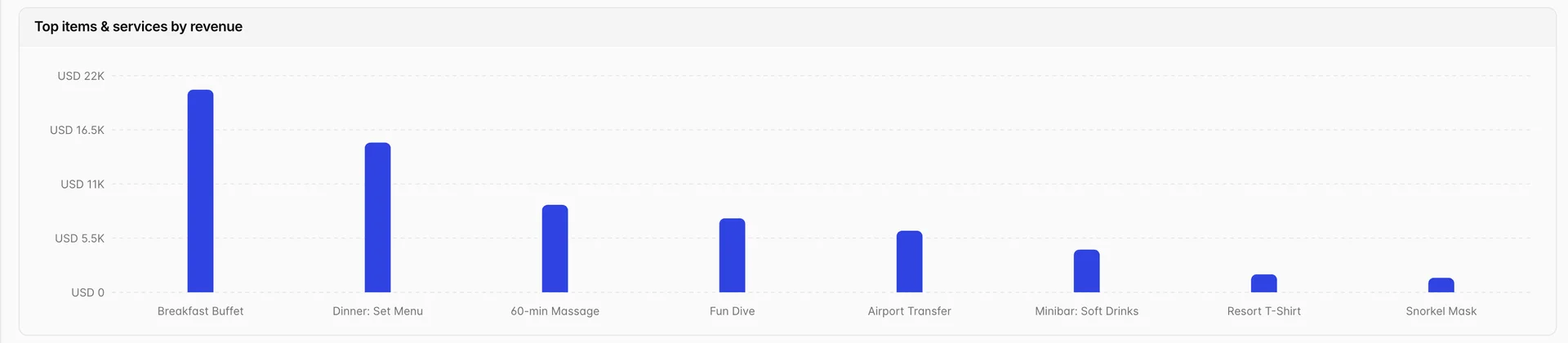
Le graphique affiche les dix lignes les plus rentables, classées par « Amount ». Un établissement disposant d’un catalogue étendu obtient ainsi un graphique de ses meilleures ventes et un tableau récapitulatif de l’ensemble des articles, ce qui est la bonne approche : le onzième article le plus vendu correspond à une ligne du tableau, et non à une barre digne d’intérêt.
Montant, MTD et YTD
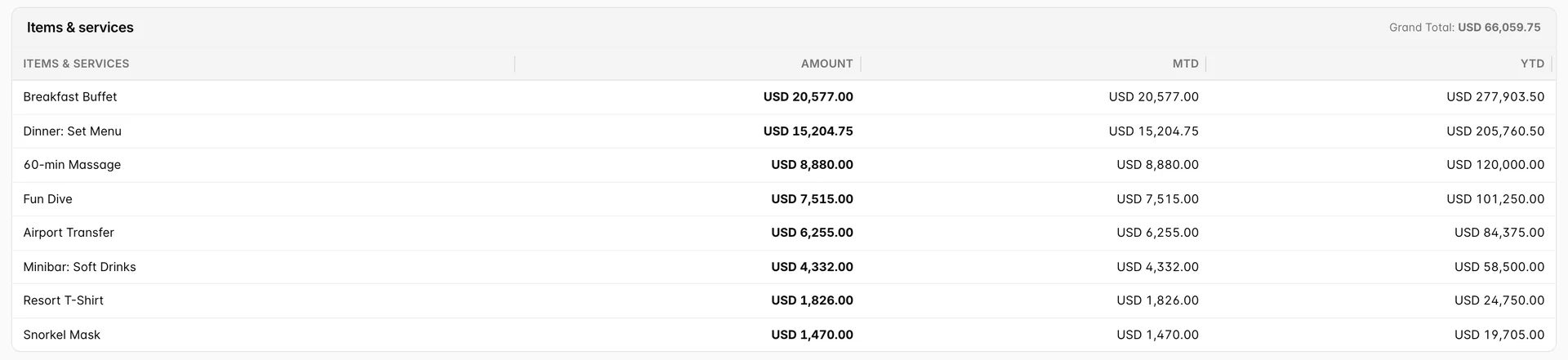
Seule la première colonne « Montant » répond à votre question. « Amount » correspond au chiffre d’affaires sur la période définie dans le panneau de filtrage. «MTD » correspond à la période du premier jour du mois en cours jusqu’à aujourd’hui et «YTD » correspond à la période du 1er janvier jusqu’à aujourd’hui, quelle que soit la période que vous avez demandée. Définissez la plage sur février dernier et la ligne se termine toujours par les chiffres de ce mois-ci et de cette année.
Grand Total À côté de l’en-tête du tableau figure la somme des lignes à l’écran ; elle suit donc le filtre. Limitez la sélection à un seul élément et le total général correspondra à cet élément, ce qui en fait un total cumulé de votre requête actuelle plutôt qu’un total de propriété que vous pouvez citer.
Le panneau de filtrage
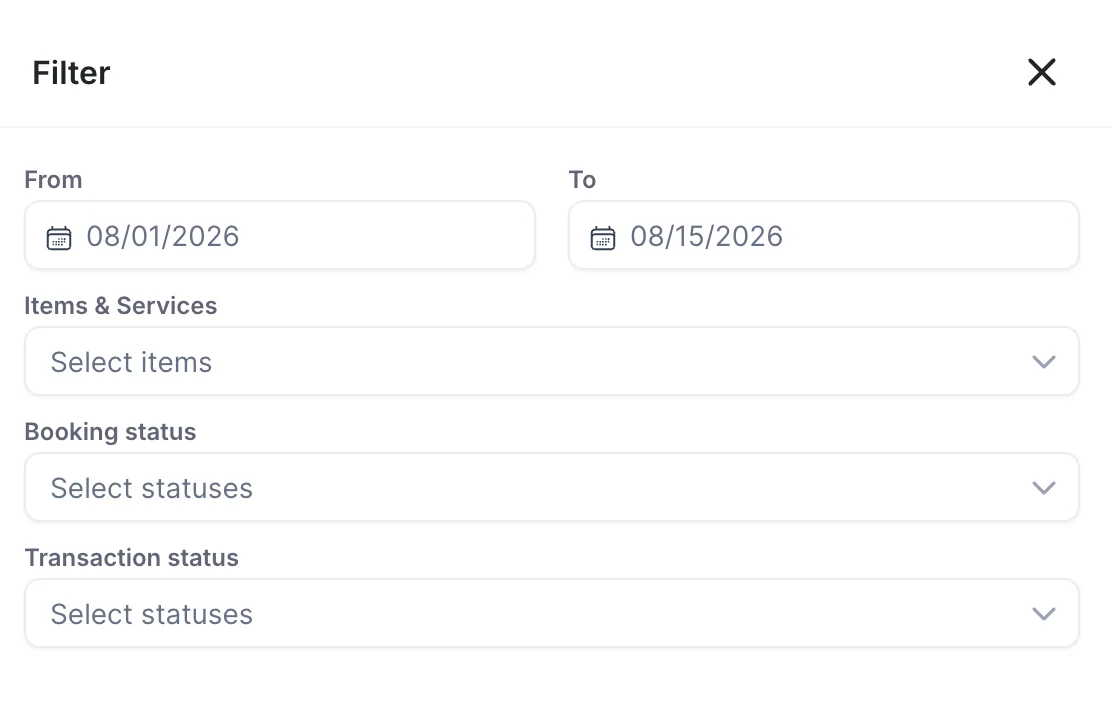
Search filters ouvre le panneau. Les deux dates définissent la colonne «Amount ». «Items & Services » répertorie tous les suppléments et produits vendus par l’Établissement, avec « Select all » en haut de la liste ; ne rien sélectionner revient à tout sélectionner. «Booking status » contient les onze états de réservation, de «Reserved » à «Tentative », et «Transaction status » contient «Posted », «Paid » et Voided . Aucune modification n’est appliquée tant que vous n’avez pas cliqué sur « Save », à une exception près : « Reset all filter » efface les sélecteurs, ramène la période au premier du mois et recharge le rapport immédiatement.
Dans le rapport sur les catégories, le troisième champ est « Item Category » (Catégories) et répertorie les catégories plutôt que les Produits. Tout le reste du panneau reste inchangé.
Une période ne comportant aucune écriture ne génère pas d'erreur. Le rapport remplace le graphique et le tableau par un affichage vide proposant à nouveau les filtres, ce qui correspond à la réponse à une période définie dans le futur plutôt qu'à une erreur.
Les mêmes lignes, regroupées par catégorie

Huit articles sont devenus six catégories et le total général n’a pas changé. C’est là toute la relation entre les deux Rapports, et il est utile de vérifier cela la première fois que vous les utilisez : exécutez-les tous les deux sur la même plage et vérifiez que les totaux concordent, ou qu’un article n’est pas classé dans une catégorie à laquelle vous ne vous attendiez pas.
Les catégories sont celles qui figurent sur les produits eux-mêmes ; elles sont définies là où le produit est créé, et non dans le rapport. Une boisson classée sous « Food & Beverage » au lieu de «Minibar » ne constitue pas un problème de rapport que vous pouvez résoudre ici : elle passe d’une ligne à l’autre uniquement lorsque quelqu’un reclasse le produit, et tous les mois précédents sont modifiés en conséquence.
Comparaison du chiffre d'affaires d'une année sur l'autre
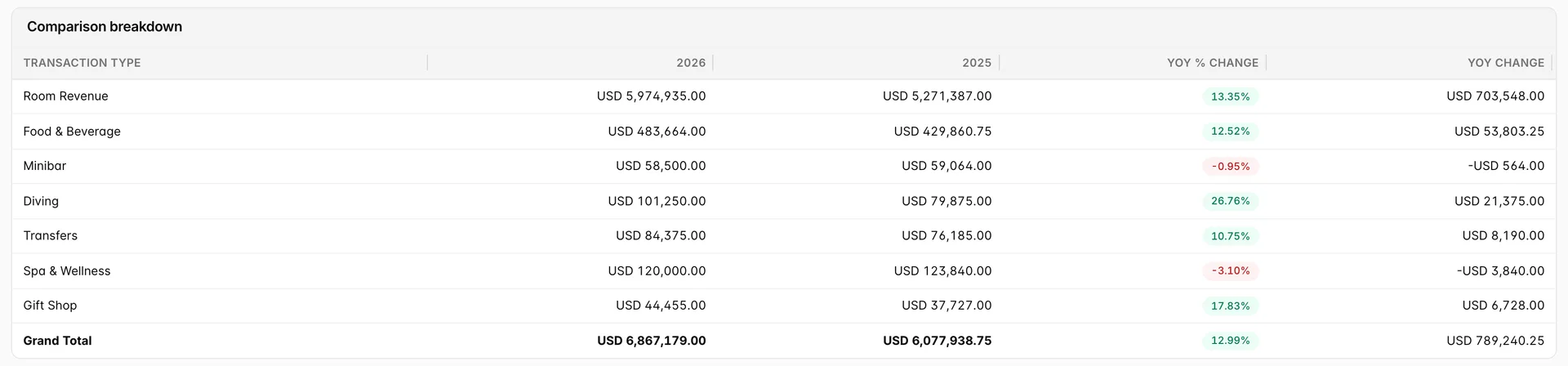
Une ligne pour le chiffre d’affaires des chambres, une pour chaque catégorie d’articles, et un total général en gras . Les deux colonnes de montants sont intitulées par les années elles-mêmes ; ainsi, le chiffre de gauche correspond à l’année indiquée dans la barre d’outils et celui de droite à l’année précédente. YOY % Change affiche un badge vert lorsque la ligne a augmenté et un badge rouge lorsqu’elle a diminué, et YOY Change indique la même évolution en termes de montants.
Les deux colonnes couvrent la même période écoulée de leur année respective. À la mi-août, le rapport compare la période allant de janvier au 15 août 2026 à celle allant de janvier et le 15 août 2025, et non par rapport à l’ensemble de l’année 2025, ce qui rend ces pourcentages particulièrement intéressants à consulter avant la fin de l’année. Le bouton « Calendrier » de la barre d’outils vous permet d’accéder à l’année en cours et aux neuf années précédentes, et actualise le rapport dès que vous effectuez une sélection.
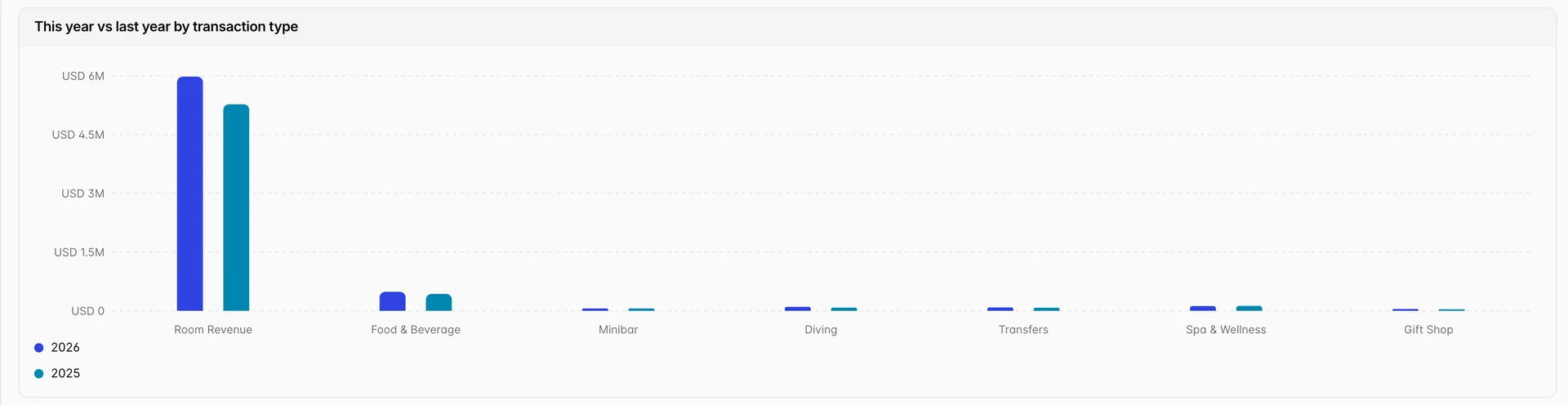
Le graphique place les sept courbes sur un seul axe, et les chambres sont deux ordres de grandeur au-dessus du reste, de sorte que les six paires de catégories s'aplatissent vers le bas. Lisez la courbe des chambres sur le graphique et celles des catégories dans le tableau. En survolant une paire, vous obtiendrez les chiffres exacts si vous souhaitez tout de même les extraire du graphique.
Faire concorder les chiffres
Quatre sommes relient ces rapports entre eux et au reste de la section « Rapports ». Lorsque l’une d’entre elles ne correspond pas, les rapports ne sont pas en désaccord sur les montants : c’est un élément intermédiaire qui a changé.
| Ce chiffre | Équivaut |
|---|---|
| Grand Total sur le rapport des éléments | Grand Total dans le rapport sur les catégories, pour la même période |
| La colonne «MTD» (Montant total) | L'Items and Services mensuelle cumulée dans l’Daily Revenue Report |
| L'YTD d'une catégorie | La colonne « Année en cours » de la même catégorie dans l'Revenue Comparison YoY |
| Room Revenue dans le rapport d’évolution d’une année sur l’autre | Les cumuls mensuels sur Occupancy Report, additionnés |
C'est ce dernier chiffre qu'il convient de retenir lorsqu'un directeur général s'interroge sur le chiffre d'affaires des chambres. Le rapport d'occupation présente le chiffre d'affaires des chambres par mois ; ainsi, en additionnant janvier au mois en cours, on obtient le même chiffre que celui indiqué dans le rapport d'année sur année, à quelques jours près selon la période du mois où vous vous situez.
Ce que ces rapports ne fournissent pas
- Aucune chambre n’apparaît dans les ventilations. Le chiffre d’affaires par article et par catégorie ne couvre que les suppléments. Le chiffre d’affaires des chambres apparaît sur Revenue Comparison YoY et dans les rapports sur les chambres, et non ici ; le total général ne représente donc qu’une fraction des recettes de l’Établissement.
- Pas de détails sur les clients ni sur les folios. Une ligne correspond à un total, et non à une liste des personnes ayant effectué l’achat. Rendez-vous sur Daily Charges by Item pour consulter les écritures individuelles correspondant à un article.
- Pas de plage de dates dans le rapport d’évolution d’une année sur l’autre. La comparaison porte toujours sur le cumul depuis le début de l’année par rapport au cumul depuis le début de l’année. Il n’est pas possible de comparer un mois donné au même mois de l’année précédente sur cet écran.
- Pas de plage de dates dans l’exportation. Export enregistre le contenu affiché à l’écran au format PDF ou Excel ; l’icône d’impression génère le même fichier PDF pour l’impression. La plage de dates se définit donc dans le panneau de filtrage plutôt que dans le nom du fichier.
Les rapports de ventilation et le rapport d’année en année font l’objet d’autorisations distinctes : Revenue by items & services, Revenue by item categorieset Revenue comparison year-over-year sont trois entrées sous la rubrique « rapports financiers » ; un rôle peut donc disposer d’une de ces autorisations sans les autres.