La plupart des événements qui se produisent sur le tableau de service du Service de chambre consistent en une prise de décision : cette chambre est propre, celle-là est en mauvais état, cet agent s'occupe du deuxième étage. Trois éléments à l'écran ne relèvent pas de cela. Un client accroche un panneau sur une porte. Un agent ouvre une chambre et la trouve dans un état que la réception n’avait pas prévu. L’audit de nuit s’effectue à quatre heures du matin et remet l’ensemble de l’établissement en état « sale ». Personne n’a choisi aucune de ces situations, et ces trois éléments finissent par constituer une indication que quelqu’un doit interpréter correctement.
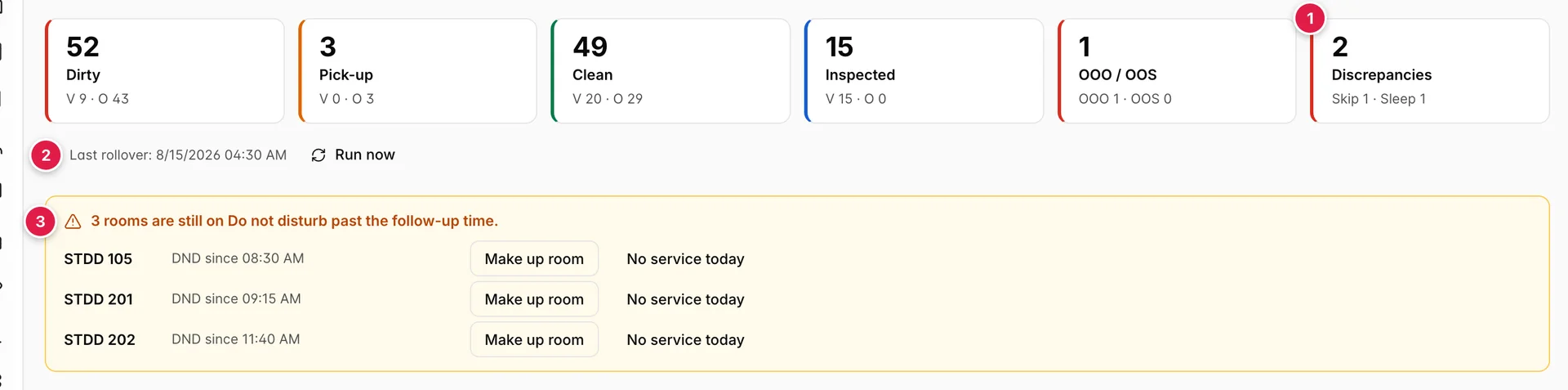
Trois éléments que personne n’a choisis
- Les divergences. Les chambres pour lesquelles le relevé du Service de chambre concernant les occupants ne correspond pas à celui de la réception. Cette rubrique se divise en « Skip » et « Sleep », qui correspondent à des problèmes opposés.
- Dernière mise à jour. Date à laquelle l’audit de nuit a réinitialisé les données pour la dernière fois, accompagnée d’un bouton «Run now» permettant de répéter l’opération.
- La bannière de suivi. Les chambres dont le mode « Ne pas déranger » est toujours activé au-delà de l’heure que vous avez définie, c’est-à-dire la liste des chambres dans lesquelles personne n’a pu entrer aujourd’hui.
Ces trois éléments se lisent de manière particulièrement utile en milieu d’après-midi. C’est à ce moment-là que le nettoyage du matin est terminé, que les chambres dans lesquelles personne n’a pu entrer ont cessé d’être une question de patience, et qu’une anomalie signalée à dix heures a eu quatre heures pour devenir le problème de quelqu’un d’autre.
Passez votre chemin et allez dormir
Une anomalie est un désaccord entre deux colonnes, et uniquement entre ces deux-là. « FO Status » correspond à ce que croit la réception : Occupied ou Vacant, d’après les Réservations. « Discrepancy » correspond à ce que le Service de chambre a signalé après avoir ouvert la porte. Lorsque les deux se contredisent, le tableau indique la contradiction.
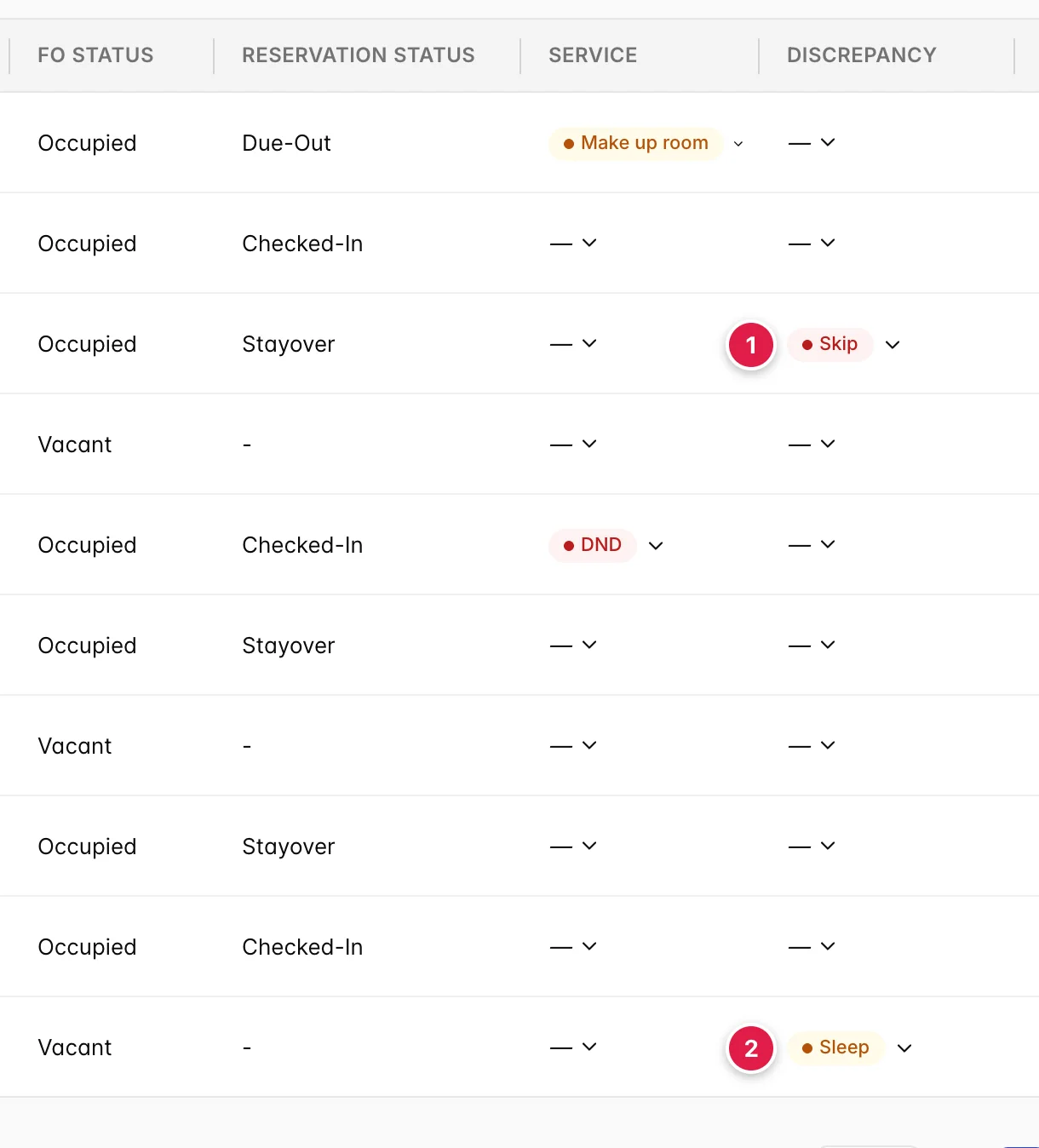
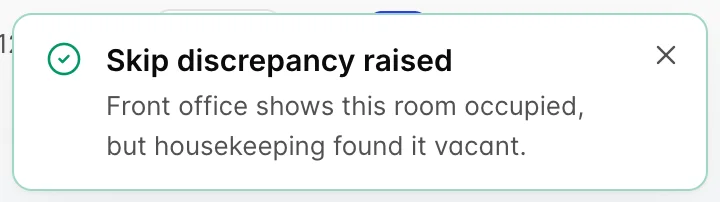
- Ignorer. La réception indique que la chambre est occupée. Le Service de chambre a trouvé la chambre vide : pas de bagages, le lit n’a pas été utilisé, l’armoire est vide.
- Nuitée. La réception indique que la chambre est libre. Le Service de chambre a trouvé des effets personnels ou un lit dans lequel quelqu’un a dormi.
Ces deux cas sont importants pour des raisons différentes, et les flux financiers vont dans des directions opposées. Un « sleep » correspond généralement à la présence d’une personne dans une chambre pour laquelle aucune réservation valide n’a été enregistrée : un client a changé de chambre et personne ne l’a noté, une prolongation de séjour que personne n’a saisie dans le système, ou, dans le pire des cas, une chambre utilisée qui ne sera jamais facturée. Chaque nuit où ce problème reste en suspens est une nuit que vous ne pouvez pas facturer. Un « skip » est généralement le contraire : le client est parti, mais son départ n’a pas été enregistré ; la chambre reste donc marquée comme occupée et invendable, tandis que la réception refuse un client sans réservation.
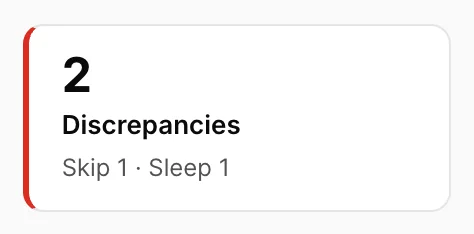
La case regroupe les deux, de sorte que le chiffre en lui-même ne vous apprend que très peu de choses. La ligne «Skip 1 · Sleep 1» (Départs non enregistrés) située en dessous est la partie qui mérite d’être lue, car deux nuitées à quatre heures de l’après-midi constituent un problème de chiffre d’affaires, tandis que deux départs non enregistrés relèvent d’un problème de planification du Service de chambre.
Signaler ce que le service de chambre a constaté
Rien ne déclenche automatiquement un écart. Quelqu’un doit indiquer ce qui se trouvait réellement derrière la porte. Cela se fait dans la colonne « Discrepancy », qui ressemble à un badge et se présente sous la forme d’un menu déroulant.
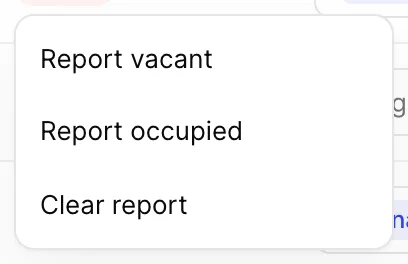
| Option | Fonction |
|---|---|
| Report vacant | Enregistre que le Service de chambre n’a trouvé personne dans la chambre. Pour une chambre que la réception considère comme occupée, cela déclenche une «Skip ». |
| Report occupied | Indique que le Service de chambre a constaté que la chambre était occupée. Pour une chambre que la réception considère comme libre, cela déclenche une «Sleep ». |
| Clear report | Annule le rapport. Cette option n’apparaît dans le menu qu’une fois qu’un incident a été signalé ; c’est pourquoi elle est absente lors de la première ouverture. |
Le rapport est enregistré dès que vous le sélectionnez, et l’icône qui s’affiche vous indique si vous avez signalé un problème. Signalez une chambre vacante comme telle et que la réception vous donne raison : la cellule affiche une Reported vacant grise et il n’y a pas de divergence. Signalez-la en contradiction avec la réception et un badge rouge ou orange apparaît, accompagné d’un message indiquant dans quel sens la chambre a été réaffectée.
Résolution d’une anomalie
Appuyez sur la vignette «Discrepancies» et le tableau ci-dessous devient la liste des chambres faisant l’objet d’un litige. C’est une tâche de deux minutes à effectuer au début d’un service de l’après-midi.

La résolution d’un litige ne s’effectue pas sur cet écran. Reportez-vous au numéro de chambre figurant dans la réservation et déterminez quelle partie est en tort :
- Ouvrez la réservation que la réception pense correspondre à la chambre.
- En cas de chambre inoccupée, vérifiez si le client est bien parti. Si c’est le cas, effectuez correctement son départ afin que la chambre soit enregistrée comme sale et vacante et puisse être vendue. S’il n’est pas parti, quelqu’un a mal interprété une chambre qui semblait vide et le rapport doit être effacé.
- En cas de nuitée, identifiez qui se trouve dans la chambre. Un changement de chambre non enregistré, une prolongation de séjour prise par téléphone ou un client dans la mauvaise chambre : toutes ces situations se présentent de manière identique depuis le couloir.
- Revenez au tableau et sélectionnez «Clear report» (Enregistrer) sur la ligne une fois que la réservation est correcte.
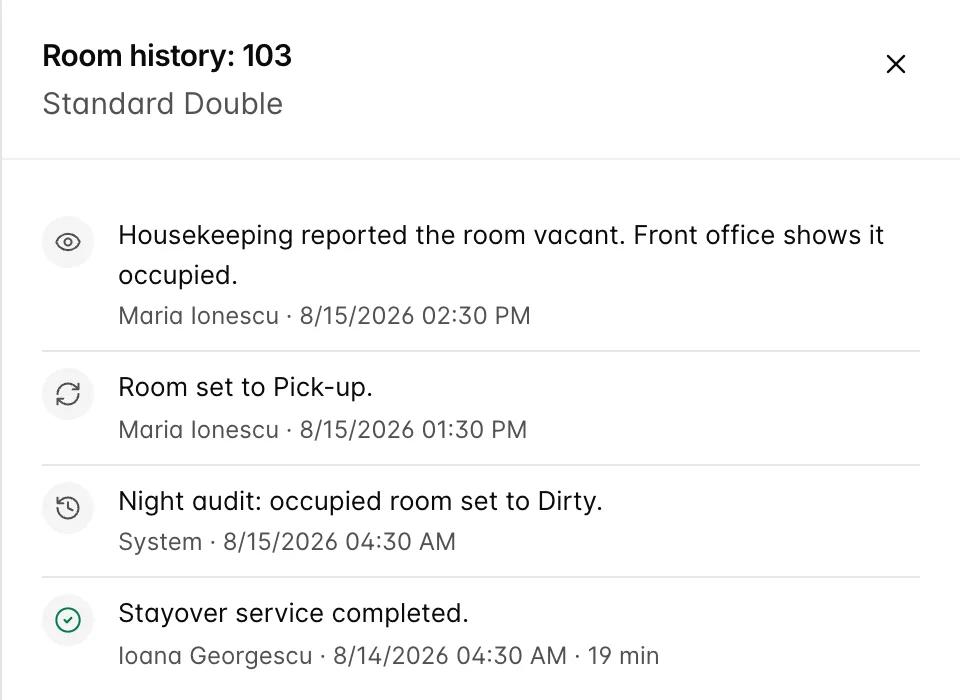
Chaque rapport est consigné dans l’historique de la chambre, accompagné du nom de la personne qui l’a établi ; ainsi, une chambre qui a fait l’objet de deux litiges cette semaine est clairement identifiable et ne relève pas de la rumeur.
« Ne pas déranger » et « Mise en ordre de la chambre »
La colonne « Service » indique ce que le client a demandé, par opposition à ce dont la chambre a besoin. Elle peut prendre l’une des trois valeurs suivantes et prévaut sur le planning de ménage : un agent ne pénètre pas dans une chambre où figure la mention « DND ».
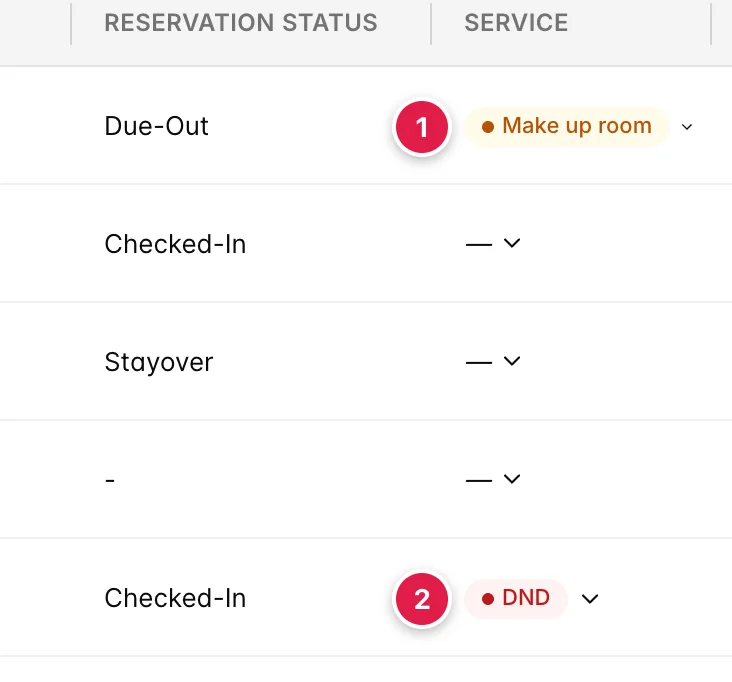
- Nettoyage de la chambre. Le client souhaite que la chambre soit nettoyée, généralement tout de suite ou lors du prochain passage. Orange, car il s’agit d’une demande assortie d’un délai.
- DND (Do not disturb). Rouge, et la raison pour laquelle une chambre peut rester sale toute la journée sans que personne n’y soit pour rien.
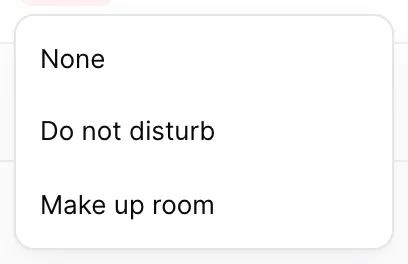
Prostay ne détecte pas le panneau accroché à la porte. Quelqu’un l’enregistre ici : soit l’agent qui a trouvé le panneau, soit la réception qui a pris l’appel. Dès qu’il est mis en place, l’heure est horodatée, et c’est à partir de cet horodatage que le suivi de l’après-midi est calculé. Le statut est également reporté sur la fiche de tâches de l’agent ; il vaut donc mieux l’enregistrer plutôt que de se contenter de s’en souvenir.
Le suivi de l'après-midi
Une chambre en mode « Ne pas déranger » à neuf heures du matin signifie qu’un client fait la grasse matinée. La même chambre à trois heures de l’après-midi implique une décision que quelqu’un doit prendre, car le service se termine et la chambre n’a pas été préparée. Prostay fixe la limite pour vous à l’heure de votre choix.

- Le décompte. Combien de chambres sont encore en mode «Ne pas déranger» après l’heure limite. La bannière n’existe pas avant cette heure-là et disparaît lorsque la liste se vide.
- « Ne pas déranger » depuis. Date à laquelle le panneau a été enregistré, et non celle à laquelle le client l’a accroché. Une chambre signalée comme « Ne pas déranger » depuis 8 h 30 n’a accueilli personne de toute la journée.
- Chambre à nettoyer. Transforme la chambre en demande de nettoyage ; c’est l’option sur laquelle vous appuyez après avoir sonné à la chambre et reçu l’invitation à monter.
- Pas de service aujourd’hui. Indique que le client a refusé le service. La chambre est retirée de la liste pour le reste de la journée.
La limite est définie dans «DND follow-up time », sous « Service follow-up» dans les paramètres du Service de chambre, et elle est fixée par défaut à «14:00». Réglez-la à l’heure à laquelle vos agents auraient encore le temps de remettre la chambre en état, et non à l’heure à laquelle leur service prend fin.
Ce que signifie « Pas de service aujourd’hui »

Appuyer dessus a un seul effet : cela retire la chambre de la liste de suivi jusqu’au prochain rafraîchissement et laisse un badge «No service » gris dans la colonne «Service», afin que toute personne consultant la ligne ultérieurement puisse voir que la chambre a été refusée plutôt que manquée. En passant la souris dessus, le message « Guest declined service for today » s’affiche.
Il convient de préciser clairement ce que cela ne fait pas. Le statut de la chambre reste inchangé : une chambre sale reste sale, et elle ne devient ni propre ni disponible à la vente simplement parce que le client a fait signe au personnel de ne pas s’en occuper. « Demain » reste inchangé également. L’indicateur est désactivé lors du prochain renouvellement de service ; la chambre réintègre donc le cycle de travail habituel le matin, et si le panneau est toujours accroché à la porte, elle figurera à nouveau sur la liste de suivi de l’après-midi suivant.
Le renouvellement de nuit
Pendant la nuit, l’audit nocturne réinitialise l’établissement pour une nouvelle journée. C’est la raison pour laquelle le tableau de bord est complètement différent à sept heures du matin de ce que vous aviez laissé à sept heures la veille au soir.
| Ce que cela concerne | Ce qui se passe |
|---|---|
| Chambres occupées | Remise à l’état «DIRTY ». Quelqu’un y a dormi, il faut donc que la chambre soit à nouveau préparée, quel que soit l’état dans lequel elle a été laissée hier. |
| Chambres bloquées | Laissées telles quelles. OUT OF ORDER et OUT OF SERVICE survivent au renouvellement, car un bloc concerne la chambre plutôt que le jour. |
| Chambres inoccupées | Laissées telles quelles. Une chambre propre et vide reste propre le lendemain matin. |
| Préparation de la chambre | Retour à Required pour chaque chambre occupée, prête pour ce soir. |
| Make up room Demandes | Traitées. La demande d’hier a soit été exécutée, soit a été oubliée ; dans tous les cas, elle ne fait plus partie des instructions d’aujourd’hui. |
| Rapports d'occupation | Tout est en ordre ; la rubrique « Anomalies » commence donc la journée à zéro. |
| Indicateurs « Pas de service » | Réinitialisés : une chambre refusée hier est donc de nouveau intégrée au cycle de travail habituel. |
| DND | Conservé. C’est intentionnel : le panneau est physiquement apposé sur la porte et y reste toute la nuit. |
Chaque chambre dont le statut a été modifié lors du renouvellement de liste reçoit une entrée dans son historique indiquant « Night rollover set room to Dirty » avec «Night audit » comme nom associé, ce qui permet de distinguer une modification automatique d'une erreur commise par quelqu’un à quatre heures et demie du matin.
Lancer la mise à jour manuellement

La ligne « Last rollover » constitue la partie utile de cette information. Si elle indique une date différente de celle d'aujourd'hui, cela signifie que l'audit n'a pas été exécuté et que le tableau que vous consultez correspond à la situation d'hier. C'est la seule situation pour laquelle « Run now » est prévu.
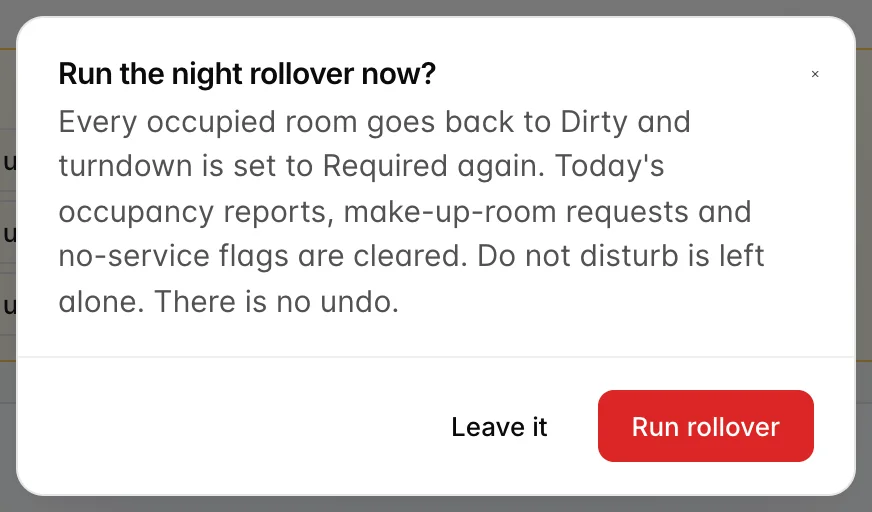

Ensuite, un message « Rollover complete » comptabilise les chambres qui ont changé de statut, et les vignettes illustrent le déroulement de la matinée : les chambres vides sont récupérées, les écarts sont nuls, et le nombre de chambres sales correspond désormais à toutes les chambres occupées de l’établissement.
Ce qui peut prêter à confusion
- Le tableau de bord ne peut pas résoudre un écart. Effacer le rapport supprime le badge, mais pas le problème. Si le client est bel et bien parti, le départ doit tout de même être enregistré sur la Réservation, sinon la même chambre sera à nouveau ignorée demain.
- La mise en conformité des rapports ne résout rien. Marquer une chambre vacante comme vacante vous donne un badge «Reported vacant » gris et aucune anomalie. Il s’agit d’un comportement normal, et non d’un échec d’enregistrement.
- La mention « Ne pas déranger » n’a de valeur que si elle a été enregistrée. Un cintre que personne n’a saisi dans Prostay est invisible ici, et la chambre apparaît simplement comme non nettoyée. La bannière de suivi ne peut que relancer ce dont elle a connaissance .
- « Pas de service aujourd’hui » est une note, pas un nettoyage. La chambre reste sale et reste occupée. Il s’agit d’une mention indiquant que quelqu’un en a fait la demande et qu’elle a été refusée.
- La colonne « Anomalies » peut être absente. Celle-ci, ainsi que la vignette « Anomalies », sont conditionnées par l’Housekeeping discrepancy management. ; ainsi, un utilisateur ne disposant pas de cette fonctionnalité voit cinq vignettes et aucune colonne « Anomalies ». Rien n’est défectueux.
- Tout ce qui n’est pas résolu expire pendant la nuit. Les rapports d’occupation, les demandes de remise en état des chambres et les indicateurs « Pas de service » sont tous effacés au moment du renouvellement. Seul le statut « Ne pas déranger » est conservé.