La page dédiée à une source répond à une question que votre liste ne peut pas trancher : ce partenaire vaut-il son prix ? Elle présente les chiffres de production à côté du contrat, les notes de la dernière renégociation et un historique indiquant qui a modifié quoi, de sorte que la discussion préalable à la négociation des tarifs se déroule sur un seul écran.
Accéder à une source
À partir de la liste des sources de réservation, ouvrez le menu à trois points situé à la fin d’une ligne et sélectionnez «Edit». Les lignes ne sont pas cliquables, et les sources gérées automatiquement par Prostay ne disposent pas de menu ; par conséquent, « Walk-in» n’a pas de page à ouvrir. La lecture de la liste est abordée dans la section «Lecture de la liste des sources de réservation».
La page s’ouvre sur l’onglet « Source Details », qui correspond au formulaire modifiable. Cet onglet, ainsi que le bouton « Save Changes » qui l’accompagne, sont abordés dans la section « Ajouter et modifier une source de réservation ». Cet article traite de tous les autres éléments de la page.
Les quatre chiffres à gauche
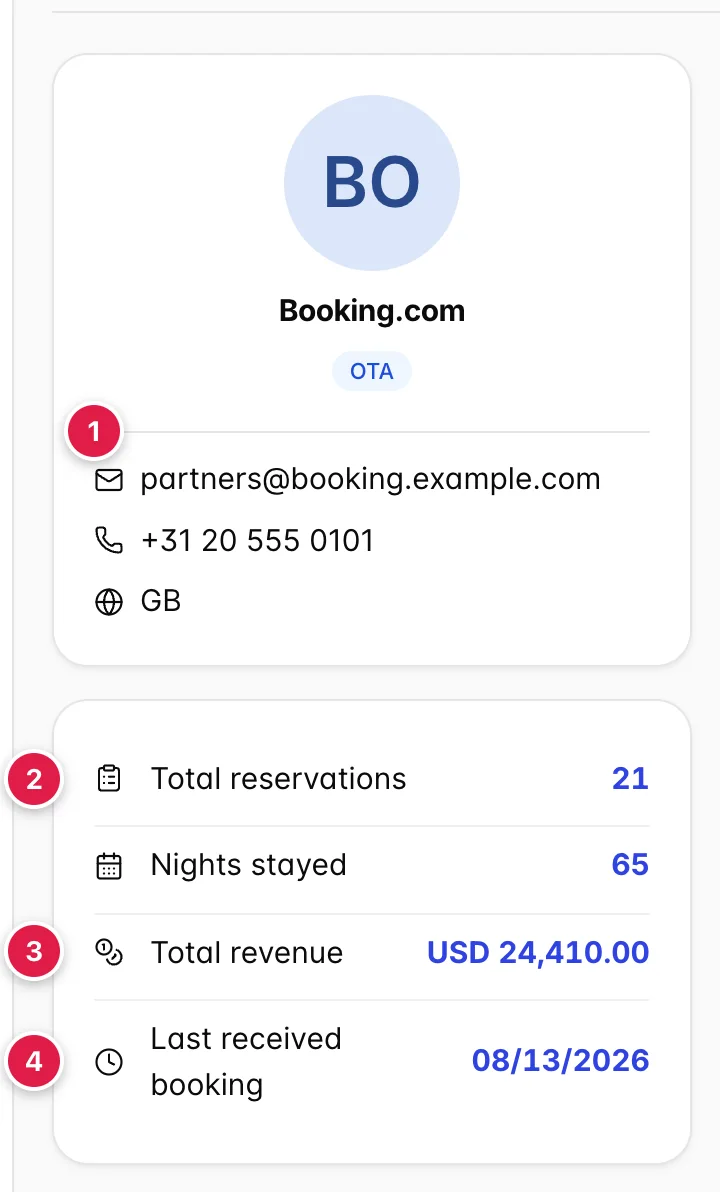
- Le bloc de coordonnées. E-mail, numéro de téléphone et pays, extraits des champs propres à la source. L’e-mail est un lien actif. Le numéro affiché correspond au champ «Mobile » (Numéro de téléphone portable) et, en l’absence de numéro de portable, au champ «Phone » (Numéro de téléphone fixe).
- Total reservationset Nights stayed. Toutes les réservations attribuées à cette source et toutes les nuits que ces réservations couvrent, et pas seulement la page d’historique affichée à droite. Une source comptant vingt et une réservations affiche ici le chiffre 21, tandis que le tableau à côté indique 1 à 10 sur 21.
- Total revenue. La somme des montants totaux de ces réservations, dans la monnaie de votre Établissement. Il s’agit d’un montant brut : c’est ce que les clients paient, avant déduction de la commission que ce type de source vous coûte.
- Last received booking. Date à laquelle la dernière réservation provenant de cette source a été enregistrée ; il s’agit de la date à laquelle la réservation a été effectuée, et non de la date du séjour. C’est le moyen le plus rapide de repérer un canal qui ne génère plus de réservations.
Les six onglets

| Onglet | Contenu |
|---|---|
| Source Details | Le formulaire modifiable : coordonnées, entreprise et adresse. |
| History | Toutes les réservations attribuées à cette source, avec un lien vers chacune d’entre elles. |
| Notes | Les notes que votre équipe a laissées concernant ce partenaire, qu'elles soient actives ou archivées. Le nombre entre parenthèses correspond à la somme des deux. |
| Documents | Fichiers téléchargés relatifs à cette source. Contrats, barèmes de commission, avenants signés. |
| Activity Logs | Qui a modifié cet enregistrement, quand, et quelles étaient les valeurs précédentes. |
| System Access | Identifiants permettant au partenaire de consulter vos disponibilités. N’apparaît que si votre rôle dispose d’une autorisation d’accès au système de sources de réservation ; cet onglet n’est donc pas visible par tout le monde. |
Historique : ce que cette source a généré
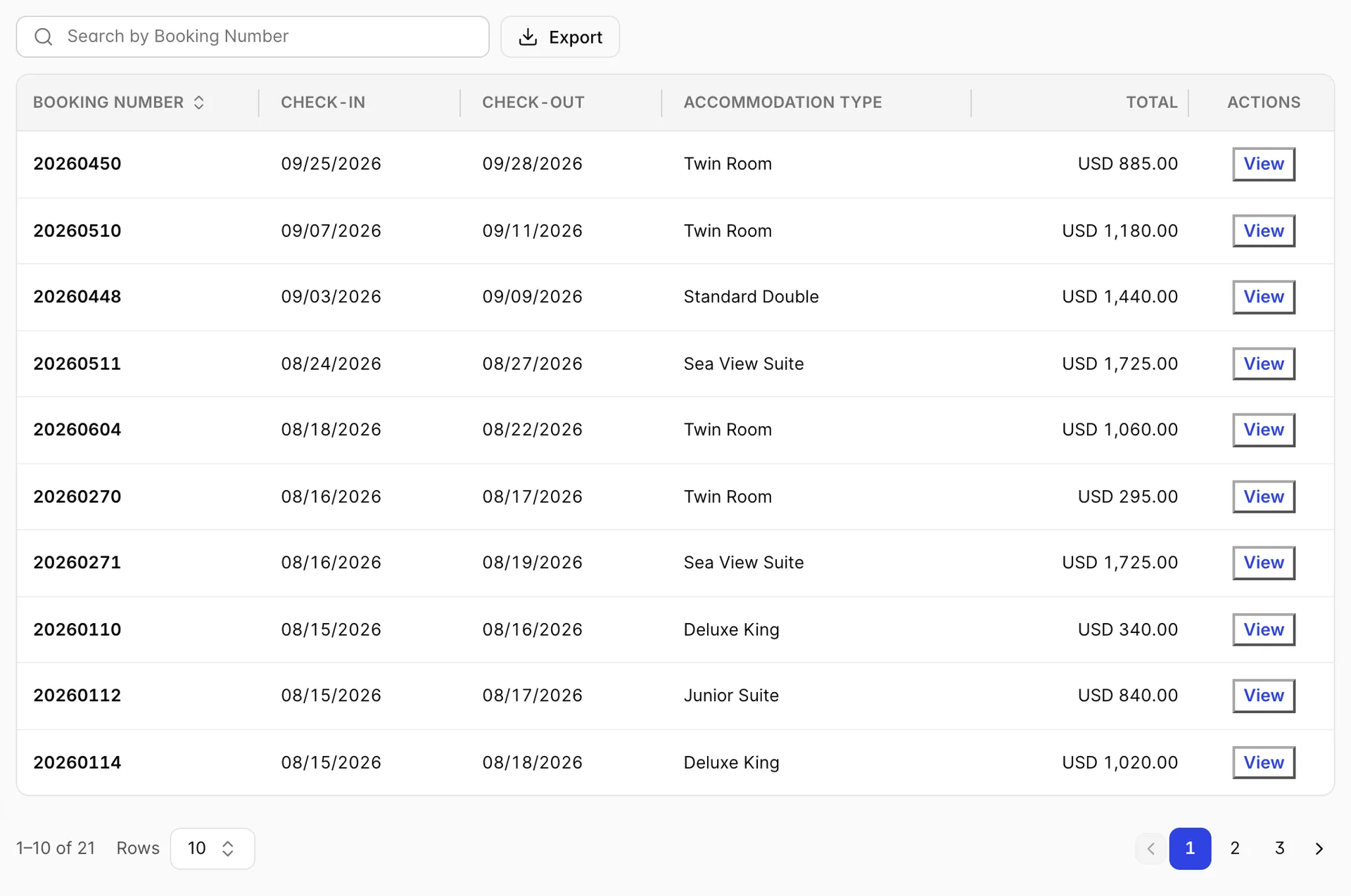
Six colonnes, dont l’une constitue l’objet principal de cet onglet. « Booking Number » identifie la réservation et assure le tri. Check-in et «Check-out » correspondent aux dates du séjour. La quatrième colonne répertorie les types de chambres figurant sur la réservation. «Total » correspond à la valeur de la réservation ; c’est cette colonne dont le total correspond à «Total revenue » dans la barre latérale. «View » permet d’ouvrir la réservation elle-même.
La liste est classée par date d’arrivée, de la plus récente à la plus ancienne ; ainsi, une source comportant des réservations enregistrées affiche ses séjours à venir en haut et son historique plus bas. Le champ de recherche accepte un numéro de réservation. Le défilement au bas de la page va de cinq lignes à une centaine, ce qui est important ici car les totaux dans la barre latérale sont le seul endroit où vous pouvez voir l’ensemble des réservations de cette source sans avoir à faire défiler la page.
Export ouvre un sélecteur de champs et vous fournit un PDF ou un tableur contenant les Réservations de la page que vous consultez, et non l’ historique complet. La liste des champs va bien au-delà des six colonnes suivantes : nuits, date de création, statut, détails du vol, Taxes, frais de service, montant payé. Si vous souhaitez effectuer une véritable comparaison de la production entre différentes sources plutôt que de vous limiter aux réservations d’une seule source, les rapports de production sont l’outil qu’il vous faut.
Remarques
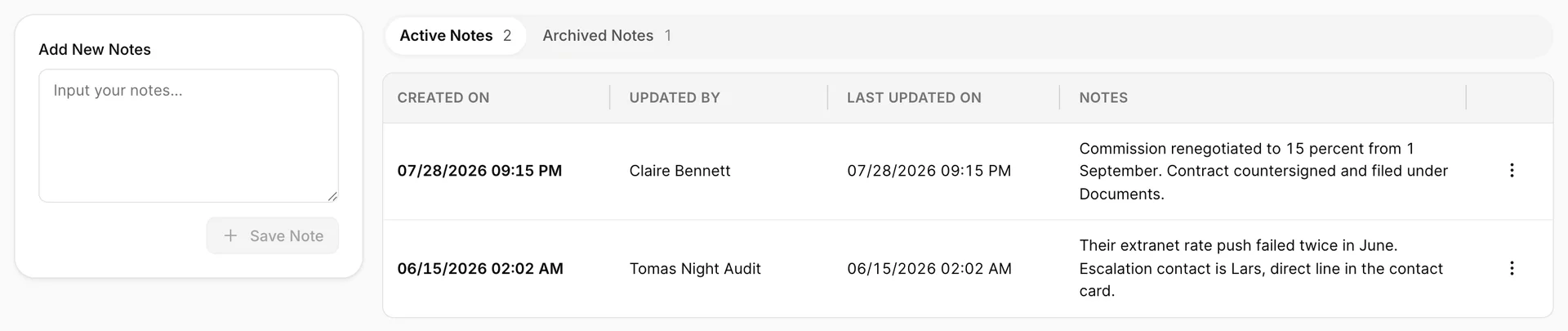
Saisissez votre texte dans le champ «Add New Notes» et cliquez sur Save Note. Le bouton reste grisé tant qu’il n’y a rien à enregistrer, et la note apparaît en haut de la liste, accompagnée de votre nom et de l’heure. C’est ici que doit figurer l’accord sur lequel reposent les chiffres : ce qui a été renégocié, quand, qui l’a signé, quel contact de l’extranet répond effectivement.
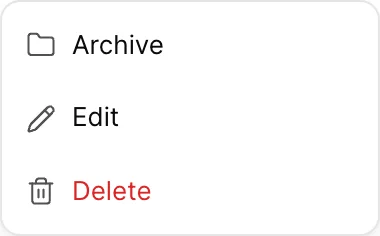
| Action | Ce qu’elle fait |
|---|---|
| Archive | Déplace la note vers «Archived Notes », où elle reste lisible et peut être restaurée. Le choix approprié pour tout élément remplacé, plutôt que pour une erreur. |
| Edit | Rouvre le texte. La colonne « Last updated on » permet de savoir ultérieurement que la note a été modifiée après sa rédaction. |
| Delete | Elle supprime sans demande de confirmation. Les notes archivées proposent les options « Restore » et « Delete » plutôt que ces trois-là. |
Documents
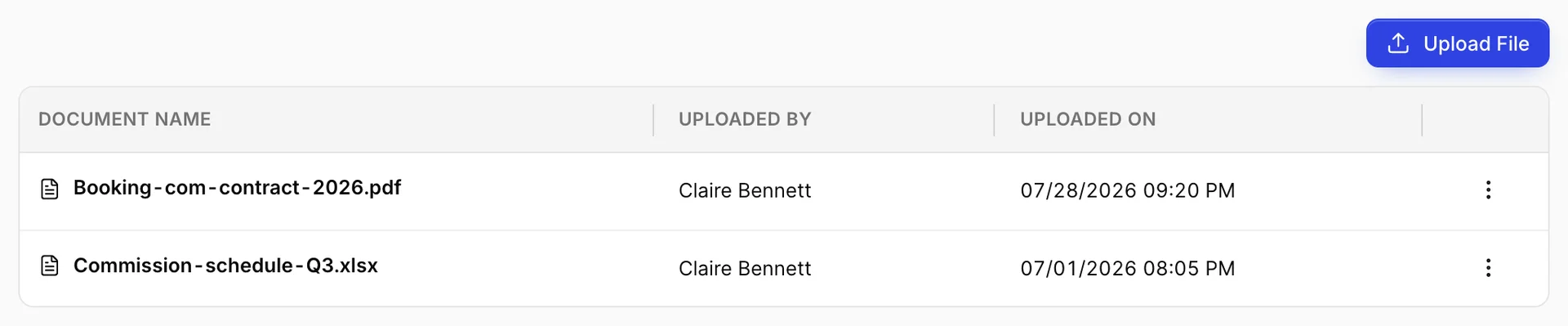
Upload File Prend un ou plusieurs fichiers à la fois et les répertorie en indiquant qui les a téléchargés et à quelle date. Le menu de la ligne propose «Download » et «Delete ». La suppression s’effectue immédiatement, sans confirmation, et est enregistrée dans « Activity Logs » par nom de fichier.
Nommez les fichiers de manière à ce que la liste reste lisible dans un an. Commission-schedule-Q3.xlsx indique à la personne suivante ce qu’elle va ouvrir ;scan_0043.pdf l’oblige à tous les ouvrir.
Journaux d’activité
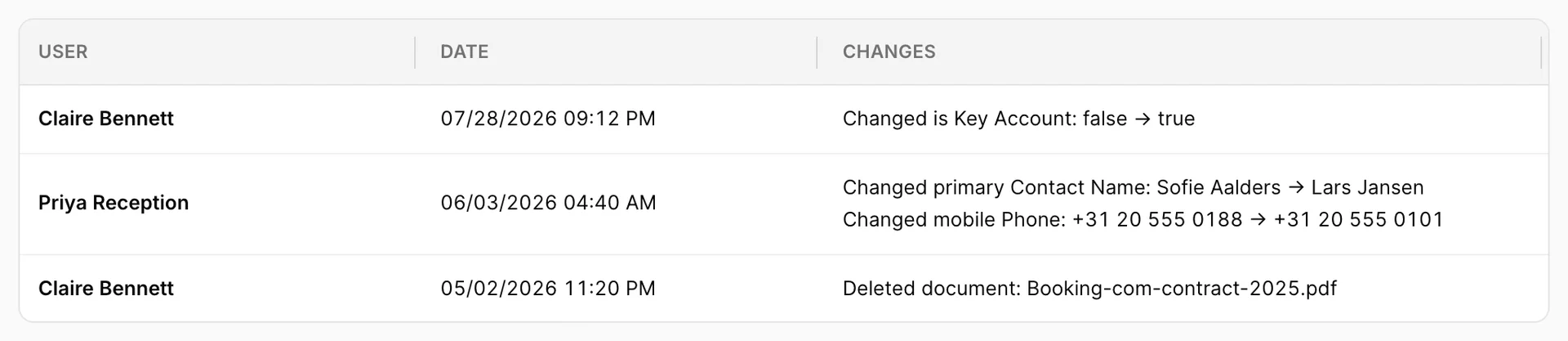
Une ligne par enregistrement, et une ligne à l’intérieur de cette ligne pour chaque champ que l’enregistrement a modifié : le mot « Changed », puis le nom du champ, puis l’ancienne valeur et la nouvelle. Les noms de champs sont ceux utilisés en interne par le produit, avec les majuscules espacées, ce qui explique pourquoi la première lettre après « Changed» est en minuscule.
Les suppressions sont également consignées. Un document supprimé est nommé dans son intégralité, tandis qu’une note supprimée est simplement enregistrée sous la forme « Deleted note », avec un tiret à la place du nom de l’utilisateur . Le journal vous indique donc qu’une note a disparu, mais ni laquelle, ni qui l’a supprimée.
Ce qu’il n’enregistre pas, c’est un changement d’« Source ». Le déplacement d’une source d’un type à un autre est enregistré, et le badge dans la barre latérale change, mais le journal reste inchangé. Étant donné qu’il s’agit de la modification qui modifie la commission sur tout ce que ce partenaire vous envoie, veuillez laisser une note sur l’onglet « Notes» lorsque vous effectuez cette opération.
Accès au système
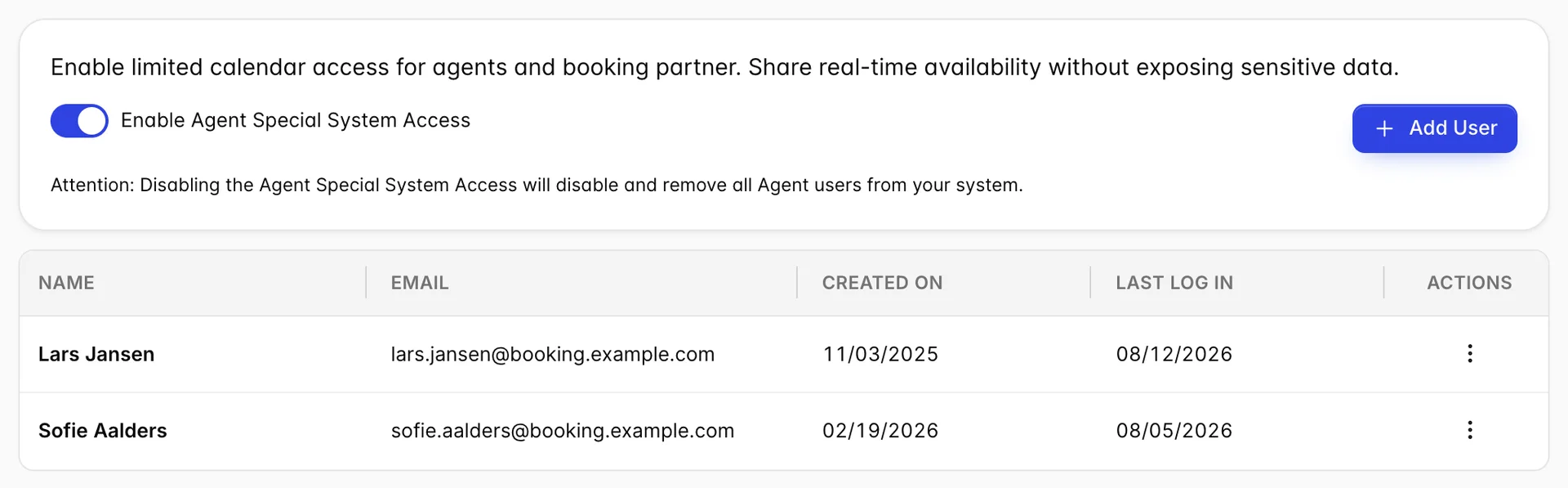
Enable Agent Special System Access Cela permet à ce partenaire des identifiants qui indiquent votre disponibilité sans exposer le reste de vos données. Lorsque cette option est activée,Add User crée un identifiant et le tableau répertorie chacun d’entre eux avec son adresse e-mail, sa date de création et la date de sa dernière connexion. La colonne «Last log in » (Dernière connexion) mérite d’être consultée : un identifiant d’agent que personne n’a utilisé depuis six mois doit être supprimé.
Cet onglet n’existe que si votre rôle dispose d’une autorisation d’accès au système de réservation. Si un collègue vous décrit un onglet que vous ne pouvez pas voir, c’est pour cette raison, et il s’agit d’une question d’autorisations plutôt que d’un dysfonctionnement.
Pièges courants
| Ce que vous voyez | Pourquoi |
|---|---|
| Les totaux de la barre ne correspondent pas à un rapport | La colonne « Rail » présente les données cumulées et brutes. Le rapport est très certainement filtré sur une plage de dates et peut être net de commission. |
| Total reservations supérieur au nombre de lignes dans « History » | Le tableau est paginé. Le rail comptabilise l'intégralité de la source, tandis que le tableau n'en affiche qu'une page. |
| Notes indique 3 mais vous n'en voyez que 2 | Le décompte inclut les notes archivées. La troisième se trouve sous Archived Notes. |
| Une réservation que vous vous attendiez à ne pas trouver dans « History » | Elle est attribuée à une autre source. Ouvrez la réservation et vérifiez son champ « source ». |
| Une exportation qui ne contient que dix lignes | L'exportation porte sur la page sur laquelle vous vous trouvez. Augmentez d'abord la taille de la page ou utilisez un rapport de production. |
| L'onglet « System Access » n'apparaît pas | Votre rôle ne dispose pas de l'autorisation nécessaire. |
| Les identifiants des agents ont disparu après que vous avez actionné le commutateur | La désactivation de l'accès les supprime, sans confirmation ni possibilité d'annulation. |
| Last received booking Antérieures au dernier séjour dans l’History | Il s'agit de dates différentes. L'une correspond à la date de réception de la réservation, l'autre à la date du séjour. |