Presque tout le reste dans Prostay peut attendre. Ces deux opérations, en revanche, ne peuvent pas attendre : elles se déroulent alors que le client se tient devant vous, et ce sont elles qui servent de base au reste du système pour déterminer si une chambre est occupée, si le Service de chambre doit la nettoyer, et si le chiffre d’affaires de ce soir est réel. Cet article couvre l’ensemble du déroulement d’un séjour du point de vue de la réception.
Où cela se passe-t-il ?
Sur la réservation elle-même, dans l’en-tête. Le Tableau de bord vous indique les arrivées et les départs du jour, et le Calendrier vous présente les mêmes réservations réparties par chambre, mais ces deux outils ne servent qu’à retrouver la réservation. Aucun des deux ne permet d’enregistrer l’arrivée d’un client. Ouvrez la réservation et l'en-tête propose exactement les actions adaptées à l'état actuel de celle-ci .
Enregistrement d’un client

- L’icône de statut. «ARRIVAL » signifie que la réservation est prévue pour aujourd’hui et que le client n’est pas encore arrivé.
- Enregistrement. L’action complète. Un simple clic.
- Le menu déroulant d’état. La procédure manuelle, pour les états ne disposant pas de bouton.
Appuyez sur « Check In » et le client est enregistré. Il n’y a ni assistant, ni confirmation, ni formulaire : Prostay part du principe que vous avez déjà effectué l’enregistrement à la réception, et le bouton l’enregistre.

L’en-tête se met à jour en fonction du nouvel état. Le badge devient vert, « Check In » est remplacé par «Check Out », et «Check-out early » apparaît à côté, car le client dispose désormais de nuits qu’il pourrait restituer.
L’enregistrement ne vérifie pas la chambre
Prostay ne vous empêchera pas d’enregistrer un client pour une réservation sans chambre attribuée, avec une Carte d’inscription non signée ou un solde impayé. Aucune de ces conditions n’est obligatoire pour l’enregistrement. Si votre réception les exige, il s’agit d’une procédure que votre équipe suit, et non d’une restriction imposée par le logiciel.
Lorsque le bouton « Enregistrement » n’apparaît pas
Deux conditions doivent être remplies, et le bouton est tout simplement absent lorsque l’une ou l’autre n’est pas satisfaite.
| Condition | Ce que cela signifie concrètement |
|---|---|
| La réservation n’est pas encore arrivée | Le statut est « Réservé », « Confirmé », « Arrivée » ou « Provisoire ». Une réservation déjà enregistrée, annulée ou dont le départ a été effectué ne peut plus faire l'objet d'un enregistrement. |
| La date d'aujourd'hui se situe pendant la durée du séjour | De la date d’arrivée jusqu’à la date de départ, celle-ci non comprise. C’est ce qui vous empêche d’enregistrer les arrivées de demain avec un jour d’avance, ce qui ferait figurer dans le système un client qui n’est pas encore sur place. |
Il arrive fréquemment qu’un client se présente avec un jour d’avance, et la solution n’est pas de forcer l’enregistrement. Modifiez d’abord la date d’arrivée sur la réservation, ce qui réajuste correctement le prix du séjour, et le bouton apparaîtra alors automatiquement.
Départ d'un client

Check Out est proposé pour toute réservation dont le client se trouve dans l’établissement, ce qui correspond à trois situations distinctes : enregistrement effectué, toujours présent pour une nuit supplémentaire, et départ prévu aujourd’hui. La dernière de ces situations est le cas habituel à onze heures du matin, et c’est celle qui prédomine dans la liste des départs.
Remarquez ce qui manque dans cet en-tête : « Check-out early ». Il n’y a rien d’« anticipé » à partir le jour même de votre départ, le bouton n’est donc pas proposé.
Départ avec une dette
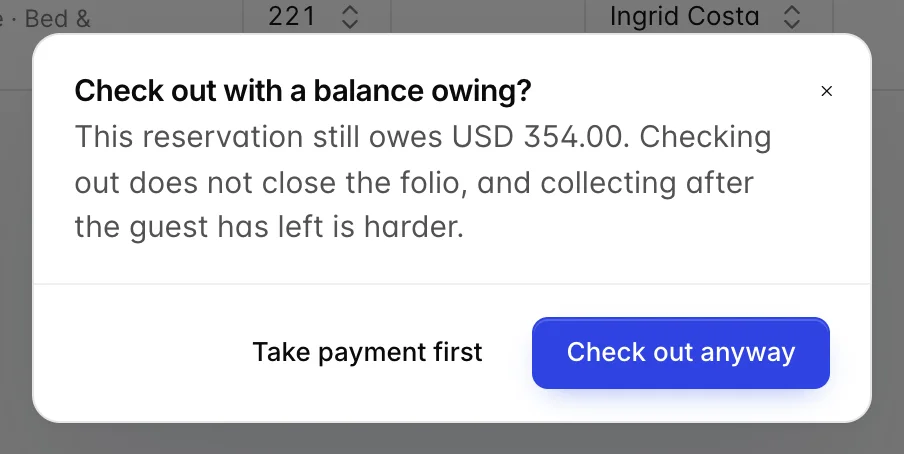
Prostay vous avertit plutôt que de bloquer l’opération, car le départ avec un solde restant dû est une procédure légitime : une facturation est en cours, une caution est en cours de recouvrement, un canal de distribution effectue ses règlements mensuellement. Ce que le système ne fera pas, c’est de laisser cela se produire par accident, car dès que le client a quitté l’établissement, l’ argent est beaucoup plus difficile à recouvrer.
| Choix | Que se passe-t-il ? |
|---|---|
| Take payment first | Rien ne change. Rendez-vous dans l’onglet « Folio », réglez le solde, puis revenez. |
| Check out anyway | Le client a effectué son départ et le folio reste ouvert avec le solde correspondant. La créance n’est pas radiée et la réservation indique toujours le montant dû. |
Départ anticipé
Un client ayant réservé jusqu’à vendredi et qui part mercredi ne constitue pas un départ ordinaire, car les deux nuits qui devaient lui être facturées ne seront pas effectives. Check-out early gère cette situation : il met fin au séjour et déplace la date de départ à aujourd’hui, de sorte que la réservation, le Calendrier et la chambre indiquent tous que la chambre est à nouveau libre.
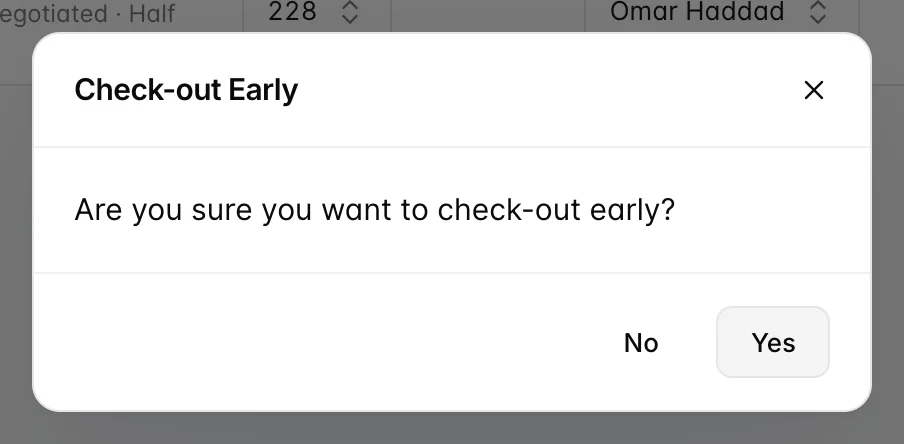
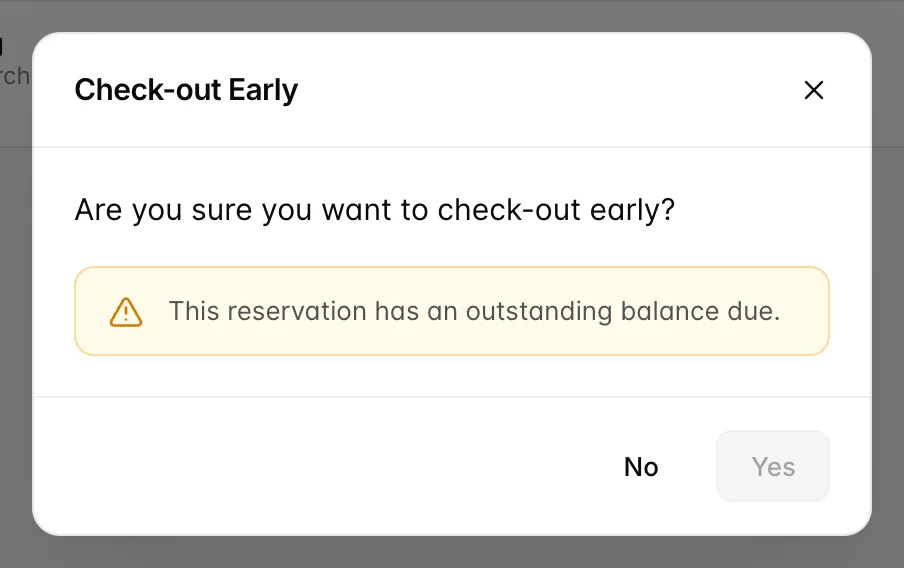
C’est le seul cas où un solde impayé constitue un blocage définitif plutôt qu’un simple avertissement, et la raison en est qu’un départ anticipé modifie le montant dû par le client. Réglez d’abord la facture et la boîte de dialogue vous autorisera à poursuivre. Si le client ne paie véritablement pas aujourd’hui, utilisez plutôt la fonction standard « Check Out » et son avertissement.
La date de départ est modifiée
Un départ anticipé remplace la date de départ de la réservation par la date du jour et ajoute un badge « Checked-out early » dans l’en-tête. Ce choix est délibéré : c’est ce qui libère la chambre sur le Calendrier pour les nuits où le client ne séjourne plus, et ce qui permet au rapport sur les départs de refléter fidèlement la réalité par la suite.
Annuler un enregistrement
Il est facile de procéder à une arrivée pour la mauvaise réservation lorsque deux clients arrivent ensemble, et il vaut mieux annuler correctement l’opération plutôt que de rétablir le statut manuellement, car une arrivée affecte à la fois la chambre et la réservation.
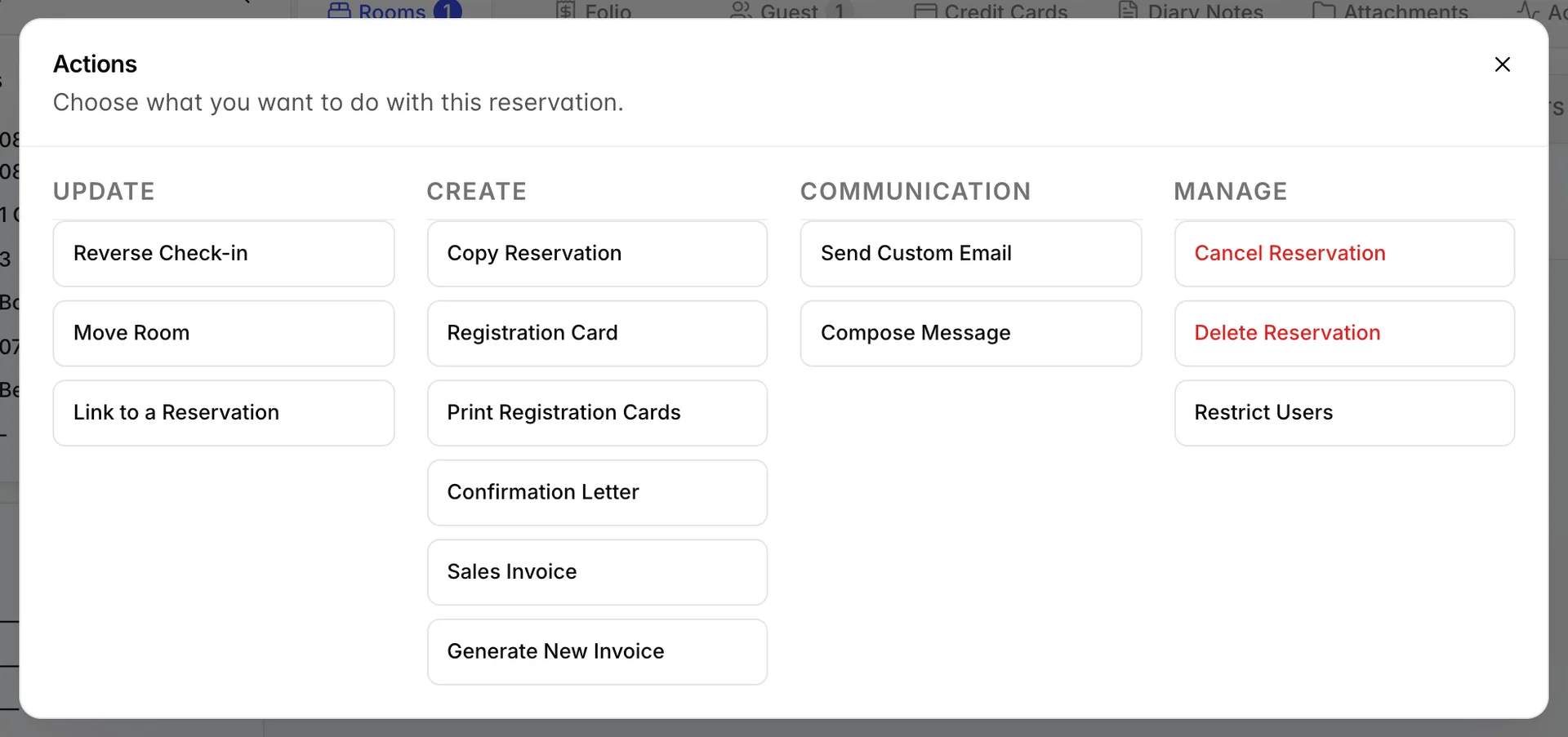
Elle est proposée tant que le client est arrivé le jour même et qu’aucune opération n’a été enregistrée sur le compte pour une date ultérieure. Une fois le séjour entamé, cette option disparaît, et à ce stade, la correction appropriée consiste à changer de chambre ou à procéder à un ajustement plutôt que de faire comme si l’enregistrement n’avait jamais eu lieu.
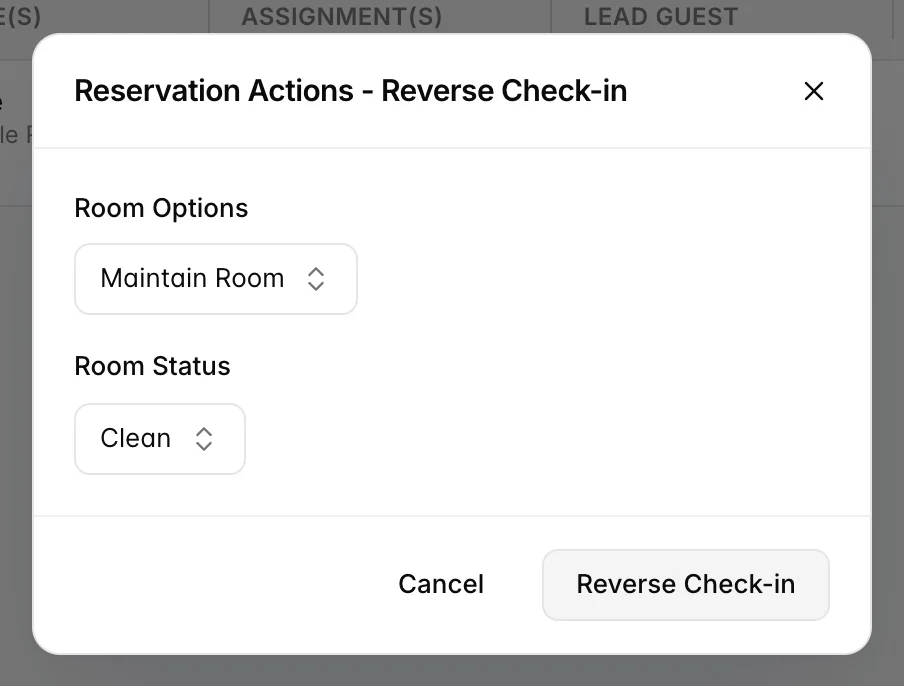
| Question | Comment y répondre |
|---|---|
| Room Options | Maintain Room « Keeps the room on the booking » (Conserver la chambre sur la réservation) : c’est ce qu’il faut choisir lorsque l’enregistrement a simplement eu lieu trop tôt. « Remove Room » (Retirer la chambre de la réservation) : cette option retire la chambre de la réservation et la remet en statut « non attribuée », ce qui est le cas lorsque vous avez enregistré le client dans la mauvaise chambre. |
| Room Status | Ce que le Service de chambre doit considérer à propos de la chambre à présent. Clean si personne n’a jamais franchi la porte, Dirty si c’est le cas. C’est le champ que les gens ont tendance à ignorer, et c’est celui qui détermine si la chambre sera nettoyée à nouveau avant l’arrivée du prochain client. |
La réservation revient à l’état « ARRIVAL », prête à être enregistrée à nouveau, correctement cette fois-ci. Il n’existe pas d’équivalent pour le départ : pour annuler un départ, réinitialisez le statut à l’aide du menu déroulant.
Réservations comprenant plusieurs chambres
L’enregistrement et le départ s’appliquent à l’ensemble de la réservation, et non à des chambres individuelles. Une famille ayant réservé deux chambres dans le cadre d’une seule réservation est enregistrée en une seule fois, et les deux chambres sont alors occupées simultanément.
Si ce n'est pas ce que vous souhaitez, par exemple parce que la moitié du groupe arrive le jeudi et l'autre moitié le vendredi, la réservation doit être scindée en plusieurs réservations distinctes afin que chacune puisse faire l'objet d'un enregistrement le jour correspondant. Ce cas de figure est abordé dans les sections consacrées au fractionnement d'un séjour et au changement de chambre .
Les statuts que vous verrez effectivement
Il existe onze statuts et la liste déroulante les répertorie tous ; le tableau complet se trouve sur la page de réservation . Cinq d’entre eux constituent le déroulement normal d’un séjour.
| Statut | Signification |
|---|---|
| ARRIVAL | Due in Aujourd’hui, pas encore arrivé. C’est sur ce statut que porte l’opération d’enregistrement. |
| CHECKED-IN | Sur place. |
| DUE-OUT | Sur place et départ prévu aujourd'hui. La fonction « Check-out » est toujours disponible. |
| CHECKED-OUT | Parti. La chambre est libérée pour le Service de chambre. |
| NO-SHOW | Due in et n’est jamais arrivé. À sélectionner dans le menu déroulant, ce n’est pas un bouton. |
Marquez un « no-show » plutôt que d’annuler ou de supprimer la réservation. Une annulation indique que le client vous a prévenu ; un « no-show » signifie qu’il ne l’a pas fait, et ces deux situations ont des implications différentes sur votre taux de « no-show » et sur la décision de débiter ou non la carte enregistrée.
Ce qui peut prêter à confusion
- Les arrivées prévues pour demain ne peuvent pas faire l’objet d’un enregistrement aujourd’hui. Le bouton est absent, et non désactivé ; il n’y a donc rien sur quoi passer la souris pour obtenir une explication. Modifiez la date d’arrivée si le client arrive réellement en avance.
- Le départ ne clôture pas le compte. Il modifie simplement le statut. Le solde reste inchangé après le départ.
- Un départ anticipé modifie la date de départ. Un départ normal ne la modifie pas. Si vous utilisez la mauvaise option, le Calendrier conservera une chambre dans laquelle personne ne se trouve.
- L’annulation de l’enregistrement expire. Elle disparaît le lendemain. Corrigez l’ erreur tant que vous y pensez encore.
- Sur une réservation soumise à des restrictions, les boutons sont grisés. Rien n’explique pourquoi. Cela signifie que vous ne figurez pas sur la liste des utilisateurs autorisés à modifier cette réservation ; un administrateur définit cela sous «Actions ».