Vos tarifs de base déterminent le prix d'une nuitée. La matrice de disponibilité détermine si cette nuit est vendue ou non, combien de nuits de ce type vous êtes prêt à vendre, et ce qu’un client doit faire pour y avoir droit. Il s’agit d’un tableau comportant une ligne par type d’hébergement et une colonne par nuit, et toutes les informations qu’il contient sont définies pour une seule nuit à la fois.
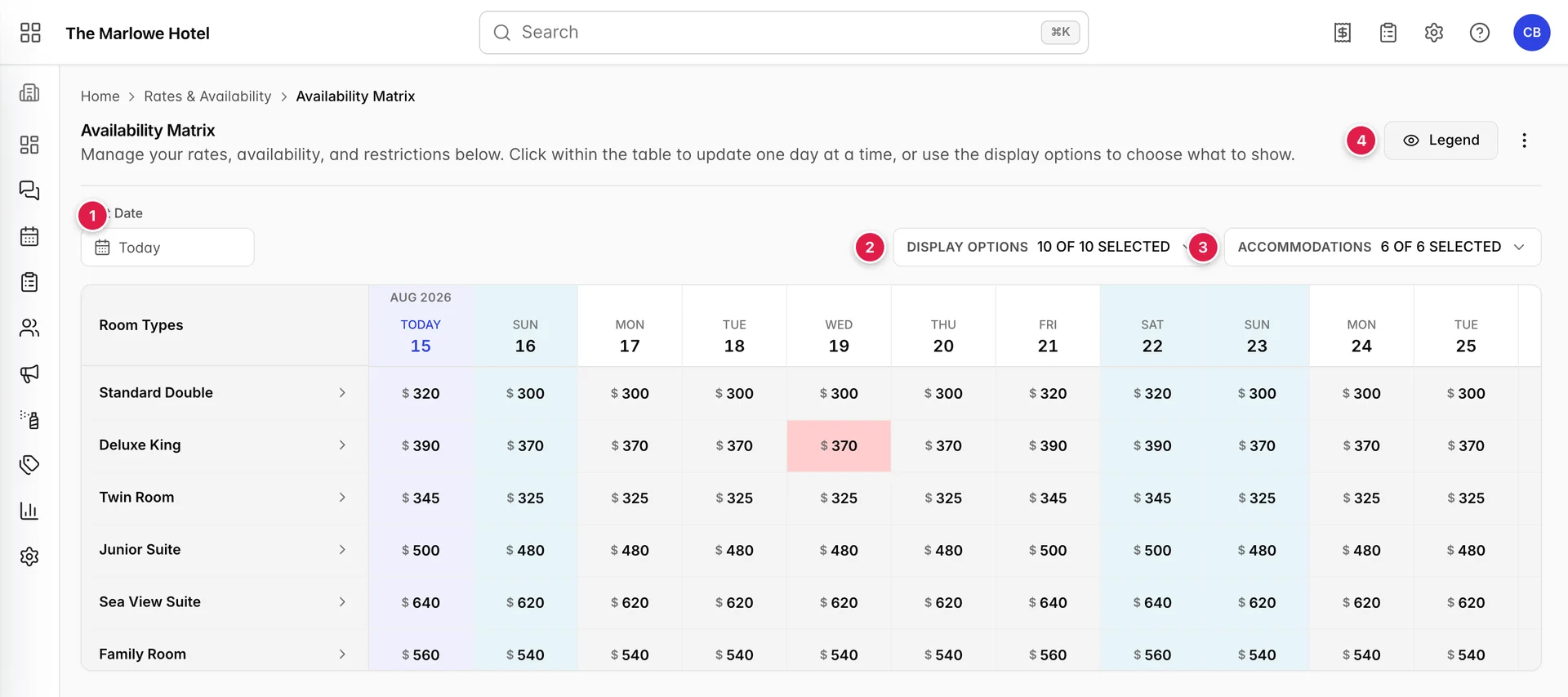
- Date de début. La première colonne. Le tableau s’étend à partir de là sur dix ans, choisissez donc une date plutôt que de faire défiler jusqu’à celle-ci.
- Options d’affichage. Les lignes qui s’affichent sous un type d’hébergement développé.
- Hébergements. Quels types d’hébergement s’affichent. Décochez-les tous et le tableau sera remplacé par un espace vide.
- Légende. Les quatre couleurs utilisées dans la grille, décrites ci-dessous.
Interprétation du tableau
Lorsqu’elle est réduite, chaque type d’hébergement n’affiche qu’une seule information : le tarif par nuit. Cliquez sur le nom du type pour le développer et les autres lignes apparaissent en dessous, une pour chaque paramètre que vous pouvez définir pour une nuit. Cliquez à nouveau dessus pour le réduire. Une seule colonne de dates est visible à la fois ; vous pouvez donc faire glisser le tableau latéralement ou définir une «Start Date» et faire en sorte que le tableau commence à cet endroit.
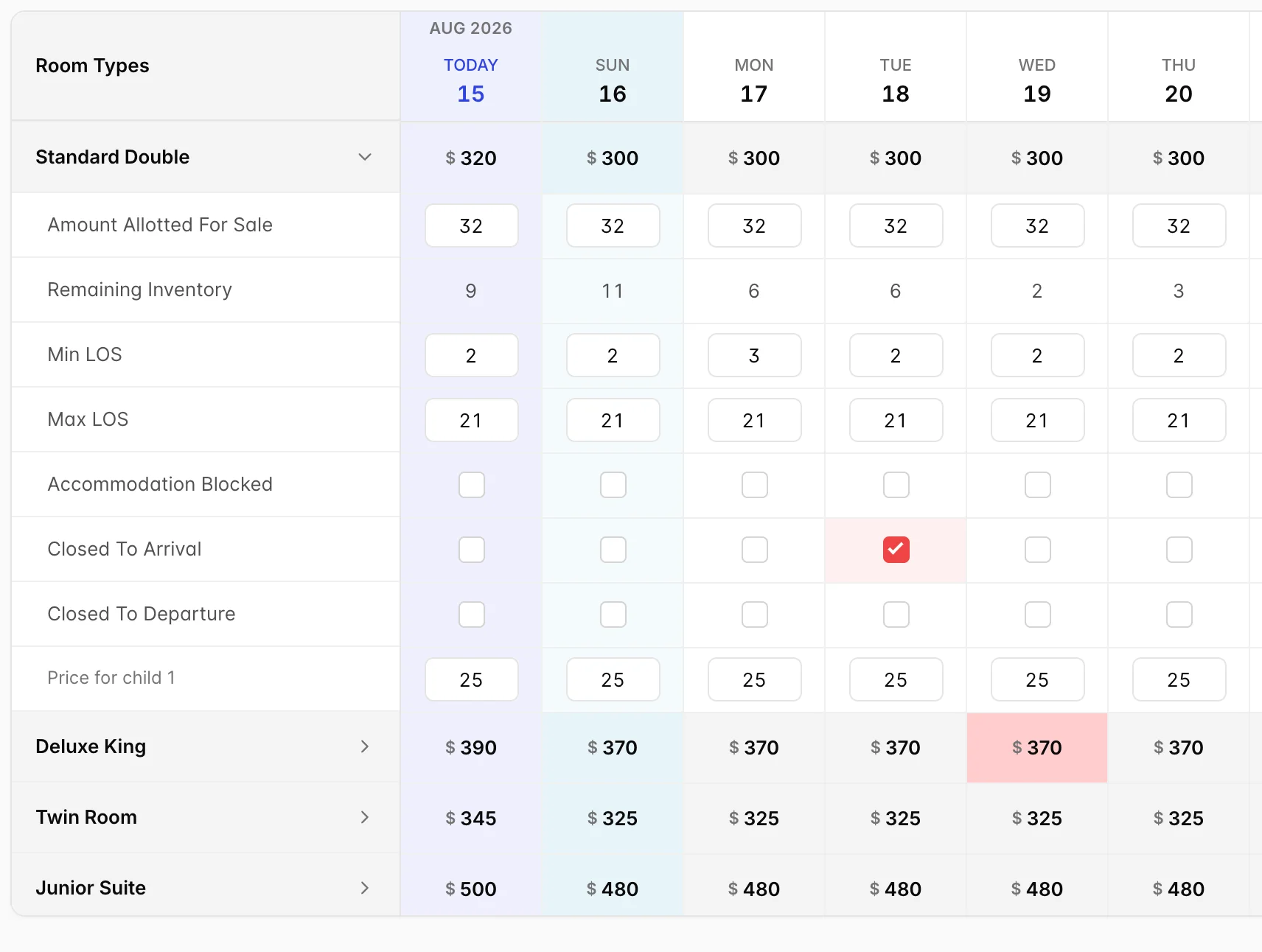
Une cellule entourée d’un cadre peut être renseignée. Une cellule sans cadre est calculée, et la seule façon de la modifier est de modifier un autre élément.
Fonctionnalité de chaque ligne
| Ligne | Son impact sur ce qu’un client peut réserver |
|---|---|
| Le tarif | En lecture seule. Le prix de vente de ce type d’hébergement pour cette nuit, calculé à partir de vos Tarifs de base. |
| Amount Allotted For Sale | Nombre d'unités de ce type que vous êtes prêt à vendre cette nuit-là. Commence par le nombre correspondant à ce type d'hébergement. |
| Remaining Inventory | En lecture seule. L'attribution totale moins le nombre d'unités déjà vendues pour cette nuit. |
| Min LOS | La durée minimale de séjour pouvant inclure cette nuit. Une durée de 3 nuits empêche une réservation de deux nuits qui aurait pu inclure cette nuit. |
| Max LOS | La durée maximale de séjour pouvant inclure cette nuit. |
| Accommodation Blocked | Retire complètement ce type de logement de la vente pour cette nuit, quelles que soient les valeurs indiquées ci-dessus. |
| Closed To Arrival | Les séjours ne peuvent pas débuter cette nuit-là. Les séjours déjà en cours la traversent sans s’y arrêter. |
| Closed To Departure | Les séjours ne peuvent pas se terminer cette nuit-là ; un client déjà sur place doit donc rester une nuit supplémentaire. |
| Price for adult et Price for child | Ce qu’un client supplémentaire ajoute à cette nuit : une ligne par client supplémentaire que le type de séjour peut accueillir. |
La ligne des tarifs est en lecture seule
La ligne supérieure de chaque type d’hébergement correspond au prix, et vous ne pouvez pas y saisir de données. Il ne s’agit pas d’un champ dont vous n’avez pas trouvé la fonction d’édition : la matrice lit cette valeur à partir de l’intervalle de tarif de base couvrant cette nuit, et il n’y a nulle part ici où la réécrire.
La matrice ne sert donc pas à modifier un prix. Pour modifier un tarif à la nuitée, modifiez l’intervalle de tarif de base couvrant ces dates, comme décrit dans la section « Création et modification des intervalles de tarif de base ». Si le tarif affiché pour une nuit ne correspond pas à ce que vous attendez, c’est dans l’intervalle qu’il faut chercher, et la section « Fonctionnement des Tarifs de base et des saisons » explique quel intervalle correspond à quelle nuit.
Le nombre d’unités que vous êtes prêt à vendre
Amount Allotted For Sale dépend du nombre d’unités dont dispose le type d’hébergement ; en le réduisant, vous retenez des unités. Douze chambres Standard Double attribuées à raison de 10 pour un samedi signifie que les deux que vous avez conservées ne sont vendues à personne : ni sur le Moteur de réservation, ni via des Canaux de distribution, ni par votre propre réception. Augmentez à nouveau ce nombre et elles réapparaissent.
Remaining Inventory En dessous figure le nombre d’attribution moins ce qui est déjà vendu pour cette nuit-là ; c’est le chiffre à consulter lorsque vous souhaitez savoir si vous pouvez accepter une réservation supplémentaire. Ce chiffre est calculé automatiquement et évolue de lui-même à mesure que les réservations arrivent et que vous modifiez la ligne située au-dessus.
Les séjours minimum et maximum
Min LOS et les «Max LOS » () sont préremplis, à partir de la tranche tarifaire de base couvrant cette nuit. Si vous modifiez l’une de ces valeurs, cela s’applique uniquement à ce type d’hébergement pour cette nuit-là, et cette modification reste valable jusqu’à ce que vous l’effaciez, quel que soit le tarif indiqué dans la tranche.
Il s’agit de règles concernant l’ensemble du séjour, et non la nuit en particulier. Un séjour minimum de trois nuits le samedi d’un week-end très chargé empêche un client arrivant le vendredi pour deux nuits de réserver, car son séjour inclurait le samedi et serait trop court pour cela. C’est généralement le but recherché : c’est ainsi que l’on protège le week-end sans modifier le prix. C’est également la raison pour laquelle un séjour peut être refusé pour une nuit qui semble pourtant parfaitement disponible.
Bloquer une nuit et fermer les arrivées
Trois cases à cocher se trouvent sous les durées de séjour ; ce sont les contrôles les plus puissants de l'écran.
| Case à cocher | Ce qui se passe |
|---|---|
| Accommodation Blocked | Le type de séjour n’est plus disponible à la vente pour cette nuit. La case à cocher devient orange et la cellule de tarif située au-dessus vire au rose, ce qui permet de voir qu’une nuit est bloquée même lorsque la ligne est réduite. |
| Closed To Arrival | Aucun séjour ne peut débuter cette nuit-là. Les séjours ayant commencé plus tôt et s'étendant sur cette nuit ne sont pas affectés. |
| Closed To Departure | Aucun séjour ne peut se terminer cette nuit-là. Utilisez cette option pour empêcher qu’un dimanche très chargé ne se vide avant que la nuit suivante ne soit vendue. |
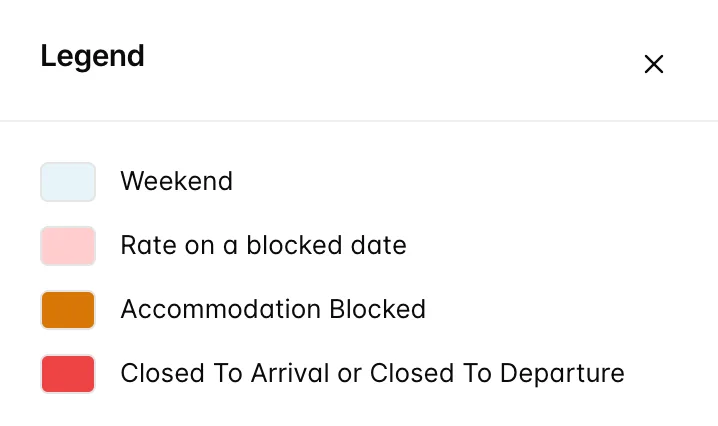
Les colonnes bleu pâle correspondent aux week-ends ; elles sont colorées uniquement pour vous aider à les repérer . Les trois autres couleurs indiquent une restriction, et la cellule de tarif rose est la plus utile : c’est grâce à elle que vous repérez une nuit bloquée lorsque tous les types d’hébergement sont masqués.
Les plans tarifaires comportent leurs propres fermetures d’arrivée et de départ, définies pour chaque intervalle de tarification et décrites dans les intervalles de tarification des plans tarifaires . Celles-ci s’appliquent à un seul plan. Celles mentionnées ici s’appliquent au type d’hébergement, de sorte qu’ elles bloquent tous les plans qui le commercialisent. Lorsque les deux sont en vigueur, c’est la plus stricte qui prévaut.
Règles prioritaires par personne
Sous les cases à cocher, un type d’hébergement affiche une ligne par personne supplémentaire qu’il peut accueillir, intitulée «Price for adult 1», « Price for child 1» et ainsi de suite. Un type qui inclut toutes les personnes qu’il peut accueillir dans ses Tarifs de base n’affiche aucune ligne ici, ce qui explique pourquoi certains types en ont plusieurs et d’autres aucune.
Les montants proviennent des Tarifs de base, à partir des prix par personne fixés pour ce jour de la semaine. En remplaçant l’un d’entre eux, vous modifiez le supplément appliqué pour un client supplémentaire uniquement cette nuit-là, pour ce type d’hébergement, sans modifier les autres nuits . C’est le moyen le plus rapide de fixer un supplément pour une date très demandée sans avoir à modifier les Tarifs de base.
Surbookage
La possibilité de vendre des réservations au-delà de l’attribution allouée à l’Établissement relève d’une décision unique, prise une seule fois pour l’ensemble de l’Établissement plutôt que par nuit. Ouvrez le menu des actions à côté de «Legend» (Gérer les réservations) et sélectionnez «Settings» (Gérer la surréservation).
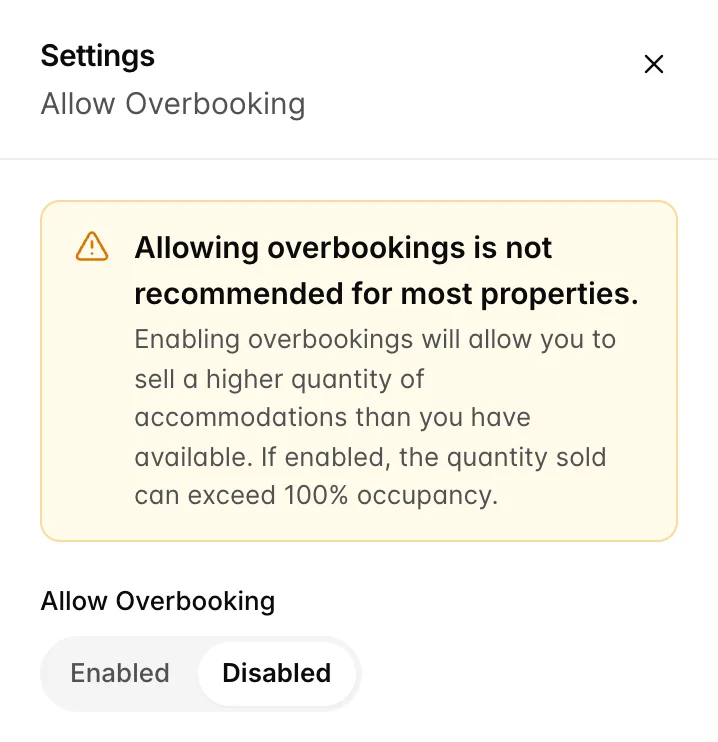
Disabled C'est le paramètre sûr et le plus courant : une nuit déjà complète ne peut plus être vendue. L'option «Enabled » permet à la quantité vendue de dépasser votre capacité, ce que recherchent parfois les Établissements dont les taux d'annulation sont prévisibles, mais que tous les autres regrettent un vendredi après-midi. Cliquez sur «Save » pour l'appliquer, ou sur «Close » pour conserver le paramètre initial.
Ce commutateur détermine ce qui est autorisé. Il ne vous indique pas ce qui s'est produit, pas plus que Remaining Inventory, qui s'arrête à zéro. Pour cela, consultez la Grille d'occupation, qui recense les nuits en survente par type d'hébergement.
Choisir ce qu’il faut afficher
Une pile complète de lignes sous chaque type d’hébergement représente beaucoup d’informations à lire lorsque vous êtes venu pour modifier un seul élément. Display Options désactive certaines lignes.
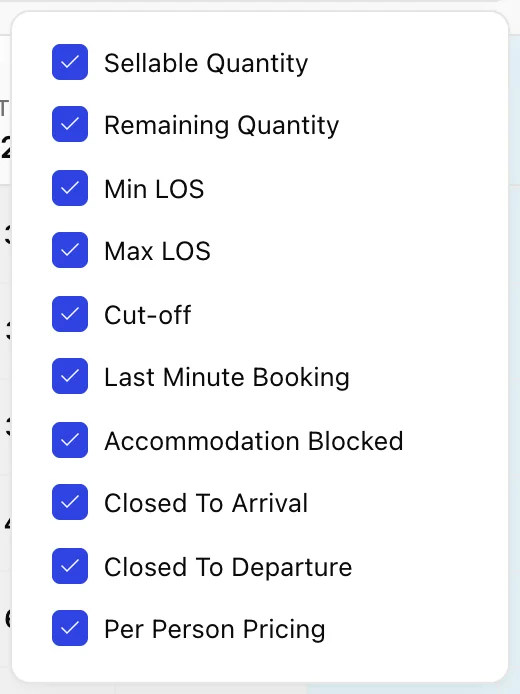
Décocher une ligne la masque, cela ne la supprime pas. Un séjour minimum que vous avez défini la semaine dernière reste en vigueur même si l’Min LOS est masquée ; il est donc utile de consulter cette liste avant de conclure qu’une restriction n’existe pas, d’autant plus si le tableau a été mis en ordre par quelqu’un d’autre.
Accommodations En outre, cela filtre les types eux-mêmes, ce qui vous permet d’afficher un seul type sur une longue période de dates sur un seul écran. Décochez tous les types et la grille est remplacée par No accommodations selected . Aucun de ces filtres ne modifie votre offre ; il s’agit simplement de deux façons différentes de visualiser les informations.
Chaque cellule s’enregistre automatiquement
Il n’y a pas de bouton « Enregistrer » sur cet écran, et ce n’est pas prévu. Un chiffre est enregistré lorsque vous cliquez en dehors de la case, et une case à cocher est enregistrée dès que vous cliquez dessus. La modification est enregistrée pour ce type d’hébergement pour cette nuit-là, et rien d’autre n’est modifié en conséquence.
Cela signifie également qu’il n’y a pas de fonction « Annuler ». Une durée minimale de séjour saisie dans la mauvaise colonne prend effet immédiatement, et pour la rétablir, il faut saisir l’ancienne valeur par-dessus.
Comme tout est calculé par nuit et par type d’hébergement, une modification importante nécessite de nombreux clics. Fermer une quinzaine aux arrivées sur six types d’hébergement représente quatre-vingt-quatre cases à cocher, et il n’y a pas d’éditeur de plage de dates ici. Si la même restriction doit s’appliquer à une saison entière, définissez-la plutôt sur l’intervalle des Tarifs de base et réservez la matrice aux exceptions.
Pièges courants
| Ce que vous voyez | Ce qui se passe généralement |
|---|---|
| Une nuit ne se vend pas bien que les logements soient disponibles | Accommodation Blocked est cochée, ou si le tarif «Amount Allotted For Sale» a été abaissé au niveau de ce qui est déjà vendu. |
| Un court séjour est refusé si, parmi les nuits libres | Min LOS si l’une des nuits du séjour est plus longue que la durée totale du séjour. Chaque nuit concernée par le séjour doit être acceptée. |
| Un client ne peut pas réserver un séjour commençant à une date | Closed To Arrival est cochée pour cette nuit, que ce soit ici ou dans l’intervalle du plan tarifaire qu’il réserve. |
| La cellule du tarif est rose | Le type d’hébergement est bloqué cette nuit-là. La case est cochée sur la ligne du dessous, dans la même colonne. |
| Le prix est erroné et il n’est pas possible de le modifier | La ligne de tarif est en lecture seule par défaut. Modifiez l’intervalle de tarif de base couvrant ces dates. |
| Le stock restant affiche 0 pour une nuit dont vous savez qu’elle est en surréservation | La ligne s'arrête à zéro. Consultez la Grille d'occupation pour voir dans quelle mesure la nuit a dépassé l'attribution. |
| Une restriction que vous avez définie a disparu | La case correspondante n’est pas cochée dans «Display Options». Le fait de masquer une ligne ne la supprime pas. |