Le folio correspond à la facture du client. Il répertorie tous les frais engagés au cours du séjour et tous les Paiements effectués au titre de celui-ci, classés par ordre chronologique, avec le solde cumulé indiqué en bas de page. Lorsqu’un client appelle la réception pour demander à quoi correspond un numéro figurant sur son relevé de carte bancaire, c’est cet écran qui lui apporte la réponse.
Qu’est-ce qu’un folio ?
Un folio est un répertoire de transactions, et non un document. Il n’est pas généré au moment du départ et ne constitue pas la facture. La facture est imprimée à partir d’un folio, et un même folio peut donner lieu à plusieurs factures au cours d’un long séjour. Le folio lui-même existe dès l’instant où la réservation est effectuée, et il continue de se remplir jusqu’au départ du client.
Deux règles permettent de comprendre tout le reste de cet écran :
- Un folio ne fait que s’étoffer. Rien n’est modifié et rien n’est supprimé. Une erreur est corrigée en ajoutant une ligne qui l’ annule : une annulation, un avoir ou un ajustement. L’historique des opérations reste intact. Il s’agit d’une obligation légale dans la plupart des pays et d’une exigence d’audit partout.
- Une réservation peut comporter plusieurs factures. La raison la plus courante est qu’une autre personne prend en charge une partie de la facture : l’Entreprise règle la chambre et les Taxes, tandis que le client règle lui-même sa note de bar. Deux factures pour un seul séjour.
L’onglet « Compte »
Ouvrez n’importe quelle réservation et cliquez sur « Folio ». Il n’y a pas de chiffre indiquant le nombre d’enregistrements sur cet onglet, contrairement à « Rooms » ou « Guest » : un folio vide et un folio comportant quarante lignes se présentent de manière identique tant que vous ne l’ouvrez pas.
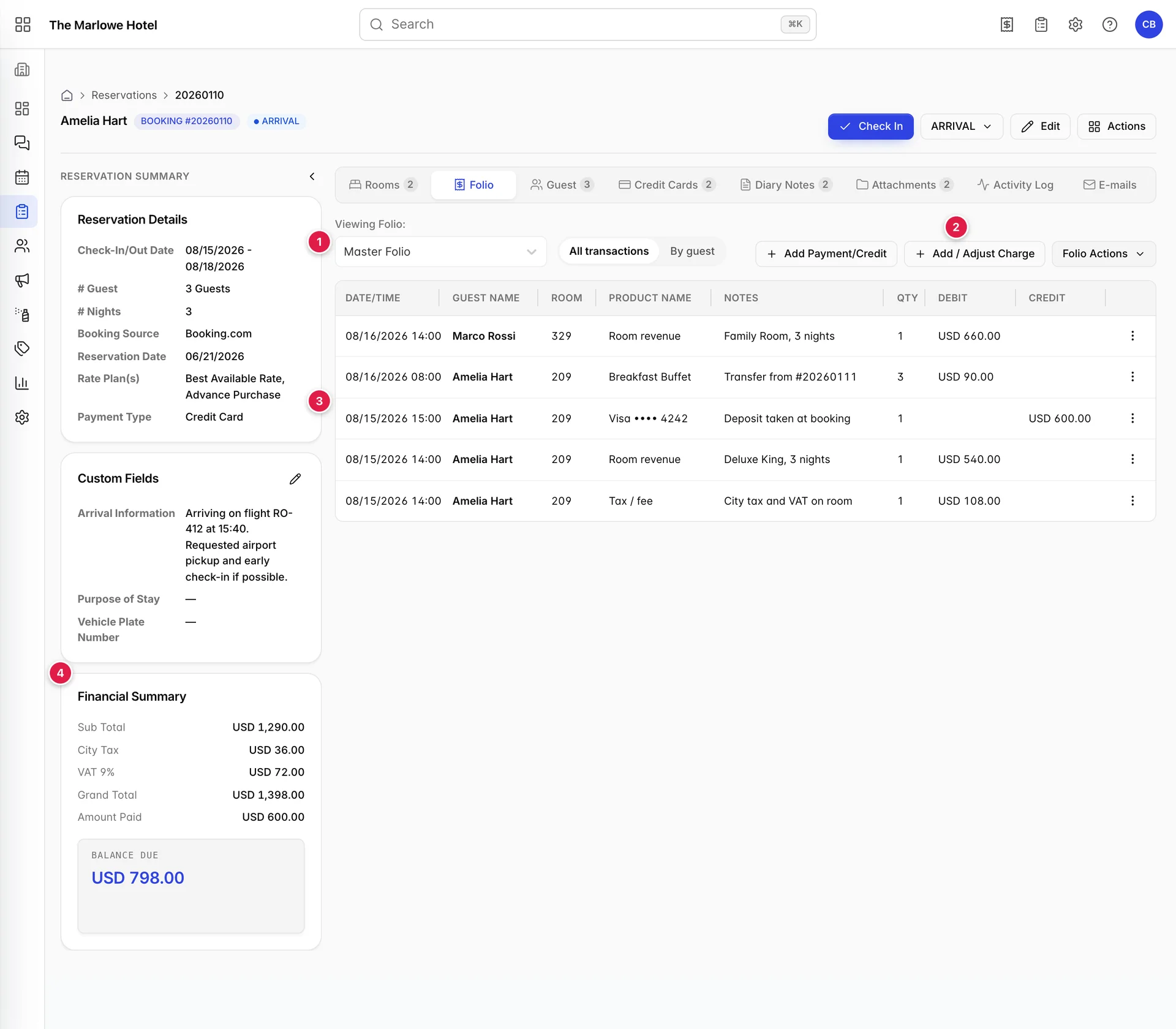
- Le folio que vous consultez. Ainsi qu’un bouton permettant de basculer entre la liste globale et la ventilation par client.
- Les trois façons de l’alimenter : les paiements et les avoirs, les débits et les ajustements, ainsi que les actions au niveau du relevé.
- Les transactions. Les plus récentes en premier.
- Les totaux. Dans la barre latérale, où ils restent visibles depuis tous les autres onglets.
Il s’agit de l’onglet le plus large de la page de réservation. Le chevron situé en haut de la barre de Résumé permet de la réduire et libère environ 350 pixels supplémentaires pour le tableau, ce qui fait la différence entre pouvoir lire la colonne « Notes » et devoir la deviner.
La barre d’outils

- Viewing Folio. Lequel des folios de la réservation le tableau ci-dessous affiche. Un à la fois, jamais tous en même temps.
- All transactions/ By guest. Les mêmes lignes, soit sous forme de liste unique, soit regroupées par la personne à laquelle elles se rapportent.
- Add Payment/Credit. Les entrées d’argent, ou les sorties d’argent : un paiement, un avoir ou un remboursement.
- Add / Adjust Charge. Sommes dues. Éléments issus du catalogue, Taxes et frais, recettes supplémentaires liées aux chambres, et corrections apportées à une ligne déjà existante.
- Folio Actions. Opérations qui s’appliquent au dossier dans son ensemble plutôt qu’à une ligne en particulier : transfert d’écritures et répartition des parts sur une réservation partagée par plusieurs personnes.
Ces trois boutons sont décrits dans la section « Comptabilisation des frais, des Paiements et des remboursements ». Si vous ne les voyez pas du tout, votre compte utilisateur est soumis à des restrictions sur cette réservation. Voir la section « Pièges courants ».
Choisir le folio à consulter
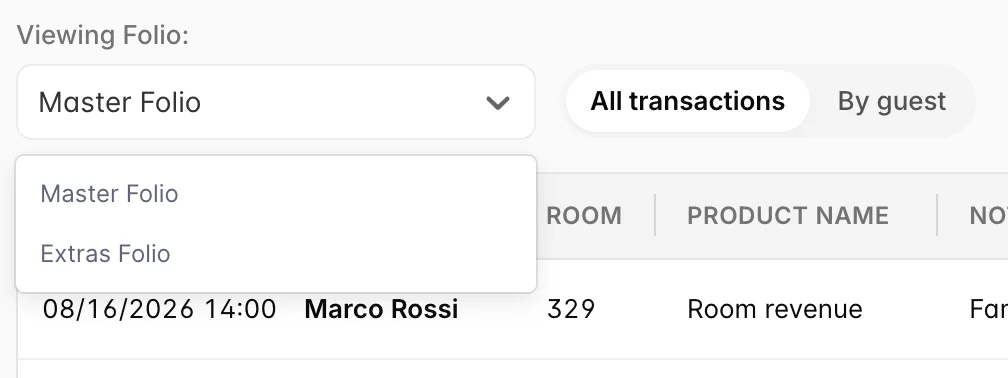
La liste des folios existants et les éléments qui y sont affectés par défaut sont configurés par établissement plutôt que par réservation. Une configuration de folio peut être associée à des sources de réservation et à des types de paiement spécifiques ; ainsi, une réservation provenant d’une OTA peut être affectée à un folio différent de celui d’une réservation spontanée, sans intervention de l’utilisateur.
Celui qui est marqué comme « par défaut » dans la liste s’ouvre en premier. Si un frais auquel vous vous attendiez ne figure pas dans le tableau, vérifiez la liste déroulante avant de le comptabiliser à nouveau : sur une réservation comportant deux folios, la moitié de la facture est toujours à portée de clic.

Un deuxième folio commence vide et reste vide jusqu’à ce qu’un élément y soit enregistré directement ou y soit transféré depuis le folio principal. Il ne s’agit pas d’un dysfonctionnement et il n’est pas nécessaire de le créer : c’est simplement un folio sur lequel personne n’a encore rien enregistré.
Le tableau des transactions
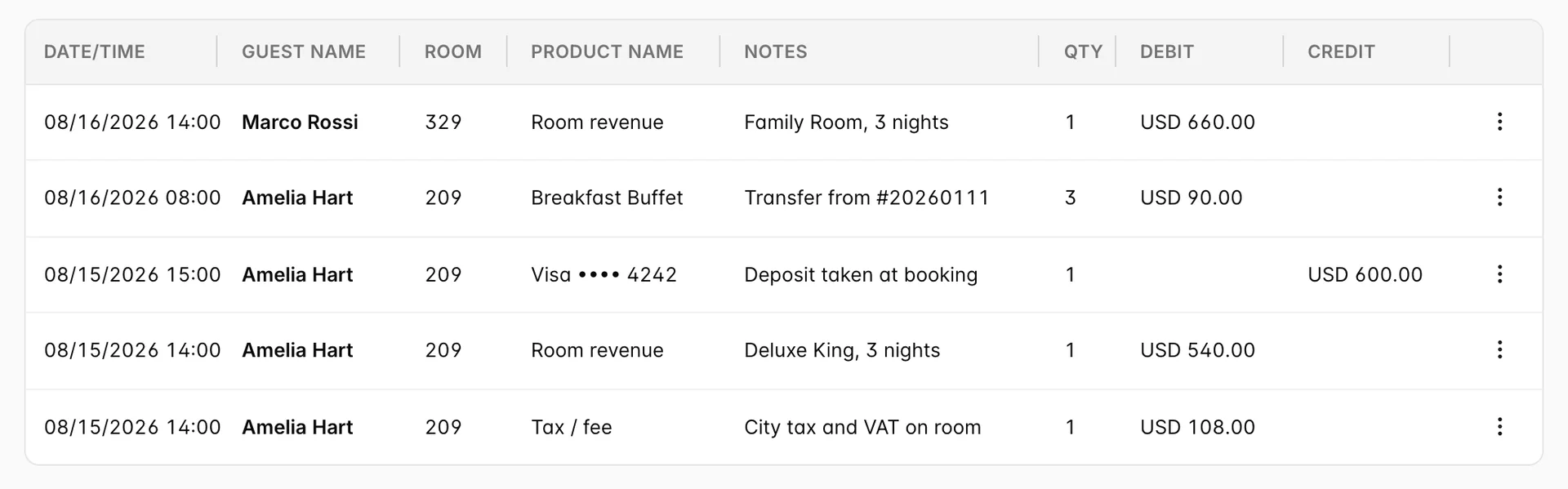
Les lignes sont triées par ordre chronologique décroissant et chaque colonne peut être cliquée pour effectuer un tri selon ce critère. Le tri est uniquement à des fins de lecture ; il ne modifie en rien le folio.
| Colonne | Ce qu’elle contient |
|---|---|
| DATE/TIME | Date à laquelle la ligne a été enregistrée, et non l’objet de celle-ci. Une facturation de trois nuits enregistrée à l’arrivée porte la date du jour d’arrivée, et le tarif de la dernière nuit porte le même horodatage que le premier. |
| GUEST NAME | À qui la ligne est attribuée. Pour une réservation d’un seul client, il s’agit du même nom sur chaque ligne. Pour une réservation partagée, il s’agit du critère de regroupement utilisé par la vue «By guest » (Répartition des frais), qui détermine sur quelle facture la ligne apparaîtra. |
| ROOM | Le numéro de chambre d’où provient la facturation. Ce champ est vide pour les factures non liées à une chambre, telles que les paiements effectués à la réception. |
| PRODUCT NAME | Nature de la ligne. Les articles du catalogue affichent leur propre nom ; les revenus liés aux chambres, les Taxes et les frais indiquent de quel type de ligne il s’agit ; un paiement indique le mode de paiement : ainsi, un paiement par carte mentionne le type de carte et les quatre derniers chiffres. |
| NOTES | Texte libre, saisi lors de l’enregistrement de la ligne ou généré par le système. C’est ici que s’indique la provenance d’un virement, et que doit figurer la raison d’une facturation inhabituelle. |
| QTY | Quantité. Pertinent pour les articles du catalogue et les avoirs ; toujours égal à 1 pour les revenus par chambre, les Taxes et les Paiements, quel que soit le montant. |
| DEBIT | Montant dû par le client. Chiffre d’affaires des chambres, Taxes et frais, articles, écritures de Point de vente et remboursements. |
| CREDIT | Somme que le client a versée ou qui lui a été remboursée sur la facture. Paiements et avoirs. |
Débit et crédit
Chaque ligne figure dans exactement l’une des deux colonnes monétaires, et celle dans laquelle elle figure est déterminée par le type de transaction concerné. Aucun élément du folio n’est jamais négatif ; une réduction correspond à une ligne dans la colonne opposée, et non à un signe moins.
| Type de ligne | Colonne | De quoi s'agit-il ? |
|---|---|---|
| Chiffre d’affaires des chambres | DEBIT | Le tarif à la nuitée. Enregistré par chambre, par séjour. |
| Taxes / frais | DEBIT | Taxe de séjour, TVA, frais de séjour. Affichés séparément du prix de la chambre afin que celui-ci reste lisible. |
| Prestation | DEBIT | Tout élément du catalogue de produits : petit-déjeuner, parking, soin spa. Un élément inclus dans le tarif s’affiche à zéro et est clairement indiqué comme tel. |
| Point de vente | DEBIT | Une facture transmise par le restaurant ou le bar et imputée à la chambre. |
| Remboursement | DEBIT | Somme restituée au client. Il s’agit d’un débit, car cela augmente à nouveau le montant dû : vous avez rendu de l’argent, ce qui fait augmenter la facture. |
| Paiements | CREDIT | Somme reçue. Carte bancaire, espèces, virement bancaire, acompte versé lors de la réservation. |
| Crédit | CREDIT | Somme déduite de la facture sans que personne ne l'ait payée : geste de bonne volonté, dédommagement ou remise appliquée a posteriori. |
Ce que vous pouvez faire sur une ligne
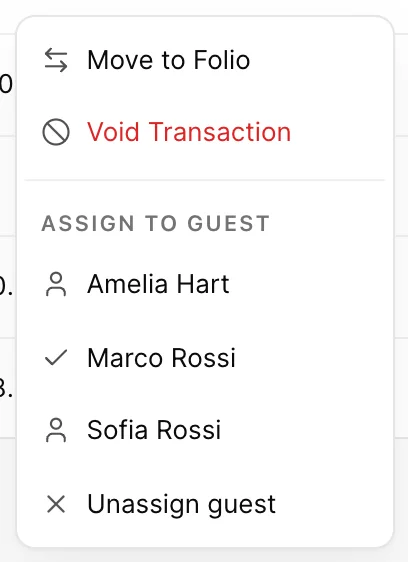
| Élément | Ce que cela fait |
|---|---|
| Move to Folio | Transfère la ligne vers l’un des autres relevés de la réservation. Le montant facturé reste inchangé ; seul le relevé sur lequel elle figure change. |
| Void Transaction | Annule la ligne. Elle disparaît de la table et n'est plus prise en compte dans le solde, mais elle n'est pas supprimée : son enregistrement est conservé en arrière-plan. |
| View Receipt | Uniquement pour les lignes de point de vente. Ouvre le ticket de caisse d’origine, détaillé, afin que vous puissiez indiquer précisément à un client à quoi correspondent les 84 USD dépensés au restaurant. |
| Assign to guest | Uniquement pour les réservations comportant plusieurs clients. Transfère la ligne au nom d’un autre client, ce qui détermine sur quelle facture elle sera imputée. Une coche indique à qui elle appartient désormais, et l’Unassign guest la retire de toutes les factures. |
Le transfert et l’annulation sont traités en détail, y compris ce qu’il advient des totaux, dans la section « Comptabilisation des frais, des Paiements et des remboursements ».
La vue « Par client »
Basculez la barre d’outils sur «By guest » et les mêmes transactions sont réparties dans un panneau par personne, chacun avec ses propres totaux.
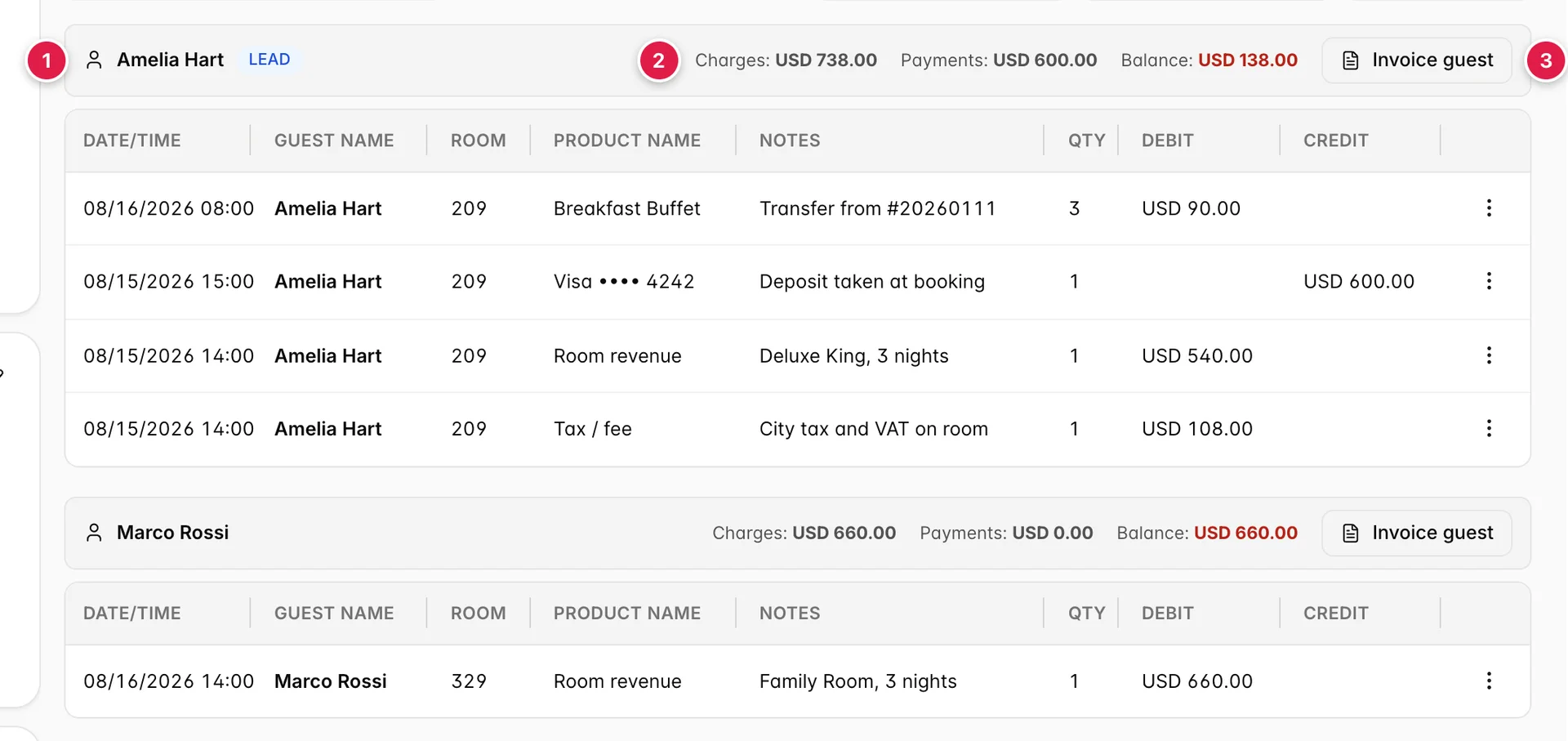
- À qui s’adresse le groupe. La personne à laquelle les lignes sont attribuées, avec un badge «LEAD » pour la personne ayant effectué la réservation.
- Les totaux de cette personne. Les frais, les paiements et le solde entre les deux, en ne comptant que les lignes de ce groupe. Le solde s'affiche en rouge tant qu'il est supérieur à zéro.
- Invoice guest. Génère une facture pour les lignes de cette personne uniquement, plutôt que pour l'ensemble du compte.
Les lignes qui ne sont attribuées à personne sont regroupées dans un groupe final appelé « Unassigned », qui apparaît après tous les groupes nommés. Si le groupe d’un client est totalement absent, c’est-à-dire qu’aucune de ses lignes ne lui a été attribuée, utilisez la fonction «Assign to guest » sur les lignes en question et le groupe apparaîtra.
Les groupes s’additionnent pour former le folio. Deux clients dont les frais s’élèvent respectivement à 738,00 USD et 660,00 USD donnent un total général de 1 398,00 USD dans la barre ; la vue répartit les montants, elle ne les modifie pas.
Comment le solde est calculé
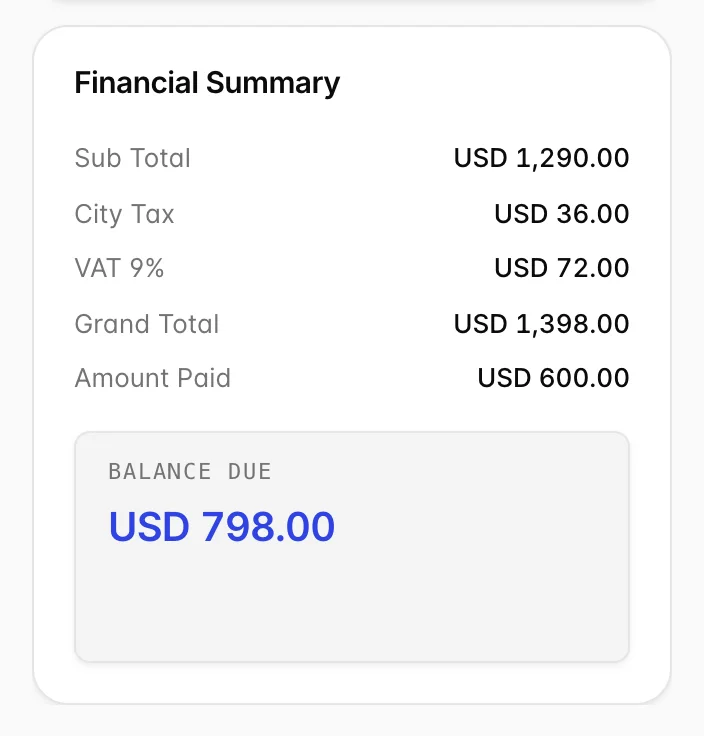
| Ligne | Description |
|---|---|
| Sub Total | L’ensemble des frais hors taxes. Le chiffre d’affaires des chambres plus les prestations. |
| Chaque taxe, sur une ligne distincte | Une ligne par taxe applicable, désignée par son nom tel qu’il figure dans votre configuration fiscale. Le fait de les lister séparément permet au client de comprendre pourquoi le montant total est supérieur au tarif qui lui avait été proposé. |
| Grand Total | Sous-total plus les taxes. Coût total du séjour. |
| Amount Paid | Total de tout ce qui a été perçu jusqu’à présent, sur l’ensemble des relevés de compte de la réservation. |
| Balance Due | Total général moins le montant payé. Ce qui reste à payer. |
Ce qui peut prêter à confusion
| Ce que vous voyez | Pourquoi |
|---|---|
| Aucun bouton n’apparaît dans la barre d’outils | Votre utilisateur figure sur la liste des utilisateurs restreints de la réservation. Les utilisateurs restreints peuvent consulter le dossier mais ne peuvent pas y enregistrer de frais, et les menus à trois points disparaissent en même temps que les boutons. Un administrateur gère cette liste depuis la boîte de dialogue « Actions » de la réservation. |
| Une facturation que vous avez enregistrée n’apparaît pas dans le tableau | Le plus souvent, ce n’est pas le bon dossier qui est sélectionné. Vérifiez d’abord la liste déroulante «Viewing Folio», puis vérifiez si quelqu’un a déplacé ou annulé la ligne ; l’onglet «Activity Log» (Détails de la transaction) enregistre ces deux opérations. |
| Une ligne a disparu et le solde a changé | Elle a été annulée. Les lignes annulées sont masquées dans le tableau par défaut, afin que la facture que vous présentez à un client corresponde au montant qu’il doit. L’Activity Log vous permet de savoir qui l’a annulée et à quel moment. |
| Un élément dont le prix est indiqué « 0 (inclus) » | Ce service est inclus dans le tarif de la chambre. Il apparaît sur le relevé afin que le client puisse constater qu’il en a bénéficié, à zéro, puisqu’il l’a déjà payé dans le cadre du tarif. |
| Chiffre d’affaires de la chambre pour trois nuits sur une seule ligne | C’est normal. Le tarif est enregistré pour l’ensemble du séjour plutôt que par nuit ; ainsi, un séjour de trois nuits correspond à une seule ligne d’une valeur équivalente à trois nuits, datée du jour de l’enregistrement. L’onglet « Chambres » vous permet de consulter le détail par nuit. |
| Une ligne portant la mention «Pending approval » | Un ajustement a été créé pour cette facturation et attend qu’une personne disposant des droits d’approbation le valide. Le montant n’est pas pris en compte dans le solde tant qu’il n’a pas été approuvé. |