Une lettre de confirmation est le document que vous envoyez à un client une fois sa réservation confirmée : les dates, la chambre, le montant de la réservation et toute autre information que votre Établissement souhaite y ajouter. Vous la concevez une seule fois sous forme de modèle, et chaque lettre que vous envoyez par la suite est générée à partir des informations de la réservation.
Il s’agit de l’un des deux documents destinés aux clients créés de la même manière. L’autre est la Carte d’inscription, c’est-à-dire le formulaire que le client signe à la réception à son arrivée. Cet article traite en détail du générateur de documents, car ces deux documents l’utilisent.
Qu’est-ce qu’une lettre de confirmation ?
Il convient avant tout de distinguer deux éléments, car les écrans se ressemblent et les confondre est l’erreur la plus courante dans ce contexte.
- Un modèle est un schéma de présentation. Il indique qu’une lettre doit comporter le nom du client à cet endroit, la date d’arrivée à cet autre endroit, et ce paragraphe de texte standard de l’établissement en haut de la page. Il ne contient ni nom de client ni dates.
- Une lettre est ce que reçoit un client spécifique. Elle est générée lorsqu’ une personne ouvre une Réservation et en envoie une, en sélectionnant un modèle et en le remplissant à partir de cette Réservation.
Vous ne modifiez donc jamais la lettre d’un client. Vous modifiez la mise en page à partir de laquelle toutes les futures lettres seront générées, c’est pourquoi une modification apportée ici modifie discrètement ce que liront les cent prochains clients.
Les modèles, et lequel est le modèle par défaut
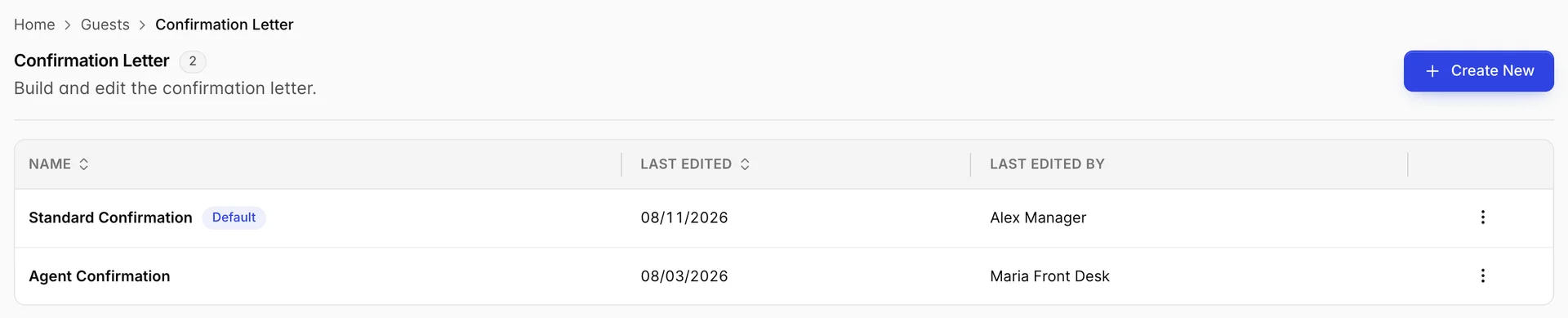
La plupart des établissements ont besoin de plusieurs modèles. Une lettre destinée à un client ayant réservé directement et une lettre destinée à une agence de voyages ayant effectué la réservation pour le compte d’une autre personne s’adressent à des destinataires différents et contiennent des informations différentes ; il s’agit donc de deux modèles distincts plutôt que d’ un seul modèle au libellé maladroit.
Last edited et Last edited by sont plus utiles qu’il n’y paraît. Une lettre qui a commencé à être envoyée avec des erreurs est presque toujours une lettre que quelqu’un a modifiée, et c’est là que vous découvrirez à qui vous adresser.
Le menu de ligne situé à droite de chaque ligne propose quatre actions, dont l’une mérite réflexion avant de l’utiliser :
- Edit ouvre l’éditeur.
- Duplicate copie le modèle. C’est ainsi que vous devriez commencer à créer une variante. Dupliquer la lettre qui fonctionne et modifier deux lignes est plus sûr que d’en créer une seconde à partir de zéro et de découvrir au bout d’un mois qu’ elle ne comportait pas votre mention de résiliation.
- Set As Default déplace le badge par défaut vers ce modèle. Il n’apparaît que sur les modèles qui ne sont pas déjà par défaut.
- Delete supprime le modèle. Les lettres déjà envoyées ne sont pas affectées, car elles ont été générées à ce moment-là ; seules les futures lettres perdent la mise en page.
L’éditeur : sections, colonnes et vignettes
Il s’agit de la partie commune avec la Carte d’inscription ; il est donc utile de bien l’apprendre une fois pour toutes.
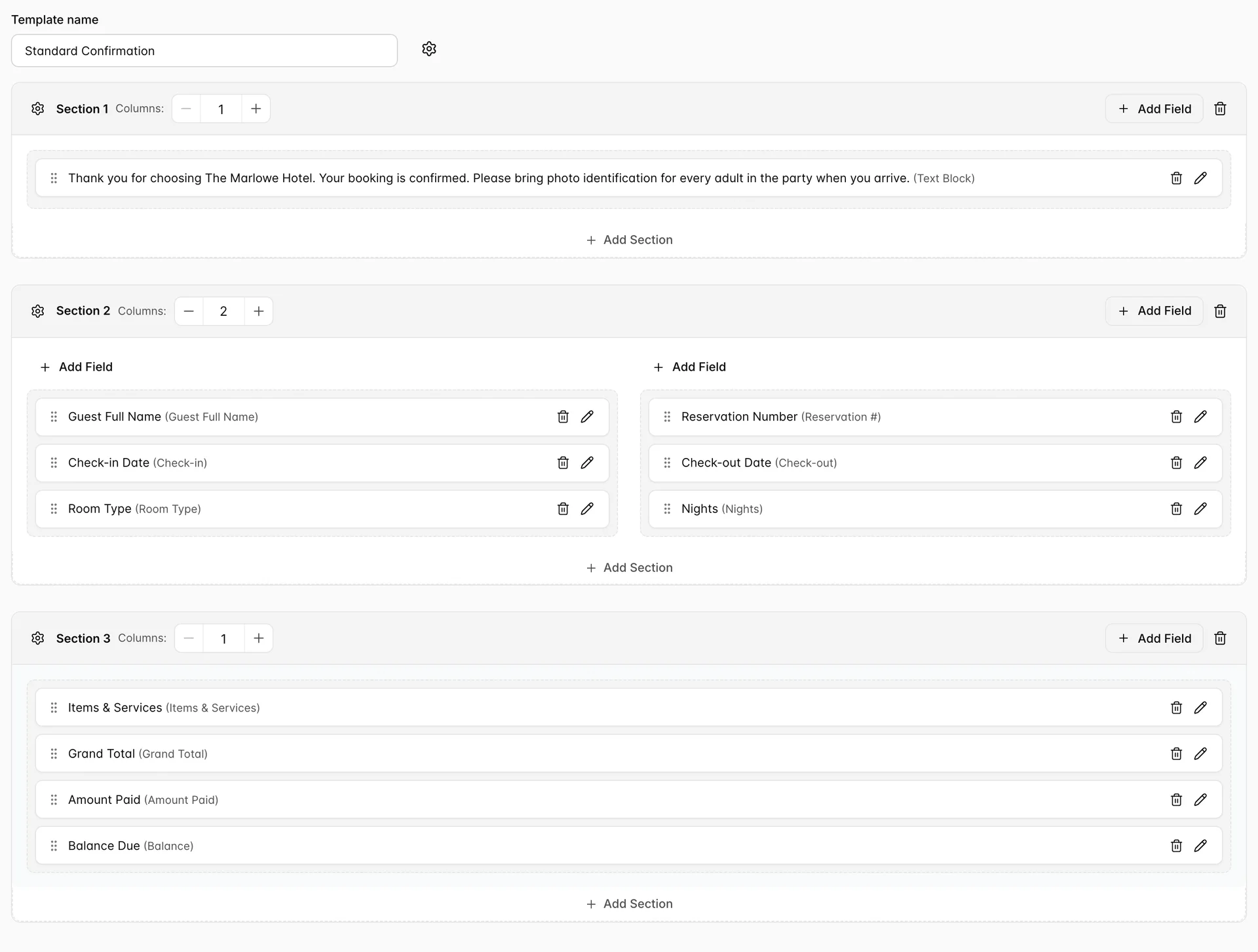
Trois concepts, et l’éditeur tout entier repose sur ces trois-là :
- Une section est une bande horizontale du document, de haut en bas dans l’ ordre où vous les voyez. L’Add Sectione sous une section ajoute une autre section en dessous.
- Columns sur une section détermine en combien de colonnes cette bande est divisée, de 1 à 12. Ce paramètre est défini par section, et non pour l’ensemble du document, ce qui permet à un paragraphe de texte sur une seule colonne de figurer au-dessus d’une grille à deux colonnes contenant les détails de la réservation. Deux ou trois colonnes suffisent généralement pour un contenu destiné à être lu.
- Une tuile correspond à un champ. Chaque tuile affiche son propre nom, puis, entre parenthèses, le type d’élément dont il s’agit : « Guest Full Name (Guest Full Name) » sur l’image, ou « Check-in Date (Check-in) » lorsque quelqu’un l’a renommé.
Le nom et le type entre parenthèses constituent la distinction la plus importante. Le type détermine ce qui est imprimé. Le nom n’est qu’une étiquette, et vous pouvez le modifier à votre guise : renommez « Check-in » en « Arrival » et la lettre imprimera toujours la date d’arrivée, car le type sous-jacent reste inchangé.
Les commandes sur et autour d’une tuile :
- La poignée à gauche permet de faire glisser la tuile, au sein d’une colonne ou vers une autre. L’ordre des tuiles correspond à l’ordre dans lequel le client les lit.
- Le crayon ouvre les paramètres de ce champ, où vous pouvez le renommer .
- La corbeille le supprime du modèle.
- Add Field apparaît deux fois, une fois dans l’en-tête de la section et une fois en haut de chaque colonne. Ils ont la même fonction ; celui qui se trouve dans une colonne ajoute le champ à cette colonne, ce qui vous évite de devoir le faire glisser à cet endroit par la suite.
Le catalogue des champs
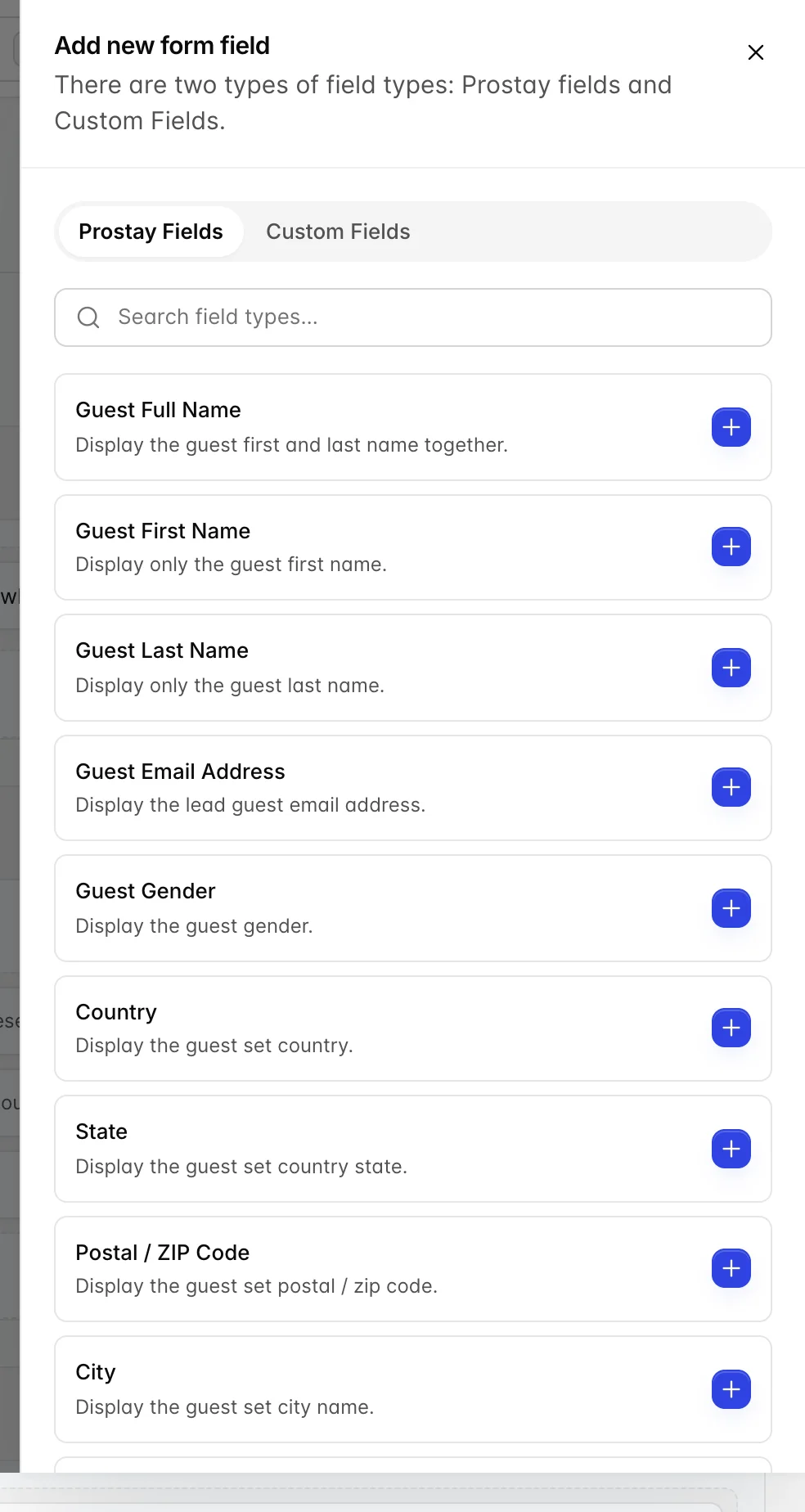
Add Field ouvre le catalogue, divisé en deux onglets.
- Prostay Fields Ce sont des valeurs que le système détient déjà : le client, les dates, la chambre, le montant. Chacune est accompagnée d’une ligne indiquant précisément ce qu’elle affiche, et il vaut mieux lire ces descriptions plutôt que de deviner à partir du nom. « Guest Email Address », par exemple, indique qu’elle affiche l’adresse du client principal, ce qui est important pour une réservation comprenant plusieurs clients.
- Custom Fields sont des champs que votre établissement a définis lui-même, au niveau du client ou de la Réservation. Si vous enregistrez un numéro de fidélité ou une remarque concernant le régime alimentaire, c’est là qu’elle apparaîtra.
Le champ de recherche est là parce que la liste est longue. Tapez « check » plutôt que de faire défiler la liste.
Cinq champs présents dans la lettre mais absents de la fiche d’enregistrement
Les deux documents destinés aux clients partagent presque entièrement ce catalogue, et la Lettre de confirmation comporte cinq rubriques supplémentaires que la Carte d'inscription ne propose pas :
- Payment Method
- Booking Source
- Rate Plan Name
- Items & Services : cette rubrique affiche un tableau des suppléments ajoutés à la réservation avant l’arrivée, plutôt qu’une simple valeur
- All Guest Names, qui affiche toutes les personnes figurant sur la réservation au lieu de se limiter au client principal
Cette différence est délibérée. Ce sont des informations que vous communiquez à quelqu’un lorsque vous confirmez une réservation qu’il vient d’effectuer. Une Carte d’inscription est signée à la réception par un client qui se trouve déjà sur place ; par conséquent, la manière dont il vous a trouvé et le tarif dont il bénéficie ne sont pas les informations pour lesquelles ce document est destiné.
Votre propre formulation
Tout ce qui précède permet d’afficher les données du système sur la page. Le champ «Text Block » vous permet d’y ajouter vos propres mots ; c’est le champ par lequel la plupart des courriers commencent : les remerciements, le message de bienvenue, la mention concernant la nécessité de présenter une pièce d’identité avec photo.
Un bloc de texte contient du texte mis en forme plutôt que du texte brut ; il dispose donc d’un véritable éditeur derrière l’icône en forme de crayon, avec des titres, du gras, des listes et des liens. Dans le générateur, la vignette affiche les mots eux-mêmes plutôt qu’une étiquette, ce qui explique pourquoi la première vignette de la figure ci-dessus est une phrase complète.
Titre, logo et format
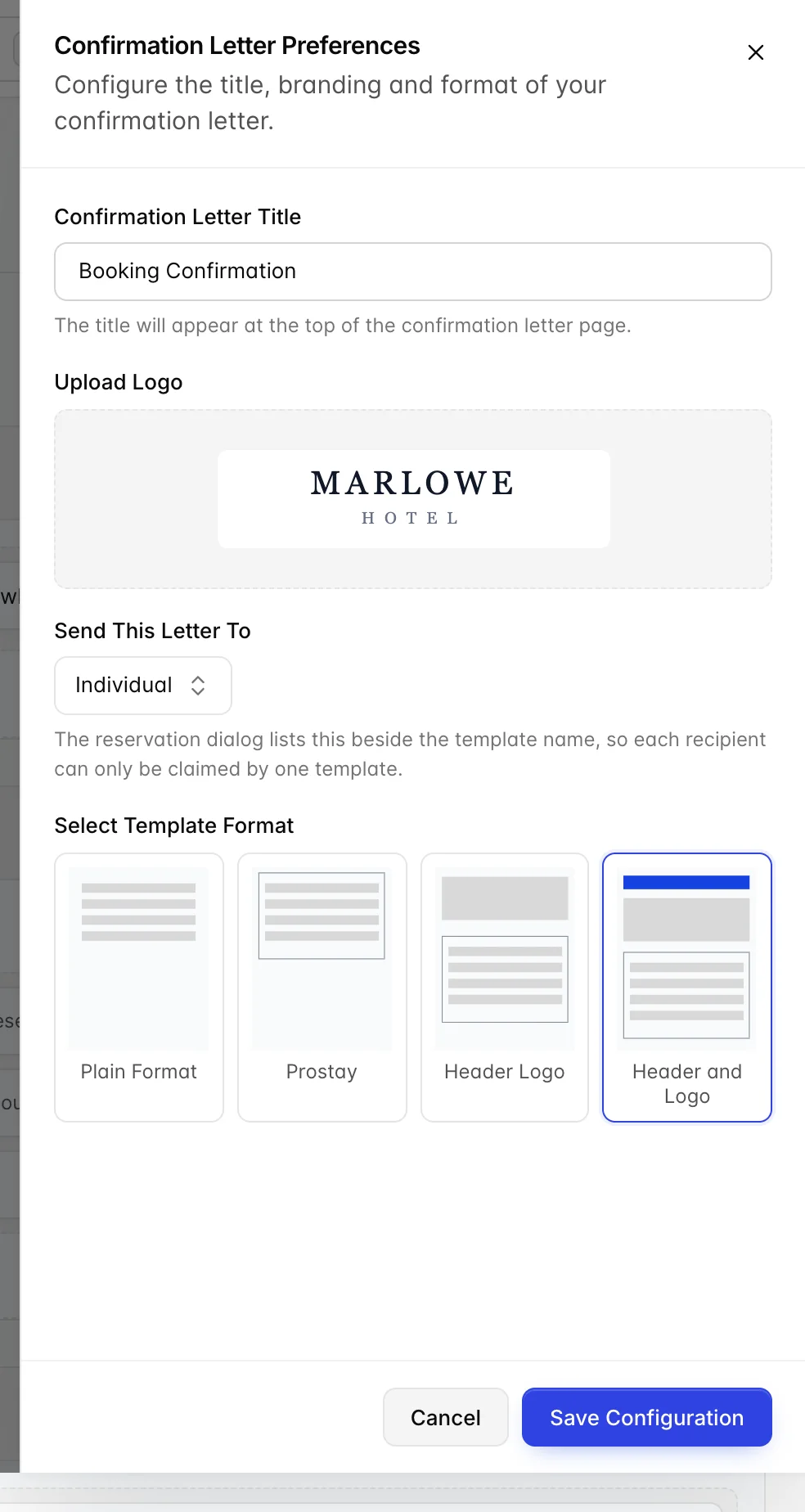
Preferences Dans l’en-tête du générateur, il s’agit de la manière dont la lettre est présentée plutôt que de son contenu :
- Confirmation Letter Title il s'agit de l'en-tête imprimé en haut du document. Ce n'est pas le nom du modèle figurant dans la liste : le nom sert à identifier le modèle, tandis que le titre est ce que le client lit.
- Upload Logo reprend votre en-tête.
- Select Template Format Il existe quatre mises en page, et les deux mots de chaque nom vous indiquent ce qu’elles proposent. «Plain Format» ne comporte ni en-tête ni logo. «Prostay» utilise la mise en page standard. «Header Logo» place le logo dans l’en-tête, et «Header and Logo» y ajoute également le titre. Si vous téléchargez un logo et qu’il n’apparaît pas sur la lettre imprimée, c’est ce paramètre qui explique ce phénomène.
Le destinataire de la lettre
Send This Letter To est le champ le plus utilisé de ce tiroir, et c’est celui qui relie un modèle à l’écran de Réservations. Trois choix s’offrent à vous :
- Individual (Destinataire de la lettre), pour la lettre que vous envoyez au client.
- Agent, pour la lettre que vous envoyez à la personne ayant effectué la réservation en son nom.
- Nobody in particular : ce champ ne désigne ni l’un ni l’autre.
Lorsqu’une personne envoie une lettre à partir d’une Réservation, chaque modèle est répertorié avec son destinataire entre parenthèses après son nom, afin qu’elle puisse identifier d’un seul coup d’œil lequel correspond à quoi. C’est également la raison pour laquelle deux modèles ne peuvent pas désigner le même destinataire. Si vous sélectionnez un destinataire déjà attribué à un autre modèle, le champ affiche un message d’erreur et l’option « Save Configuration » reste désactivée jusqu’à ce que vous en choisissiez un autre. Libérez d’abord le destinataire sur l’autre modèle, ou définissez celui-ci sur « Nobody in particular ».
Envoi à partir d’une réservation
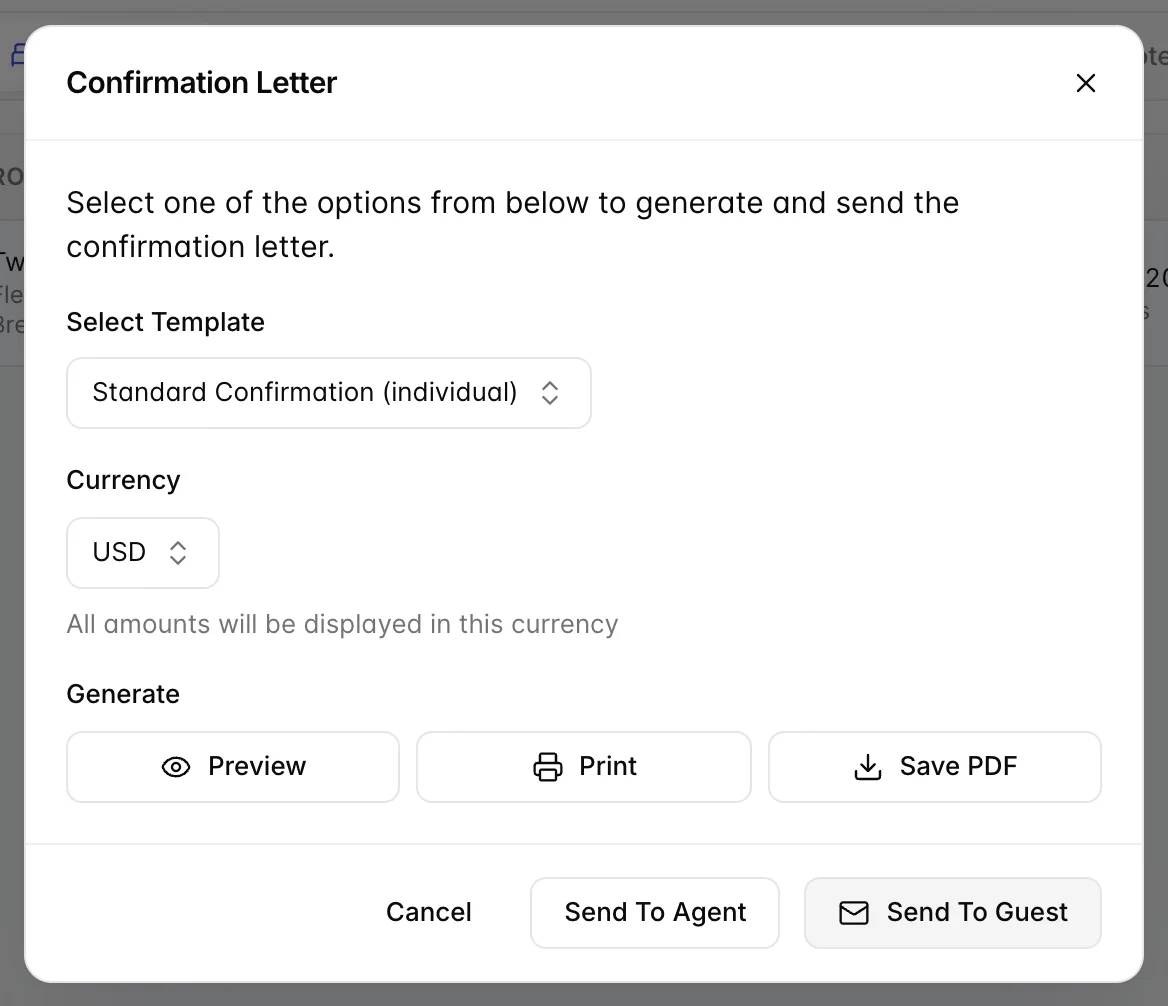
Les lettres sont envoyées à partir de la réservation, et non à partir de ce module. Ouvrez la réservation, puis « Actions », puis « Confirmation Letter » sous « Create ». La boîte de dialogue propose :
- Select Template (Modifier le modèle de lettre), affichant chaque modèle avec son destinataire entre parenthèses. Le modèle par défaut est sélectionné pour vous.
- Currency : chaque montant de la lettre y est indiqué. À consulter notamment pour une réservation effectuée dans une monnaie et réglée dans une autre.
- Preview, Print et Save PDF, qui génèrent le document sans rien envoyer. L’aperçu est une bonne habitude à prendre : c’est le seul moyen de voir comment votre modèle s’applique à une réservation réelle.
- Send To Guest et Send To Agent, qui l’envoient par e-mail. Ces deux sites ouvrent d’abord une fenêtre de messagerie, ce qui ajoute une étape entre le moment où vous cliquez sur le bouton et celui où le client reçoit le document.
Qui peut effectuer cette opération ?
Ces deux écrans sont soumis à l’autorisation « Guest module », que l’administrateur attribue sous « Users », User Roles.
- Sans cette autorisation, les deux écrans affichent un message de verrouillage mentionnant le nom de l’autorisation à la place de la liste, et indiquent où la demander.
- Si vous disposez d’un droit de consultation mais pas de modification, vous pouvez consulter un modèle, mais les liens Create New, Preferences, Save Changeset les autres sont désactivés ; chacun d’entre eux explique pourquoi lorsque vous passez la souris dessus.
- La suppression d’un modèle nécessite spécifiquement le droit de suppression.
L’envoi fait suite à la consultation, et ce de manière délibérée : un service d’accueil qui ne doit pas remanier la mise en page de vos courriers doit néanmoins pouvoir les envoyer.
Prochaines étapes
La Carte d’inscription utilise le même générateur, mais sur un catalogue légèrement plus restreint, et ses paramètres de configuration fonctionnent différemment, ce qui peut déconcerter les utilisateurs. Si vous venez de créer une lettre, cet article est succinct, car celui-ci a déjà effectué l’essentiel du travail.