La plupart de vos réservations arrivent d’elles-mêmes, via un canal ou le Moteur de réservation. Cet écran est destiné à celles qui ne le font pas : l’appel téléphonique, le client de passage, l’habitué qui vous envoie directement un e-mail. Il s’agit d’un formulaire en cinq étapes avec un total cumulé affiché à droite, et il ne vous permettra pas de terminer tant qu’il ne disposera pas de toutes les informations nécessaires.
Une fois que vous maîtrisez le processus, tout cela ne prend qu’environ une minute. Vous trouverez ci-dessous la fonction de chaque champ, ainsi que ceux qui ont une réelle incidence sur le résultat.
Avant de commencer
Ayez trois éléments à portée de main : les dates, le nom et l’e-mail du client, ainsi qu’ un numéro de téléphone. Ce sont les champs sans lesquels Prostay refusera de vous laisser passer à l’étape suivante. Tout le reste (adresse, numéro de passeport, coordonnées de l’Entreprise) peut être complété ultérieurement à partir de la réservation elle-même.
Vous pouvez lancer une réservation à partir de l’onglet « Create New » dans la liste des Réservations , à partir du même bouton sur le Calendrier , ou en cliquant sur une nuit libre dans la grille du Calendrier, ce qui remplit automatiquement les dates et le type de chambre pour vous. Ces trois méthodes vous mènent au même endroit.
Étape 0 : choisir un type de réservation
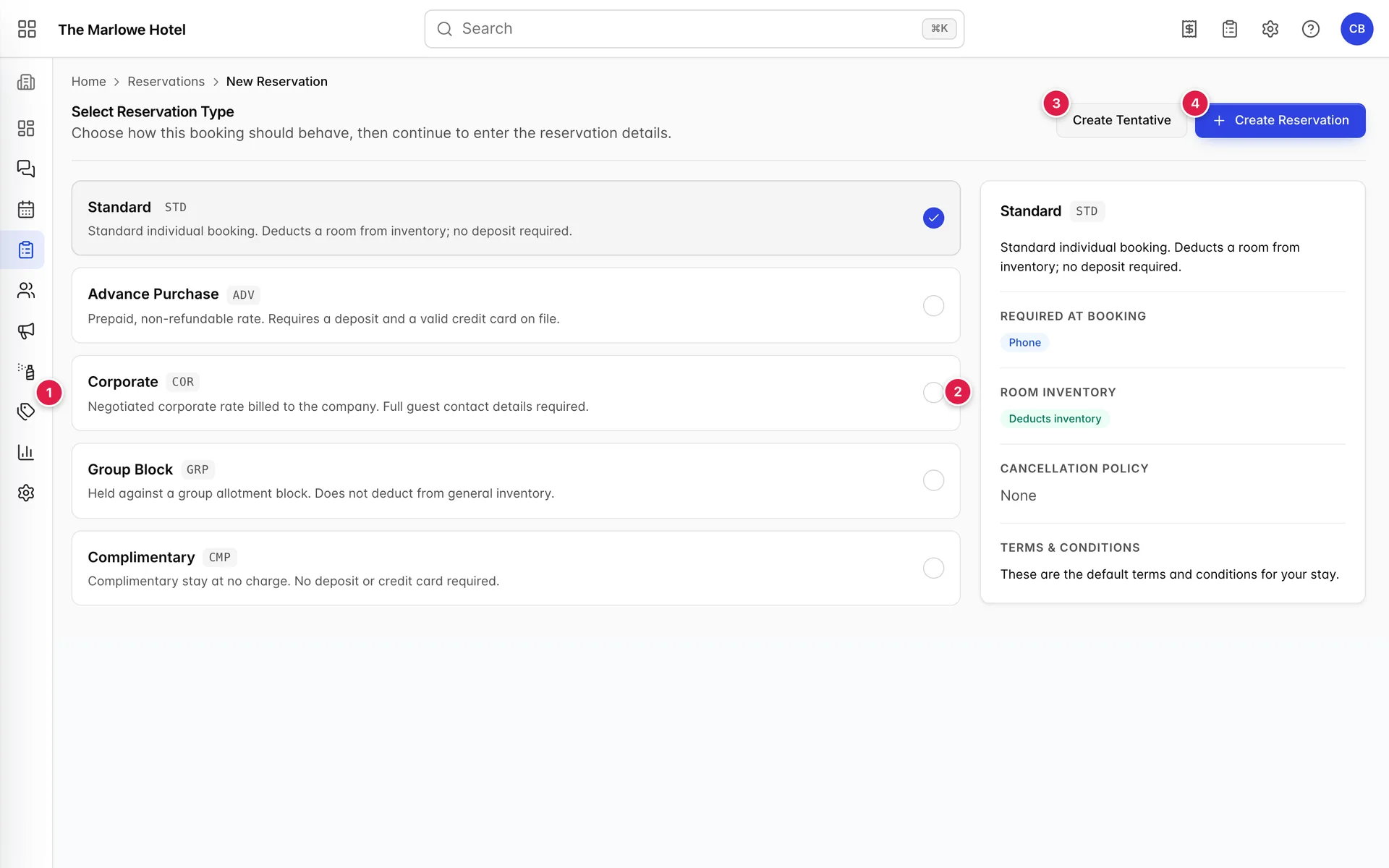
- La liste des types. Elle est définie par votre Établissement ; la vôtre peut donc différer. «Standard » correspond au cas le plus courant et est sélectionné par défaut.
- Le panneau de détails. Ce que fait réellement le type mis en surbrillance. Lisez-le avant de valider ; c’est le seul endroit où ces informations apparaissent.
- Créer une réservation provisoire. Lance une réservation qui expire automatiquement si personne ne la confirme. Ce point est abordé plus loin .
- Créer une réservation. Lance une réservation standard et vous amène à la première étape.
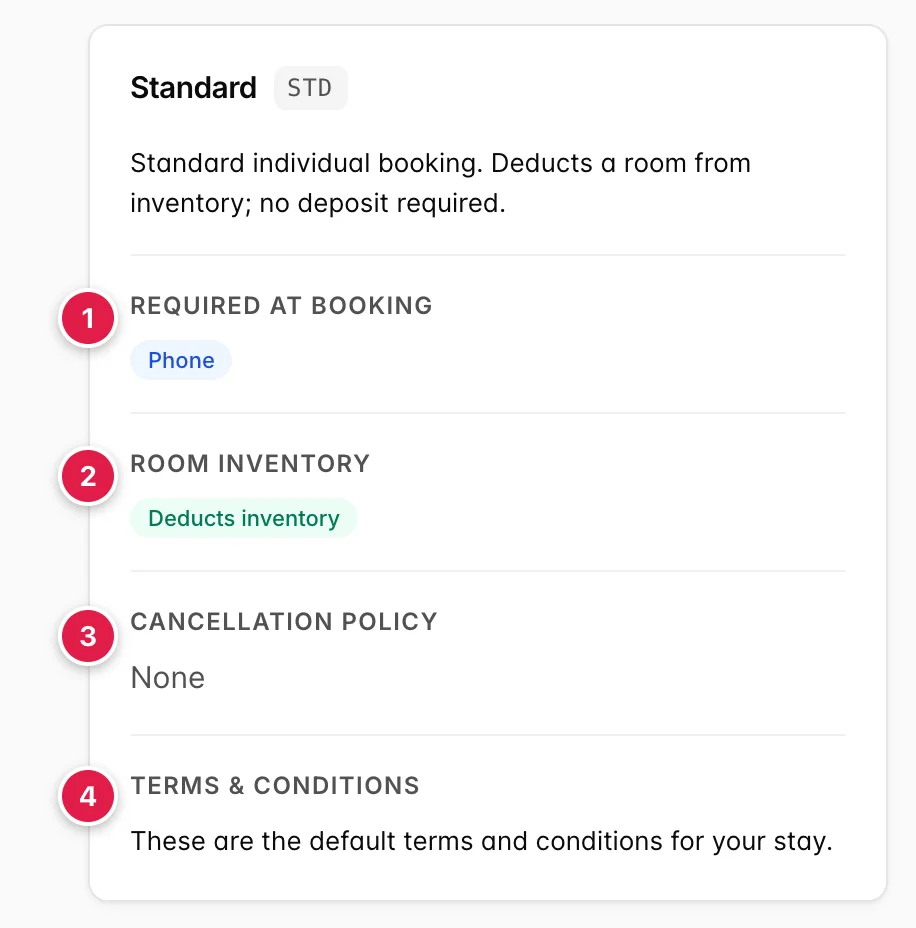
- Obligatoire lors de la réservation. Champs supplémentaires que ce type rend obligatoires sur le formulaire client. Le type «Standard » demande un numéro de téléphone ; un type « Entreprise » exige généralement aussi une adresse complète.
- Inventaire des chambres. «Deducts inventory » signifie que la chambre est retirée de la vente dès que vous confirmez. Un type qui ne déduit pas de l'inventaire, tel qu'un bloc de réservation de groupe, réserve généralement la chambre dans le cadre d'une Attribution, et la chambre reste disponible à la vente.
- Politique d’annulation. La politique associée aux réservations de ce type. «None » signifie qu’aucune pénalité n’est appliquée automatiquement.
- Conditions générales. Le libellé auquel le client donne son accord, et le libellé qui figure sur sa confirmation.
Étape 1 : séjour et disponibilité
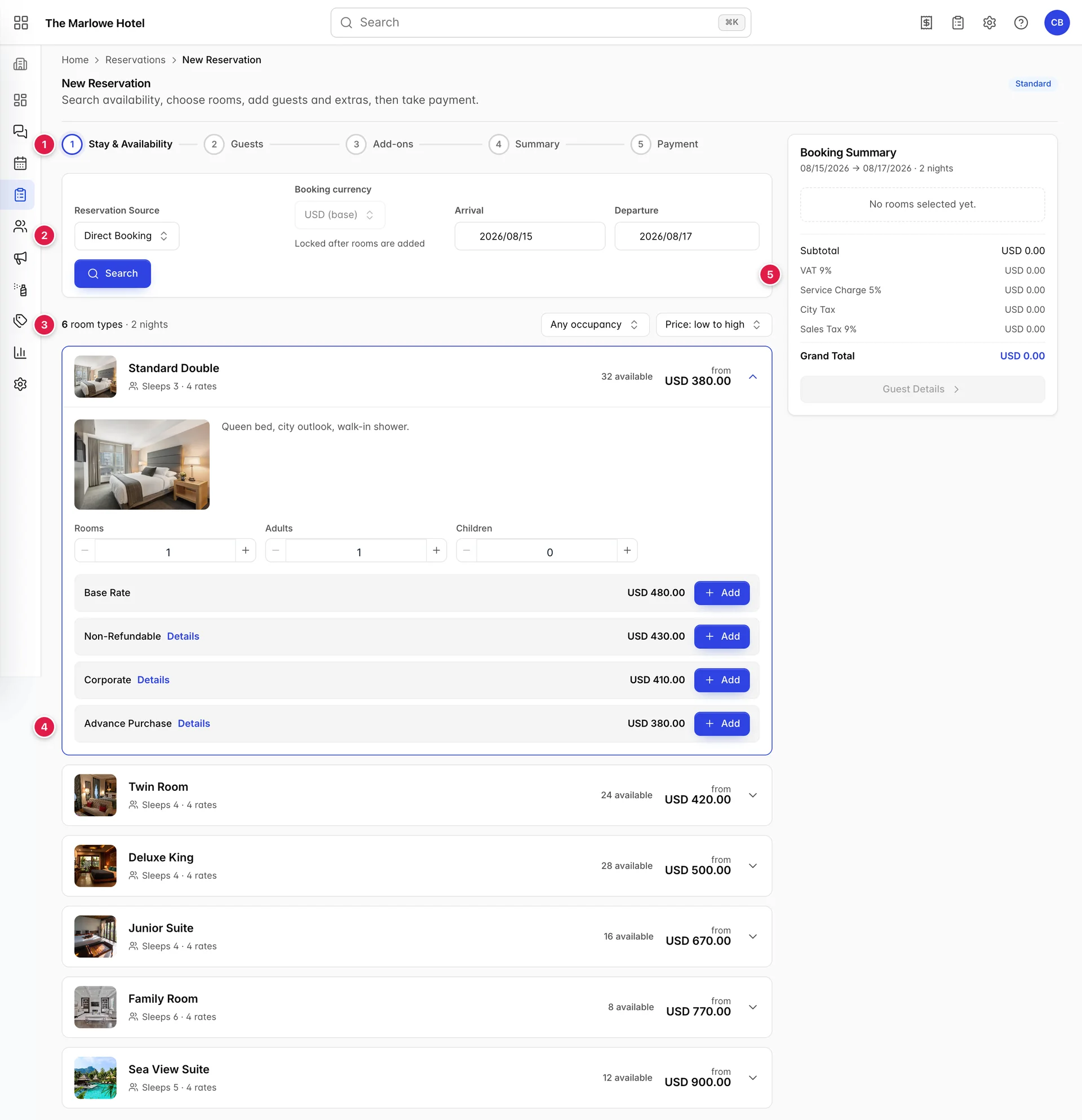
- La barre des étapes. Cinq étapes. Vous pouvez revenir à une étape que vous avez déjà terminée, mais vous ne pouvez pas passer à une étape que vous n’avez pas encore effectuée.
- La barre de recherche. Dates et source. Explications ci-dessous.
- La barre de résultats. Nombre de types de chambres trouvés, et deux filtres pour affiner la recherche.
- Les types de chambres. Une ligne par type, classés par ordre croissant de prix.
- Le résumé de la réservation. Vide tant que vous n’avez pas ajouté de chambre, il vous accompagne ensuite tout au long des cinq étapes.

- Source de la réservation. Origine de la réservation : un appel téléphonique, le site web, une agence de voyages. Il n'y a pas de valeur par défaut, et rien ne vous oblige à en définir une.
- Devise de la réservation. La monnaie de votre établissement, sauf si vous la modifiez. Une fois qu’une chambre est dans le panier, ce champ est grisé, car sinon, tous les prix déjà indiqués seraient erronés.
- Arrivée. La nuit où le client arrive.
- Départ. Le matin du départ. Deux nuits signifient une arrivée le 15 et un départ le 17.
- Recherche. Rien n’apparaît tant que vous n’avez pas cliqué sur ce bouton, et vous devez cliquer à nouveau après toute modification des dates.
Choix d’une chambre et d’un tarif

- Le nombre. Combien de types de chambres ont des disponibilités pour ces dates. Un type de chambre pour lequel il n’y a aucune disponibilité n’apparaît pas du tout.
- Capacité d’accueil. Masque les types de chambres trop petites pour le groupe : Sleeps 2+ ,3+ ou 4+ . Réglez-le sur quatre et les chambres doubles disparaissent.
- Tri. Du prix le plus bas au plus élevé, ou du plus élevé au plus bas. Le tri du plus bas au plus élevé est le réglage par défaut et correspond généralement à ce que vous souhaitez lorsqu’un client demande votre chambre la moins chère.
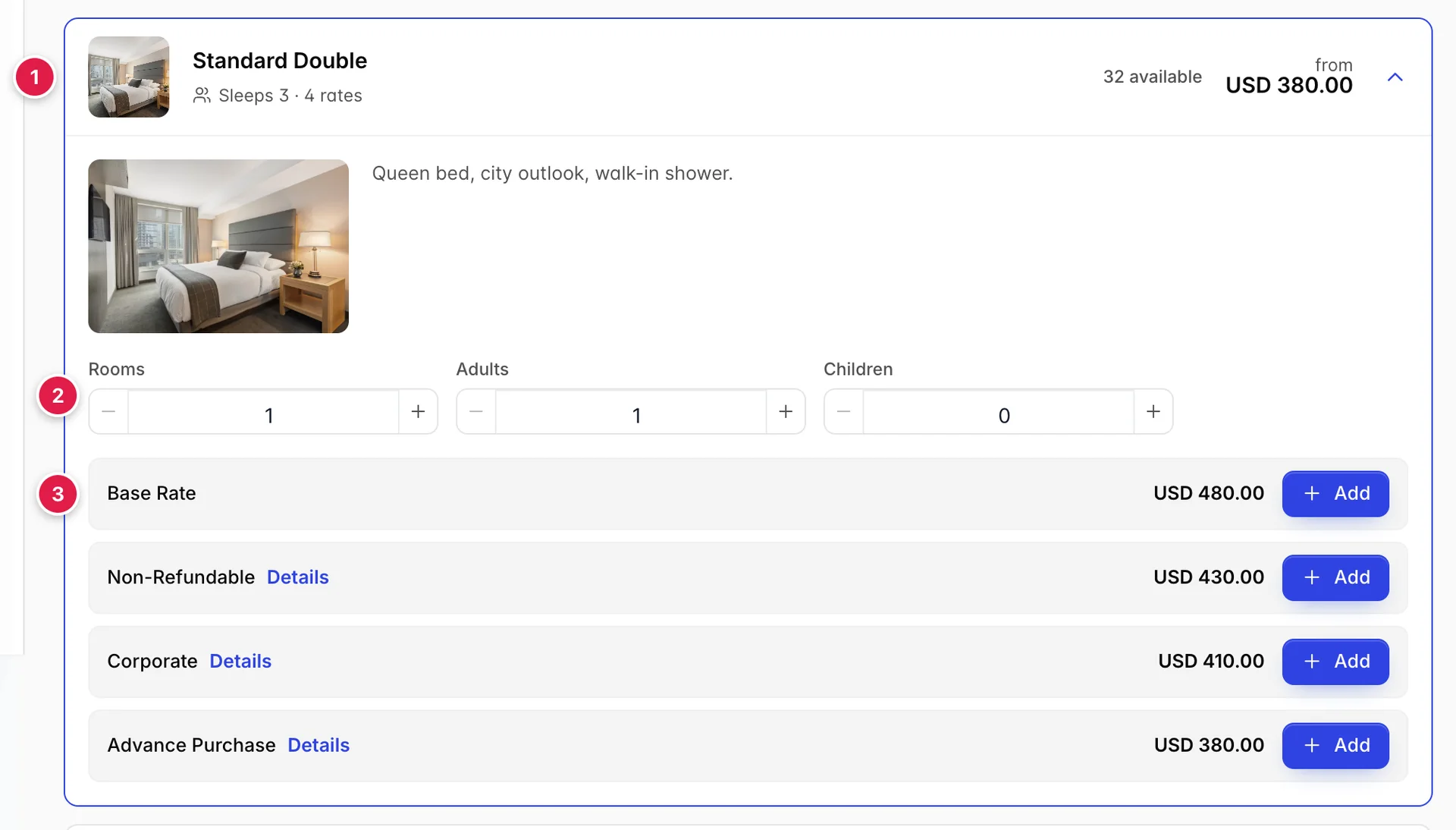
- La ligne d’en-tête. Le nom du type de chambre, sa capacité d’accueil et le nombre de tarifs disponibles, puis deux chiffres à droite : «32 available » correspond au nombre de chambres de ce type disponibles pour l’ensemble du séjour, et le prix «from » est le tarif le moins cher pour l’ensemble du séjour, et non par nuit. Cliquez n’importe où sur cette ligne pour développer ou réduire le type de chambre.
- Chambres, adultes et enfants. Modifiez ces informations avant d’ajouter la réservation, car elles modifient les prix indiqués ci-dessous. Deux chambres correspondent à deux lignes dans le Résumé, et non à une seule ligne au double du prix.
- Les lignes de tarifs. Une par plan tarifaire, chacune avec son propre prix pour l’ensemble du séjour. La mention «Details » à côté du nom d’un tarif précise ce qui le rend moins cher, généralement une restriction d’annulation. «Add » place ce tarif dans le Résumé.
Le résumé de la réservation
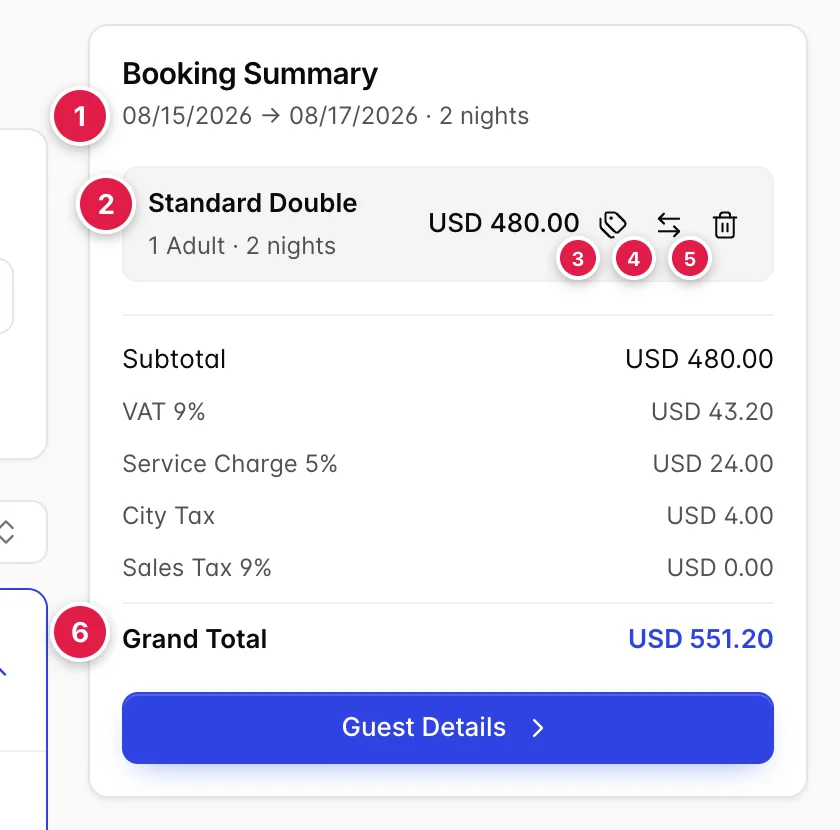
- Les dates. Date d’arrivée, date de départ et nombre de nuits, afin que vous puissiez vérifier le séjour sans avoir à remonter dans la liste.
- La ligne relative à la chambre. Une par chambre, avec son nombre d’occupants, ses nuitées et son prix hors taxes.
- Modifier le tarif. Permet de remplacer le prix de cette chambre, nuit par nuit, si vous le souhaitez. Disponible uniquement à la première étape, et uniquement si votre rôle est autorisé à modifier les prix.
- Fractionner le séjour. Permet de déplacer le client d'une chambre à l'autre en cours de séjour. Utilisez cette option lorsqu'aucune chambre n'est disponible pour la totalité du séjour, mais que deux chambres cumulées couvrent la durée totale. La réservation s'affiche alors en deux segments.
- Supprimer. Retire la chambre de la réservation. Aucune confirmation.
- Total général. Chambres, plus suppléments, plus toutes les Taxes. C'est le montant à indiquer.
Les lignes de taxes situées entre le sous-total et le total général ne sont pas modifiables et ne sont pas facultatives. Elles proviennent des règles fiscales configurées pour l’Établissement, et chacune s’applique à une base différente : une taxe en pourcentage sur les Réservations est calculée sur le sous-total de la chambre, un forfait par personne et par nuit est multiplié par le nombre de clients et de nuits, et une taxe par article ne s'applique qu'aux suppléments. C'est pourquoi la ligne de taxe sur les ventes affiche zéro tant que vous n'avez pas ajouté de supplément.
Étape 2 : clients
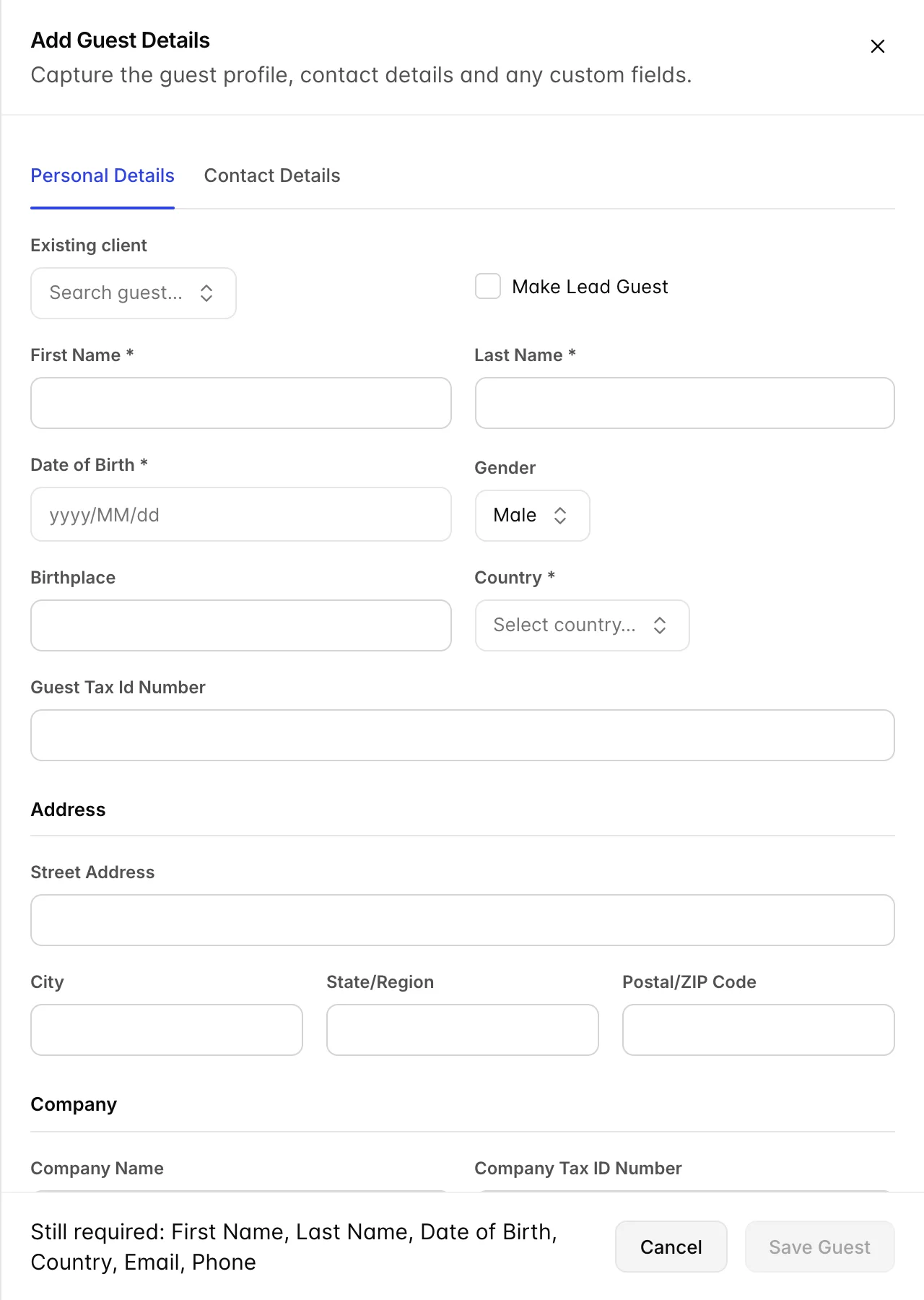
Add Guests Cliquez ici pour ouvrir ce volet. Si le client a déjà séjourné chez vous, utilisez la fonction «Existing client » en haut de la page et les autres champs se remplissent automatiquement. Cela vaut la peine d’essayer à chaque fois, car cela permet de conserver une seule fiche client au lieu d’en créer une deuxième avec le même nom.
| Champ | Obligatoire | À quoi cela sert-il ? |
|---|---|---|
| Existing client | Non | Recherche les clients déjà enregistrés. En sélectionnant l'un d'entre eux, l'ensemble du formulaire se remplit et le séjour est associé à son historique. |
| Make Lead Guest | Non | Nom sous lequel la réservation est effectuée. Le premier client que vous ajoutez devient automatiquement le responsable de la réservation. |
| First Name, Last Name | Oui | Tel qu’il figure sur la pièce d’identité que le client présentera. |
| Date of Birth | Oui | Il s'agit souvent d'une obligation légale pour l'enregistrement des clients. Saisissez-les sous la forme année, mois, jour. |
| Country | Oui | La nationalité, et non le lieu de résidence. Certaines règles relatives à la taxe de séjour s’appuient sur ce critère. |
| Gender, Birthplace, Guest Tax Id Number | Non | Nécessaire uniquement lorsque les règles locales d'enregistrement l'exigent. |
| Address à cocher | Cela dépend du type de | Facultatif pour une réservation standard, obligatoire pour un type de réservation dont la fiche détaillée précise qu'une adresse est requise lors de la réservation. |
| Company bloc | Non | Pour la facturation à une entreprise plutôt qu’au client. |
| Oui | Destinataire de la confirmation. La validité du champ est vérifiée lors de l’ enregistrement. | |
| Phone | Cela dépend du type | Obligatoire dès lors que le type de réservation l'exige, ce qui est le cas pour la plupart. Les espaces, les tirets et les parenthèses sont tous acceptés. |
| Mobile | Non | Un deuxième chiffre. |
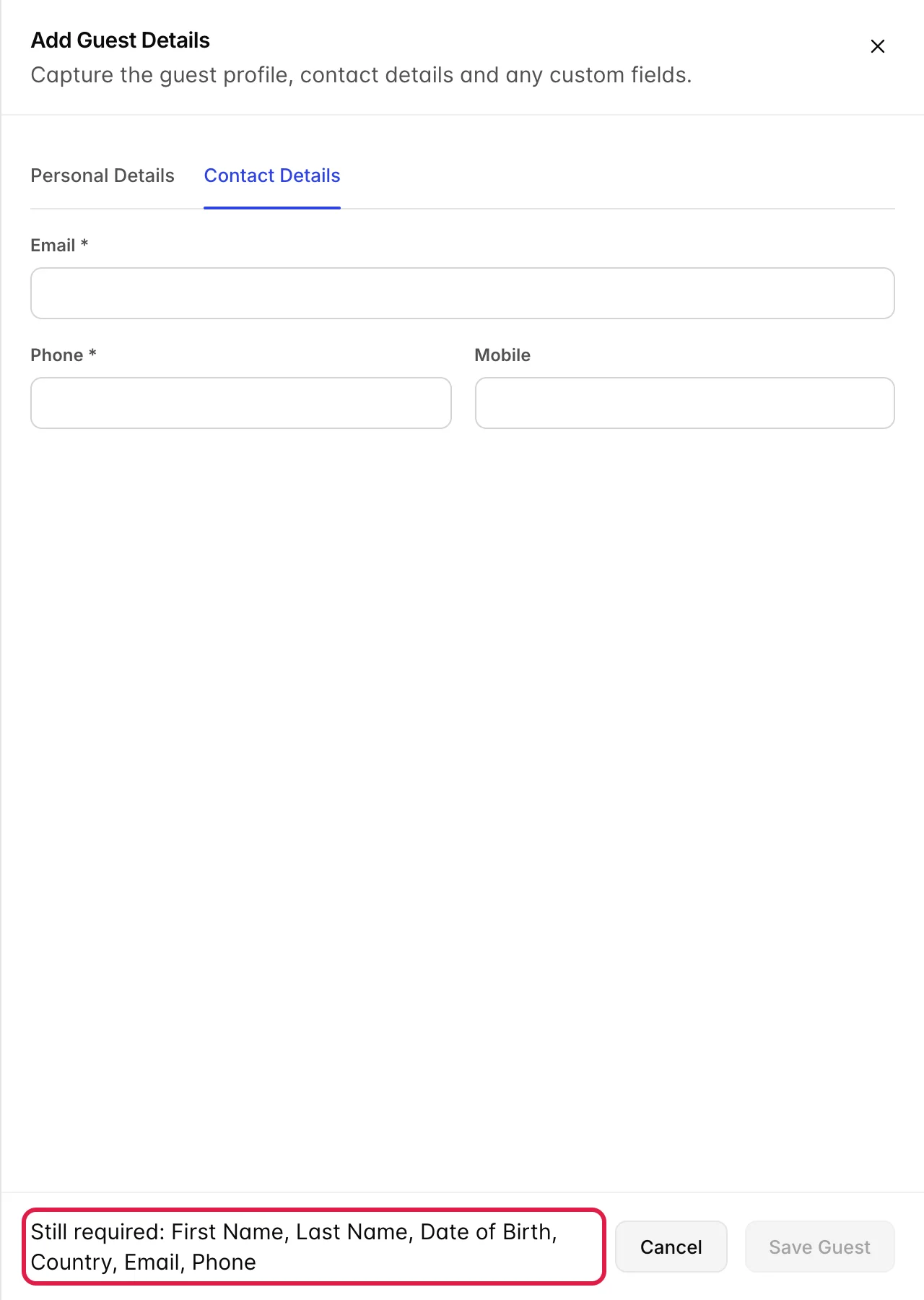
Les champs obligatoires sont répartis sur les deux onglets, ce qui explique pourquoi le bouton « Save Guest » peut rester grisé alors que l’onglet affiché semble complet. La ligne située au bas du tiroir répertorie précisément ce qui manque encore, et elle se met à jour au fur et à mesure que vous tapez. Lorsqu’elle disparaît, le bouton devient bleu.

Les clients enregistrés apparaissent dans un tableau. L’indicateur « Room Assign. » indique à quelle chambre ils sont rattachés et si celle-ci porte déjà un numéro ; la mention «Auto » signifie que la réception en attribuera un ultérieurement. Le badge bleu «LEAD » désigne le client principal, et les trois points à la fin de la ligne permettent de modifier ou de supprimer ces informations.
Vous devez enregistrer au moins un client pour poursuivre. N’ajoutez une entrée par personne que si vous avez besoin de ses coordonnées dans le dossier ; pour un couple, une seule fiche client et une capacité d’accueil de deux personnes suffisent généralement.
Étape 3 : les suppléments
Les suppléments s’appliquent à une chambre, et non à la réservation, ce qui est important lorsqu’il y a plusieurs chambres. Choisissez la chambre dans la barre en haut de la page, puis ajoutez-y les suppléments.
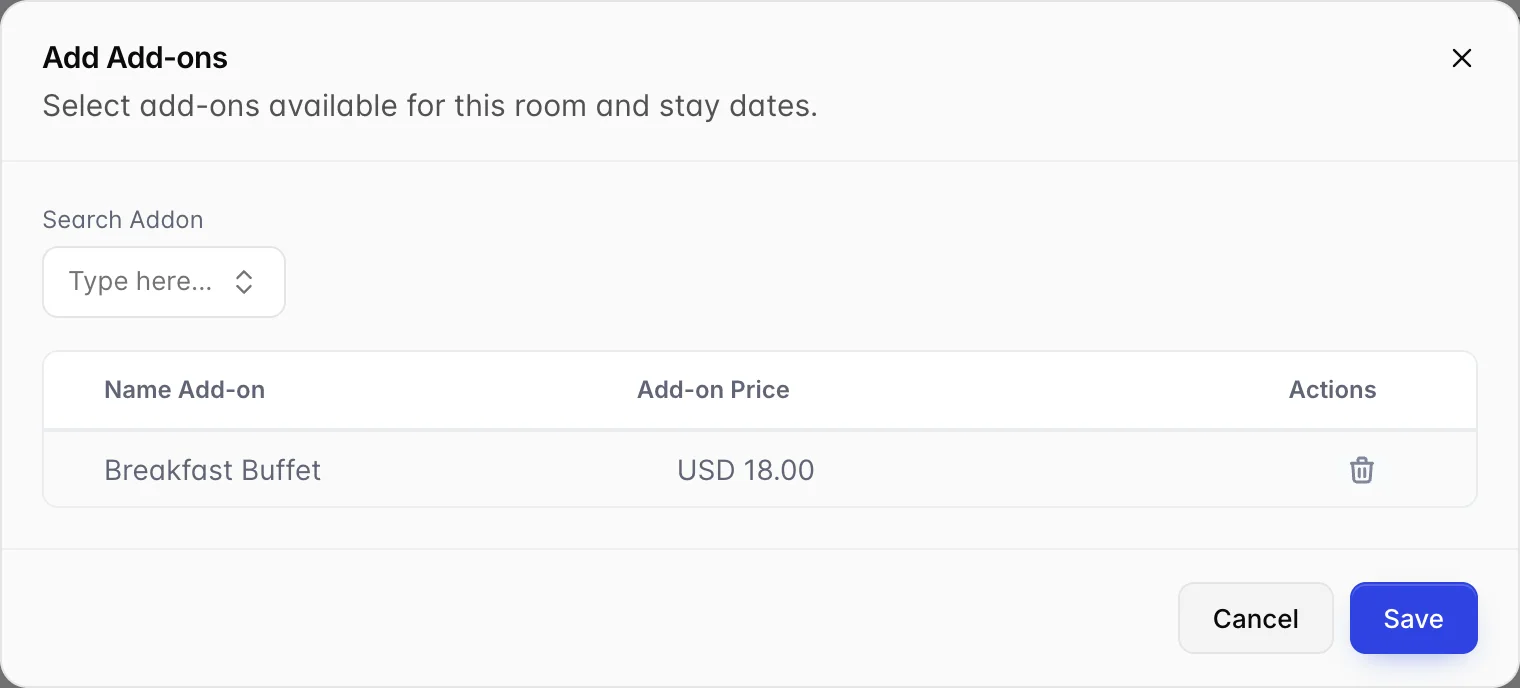
Add Add-on Ouvre cette boîte de dialogue. Saisissez « Search Addon » ou ouvrez-la pour voir toutes les options disponibles pour ce type de chambre et ces dates ; le catalogue est configuré dans les paramètres, et un supplément n’apparaît que s’il est valable pour les deux. Choisissez-en autant que vous le souhaitez, puis cliquez sur «Save ».
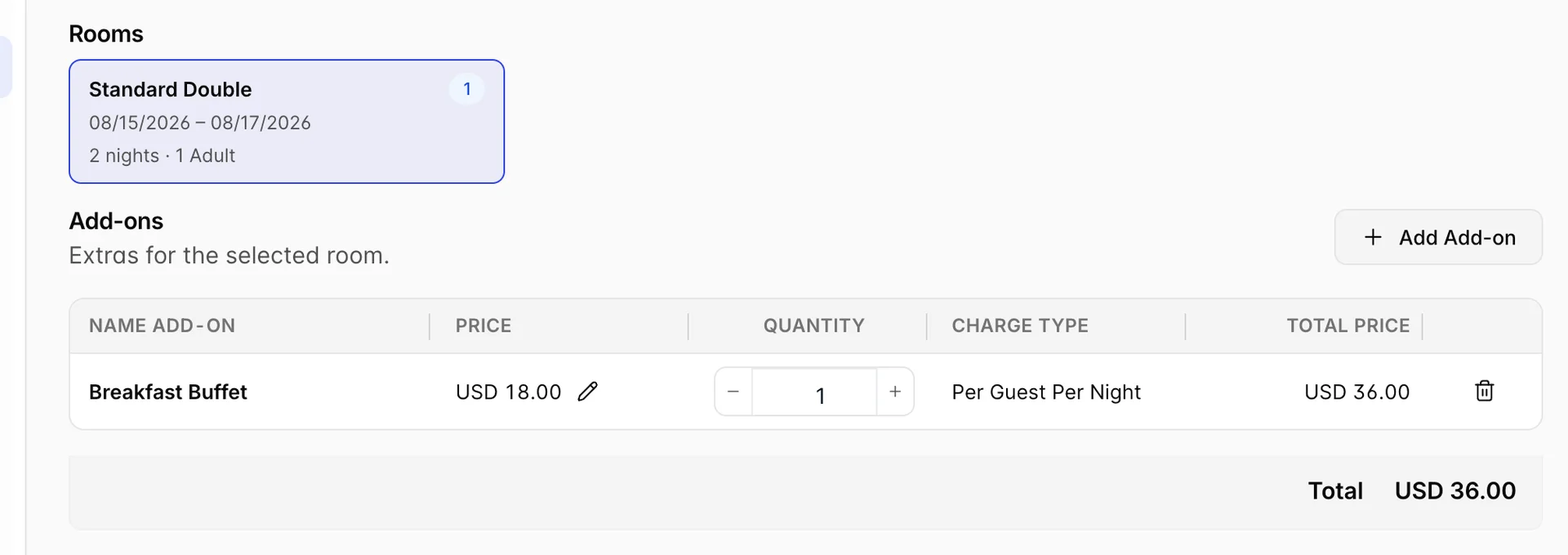
C’est dans le tableau que le calcul devient visible. « Price » correspond au prix unitaire et peut être modifié à l’aide du crayon situé à côté. «Charge Type » est la règle qui transforme ce prix unitaire en montant total, et elle est définie au niveau du supplément lui-même plutôt que choisie ici :
| Charge type | Multiplié par | Utilisation courante |
|---|---|---|
| Per Reservation | Rien. Facturé une seule fois. | Un transfert depuis l’aéroport, une bouteille de bienvenue. |
| Per Night | Nuits | Parking. |
| Per Guest | Personnes présentes dans la chambre | Une entrée unique au spa. |
| Per Guest Per Night | Nombre de personnes × nombre de nuits | Petit-déjeuner. |
| Per Room/Bed | Chambres disponibles | Des frais de ménage par chambre. |
| Per Room/Bed Per Night | Chambres × nuits | Location d’un lit bébé par nuit. |
| Quantity | Le nombre que vous indiquez | Tout ce qui est pris en compte, comme les départs tardifs. |
Ainsi, un petit-déjeuner à 18 dollars sur Per Guest Per Night revient à 36 dollars pour un client sur deux nuits, et s'élèverait à 72 dollars pour deux clients. Le sélecteur « Quantity » multiplie le montant déjà calculé pour le type de frais concerné ; veuillez donc le laisser sur « un » sauf si vous souhaitez réellement en appliquer deux.
Étape 4 : résumé
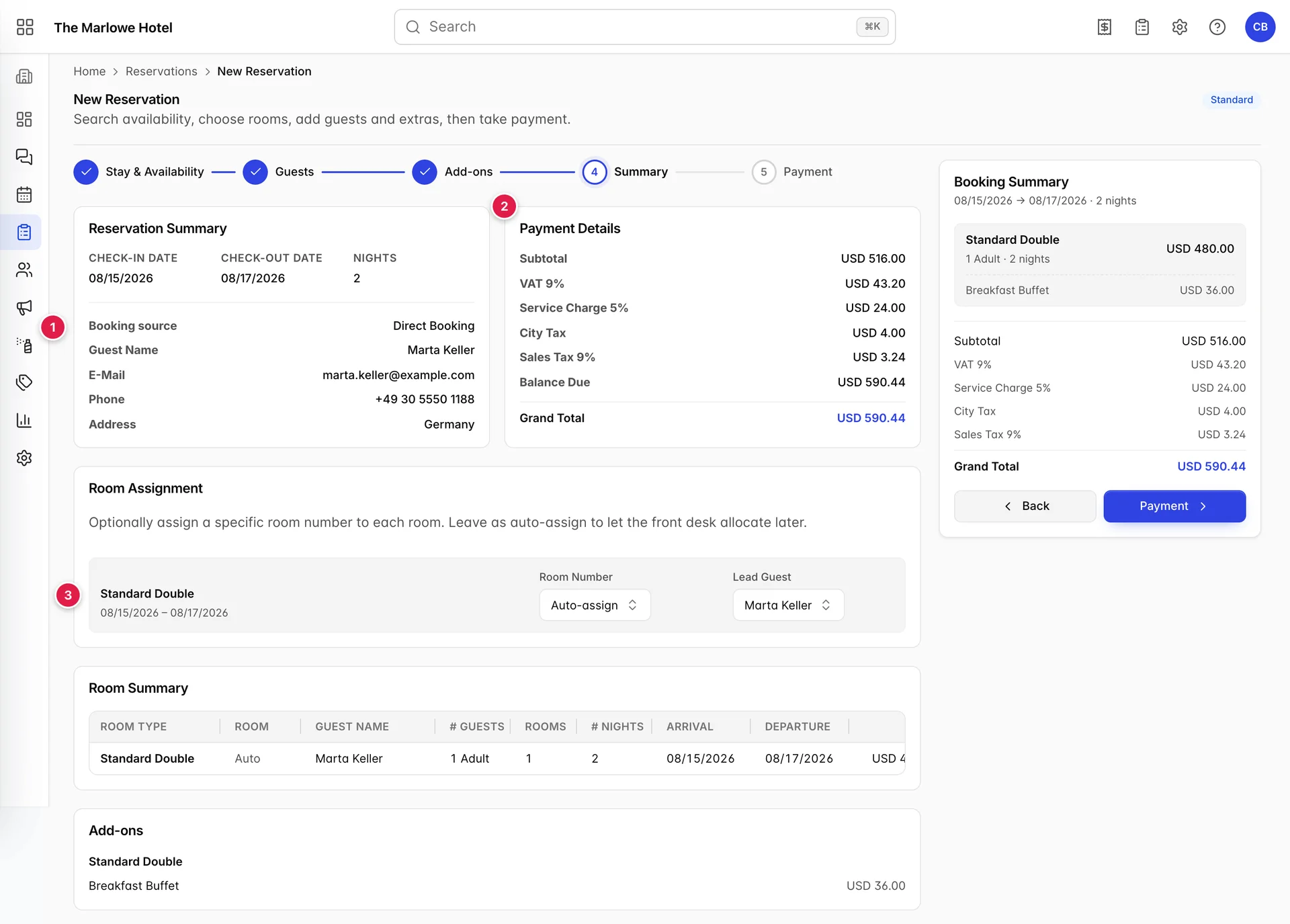
- Résumé de la réservation. Dates, nuits, source et coordonnées du client principal regroupées dans un seul bloc. C’est ce que vous devez relire au téléphone.
- Détails du paiement. Les mêmes chiffres que dans le résumé, à droite, détaillés. Le montant «Balance Due » correspond à la somme encore due ; si rien n’a encore été payé, il équivaut au montant total.
- Attribution de la chambre. La seule partie de cet écran que vous pouvez modifier.

- Numéro de chambre. L’option «Auto-assign » laisse le choix à la personne présente à la réception lors de l’enregistrement, ce qui est presque toujours la bonne solution. Ne réservez une chambre spécifique que lorsque le client en a fait la demande ; une chambre réservée représente une chambre en moins que la réception peut réattribuer.
- Hôte principal. L’un des clients figurant sur la réservation sous le nom duquel cette chambre particulière est réservée. S’il n’y a qu’un seul client, il n’y a rien à décider.
Sous les panneaux, Room Summary présente la réservation sous forme de tableau, avec une ligne par chambre, indiquant les clients, le nombre de nuits, les dates et le total. Un bloc « Suppléments » répertorie les options supplémentaires. Ces deux éléments sont en lecture seule.
Étape 5 : paiement
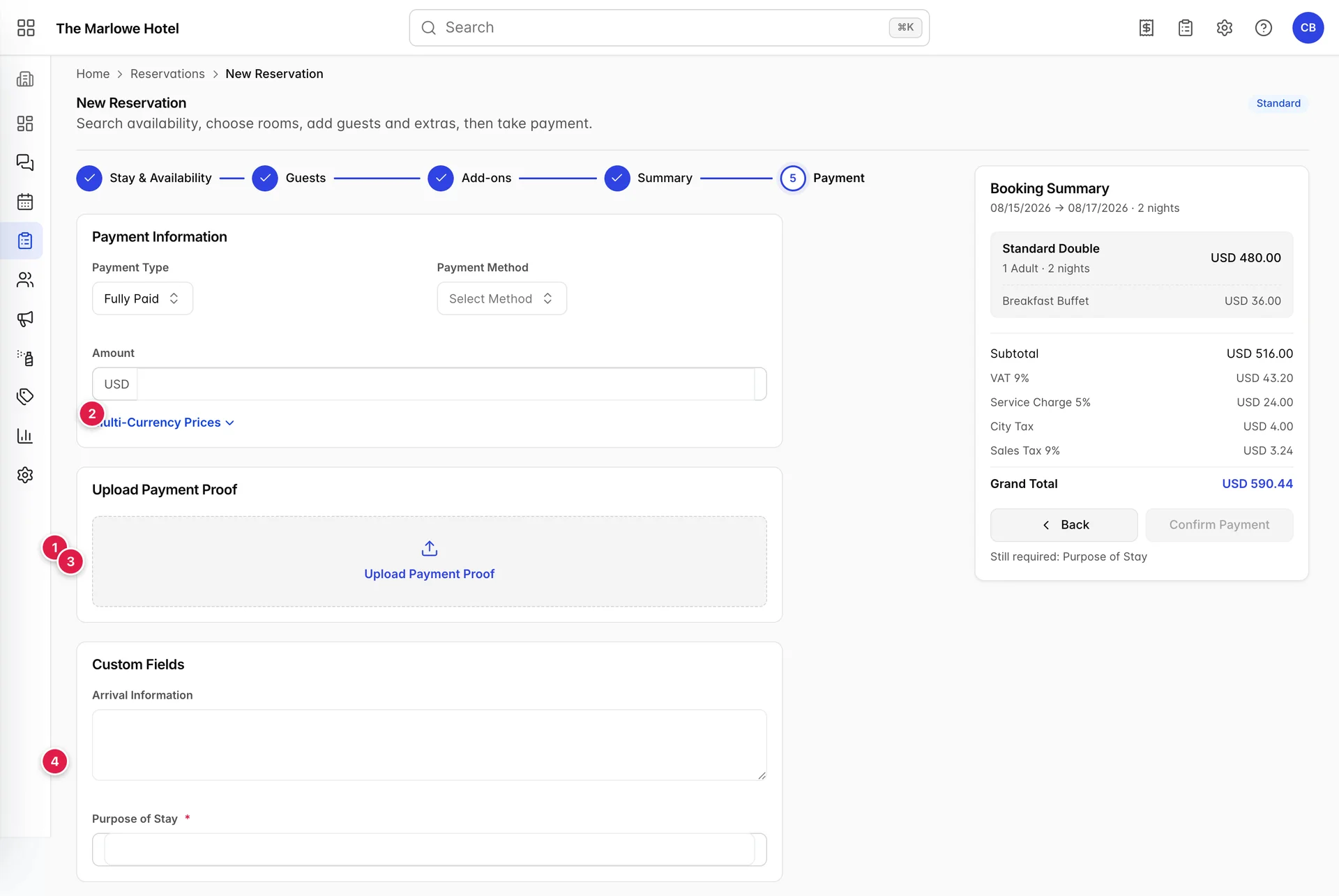
- Informations de paiement. Mode de paiement du client. Payment Type proposeFully Paid , ainsi queDeposit si votre établissement applique des politiques de caution. En sélectionnantDeposit , une carte s’affiche en dessous pour indiquer les dates d’échéance de la caution et du solde. Payment Method et Amount indiquent les sommes que vous avez effectivement perçues ; ces deux champs peuvent être laissés vides si vous ne percevez rien pour le moment.
- Prix multidevises. N’apparaît que lorsque votre établissement propose ses services dans plusieurs monnaies. Affiche l’équivalent dans chacune d’elles.
- Télécharger une preuve de paiement. Joignez un reçu, une capture d’écran de virement bancaire ou une autorisation signée. Ce document est associé à la réservation.
- Champs personnalisés. Questions supplémentaires ajoutées par votre Établissement. Tout champ signalé par un astérisque rouge doit être renseigné avant que vous puissiez valider.
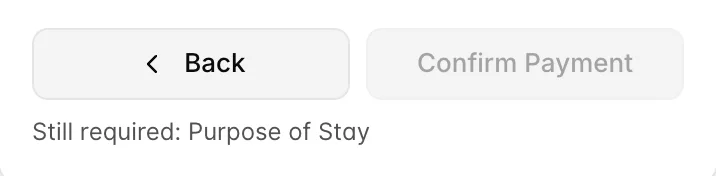
Confirm Payment crée la réservation. S’il est grisé, la ligne en dessous en indique la raison, généralement un champ personnalisé obligatoire situé plus bas sur la page, ou un échéancier d’acompte dont la date d’échéance se situe dans le passé. Corrigez ce qui est indiqué et le bouton redevient actif.
Réservations provisoires
Une réservation provisoire est une réservation assortie d’un délai. La chambre est réservée, le client est inscrit à titre provisoire, et si personne ne confirme avant la date d’expiration, la réservation expire et la chambre est remise en vente. Utilisez cette option pour l’organisateur de groupe qui doit consulter son comité, ou pour le client qui vous rappellera avec un numéro de carte bancaire.
Créez-en une en sélectionnant «Create Tentative» dans le sélecteur de type, ou «New Tentative» dans le menu «Create New». L'assistant est le même, à une seule différence près à l'étape cinq : là où une réservation ordinaire propose «Upload Payment Proof», une réservation provisoire propose à la place « Tentative Preferences», comportant deux champs.
- Tentative Expiry Date est obligatoire. La réservation expire à la fin de cette journée. Prostay refuse de l'enregistrer sans cette information.
- Deduct from room inventory détermine si la chambre réservée est retirée de la vente entre-temps, à la fois dans le décompte des chambres, le Gestionnaire de canal et le Moteur de réservation. Répondez «Yes » si vous pensez sincèrement que la réservation se concrétisera ; «No » si vous préférez vendre la chambre à la première personne qui paie et prendre le risque de devoir décevoir la personne qui a fait la demande.
Les réservations provisoires apparaissent dans la section « Reservation requests » en haut de la liste des réservations, accompagnées d’un compte à rebours en temps réel, où elles peuvent être acceptées ou refusées.
Pièges courants
La source est vide si vous ne la définissez pas
Cela mérite d’être répété, car c’est l’erreur la plus courante à ce stade et la plus fastidieuse à corriger par la suite. Rien dans l’assistant n’exige de spécifier une source de réservation, et une réservation sans source ne figure dans aucun rapport qui ventile les revenus par canal.
La modification des dates après l’ajout d’une chambre n’entraîne pas de réajustement du prix
Les prix sont calculés lorsque vous cliquez sur « Add ». Si vous modifiez ensuite la date d’arrivée ou de départ, effectuez une nouvelle recherche et ajoutez à nouveau la chambre plutôt que de vous fier au montant déjà indiqué dans le Résumé.
La monnaie ne peut pas être modifiée une fois qu’une chambre se trouve dans le panier
Booking currency est verrouillée dès que le Résumé contient des informations. Si vous avez sélectionné la mauvaise monnaie, supprimez toutes les chambres, définissez la monnaie, puis ajoutez-les à nouveau.
Deux chambres correspondent à deux lignes, et non à un nombre plus élevé
Régler le paramètre « Rooms » (Nombre de lignes de réservation) sur deux avant de cliquer sur « Add » (Confirmer la réservation) ajoute deux lignes distinctes dans le Résumé. Chacune peut être attribuée à un numéro de chambre différent et à un client principal différent à l’étape quatre. Ce fonctionnement est intentionnel et permet de réaliser une réservation familiale pour deux chambres.
La quantité des options supplémentaires se multiplie par le type de frais
Un petit-déjeuner sur Per Guest Per Night avec une quantité de deux facture deux petits-déjeuners par client et par nuit. Si le total dans la colonne de droite semble doubler par rapport à ce que vous attendiez, la quantité est le premier élément à vérifier.