La liste des réservations est une liste de réservations. Il s’agit d’une liste de personnes. Toute personne ayant déjà effectué une réservation dans votre Établissement figure ici, qu’elle ait séjourné une fois en 2024, qu’elle dorme à l’étage ce soir ou qu’elle ait annulé avant même d’arriver. C’est l’écran que vous utilisez lorsqu’un appelant vous dit « J’ai séjourné chez vous l’année dernière » et vous donne un nom, sans autre précision.
Chaque ligne correspond à la fiche d’un client, et cette fiche reste active après la fin de la réservation. Ouvrez-en une et vous accédez à l’historique complet du client, à ses dépenses et à tout ce que votre équipe a noté à son sujet, comme expliqué dans la section « Le profil du client ».
L’écran
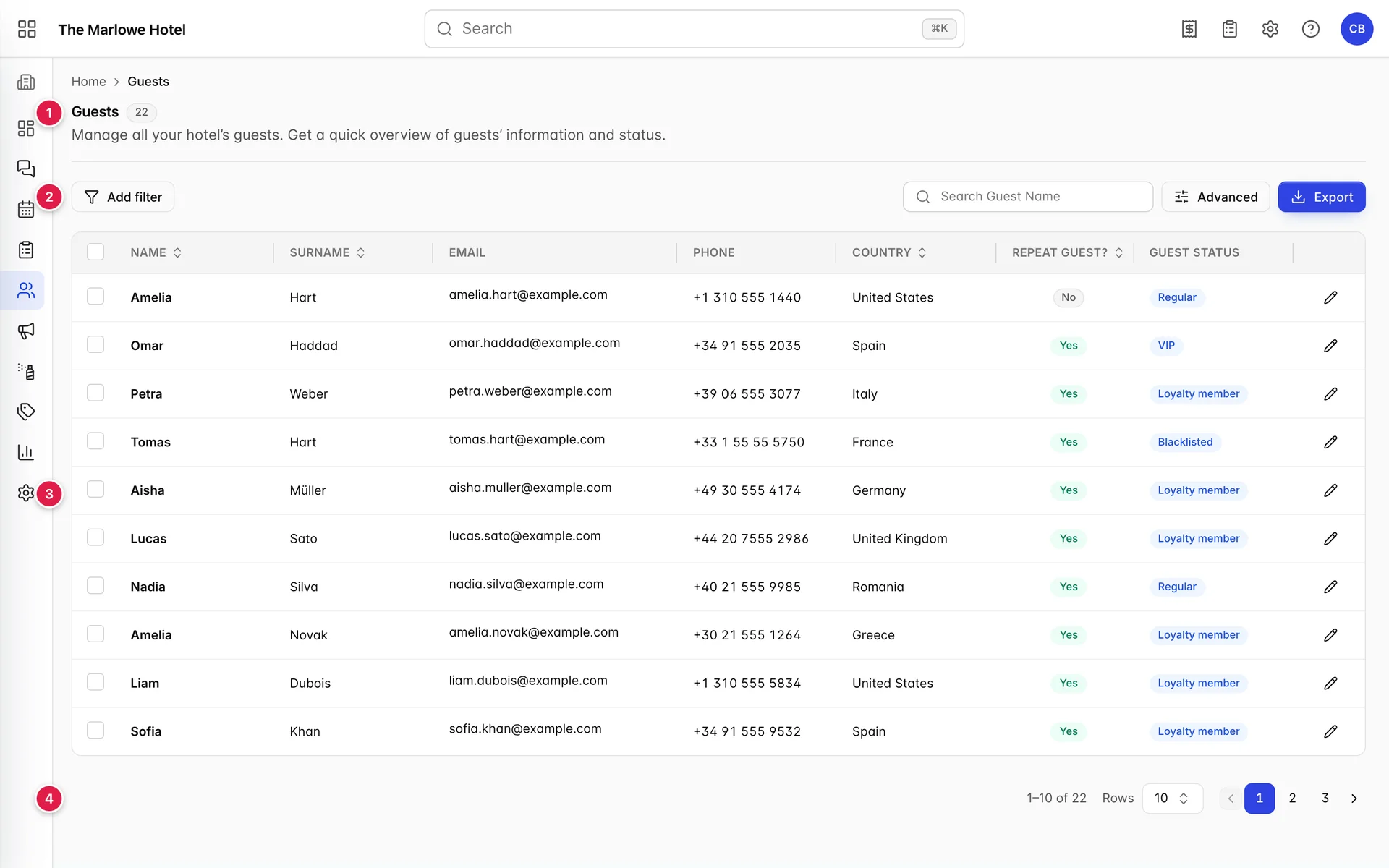
- L’en-tête. Le chiffre gris à côté de «Guests » correspond au nombre d’enregistrements correspondant à vos critères de filtrage. Si aucun critère n’est défini, il s’agit de la taille totale de votre base de données clients.
- La barre de filtrage. «Add filter » et ses onglets à gauche ; « Recherche », «Advanced » et «Export » à droite.
- Le tableau. Dix lignes à la fois, avec une case à cocher sur chacune d’entre elles.
- Le compteur de pages. Nombre de résultats correspondants et position actuelle dans la liste.
Les colonnes

| Colonne | Contenu |
|---|---|
| Name et l'Surname | Ces informations sont stockées dans deux champs distincts, ce qui explique pourquoi une recherche dans le mauvais ordre ne donne aucun résultat. Les deux champs sont triés. |
| L'adresse de l'invité et un lien e-mail actif : cliquez dessus et votre client de messagerie s'ouvrira à la place du profil. Il s'agit également du champ que Prostay considère comme l'identité de l'invité ; ainsi, deux enregistrements partageant la même adresse constituent le problème de doublons évoqué plus bas sur cette page. | |
| Phone | Le champ « Numéro de téléphone fixe » du profil, intitulé « Phone » à cet endroit. Un client dont le seul numéro figure dans « Mobile » affiche un tiret à cet endroit. |
| Country | Le pays figurant dans le profil, qui fait également office de nationalité. Il permet le tri et pilote le filtre « Country ». |
| Repeat Guest? | Yes en vert ou No en gris, déterminé à partir de l’historique de ses séjours plutôt que saisi manuellement. Voir la section suivante. |
| Guest Status | Le libellé attribué à ce client : « VIP », « Loyalty member », « Regular », « Blacklisted » ou tout autre terme défini par votre établissement. Un tiret signifie que personne n’en a défini. Les statuts sont définis pour chaque client dans son profil et leur liste est gérée dans les paramètres généraux. |
| Le crayon | Ouvre le profil du client. C’est le seul élément de la ligne qui permet de naviguer : cliquer sur le nom ne déclenche aucune action. |
Qu’est-ce qui fait d’un client un client fidèle ?
Un client est considéré comme un client fidèle lorsqu’il a effectué plus d’un séjour qui n’a pas été annulé. Personne ne définit ce critère et vous ne pouvez pas le modifier. Prostay comptabilise les séjours associés à ce client et remplit la colonne en conséquence.
Deux conséquences qu’il convient de connaître avant de vous fier à cette colonne. Un client qui a réservé deux fois et annulé une fois apparaît toujours comme « No », car une annulation n’est pas considérée comme un séjour. Et un client qui arrive demain pour la deuxième fois apparaît déjà comme « Yes », car la réservation est prise en compte dès sa création et non à partir du moment où le client franchit le seuil de l’établissement.
Il s’agit du même décompte que celui affiché par le profil dans son encart « Reservations » ; ainsi, si la colonne et l’encart ne correspondent pas au nombre de lignes figurant dans l’onglet «History » du profil, la différence correspond aux réservations annulées.
Rechercher une personne

- Recherche. Elle fait correspondre le nom et l’adresse e-mail, et s’exécute automatiquement dès que vous arrêtez de taper. Les mots partiels sont acceptés : «cost » permet de trouver Ingrid Costa.
- Advanced. Ouvre tous les filtres dans un seul panneau, en indiquant le nombre de filtres appliqués.
- Export. Enregistre ce que vous visualisez dans un fichier. Ce point est abordé à la fin de cette page.
Ce que la zone ne prend pas en compte est tout aussi important que ce qu’elle prend en compte. La saisie d’un numéro de téléphone, d’un numéro de chambre ou d’un numéro de réservation ne donne aucun résultat, tout comme la saisie du nom de famille avant le prénom. Les noms sont stockés dans deux champs et la recherche les lit dans l’ordre où ils sont enregistrés.
Les six filtres
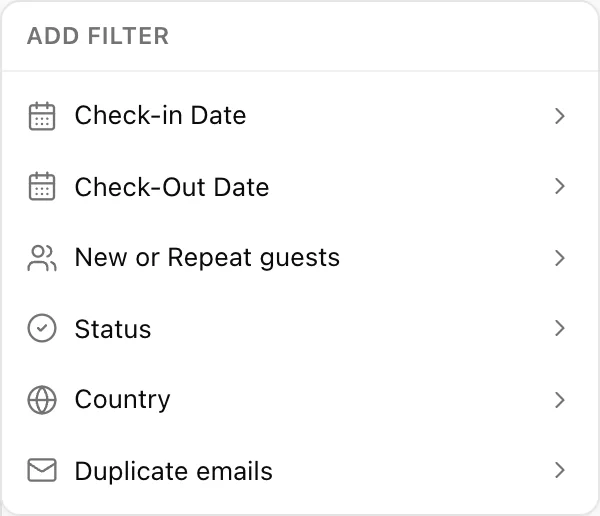
Les filtres se combinent : définissez-en deux et vous obtiendrez les enregistrements qui satisfont aux deux critères. Chacun d’entre eux laisse un jeton modifiable sur la barre, et « Clear all » les supprime tous. La modification d’un filtre vous ramène à la première page.
| Filtre | Fonction | Utile pour |
|---|---|---|
| Check-in Date | Une plage de dates (de… à…). Permet de conserver les clients dont l'arrivée se situe dans cette plage. | Toutes les personnes arrivées pendant la semaine de la conférence. |
| Check-Out Date | La même plage pour les départs. | Toutes les personnes ayant quitté les lieux en juillet, en vue d’un envoi de suivi. |
| New or Repeat guests | Cochez «New guests» ou «Repeat guests». Si vous cochez les deux, tous les participants apparaissent, ce qui revient à ne rien cocher. | Calculer la part des clients fidèles sur le chiffre d’affaires du mois dernier. |
| Status | Cochez autant de statuts des invités de votre établissement que vous le souhaitez. La liste est consultable, car un établissement peut en définir un grand nombre. | Extrayez tous les clients VIP avant un week-end chargé, ou vérifiez la liste noire. |
| Country | Cochez un ou plusieurs pays, en fonction du pays indiqué dans le profil. | Couverture linguistique à la réception, ou décompte marché par marché. |
| Duplicate emails | Une option : « Show duplicates only ». Masque tous les enregistrements dont l’adresse e-mail n’est associée qu’à un seul enregistrement. | Nettoyage de la base de données. Voir ci-dessous. |
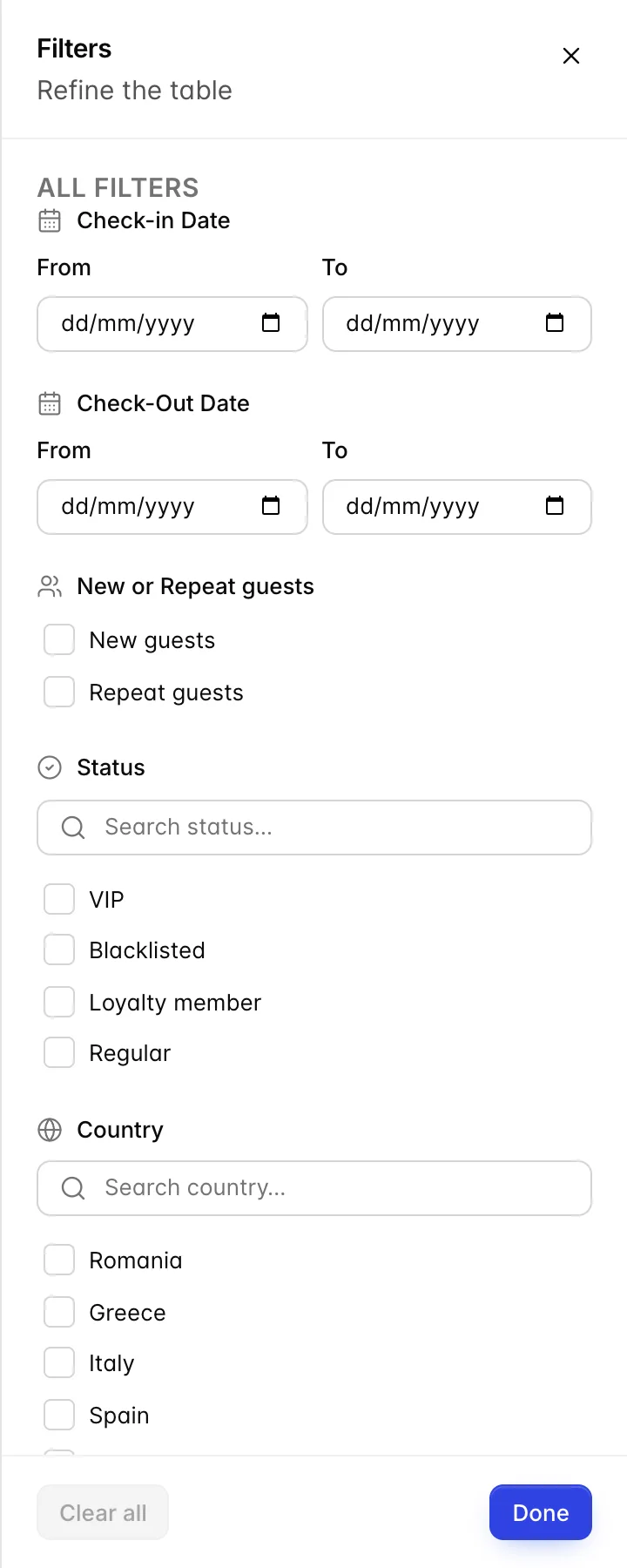
Advanced Ouvre les six filtres dans un seul panneau et constitue la solution la plus rapide lorsque vous en configurez plusieurs. Les deux correspondent au même filtre : un pays sélectionné dans le menu déroulant apparaît sous forme de pastille sur la barre lorsque vous le fermez, et le chiffre sur le bouton «Advanced » indique le nombre de filtres actuellement appliqués.
Les quatre champs de date
Deux des six filtres correspondent à des plages de dates, ce qui vous donne quatre champs : date d’arrivée (de), date d’arrivée (à), date de départ (de) et date de départ (à). Ils filtrent les personnes en fonction de leurs séjours, ce qui entraîne un comportement qui surprend tout le monde la première fois.
Ces quatre champs décrivent un seul et même séjour. Définissez les arrivées en août et les départs en septembre : vous obtiendrez ainsi les clients ayant effectué un séjour qui a commencé en août et s'est terminé en septembre. Vous n'obtiendrez pas le client qui est arrivé en août et est revenu en septembre, car aucun de ses séjours ne répond à ces deux critères.
La date d’To, inclut la journée entière que vous avez sélectionnée ; ainsi, une plage se terminant le 31 inclut une personne arrivée ce jour-là.
Retrouver deux fois la même personne

Les doublons surviennent lorsqu’un employé saisit manuellement les coordonnées d’un client fidèle au lieu de le sélectionner dans la liste des clients existants lors de la réservation. Les conséquences sont insidieuses : ses séjours sont répartis sur deux fiches, si bien qu’aucune ne la présente comme une cliente fidèle, aucune ne reflète le montant total de ses dépenses, et la note concernant son allergie figure sur la fiche que vous ne consultez pas.
Show duplicates only conserve les enregistrements qui partagent une adresse e-mail avec au moins un autre enregistrement. La capture d’écran ci-dessus illustre le cas que vous recherchez : même adresse, deux orthographes différentes du nom de famille.
Il n’y a pas de bouton « Fusionner » sur cet écran. Ce que vous pouvez faire, c’est choisir quel fichier conserver, y copier tout ce qui mérite d’être conservé, puis vous assurer que la prochaine réservation pour cette personne soit créée à partir du sélecteur de clients existants décrit dans la section « Clients d’une Réservation » , afin qu’un troisième fichier n’apparaisse pas le mois prochain.
Tri et pagination
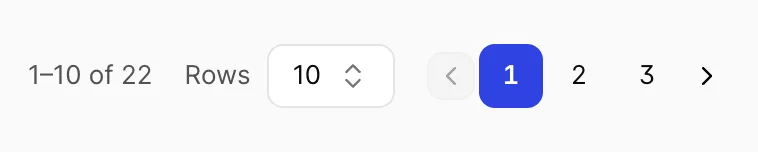
Quatre colonnes permettent le tri : « Name », « Surname », « Country» et « Repeat Guest? ». Cliquez une fois sur un en-tête pour un tri par ordre croissant, puis une nouvelle fois pour un tri par ordre décroissant. Il n’y a pas de troisième clic permettant de réinitialiser le tri ; sélectionnez une autre colonne ou actualisez l’écran.
Le tri réorganise ici tous les enregistrements correspondants, et non pas seulement les dix qui s’affichent devant vous, et vous ramène à la première page. Si vous triez par « Surname » à la troisième page, vous obtenez le véritable début de l’alphabet plutôt qu’une réorganisation de la troisième page.
Rows En bas de page, vous pouvez basculer entre 5, 10, 50 et 100 enregistrements par page. La plage indiquée à gauche correspond au nombre exact de résultats correspondant à vos filtres.
Sélection et exportation
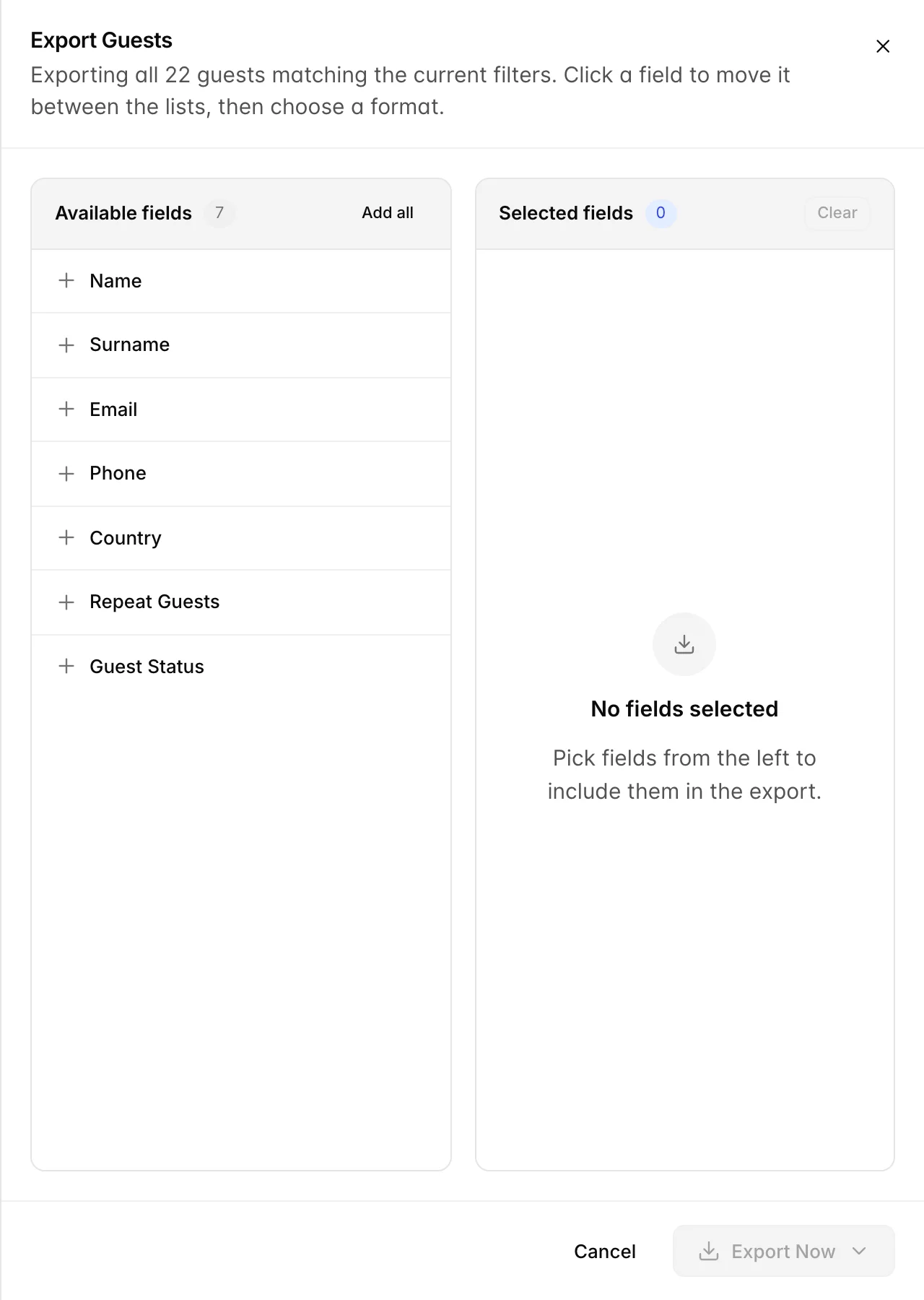
Il existe deux façons de déterminer quels éléments figureront dans le fichier, et la ligne en haut du panneau vous indique celle que vous êtes sur le point d’utiliser.
| Ce que vous avez coché | Ce que vous obtenez |
|---|---|
| Aucune ligne cochée | Tous les invités correspondant à vos filtres, y compris ceux figurant sur des pages que vous n’avez pas consultées. Le panneau affiche «Exporting all 22 guests matching the current filters», votre propre nombre remplaçant le chiffre 22. |
| Certaines lignes cochées | Uniquement ces invités. La sélection est conservée d'une page à l'autre ; vous pouvez donc sélectionner quatre personnes sur trois pages et les exporter toutes les quatre. Le panneau vous indique leur nombre. |
- Affinez la liste ou cochez les lignes de votre choix. La case à cocher dans l’ en-tête sélectionne toute la page.
- Cliquez sur « Export ». Le panneau s’ouvre avec les sept champs disponibles à gauche et aucun élément sélectionné à droite.
- Cliquez sur les champs pour les déplacer. De gauche à droite, cela les ajoute ; de droite à gauche, cela les supprime ; et «Add all » sélectionne les sept d’un seul coup. L’ordre dans lequel vous les ajoutez correspond à l’ordre des colonnes dans le fichier.
- Cliquez sur «Export Now » et choisissez un format. PDF pour transmettre le fichier à quelqu’un, Excel pour travailler dessus. Le fichier se télécharge sous le nom « GuestsReport ».
Ce qui peut piéger les utilisateurs
| Ce que vous voyez | Pourquoi |
|---|---|
| No guests found pour un client dont vous êtes sûr | Soit un filtre est toujours appliqué, soit vous avez saisi une information qui ne correspond pas au format prévu : un numéro de téléphone, un numéro de réservation ou le nom de famille en premier. |
| Un client qui n'a jamais séjourné ici | C'est exact. Une fiche est créée dès qu'une personne est enregistrée sur une réservation ; ainsi, une annulation, une non-présentation et une arrivée future apparaissent toutes dans cette liste. |
| Repeat Guest? indique « No » pour un client régulier | Ses séjours sont répartis sur deux fiches. Essayez Show duplicates only, ou effectuez une recherche par adresse e-mail plutôt que par nom. |
| Le chiffre à côté de « Guests » change sans cesse | Il compte les occurrences, pas les personnes. Toute personne citant un total issu de cet écran devrait préciser sur quels critères elle a filtré les résultats. |
| Une colonne « Phone » vide pour une personne dont vous disposez d’un numéro | Le numéro figure dans la rubrique « Mobile » de son profil. Cette colonne n’affiche que le champ « Ligne fixe ». |
| Le crayon est le seul élément qui permet d’ajouter un invité | C'est voulu. Cliquer sur la ligne ne fait rien, ce qui évite qu'un clic accidentel sur une case à cocher ne vous fasse sortir de la liste que vous étiez en train de constituer. |