Prostay propose trente rapports, qui sont constitués d’une poignée d’ éléments communs. Le même champ de recherche permet de les trouver tous, le même en-tête de page figure en haut de presque chacun d’entre eux, et le même panneau de filtrage s’affiche depuis la droite lorsque vous cliquez sur « Search filters ». Cet article traite de ces éléments communs. Les autres articles de cette section expliquent ce à quoi chaque rapport apporte réellement une réponse.
Le tableau de bord des rapports
Le tableau de bord est un lanceur, et non un rapport. Il regroupe tous les rapports du Système de gestion de la propriété sur un seul écran, classés en cinq catégories, et c’est le seul écran qui les répertorie tous.
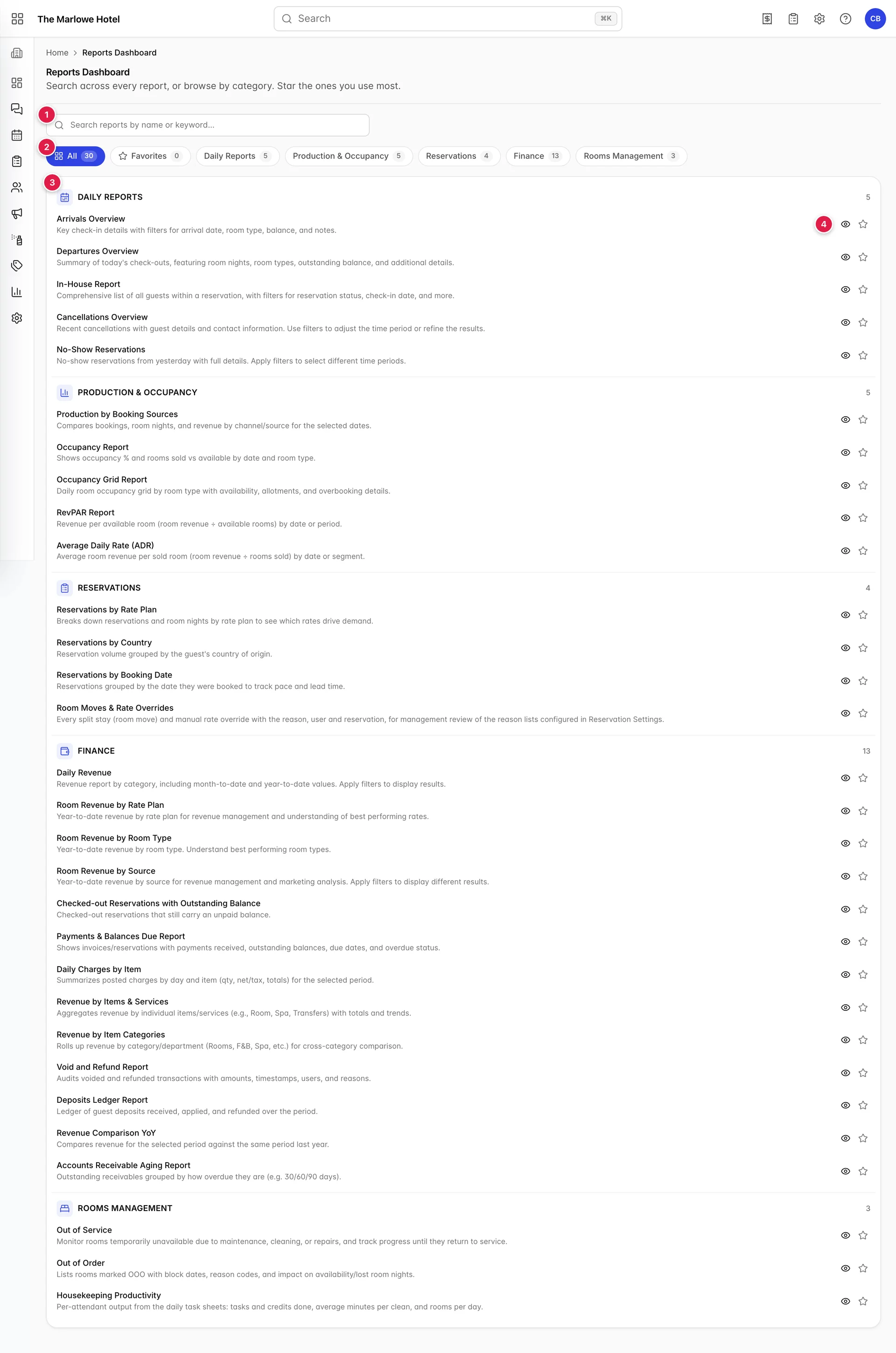
- Le champ de recherche. Il effectue des correspondances sur le nom du rapport et sur la description grise située en dessous.
- Les vignettes de catégories. «All », « Favorites », puis une vignette par catégorie. Le chiffre figurant sur chaque vignette correspond au nombre de rapports qu’elle contient ; ainsi, les cinq vignettes de catégories correspondent toujours au chiffre indiqué surAll .
- Un en-tête de catégorie. Il y en a cinq, dans un ordre fixe : Daily Reports ,Production & Occupancy ,Reservations , Finance etRooms Management . La catégorie « Finance » est de loin la plus importante, avec treize rapports.
- Les actions de ligne. Un œil qui ouvre le rapport et une étoile qui l’épingle surFavorites .
Rechercher un rapport

La saisie de n’importe quel texte dans le champ modifie la présentation de la liste. Les cinq en-têtes de catégorie se replient en une seule liste classée avec un nombre total en haut, chaque ligne se voit attribuer une étiquette de catégorie grise à droite, et le texte que vous avez saisi est mis en surbrillance partout où il a été trouvé.
La recherche porte sur deux éléments : le nom du rapport et sa description. C’est pourquoi « deposit » trouve à la fois le « Deposits Ledger Report » par son nom et d’autres rapports qui ne mentionnent les dépôts que dans leur description. Les résultats sont classés en fonction de la pertinence de la correspondance : les noms commençant par ce que vous avez saisi apparaissent en premier, puis ceux qui le contiennent, suivis des correspondances dans la description uniquement, et enfin par ordre alphabétique au sein de chacune de ces catégories.
- Appuyez sur Enter lorsqu’il ne reste qu’un seul rapport : celui-ci s’ouvre alors. S’il y a deux résultats ou plus, la touche Entrée n’a aucun effet.
- Appuyez sur «Esc» ou utilisez la petite croix à droite de la zone pour effacer la recherche.
- Jetons et pile de recherche. Sélectionnez «Finance » et saisissez «revenue » : vous obtiendrez les rapports financiers mentionnant le chiffre d’affaires, mais pas tous.
Lorsqu’aucun résultat ne correspond, la touche « No reports found » s’affiche et un message vous invite à essayer un autre mot-clé. La puce « Favorites » dispose de son propre état vide, « No favorites yet », qui s’affiche tant que vous n’avez pas ajouté d’élément à vos favoris.
Ajouter à vos favoris ceux que vous utilisez

Une ligne contient le nom du rapport, une description en une ligne de ce à quoi il répond, un œil et une étoile. Cliquer n’importe où sur la ligne ouvre le rapport, tout comme l’œil ; la ligne est également accessible depuis le clavier, où la touche « Enter » ou la barre d’espace permet de l’ouvrir. Seule l’étoile se comporte différemment, et elle n’ouvre rien.
Ajouter un rapport à vos favoris l’enregistre sur votre compte utilisateur plutôt que dans le navigateur ; ainsi, votre liste de favoris vous suit sur n’importe quel ordinateur sur lequel vous vous connectez, et la personne de la prochaine équipe conserve la sienne. Le compteur de la puce « Favorites » augmente à mesure que vous ajoutez des favoris, et la puce affiche précisément ces rapports.
Le centre des rapports quotidiens
Les cinq rapports quotidiens disposent d’une deuxième page d’accueil à l’adresse Reports ›Daily Reports , et celle-ci se comporte différemment du Tableau de bord des rapports sur un point essentiel.
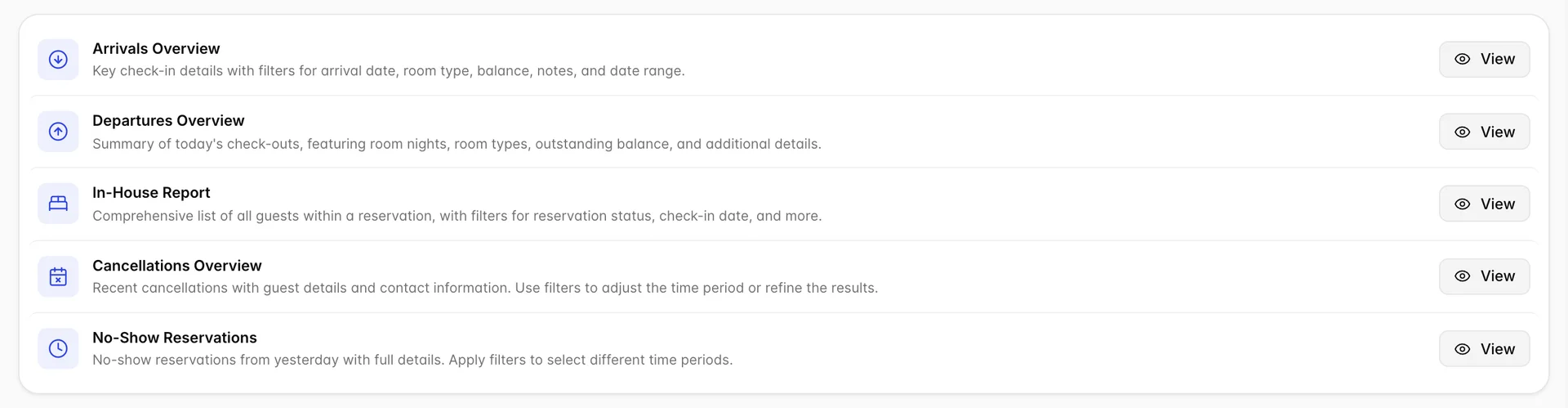
View Ici, cela n’ouvre pas le rapport. Cela ouvre le panneau de filtrage de ce rapport au-dessus de la plateforme, ce qui vous permet de choisir d’abord vos dates et d’accéder à un rapport qui affiche déjà les informations demandées. L’ouverture du même rapport à partir deReports Dashboard permet de sauter cette étape et d’accéder directement au tableau, en utilisant les derniers filtres appliqués.
À quoi ressemble chaque rapport

- Search filters ouvre le panneau de filtrage à droite. Les huit rapports d'analyse de la production et des Réservations portent le même libellé «Filter Report » ; ce bouton fonctionne de manière identique.
- Export génère une copie imprimable des lignes actuellement affichées à l’écran. Dans les Rapports d’analyse, il s’agit d’un menu proposant «Export as PDF » et «Export as Excel » plutôt que d’un simple bouton. Consultez la section « Export » ci-dessous avant de vous en servir.
Certains rapports ajoutent un élément de contrôle supplémentaire devant ces deux options. « Occupancy Report » et «Average Daily Rate (ADR) » comportent un commutateur «Day /Week / Month » qui regroupe les lignes sans rouvrir le panneau de filtrage.
Au-dessus de la barre d’outils se trouvent les fils d’Ariane, qui constituent le moyen le plus rapide de revenir en arrière : le fil d’Ariane « Reports » vous ramène au Tableau de bord depuis n’importe quel rapport. Sous le titre, une ligne de texte gris indique ce que le rapport comptabilise. Il est utile de la lire, car plusieurs rapports ont des noms similaires mais des définitions différentes.
Pendant le chargement d’un rapport, un indicateur de chargement recouvre la page. Il disparaît lorsque les lignes s’affichent, et un rapport vide affiche un bref message accompagné d’un bouton « Search filters » au centre de l’écran plutôt qu’un tableau vide.
Le panneau de filtrage
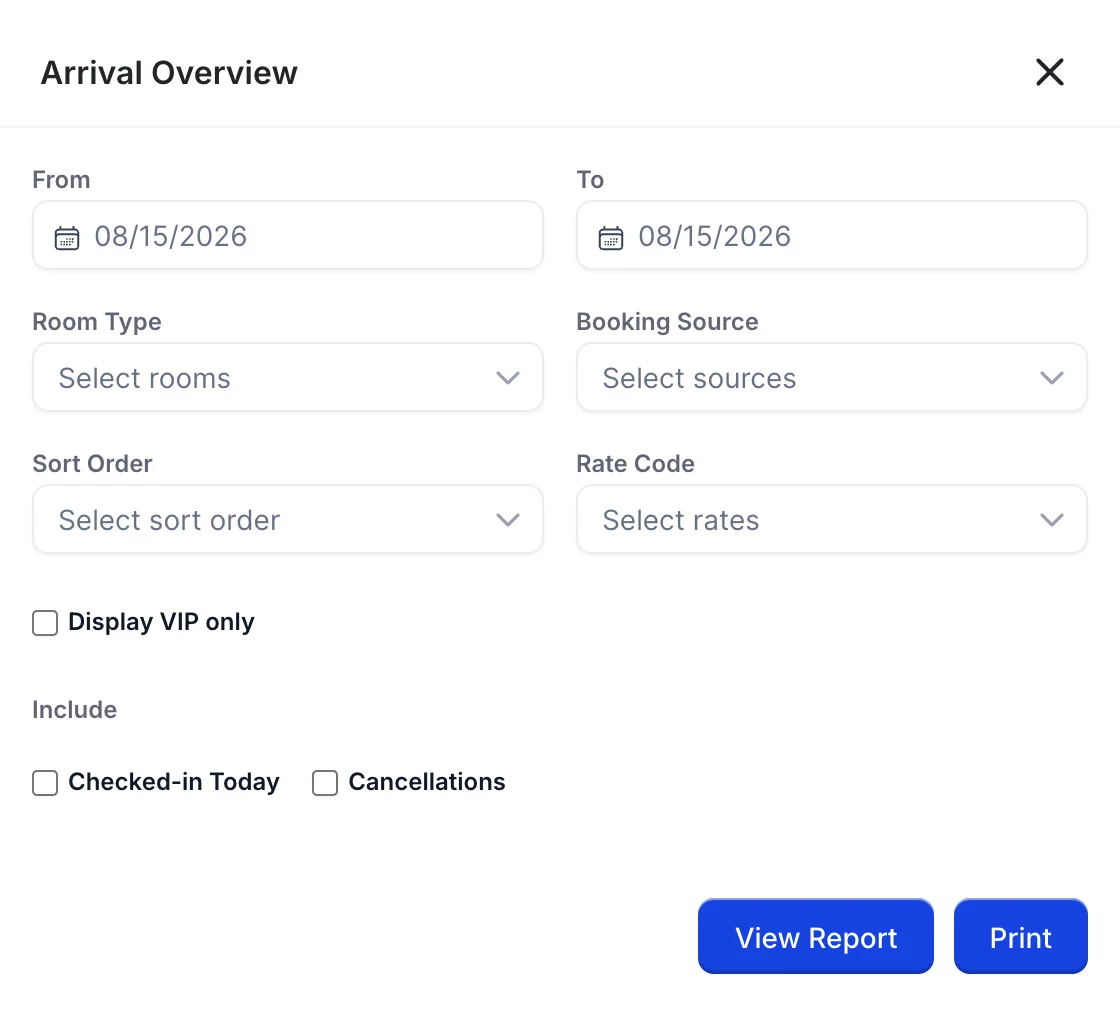
Appuyez sur « Search filters » et un panneau s’affiche en glissant depuis la droite. Chaque rapport dispose de ses propres commandes, mais celles-ci suivent le même schéma, et celui-ci, issu de Arrival Overview, est le plus chargé des rapports quotidiens.
| Commande | Fonction |
|---|---|
| From et To | La période couverte par le rapport, toutes deux réglées sur « aujourd’hui » la première fois que vous l’ouvrez. La date prise en compte dépend du rapport : la date d’arrivée pour les « Arrivées », la date de départ pour les « Départs », la date d’annulation pour les « Annulations ». Réglez-les sur le même jour pour obtenir la liste d’une seule journée. |
| Room Type | Cochez les types d’hébergement, avec une « Select all » en haut. Si vous laissez ce champ vide, tous les types sont sélectionnés, ce qui n’est pas la même chose que de cocher les six : si vous les cochez tous puis ajoutez un type à l’Établissement ultérieurement, ce nouveau type ne sera pas inclus dans votre filtre enregistré. |
| Booking Source | Les canaux par lesquels la réservation a été effectuée, ainsi que l’ Booking Engine pour toute vente réalisée sur votre propre site. Utilisez cette fonction pour répondre à des questions concernant un canal sans quitter le rapport. |
| Sort Order | Trie les lignes au sein de chaque groupe de dates par Room no. ,Guest Name , Room Nights ,Paid Amount ou Departure Date . Les options sont représentées sous forme de cases à cocher, mais une seule s’applique : cocher une deuxième option remplace la première, et cocher l’option actuellement sélectionnée la désélectionne. |
| Rate Code | Permet de filtrer les réservations effectuées selon des tarifs particuliers. La liste regroupe vos plans tarifaires et vos tranches de tarifs de base, elle est donc plus longue que la liste des plans tarifaires que vous voyez ailleurs. |
| Display VIP only | Ne conserve que les clients marqués comme VIP dans leur profil. Lors d’une journée d’arrivée très chargée, c’est le moyen le plus rapide d’obtenir la liste dont le responsable de service a réellement besoin. |
| Include | Ajoute les lignes que le rapport omet par défaut. « Cancellations » inclut les réservations qui ont été annulées pour ces dates, lesquelles sont normalement masquées afin que personne ne réserve une chambre pour un client qui ne viendra pas. «Checked-in Today » conserve les clients qui sont déjà arrivés, de sorte que la liste ne diminue pas à mesure que la réception la traite. |
- Cliquez sur « Search filters ».
- Définissez les paramètres dont vous avez besoin. Le rapport ne change pas pour l’instant.
- Cliquez sur «View Report». Le panneau se ferme et le tableau se recharge.
En-têtes de section et leurs totaux
Les rapports couvrant plusieurs jours divisent le tableau en une section par jour plutôt que de regrouper toutes les données.

Les chiffres à droite se rapportent uniquement à cette section. Sept réservations et vingt-et-une nuitées signifient sept réservations arrivant à cette date, pour un total de vingt-et-une nuitées à elles toutes. Élargissez la plage de dates et vous obtiendrez davantage de sections, chacune avec sa propre paire de chiffres, et aucun total général en bas de tableau. Si vous avez besoin du total sur une plage donnée, additionnez les sections, ou utilisez l’un des rapports de production, qui sont conçus pour regrouper les données.
Les boutons « Exporter »
Export dans la barre d’outils et «Print » dans le panneau de filtrage font la même chose : ils envoient les lignes que vous consultez au service de rapports, qui renvoie un fichier PDF et l’ouvre dans un nouvel onglet, prêt à être imprimé. Autorisez les fenêtres contextuelles pour Prostay, sinon l’onglet sera bloqué et rien n’apparaîtra.
Ce qui peut prêter à confusion
- Un rapport qui échoue ressemble à un rapport vide. Lorsqu’un rapport ne parvient pas à joindre le serveur, il affiche le même état vide qu’un rapport ne comportant aucune ligne correspondante. Si un rapport dont vous savez qu’il contient des données s’affiche vide, actualisez la page avant de vous lancer dans une recherche minutieuse dans les filtres. Cela est particulièrement important pour les pagesPerformance Center et House Status , qui se chargent en plusieurs parties : l’une d’entre elles peut échouer alors que le reste de la page semble parfaitement normal.
- Certains rapports semblent plus anciens que d’autres. Les six ventilations deDaily Revenue , In-House Guest et Checked-out Reservations with Outstanding Balance n’ont pas encore été refondues selon la mise en page actuelle ; leurs boutons et tableaux diffèrent donc de ceux des captures d’écran ci-dessus. Le contenu est à jour ; seule la présentation n’est pas encore mise à jour.
- Les dates et les montants suivent le format de l’Établissement. Chaque rapport formate les dates et les monnaies selon les paramètres généraux de votre Établissement ; ainsi, un rapport affiche «08/15/2026 » ou «15/08/2026 » en fonction de ce qui y est défini, et non en fonction de l’endroit où vous vous trouvez.
- Les rapports peuvent être verrouillés un par un. L’accès est accordé rapport par rapport ; ainsi, un rôle peut se voir autoriser l’accès aux rapports «Arrivals Overview » et se voir refuser l’accès aux rapports financiers. Un rapport que vous ne pouvez pas consulter n’est pas manquant ; adressez-vous à la personne chargée de gérer vos rôles, qui vous l’accorde via des groupes de rapports .