Quatre onglets, qui ne constituent pas quatre versions d’une même chose. Les cartes de crédit correspondent à une liste de types assortis d’autorisations. Le virement bancaire et PayPal consistent en un commutateur et quelques détails. Prostay Pay est un simple indicateur au niveau de l’Établissement. Ce qui les relie, c’est la liste des modes de paiement proposés à un caissier lorsqu’un client règle sa note, et chacun de ces onglets y contribue.
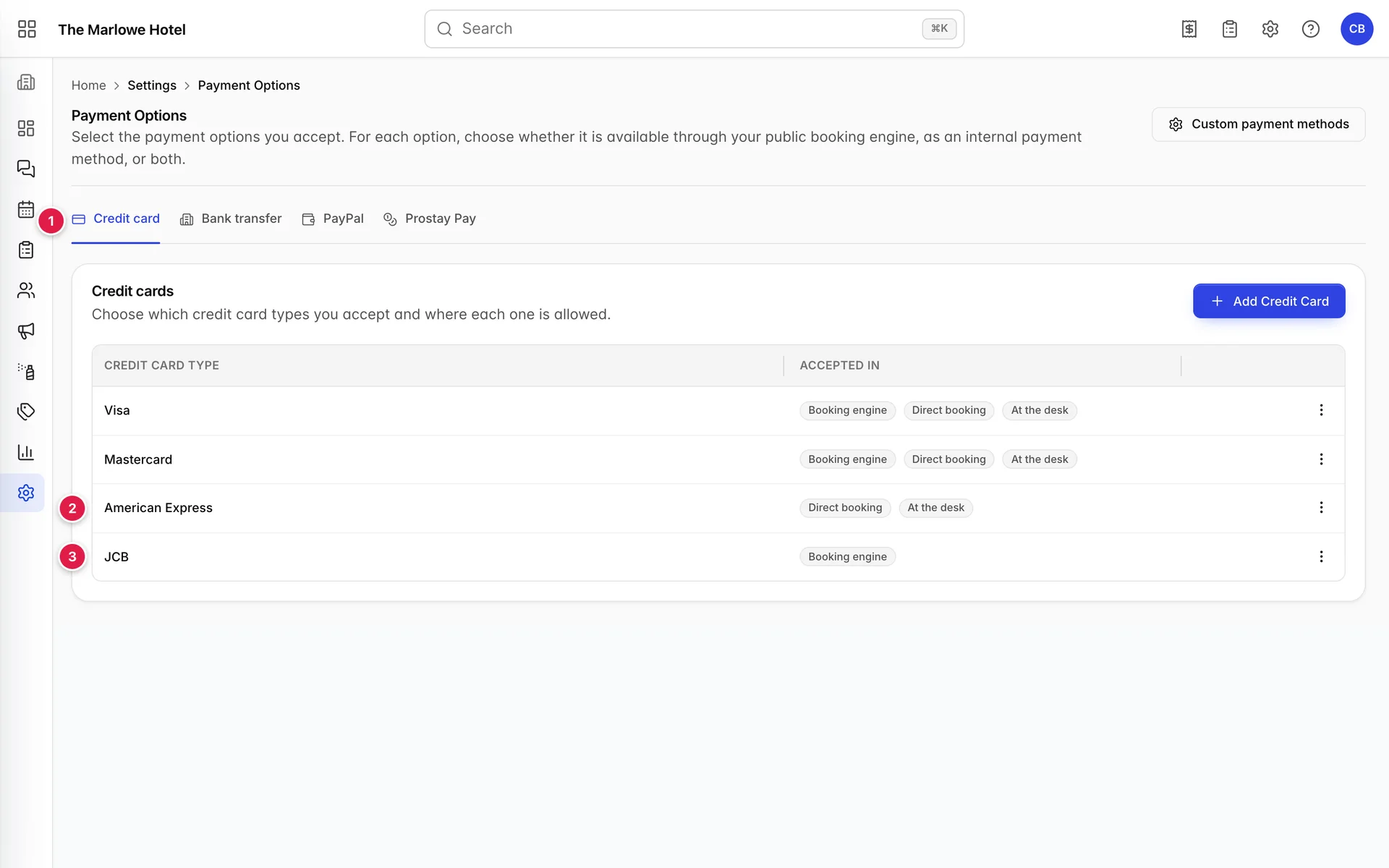
- Les onglets. Quatre modes de paiement indépendants, chacun enregistré séparément avec son propre bouton « Enregistrer les modifications ».
- American Express, à laquelle il manque un indicateur. Acceptée à la réception et pour les réservations directes, mais non proposée sur le Moteur de réservation public.
- JCB, avec un seul badge. L’inverse : réservable en ligne, mais un caissier ne peut pas la sélectionner.
Les cartes de crédit et les trois endroits où elles sont proposées
L’ajout d’un type de carte implique deux décisions : quel type de carte et où il est autorisé. La liste des types de cartes ne propose que les types que vous n’avez pas encore ajoutés ; ainsi, un type ne peut apparaître qu’une seule fois.
Une seule autorisation s’applique à l’ensemble de l’écran. Si « Add Credit Card » est désactivé, la carte des méthodes personnalisées est également désactivée, et aucune ligne ne propose « Edit » ou « Delete » ; votre rôle ne l’inclut donc pas et vous consultez simplement ce que l’Établissement accepte plutôt que de le configurer. Un administrateur peut l’ajouter depuis Users dans les Paramètres système, sous « Integrations » › « Payment options ».
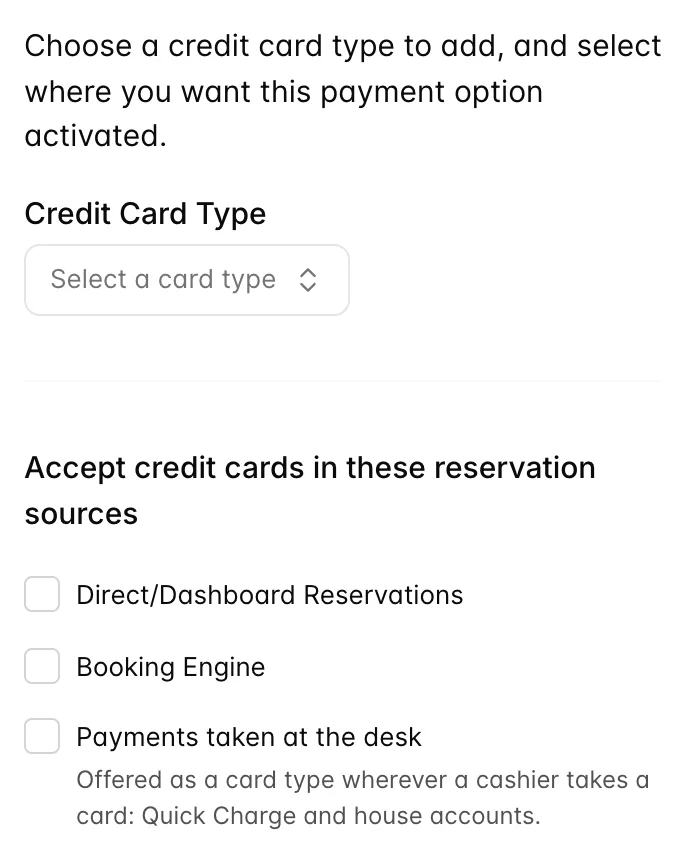
| Case à cocher | Où elle s’affiche |
|---|---|
| Direct/Dashboard Reservations | Les types de cartes proposés lorsqu’un membre du personnel effectue une réservation dans Prostay et associe une carte à celle-ci. |
| Booking Engine | Les types de cartes qu’un client peut choisir lors du paiement sur vos pages de réservation publiques. Ne pas cocher cette case n’empêche pas un client de réserver, mais l’empêche de payer avec cette carte. |
| Payments taken at the desk | Détermine si «Card» apparaît ou non parmi les modes de paiement dans Quick Charge, sur les comptes de l'établissement et lors du règlement au spa. |
Virement bancaire
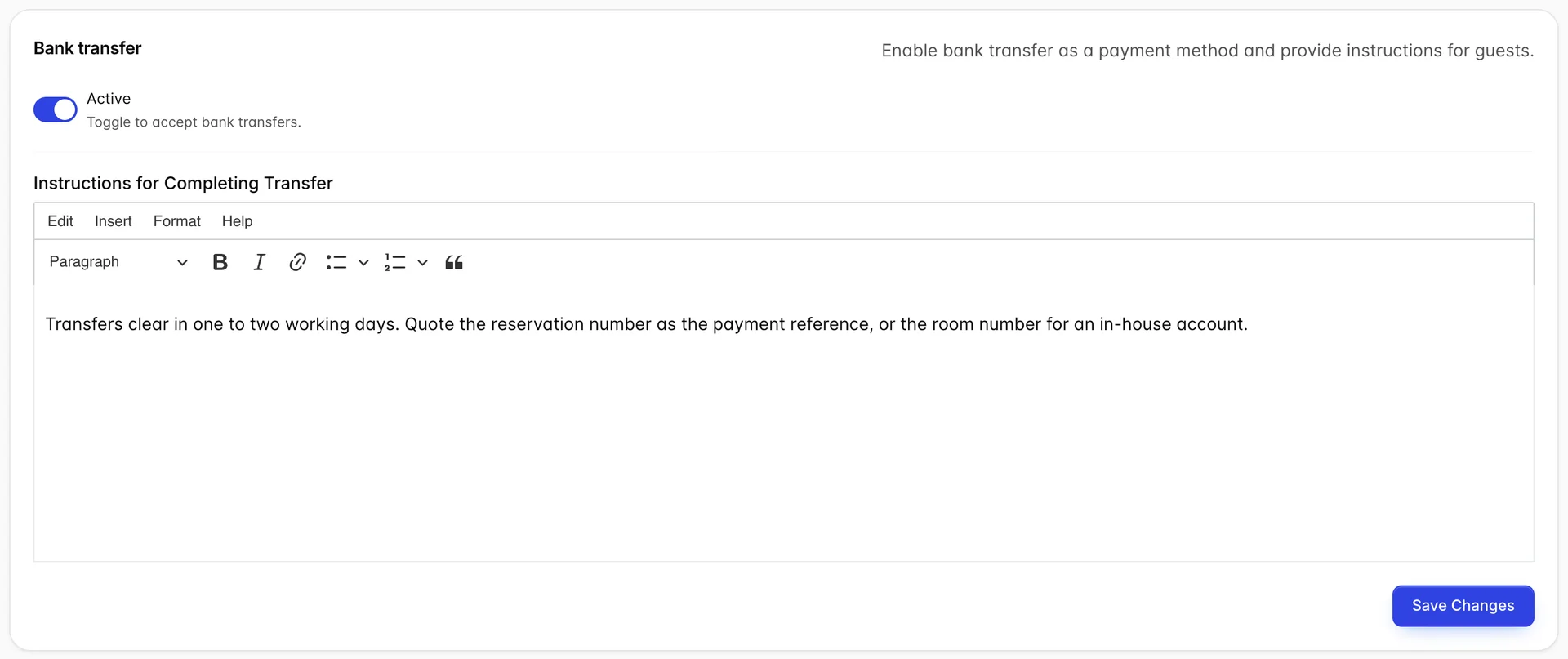
Un bouton et un bloc de texte. Le bouton ajoute « Bank transfer » à la liste des modes de paiement. Le texte correspond aux instructions fournies au client pour effectuer le virement, et il est important de le rédiger correctement : c’est le seul endroit où vous pouvez indiquer à quelqu’un la référence à mentionner, et un virement sans référence est un paiement que personne ne peut associer à un compte client.
PayPal et Prostay Pay
Les deux sont activés ici et configurés ailleurs. PayPal nécessite une adresse e-mail, un identifiant client et un jeton provenant de votre compte PayPal ; une fois le service activé, il permet d’encaisser les acomptes de réservation. Prostay Pay est un simple bouton qui permet le paiement par carte via le traitement interne de Prostay au sein du Moteur de réservation. Aucun des deux ne vient s’ajouter à la liste des règlements à la réception : il s’agit de modes de paiement destinés aux clients, et non aux caissiers.
Modes de paiement personnalisés
Derrière le bouton en haut à droite, facile à manquer pendant des mois. C’est là que vous enregistrez les modes de paiement réels de votre Établissement pour lesquels Prostay ne dispose d’aucune fonctionnalité intégrée : une carte d’city ledger d’entreprise, un chèque-cadeau, un bon d’un tour-opérateur, une banque par l’intermédiaire de laquelle vous effectuez vos règlements une fois par mois.
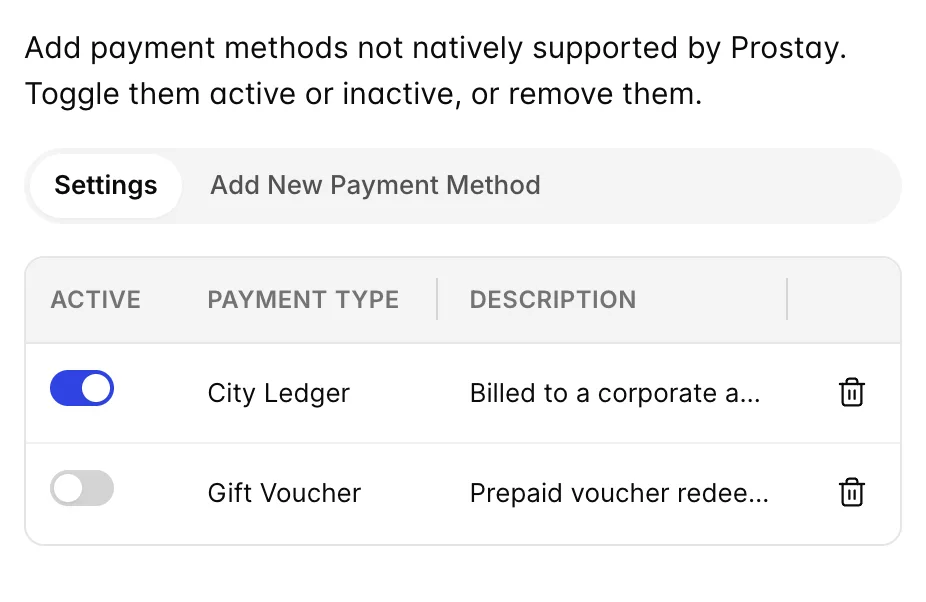
Chaque élément que vous ajoutez et activez devient un mode de paiement sélectionnable partout où l’argent est encaissé. La description est destinée à votre propre personnel plutôt qu’aux clients ; utilisez-la donc pour indiquer dans quels cas ce mode de paiement est approprié : « facturé sur un compte d’entreprise et réglé mensuellement » évite à un nouveau réceptionniste de poser des questions.
Ce que le caissier voit finalement
Tout ce qui précède est regroupé dans un menu déroulant. Lorsqu’un caissier règle un paiement, Prostay génère la liste des modes de paiement à partir de cet écran dans un ordre fixe :
| Entrée | Origine |
|---|---|
| Cash | Toujours en premier et toujours présent. Les espèces ne nécessitent aucune configuration ; elles ne peuvent donc pas être désactivées. |
| Card | Présent si la case «Payments taken at the desk» est cochée pour un type de carte bancaire quelconque. |
| Bank transfer | Présent si l’onglet « Virement bancaire » est actif. |
| Vos méthodes personnalisées | Une entrée par méthode personnalisée activée, dans l’ordre où elles ont été ajoutées. |
| Other | Toujours en dernier. Il s’agit d’une solution de secours, pas d’un choix : un paiement enregistré sous « Autre » n’apporte aucune information à un auditeur de nuit. |
Les paiements en espèces et par carte font l'objet d'étapes de saisie distinctes : le comptage des billets pour les uns et un code d'approbation pour les autres. Tout le reste est enregistré sous forme de montant brut. C'est également la raison pour laquelle cette liste est essentielle au rapprochement comptable et non simplement pour des raisons de commodité : un virement bancaire enregistré comme un paiement en espèces constitue une caisse qui ne s'équilibrera pas.
Pièges courants
| Symptôme | Cause |
|---|---|
| La carte ne figure pas dans la liste déroulante de règlement | Aucun type de carte n’est coché dans la case «Payments taken at the desk». La liste déroulante ne tient pas compte des marques que vous acceptez, mais uniquement du fait que l’une d’entre elles soit autorisée à la caisse. |
| Un client ne peut pas payer avec une carte que vous acceptez pourtant | La case «Booking Engine» n’est pas cochée pour ce type de carte. C’est souvent le cas pour les cartes Amex, et ce, de manière délibérée. |
| Un mode de paiement personnalisé que vous avez ajouté n’est pas proposé | Son ajout ne suffit pas à l’activer. C’est le commutateur situé dans la section « Paramètres » du tiroir de paiement qui permet de l’activer. |
| Les virements arrivent sans référence | Le champ « Instructions » est vide ou ne demande pas de référence. C’est le seul endroit où cette information est communiquée au client. |
| Un type de carte n'apparaît pas dans le tiroir « Ajouter » | Il figure déjà dans le tableau. Modifiez la ligne existante plutôt que d’en ajouter une seconde. |