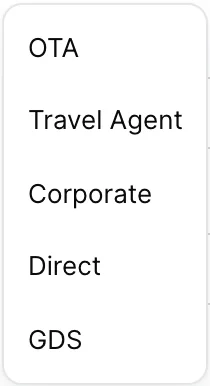
Un type de source est une catégorie d’activité associée à un taux de commission. OTA à 15 %, Travel Agent à 10 %, Direct à zéro. Vous en définissez quelques-unes une seule fois, puis chaque source de réservation que vous configurez est associée à l’une d’entre elles, ce qui permet à Prostay de savoir ce que vous coûte une réservation effectuée via Booking.com sans que personne n’ait à saisir de taux lors de la réservation.
Il s’agit donc d’un petit écran aux implications importantes. Cinq lignes ici déterminent la commission sur chaque réservation effectuée pour votre Établissement. Les sources elles-mêmes figurent dans la liste ci-contre, décrite dans la section « Lecture de la liste des Sources de réservation ».
L'écran
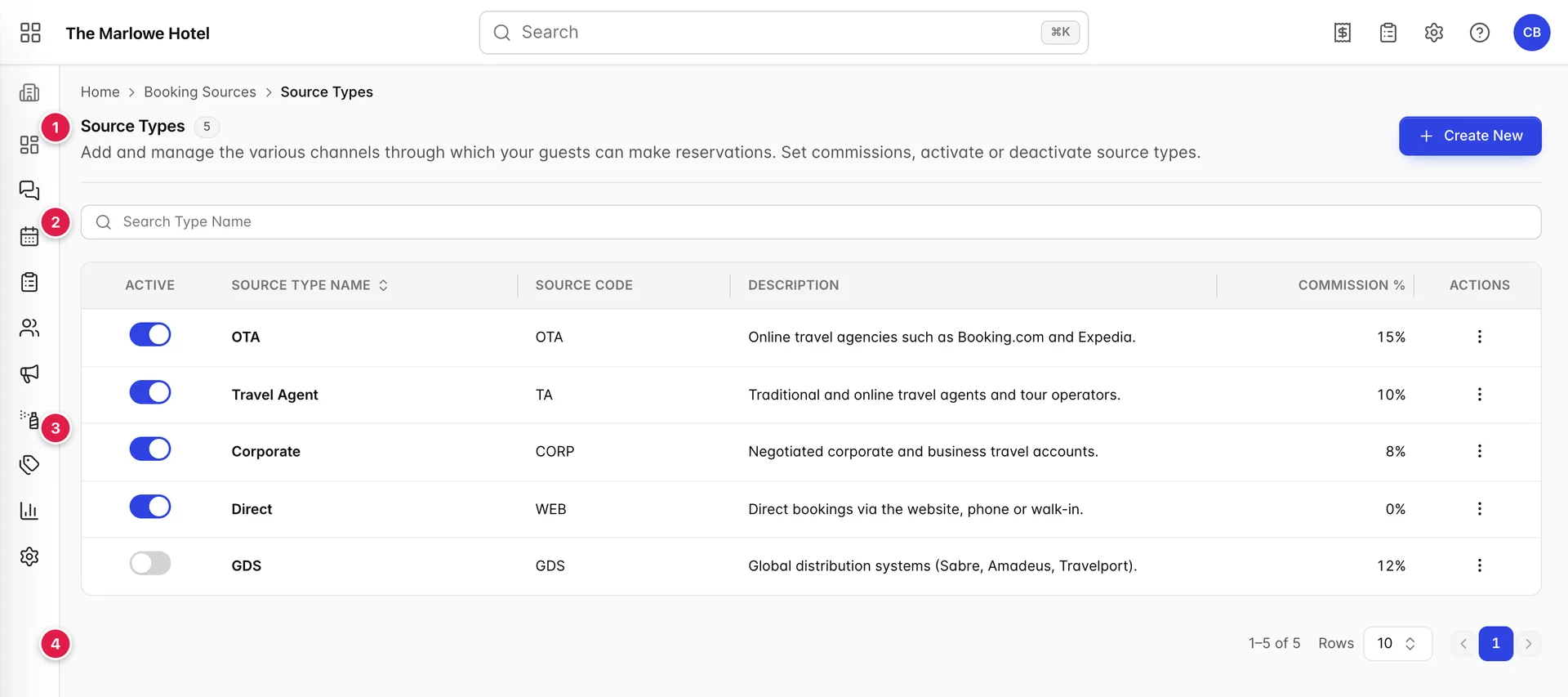
- L’en-tête. Le chiffre en gris indique le nombre de types correspondant à votre recherche. La plupart des Établissements en comptent entre quatre et huit.
- Le champ de recherche. Il recherche le nom du type et s’affiche au fur et à mesure que vous tapez. La croix à sa droite permet de l’effacer, ce que la recherche dans la liste des sources ne propose pas.
- Le tableau. Une ligne par type, avec le bouton permettant de le désactiver à gauche et le menu permettant de le modifier à droite.
- Le défilement. Il est rarement utilisé sur cet écran, car cinq types tiennent sur une page de dix.
Les six colonnes
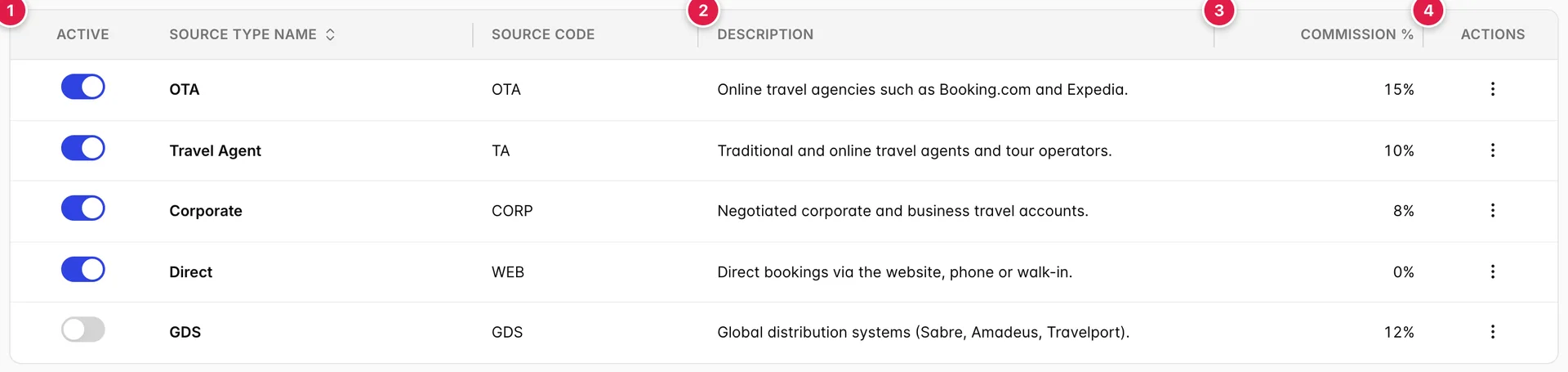
| Colonne | Ce qu’elle contient |
|---|---|
| Active | Un bouton qui s’active dès que vous le touchez : aucune confirmation, aucune Save. Ce qu’il modifie est expliqué plus bas, et c’est moins important que vous ne le pensez. |
| Source Type Name | Le nom du type. Il s'agit du nom qui apparaît dans la colonne « Source Type » de la liste des sources, dans le sélecteur « Source » lorsque vous ajoutez une source, ainsi que dans le filtre par type. La seule colonne permettant le tri. |
| Source Code | Un code abrégé pour le type, que vous choisissez librement. Les sources disposent de leurs propres codes ; celui-ci sert donc à regrouper les sources plutôt qu’à identifier un partenaire particulier. |
| Description | Une ligne destinée à la personne qui vous succédera, expliquant ce qui relève de ce type. Elle n’apparaît nulle part ailleurs dans Prostay, ce qui en fait l’endroit idéal pour noter la règle dont vous avez convenu. |
| Commission % | Le pourcentage que ce type vous coûte. Un tiret signifie que personne n’en a défini un, ce qui n’est pas la même chose que zéro. |
| Actions | Edit et «Delete ». Contrairement à la liste des sources, chaque ligne ici comporte ces deux éléments. |
Rôle du pourcentage de commission
Il enregistre ce que vous avez convenu de verser au canal, sous forme de pourcentage du montant de la réservation. Il s’agit de la différence entre la valeur d’une réservation et ce que vous conservez, et Prostay l’utilise pour calculer la commission et le chiffre d’affaires net que les rapports de production indiquent pour chaque source.
Il y a deux choses qu’il ne fait pas. Il ne modifie pas le tarif de la chambre que le client paie : augmenter la commission des OTA de 15 à 18 % n’augmente pas vos prix, cela réduit ce que vous conservez. Et il ne s’applique pas par source. Chaque source d’un type donné applique le taux propre à ce type ; ainsi, Booking.com et Expedia, à 15 %, ne peuvent pas être répartis en 15 et 18 % en modifiant les sources. Si vous payez réellement deux taux différents, il s’agit alors de deux types distincts.
Ajout d’un type
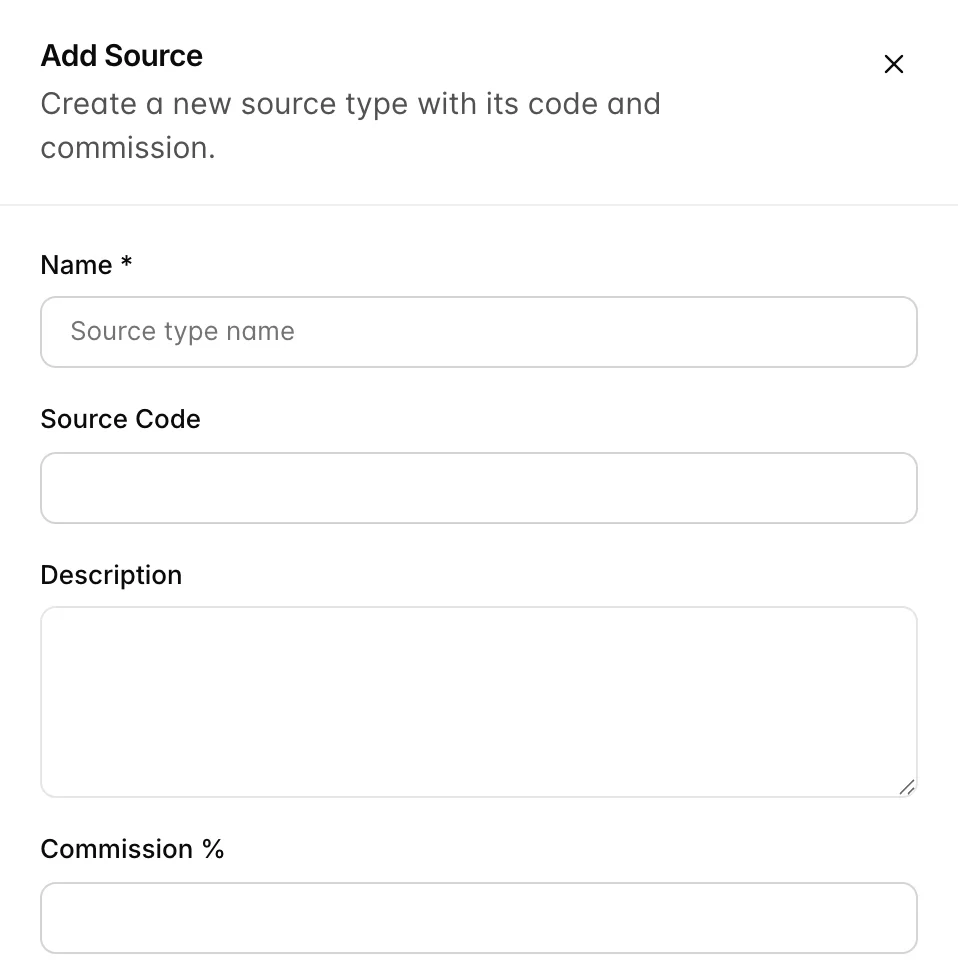
- Cliquez sur « Create New ». Le panneau «Add Source » s’ouvre à droite.
- Donnez-lui un nom. Il s'agit du seul champ obligatoire, et le champ «Save Changes » reste grisé tant qu'il n'est pas rempli. Utilisez le nom que vous souhaitez voir apparaître dans les Rapports.
- Attribuez-lui un code et une description. Ces deux champs sont facultatifs, mais il est utile de les remplir. La description est le seul endroit où la règle relative à ce type peut être définie.
- Définissez « Commission % ». Un nombre, sans le signe %. Ne le laissez vide que si vous ne le connaissez vraiment pas encore, et revenez-y plus tard.
- Cliquez sur «Save Changes » (Appliquer les règles). Le panneau se ferme et le type apparaît dans le tableau, activé.
Modification d’un type
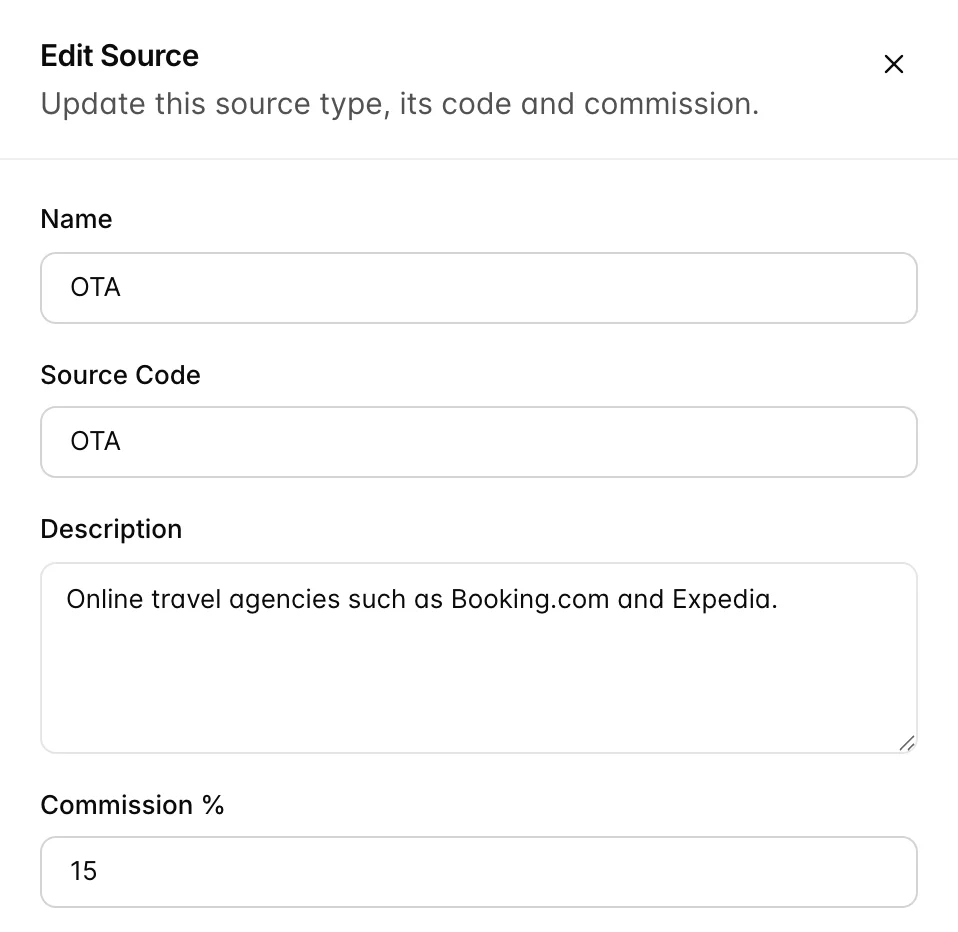
Edit Dans le menu de la ligne, cliquez sur « Type » pour ouvrir les quatre mêmes champs avec le type chargé. «Save Changes » (Modifier la commission) est grisé tant que vous n’avez pas effectivement modifié quelque chose ; ainsi, ouvrir un type pour le consulter ne peut pas entraîner son enregistrement par inadvertance.
Le renommage d’un type le renomme partout simultanément, car les sources récupèrent le nom à partir du type plutôt que de conserver leur propre copie. Renommez « Travel Agent » en «Tour Operator » et les quatre sources qui l’utilisent afficheront le nouveau nom dès le prochain chargement de la liste.
Le bouton « Actif »

Le commutateur prend effet immédiatement. Il n’y a ni confirmation ni enregistrement ; ainsi, un clic par erreur entraîne une modification, et le fait de le réactiver annule cette modification.
Son fonctionnement est plus restreint que ne le laisse entendre le terme. Désactiver un type ne détache pas les sources qui l’utilisent, ne modifie pas leur commission, et n’empêche pas les réservations de leur parvenir. Cela ne supprime pas non plus le type du sélecteur d’Sources lorsqu’un utilisateur ajoute une source de réservation, ni du filtre « Source Type » de la liste des sources.
Considérez donc ce commutateur comme une note à l’attention de votre propre équipe plutôt que comme un élément de contrôle. Il indique « nous n’utilisons plus celui-ci », il conserve la ligne et son historique, et c’est la solution à privilégier plutôt que l’ Delete lorsqu’un canal devient inactif. Si vous devez empêcher les utilisateurs de choisir un type, la méthode la plus fiable consiste à vous assurer qu’aucune source ne l’utilise et à l’indiquer dans la description.
Comment un type apparaît dans vos réservations
La chaîne est courte, et la connaître vous indique où apporter une modification.
- Un type véhicule la commission. Définissez-la ici, une seule fois.
- Une source de réservation pointe vers un type. Sélectionné dans le champ «Source » lors de la création de la source, et modifiable par la suite directement sur la source elle-même.
- Une réservation est attribuée à une source. Elle est sélectionnée dans le champ « Source » de la réservation, ou définie par le canal par lequel la réservation est parvenue.
- Les rapports remontent la chaîne. Le chiffre d’affaires par source, ainsi que la commission et le revenu net correspondants, proviennent tous du pourcentage défini à la première étape.
Ce qui signifie qu’une commission corrigée à un seul endroit apparaît partout, et cela signifie également qu’une source associée à un type erroné est discretement erronée pour chaque réservation qu’elle génère. Lorsqu’un chiffre semble anormal, vérifiez le type de la source avant de remettre en cause le rapport.
La suppression d’un type
Delete dans le menu des lignes demande une confirmation unique, via une boîte de dialogue qui ne mentionne pas le nom du type et ne vous indique pas combien de sources l’utilisent. Rien sur cet écran ne vous indique ce nombre ; vous devez donc le déterminer vous-même : ouvrez la liste des sources, filtrez Source Type s en fonction du type en question, puis lisez le chiffre figurant à côté de l’en-tête.
Les pièges courants
| Ce que vous voyez | Pourquoi |
|---|---|
| Un type désactivé qui apparaît toujours lors de l’ajout d’une source | Le commutateur ne filtre pas la liste de sélection. Il s’agit d’une étiquette destinée à votre équipe, et non d’un élément de contrôle. |
| La modification d'une source ne vous permet pas de modifier sa commission | Exact. La commission est liée au type. Modifiez-la ici, ou associez la source à un autre type. |
| Deux sources que vous rémunérez différemment affichent la même commission | Elles partagent un même type. Deux taux impliquent deux types, même s’ils semblent similaires. |
| Un tiret dans « Commission % » | Personne n’a défini de valeur. Le système considère qu’il n’y a rien à payer, mais cela ressemble à une omission, car c’est généralement le cas. |
| Save Changes Grisé sur un type que vous venez d’ouvrir | Il redevient actif lorsque vous modifiez un champ. Dans le panneau d’ajout, il nécessite également un nom. |
| Un type renommé affichant son ancien nom dans une source | Rechargez la liste des sources. Le nom est lu à partir du type à chaque fois que la liste est récupérée. |