Un perfil de huésped es lo que Prostay recuerda de una persona a lo largo de todas las estancias que haya realizado en su establecimiento: cómo ponerse en contacto con ella, dónde vive, con qué documento se registró, cuánto ha gastado y qué ha anotado su equipo. Es el historial con el que llega un huésped habitual , por lo que su estado determina qué parte de su historial puede consultar la recepción a las siete de la tarde de un viernes.
La página
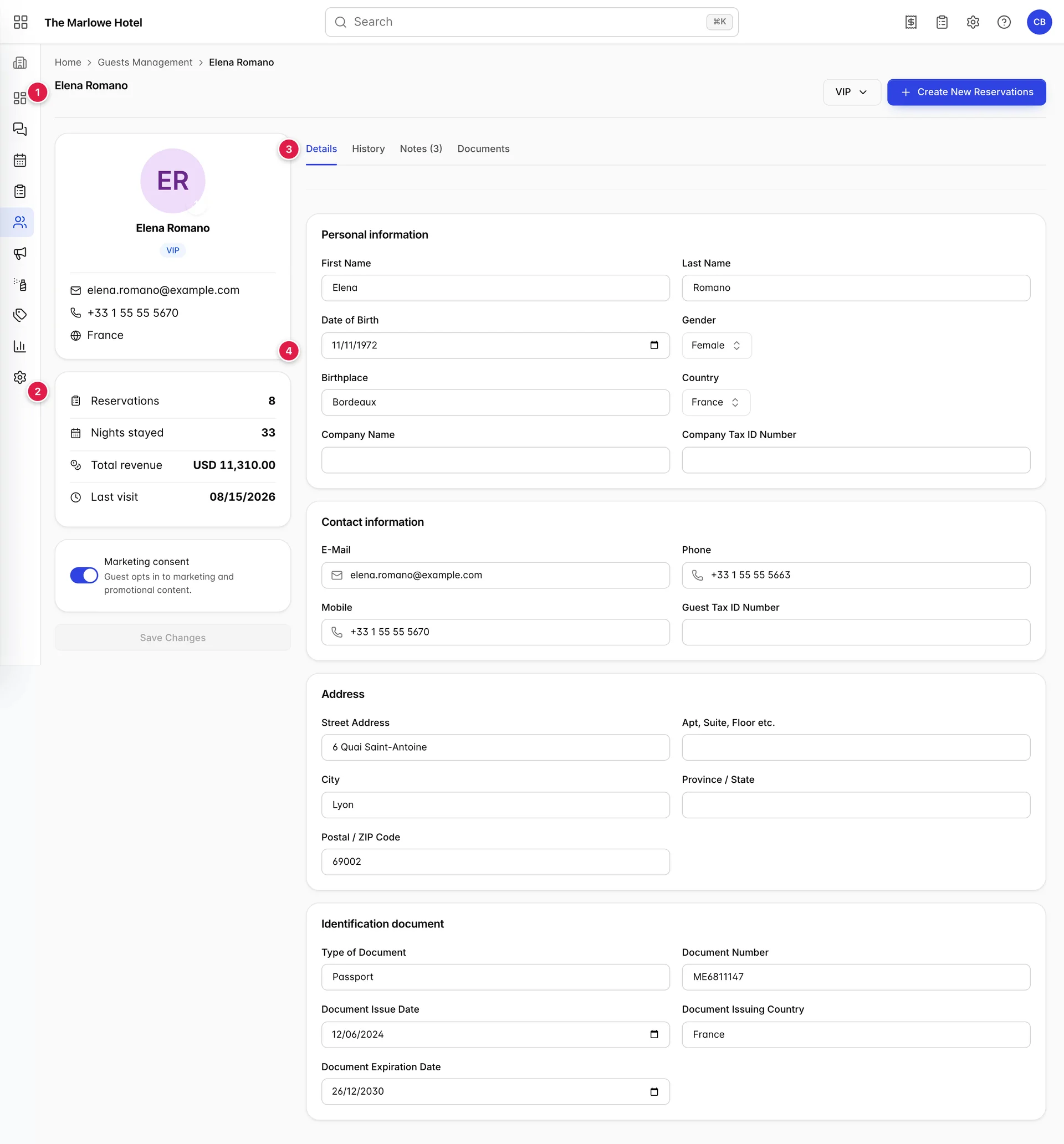
- El encabezado. Su nombre, el botón de estado del huésped y «Create New Reservations », que inicia una reserva con este huésped ya asociado a ella.
- La barra lateral. Quiénes son y qué valor aportan: datos de contacto, cuatro cifras de trayectoria y el interruptor de consentimiento de marketing, con «Save Changes » debajo.
- Las pestañas. «Details » , « History », «Notes » con un recuento, y «Documents ».
- El panel. Se abre enDetails , que es un formulario compuesto por cuatro fichas.
Las filas de contacto de la barra lateral son la versión resumida de la ficha de Contact information : la dirección de correo electrónico como enlace activo de correo, el número de móvil si lo hay y el de teléfono fijo si no lo hay, y el país. Todo lo que aparece en la barra lateral, excepto las fichas, se puede editar en algún lugar de la página.
Los cuatro recuadros
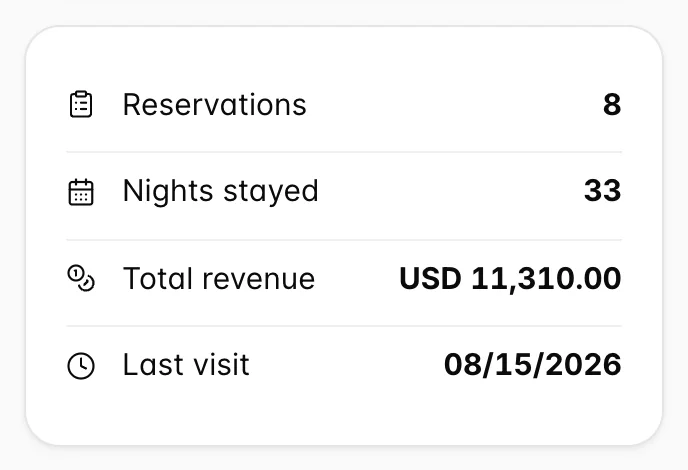
| Mosaico | Qué contabiliza |
|---|---|
| Reservations | Todas las estancias de este huésped que no se hayan cancelado, desde que empezó a alojarse aquí. Este es el mismo recuento que determina si el directorio lo clasifica como huésped habitual. |
| Nights stayed | El total de noches de esas mismas estancias sumadas. Una semana cancelada tampoco aparece aquí. |
| Total revenue | El importe total de dichas estancias, en la moneda de la Propiedad. Se trata de lo que se cobró por las estancias, no de lo que se ha pagado, ni de su gasto en el bar, a menos que se haya cargado a la habitación. |
| Last visit | La fecha de llegada de la estancia más reciente que ya haya comenzado. Una reserva para el mes que viene no modifica esta información, por lo que este recuadro responde a la pregunta «¿cuándo lo vimos por última vez?», en lugar de «¿cuándo volverá?». |
Estado de los huéspedes
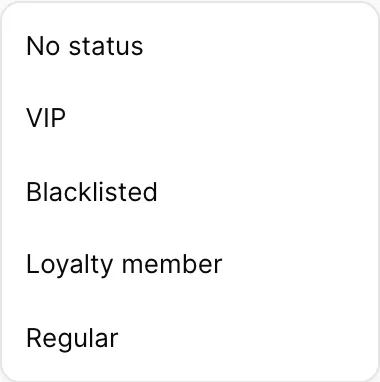
El botón de la esquina superior derecha muestra el estado que tenga este huésped, o « Select Guest Status » cuando no tenga ninguno. La lista que aparece debajo recoge el conjunto de estados activos que su propiedad ha definido en la Configuración General, por lo que lo que vea aquí dependerá de cómo lo haya configurado su propiedad.
Un estado es una valoración realizada por alguien, no algo que calcule Prostay. Permanece vigente hasta que una persona lo modifique, aparece como una insignia junto al nombre del huésped en el directorio y es uno de los filtros disponibles en dicho directorio, lo cual es lo que lo hace útil: solo merece la pena establecer «VIP» si alguien va a consultar la lista VIP antes de un fin de semana con mucha ocupación.
La pestaña «Detalles»
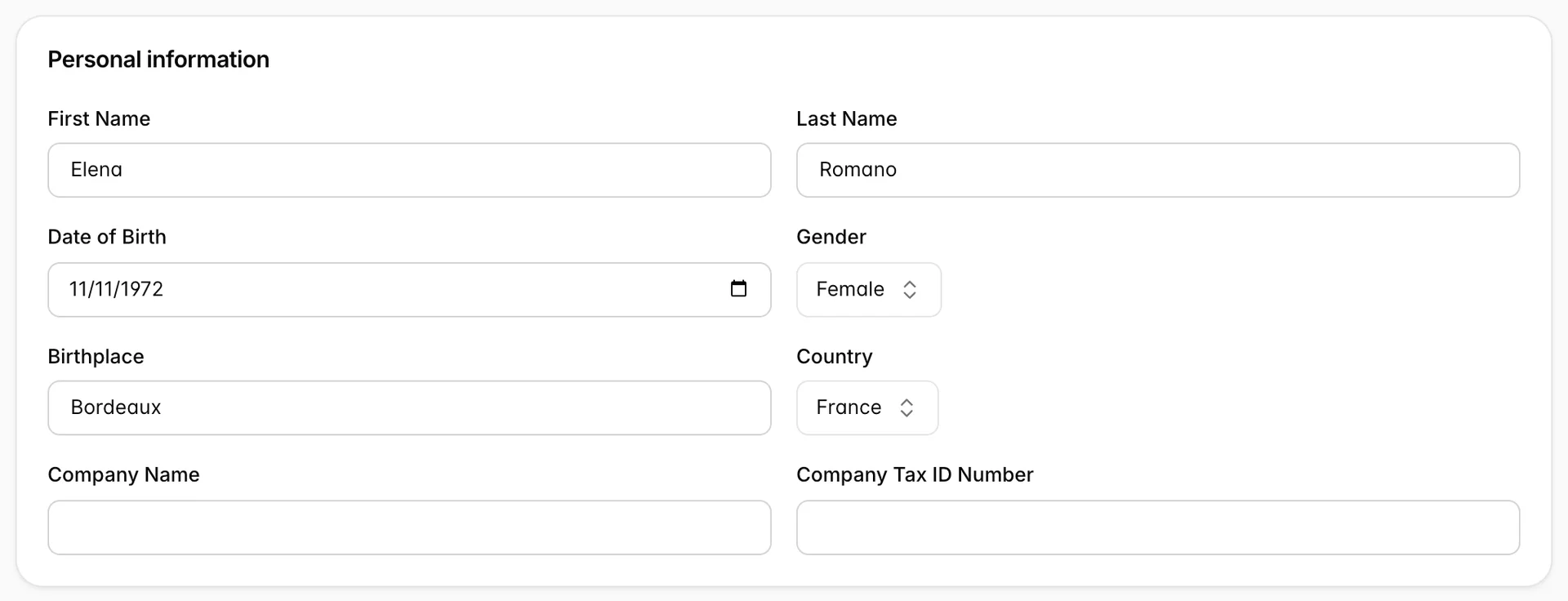
Cuatro fichas, y todos los campos de las cuatro se pueden editar directamente. No se guarda nada hasta que pulse «Save Changes» en la barra lateral, que permanece desactivada hasta que haya realizado algún cambio.
| Ficha | Campos | Información que proporcionan |
|---|---|---|
| Personal information | First Name, Last Name, Date of Birth, Gender, Birthplace, Country, Company Name, Company Tax ID Number | El «nombre» es lo que aparece en las reservas, las facturas y el directorio. «Country» (Nombre de la empresa) hace referencia tanto a la nacionalidad como al país, y es lo que coincide con el filtro «Country» (Empresa) del directorio. Los dos campos de «empresa» son para aquellos huéspedes a cuya empresa se le va a facturar. |
| Contact information | E-Mail, Phone, Mobile, Guest Tax ID Number | La dirección es el lugar al que se envían las confirmaciones, y es el campo que utiliza Prostay para reconocer a un huésped que vuelve. Los dos campos numéricos admiten dígitos y un signo más al principio, y nada más, por lo que los espacios y los paréntesis se rechazan a medida que escribe. |
| Address | Street Address, Apt, Suite, Floor etc., City, Province / State, Postal / ZIP Code | La dirección de facturación que figura en la factura. Merece la pena rellenarla para cualquier persona que viaje por motivos de trabajo, ya que es el motivo por el que su departamento financiero rechazará la factura. |
| Identification document | Type of Document, Document Number, Document Issue Date, Document Issuing Country, Document Expiration Date | El documento con el que se registró al huésped, transcrito. En la mayoría de las jurisdicciones, esta es la parte del registro a partir de la cual se presenta un informe policial o turístico. |
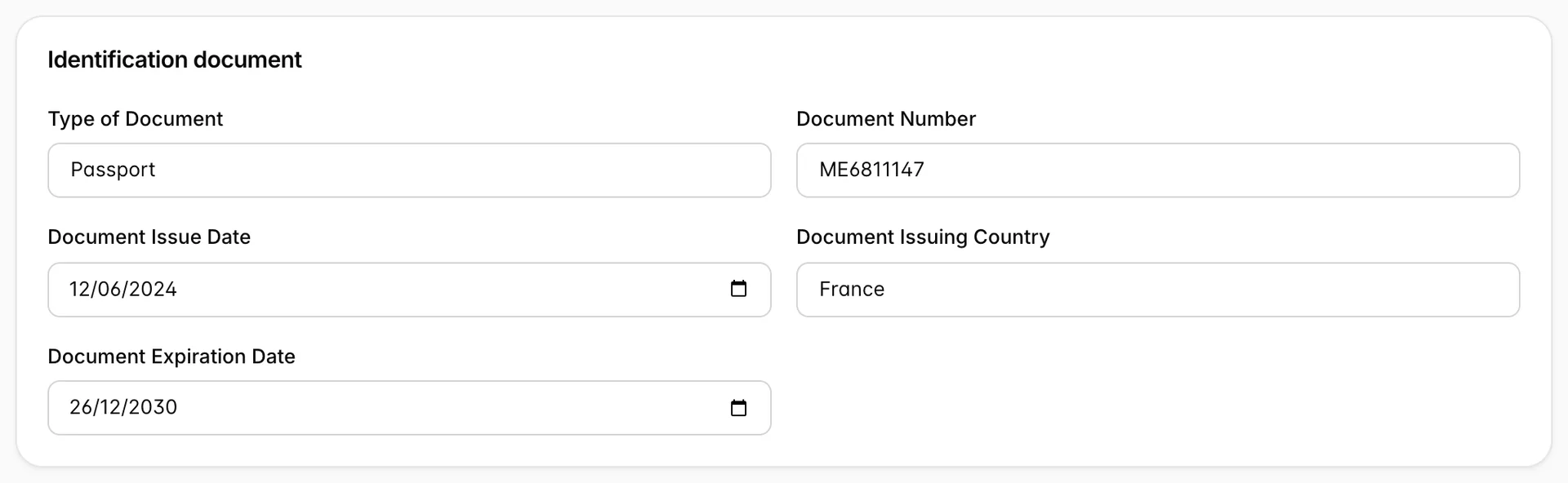
Estos cinco campos son de texto y fechas. El escaneo o la fotografía del documento es un elemento independiente y se encuentra en la pestaña «Documentos ». Un perfil puede tener fácilmente uno sin el otro, y el hecho de que el número de pasaporte figure aquí no garantiza que alguien haya conservado una copia.
Consentimiento de marketing
El interruptor situado debajo de los mosaicos registra si este huésped ha dado su consentimiento para recibir contenido de marketing y promocional. Se trata de un registro de su respuesta, no de una configuración que usted elija en su nombre, y es el campo que determina si puede incluirse legalmente en una lista de correo.
Se comporta como el resto del formulario, en lugar de como el menú de estado: al activarlo se habilita la opción «Save Changes», y el cambio no se guarda hasta que pulse sobre él. Si abandona la página sin guardar, el interruptor vuelve a su posición inicial.
La pestaña «Historial»
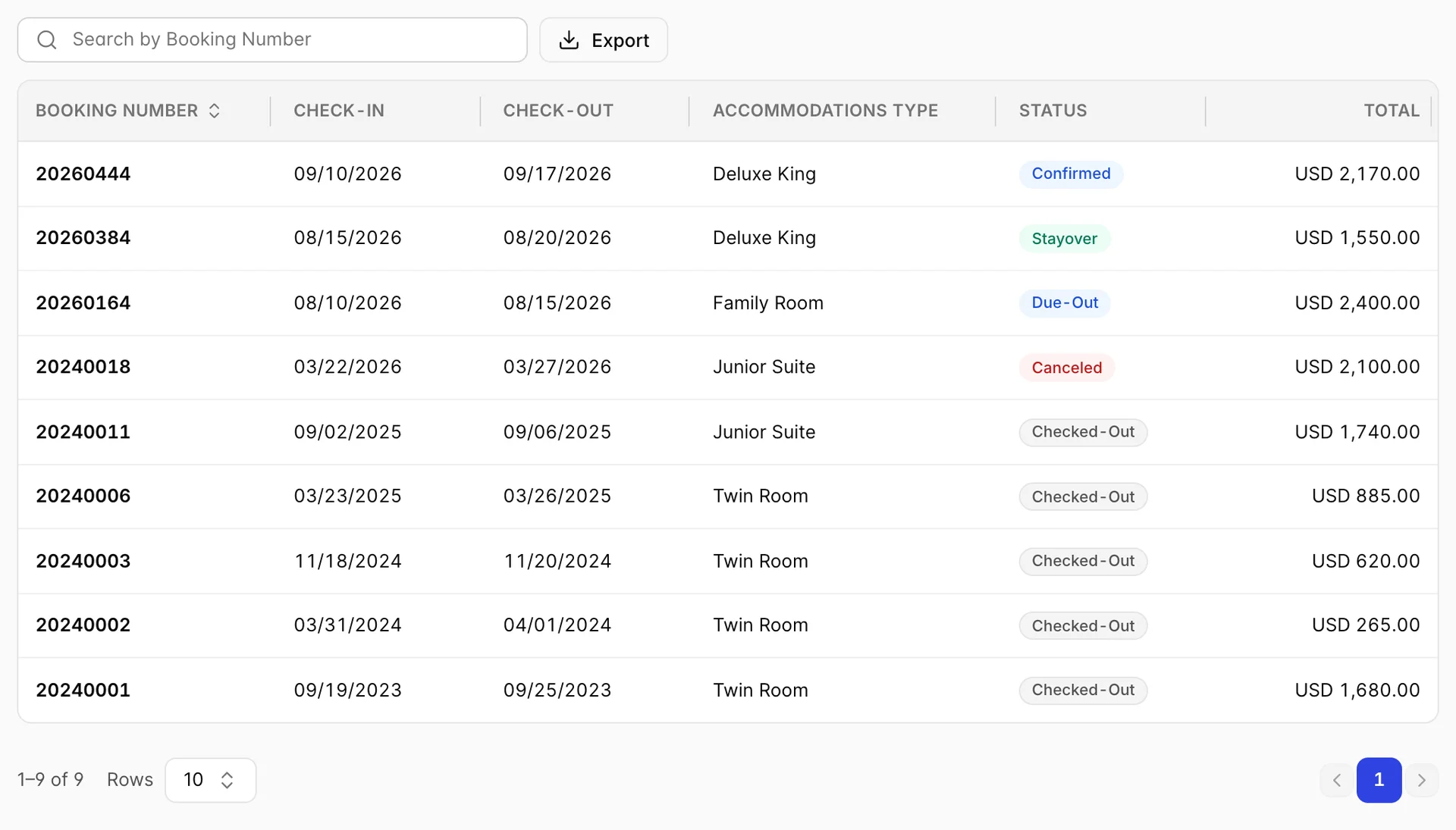
Todas las reservas en las que figura esta persona, ordenadas por fecha de llegada más reciente, con el número de reserva, las fechas, el tipo de alojamiento, el estado y el importe total de la estancia. En la lista figuran tanto las reservas futuras como las pasadas, por lo que la columna muestra un indicador de estado en lugar de una marca de verificación.
El cuadro de búsqueda solo busca por números de reserva, no por fechas ni tipos de habitación. Las filas no se abren: para gestionar una de estas reservas, introduzca el número de reserva y ábrala desde la lista de reservas , donde también se documentan todas las acciones que puede realizar con una reserva .
Export Guarda el historial de este huésped en formato PDF o Excel a través del mismo selector de campos que se utiliza en otras secciones de Prostay. Exporta todo el historial, en lugar de solo la página que está visualizando, y tiene en cuenta el cuadro de búsqueda, por lo que un número de reserva introducido en la búsqueda filtra el archivo así como la tabla.
La pestaña «Notas»
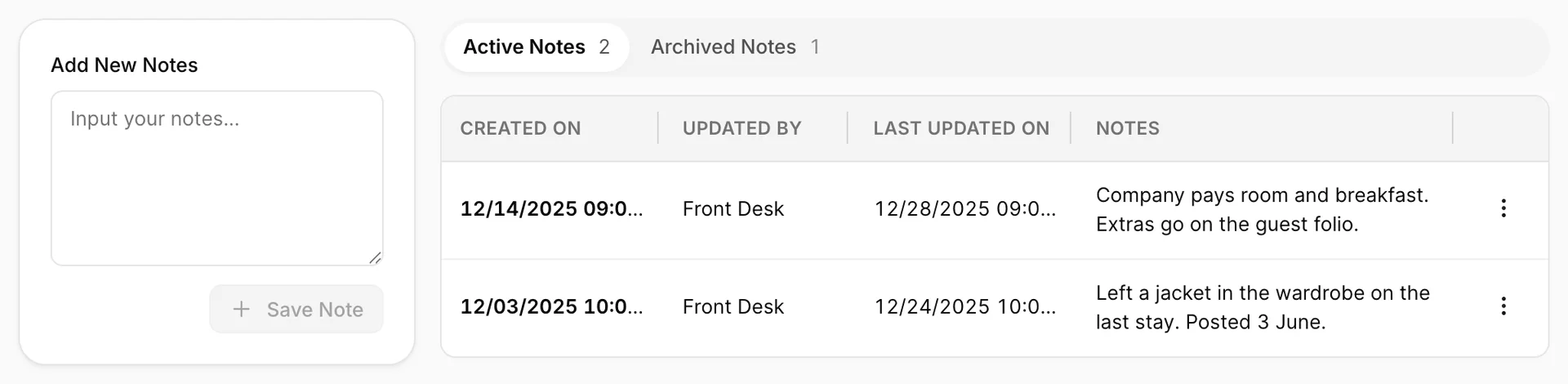
Esta es la parte del perfil que realmente vale la pena. Una nota aquí queda asociada a la persona, por lo que estará ahí para quien abra su perfil dentro de dos años: el colchón firme, la llegada tardía, el aniversario. El recuento de la pestaña «Notes» agrupa las notas activas y archivadas, mientras que los recuentos de los dos segmentos las separan.
- Escriba la nota en «Add New Notes». « Save Note » permanece desactivado mientras el cuadro esté vacío o solo contenga espacios.
- Pulse «Save Note». La nota aparecerá de inmediato en la parte superior de «Active Notes », con la fecha y la hora indicadas.
| Columna | Contenido |
|---|---|
| Created on | Fecha en la que se escribió la nota por primera vez. La lista se ordena según este criterio, de más reciente a más antigua. |
| Updated by | Quién la modificó por última vez. Prostay rellena este campo con la cuenta que realizó el cambio; usted nunca tiene que escribirlo. |
| Last updated on | Cuándo ocurrió. En una nota que nadie haya editado, coincide con Created on. Archivar o restaurar una nota se considera una actualización y modifica esta fecha. |
| Notes | El texto en sí, que se ajusta en lugar de truncarse, por lo que una nota larga hace que su fila sea más alta. |
Archivar, restaurar y eliminar una nota
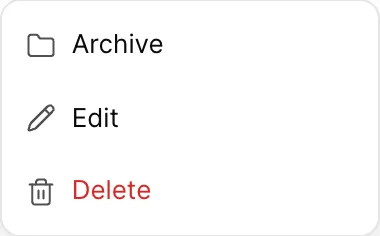
Archive Elimina una nota de la lista activa sin perderla. Úsela para cualquier cosa que haya dejado de ser cierta: la cuna que necesitaban cuando el bebé era pequeño, la tarifa corporativa que desde entonces ha cambiado.Edit abre el texto para realizar cambios y marca la nota con la hora y el nombre de quien los ha realizado.
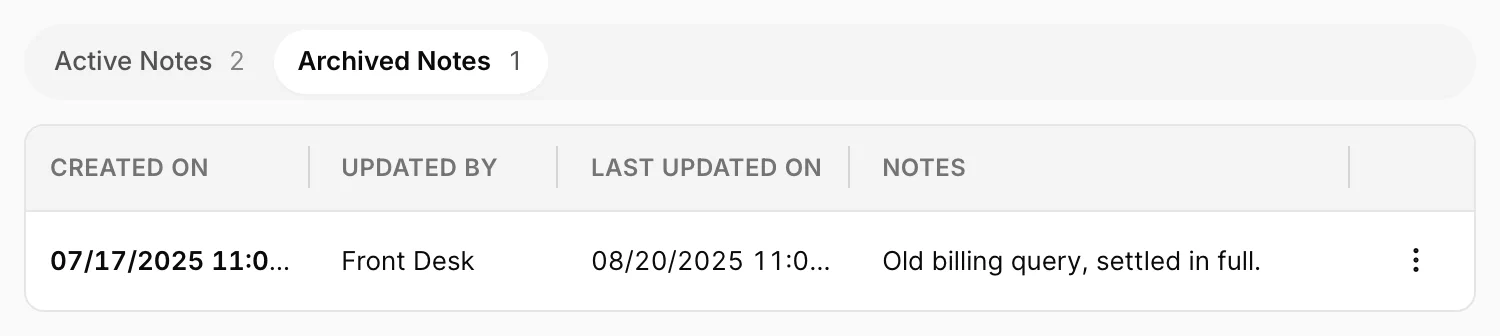
Cambie a «Archived Notes» para leerlas y utilice «Restore» en el menú de la fila para volver a incluir una en la lista activa . El proceso es sin pérdidas: el texto, el autor y la fecha original se recuperan en su totalidad.
La pestaña «Documentos»
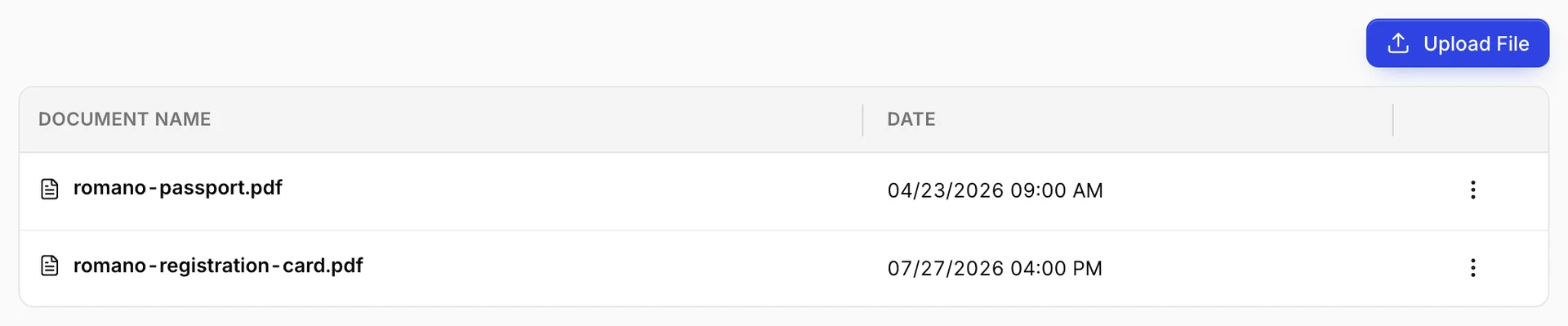
Archivos asociados al huésped en lugar de a una estancia concreta: escaneos del pasaporte y del documento de identidad, una Tarjeta de Registro firmada, una carta de la Empresa autorizando la facturación. Cualquier imagen de pasaporte o documento de identidad cargada desde una reserva aparece en esta misma lista, que es precisamente su finalidad. Un huésped que vuelve llega con sus documentos ya archivados.
- Pulse «Upload File» y seleccione un archivo. Este se carga en cuanto lo elija, sin necesidad de guardarlo por separado.
- Compruebe la fila. El nombre del archivo y la hora de carga aparecen en la tabla. El menú de la fila incluye la opción «Download », que abre el archivo en una nueva pestaña.
En esta pestaña no existe la opción de eliminar, por lo que, desde el punto de vista del mostrador, considere que una subida aquí es permanente . Las copias escaneadas de los documentos de identidad pueden eliminarse del panel « Passport » de una reserva en la que figure el huésped, tal y como se describe en «Huéspedes en una reserva ».
El perfil y los huéspedes de una reserva
Se trata de dos vistas de la misma persona y conviene tener claro en cuál de ellas se encuentra. Esta página corresponde a la persona: un registro, todas las estancias, las notas y los Documentos. La pestaña «Huésped» de una reserva corresponde al grupo que viaja en una reserva, que puede estar formado por cuatro personas, de las cuales solo una realizó la reserva.
Todos ellos figuran en el registro de huéspedes. Si edita a alguien de una reserva, estará editando este perfil, por lo que la corrección también aparecerá en su próxima estancia. Sin embargo, si añade un huésped a una reserva introduciendo sus datos desde cero, Prostay no tiene forma de saber que se trata de la misma persona que un perfil ya existente, y acabará teniendo dos registros con la mitad del historial cada uno. El selector de huéspedes existentes de la reserva es lo que evita que esto ocurra, y el filtro de duplicados descrito en «Cómo encontrar a un huésped» es lo que lo detecta a posteriori.
Create New Reservations en el encabezado funciona al revés: inicia una reserva con este huésped ya asociado, lo cual es la forma segura de gestionar una reserva repetida por teléfono.
Aspectos que suelen confundir a los usuarios
| Lo que se ve | Por qué |
|---|---|
| Save Changes aparece en gris | Aún no ha cambiado nada en el formulario. Se activa en cuanto cualquier campo o la casilla de marketing difiere de lo que se había cargado. |
| Ha pulsado «Save Changes» y no ha ocurrido nada | La dirección de correo electrónico no es válida, por lo que se ha rechazado el guardado. El propio campo muestra el error; ningún otro elemento de la página lo indica. |
| El estado ha cambiado antes de que guardara | El menú de estado se actualiza de forma inmediata y deliberada. Es el único control de la página que lo hace. |
| Reservations No coincide con el número de filas en History | Las reservas canceladas aparecen en el historial y no en los mosaicos. Consulte la columna «Status». |
| Last visit Es anterior a una reserva que puede ver en la pestaña «Historial» | Esa reserva aún no ha comenzado. El mosaico solo contabiliza las estancias que ya han tenido lugar. |
| Aparece un número de documento en Details, pero no hay nada en Documents | Alguien introdujo los datos del pasaporte y nadie guardó una copia. Ambos se registran de forma independiente. |
| Aparece un banner rojo indicando que el perfil no se ha cargado | No se ha podido recuperar el registro. No se ha guardado ni modificado nada. Vuelva a cargar la página y, si sigue sin funcionar, es posible que se haya eliminado el registro del huésped. |