Un profilo ospite è ciò che Prostay ricorda di una persona in relazione a ogni soggiorno che abbia mai effettuato presso la Sua struttura: come contattarla, dove risiede, su quale documento è stata registrata, quanto ha speso e cosa ha annotato il Suo team. Si tratta della scheda con cui un ospite abituale si presenta , ed è per questo che il suo stato determina quali informazioni relative alla sua storia la reception potrà visualizzare alle sette di venerdì sera.
La pagina
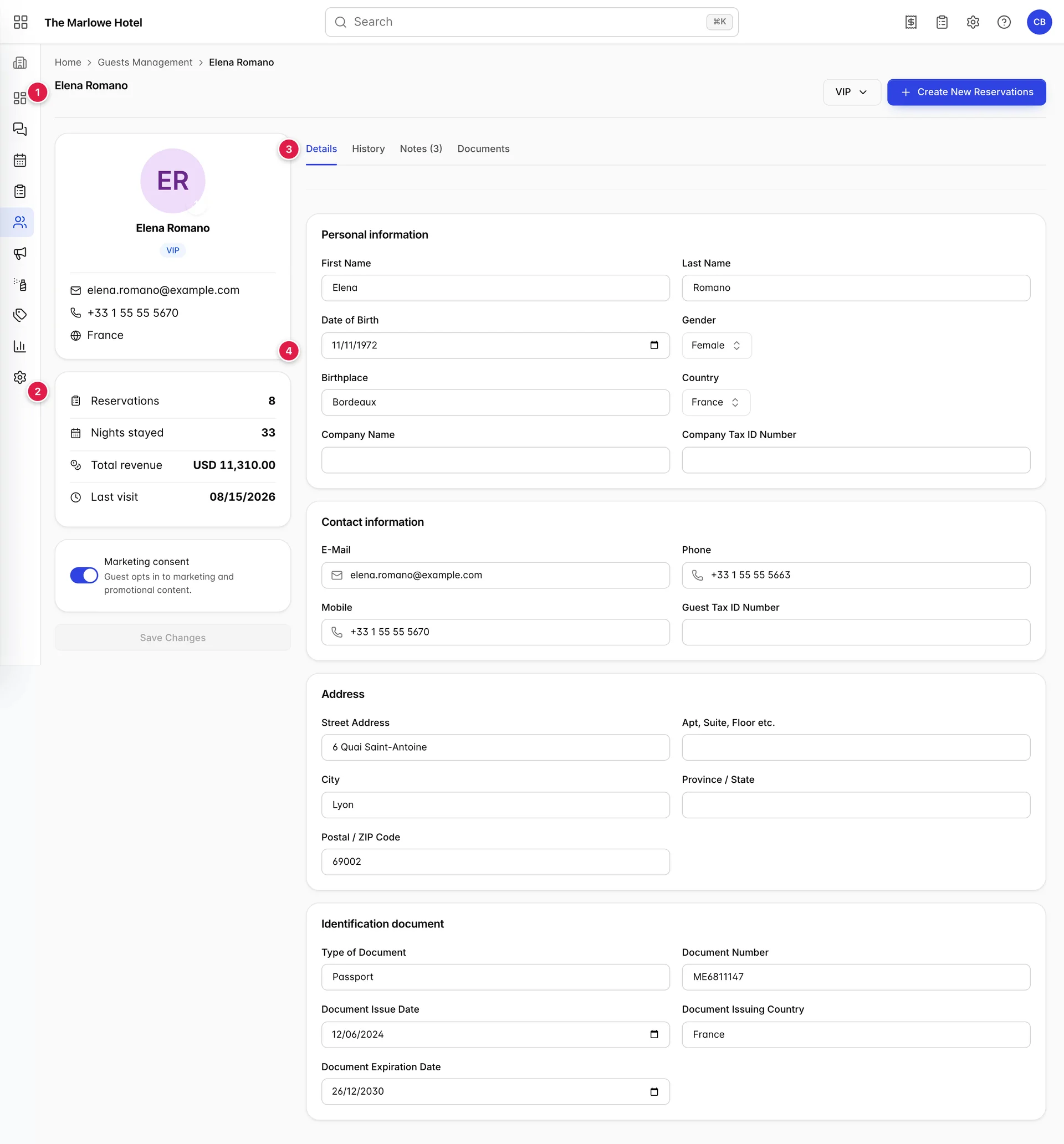
- L’intestazione. Il nome dell’ospite, il pulsante relativo allo stato degli ospiti e il pulsante «Create New Reservations », che avvia una prenotazione con questo ospite già associato ad essa.
- La barra laterale. Chi è l’ospite e quale valore rappresenta: dettagli di contatto, quattro dati relativi alla sua storia di cliente e l’interruttore per il consenso al marketing, con “Save Changes ” (Dettagli della prenotazione) sottostante.
- Le schede. “Details ” , “ History ”, “Notes ” con un conteggio, e “Documents ”.
- Il pannello. Si apre suDetails , che è un modulo composto da quattro schede.
Le righe di contatto nella barra laterale rappresentano la versione sintetica della scheda Contact information : l’indirizzo e-mail come link attivo alla posta elettronica, il numero di cellulare se presente e il numero di rete fissa se assente, nonché il Paese. Tutto ciò che si trova nella barra laterale, ad eccezione delle tessere, è modificabile in un punto qualsiasi della pagina.
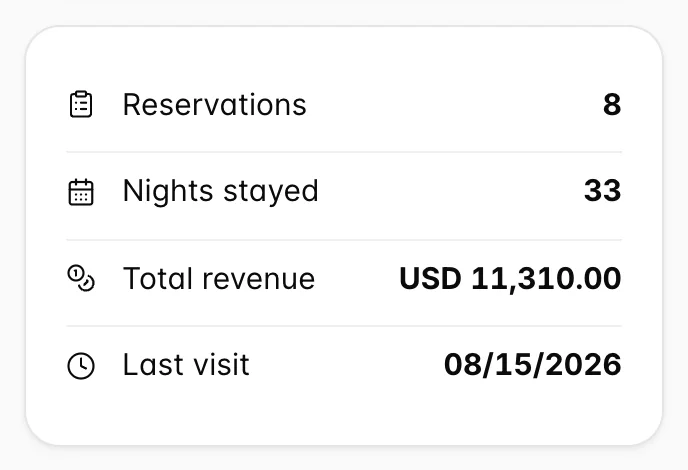
Le quattro tessere
| Riquadro | Cosa conta |
|---|---|
| Reservations | Ogni soggiorno effettuato da questo ospite che non sia stato annullato, a partire dal momento in cui ha iniziato a soggiornare presso la struttura. Si tratta dello stesso conteggio che determina se la directory lo contrassegna come ospite abituale. |
| Nights stayed | Il totale delle notti relative a quei stessi soggiorni. Anche una settimana cancellata non compare in questa sezione. |
| Total revenue | L’importo totale di tali soggiorni, nella valuta della Sua Struttura. Si tratta di quanto è stato addebitato per i soggiorni, non di quanto è stato pagato, né delle spese al bar, a meno che queste non siano state addebitate sulla camera. |
| Last visit | La data di arrivo del soggiorno più recente già iniziato. Una prenotazione per il mese prossimo non modifica tale data; pertanto, questa scheda risponde alla domanda «quando l’abbiamo visto l’ultima volta» piuttosto che «quando tornerà». |
Stato degli ospiti
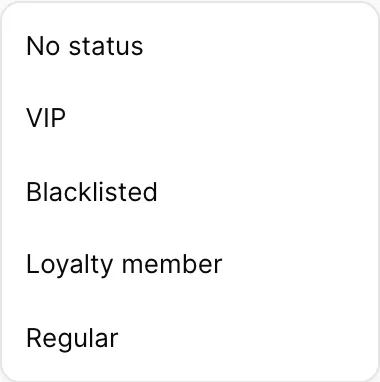
Il pulsante in alto a destra riporta lo stato attribuito a tale ospite, oppure “ Select Guest Status ” qualora non ne abbia alcuno. L’elenco sottostante rappresenta l’insieme degli stati attivi definiti dalla Sua struttura nelle Impostazioni generali; pertanto, ciò che vede qui dipende da come la Sua struttura ha configurato tali impostazioni.
Uno stato è una valutazione effettuata da qualcuno, non qualcosa che Prostay determina automaticamente. Rimane valido finché non viene modificato da una persona, viene visualizzato come un badge accanto al nome dell’ospite nell’elenco e costituisce uno dei filtri disponibili, il che lo rende utile: vale la pena impostare “VIP” solo se qualcuno intende consultare l’elenco VIP prima di un fine settimana di grande affluenza.
La scheda "Dettagli"
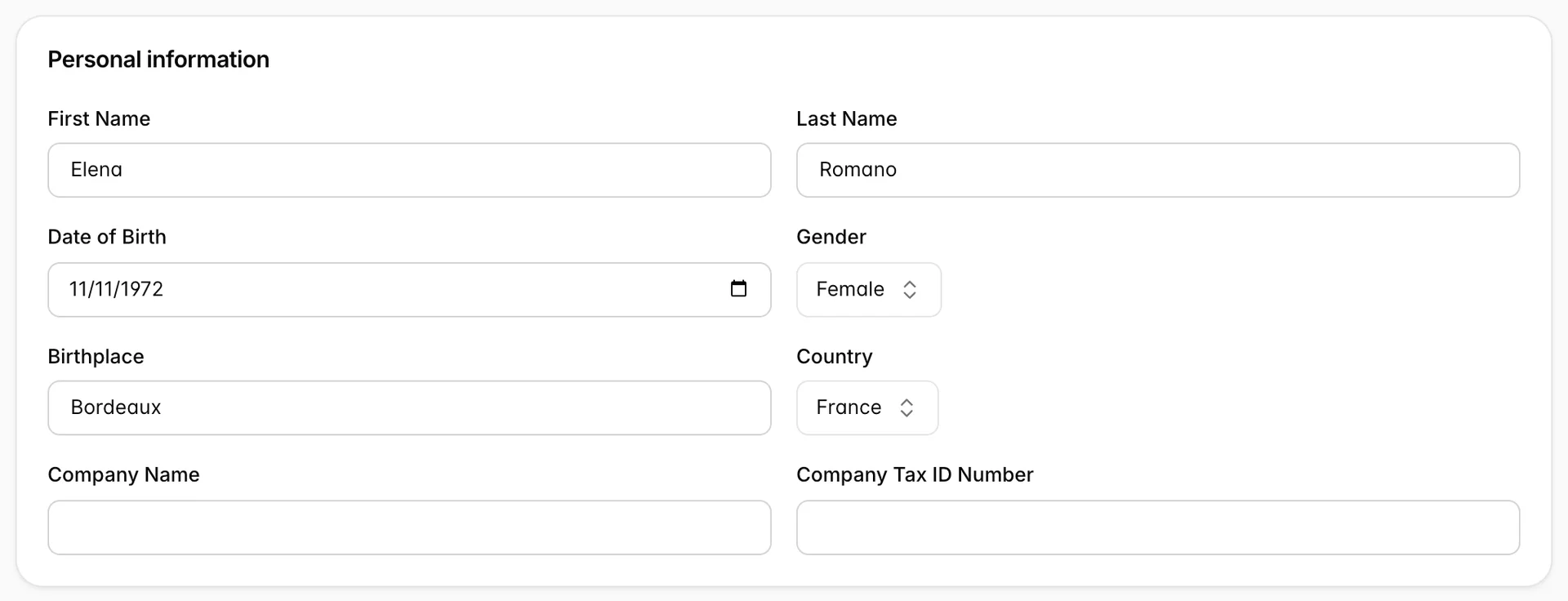
Quattro schede, e ogni campo di tutte e quattro è modificabile direttamente. Nulla viene salvato finché non si preme «Save Changes» nella barra laterale, che rimane disattivata finché non si è effettivamente modificato qualcosa.
| Scheda | Campi | Cosa mangiano |
|---|---|---|
| Personal information | First Name, Last Name, Date of Birth, Gender, Birthplace, Country, Company Name, Company Tax ID Number | Il nome è ciò che compare sulle prenotazioni, sulle fatture e nell’elenco degli ospiti. “Country” indica sia la nazionalità che il Paese ed è il dato a cui corrisponde il filtro “Country” nell’elenco degli ospiti. I due campi relativi all’azienda sono destinati agli ospiti per i quali la fattura viene emessa a nome del datore di lavoro. |
| Contact information | E-Mail, Phone, Mobile, Guest Tax ID Number | L’indirizzo è quello a cui vengono inviate le conferme ed è il campo che Prostay utilizza per riconoscere un ospite abituale. I due campi numerici accettano solo cifre e un segno più iniziale, nient’altro; pertanto, spazi e parentesi vengono rifiutati durante la digitazione. |
| Address | Street Address, Apt, Suite, Floor etc., City, Province / State, Postal / ZIP Code | L’indirizzo di fatturazione riportato sulla fattura. È opportuno compilarlo per chiunque viaggi per motivi di lavoro, poiché è proprio questo dato che potrebbe indurre il reparto finanziario a rifiutare la fattura. |
| Identification document | Type of Document, Document Number, Document Issue Date, Document Issuing Country, Document Expiration Date | Il documento su cui è stato registrato l’ospite, digitato. Nella maggior parte delle giurisdizioni, questa è la parte del registro da cui viene compilata la dichiarazione alla polizia o all’ente turistico. |
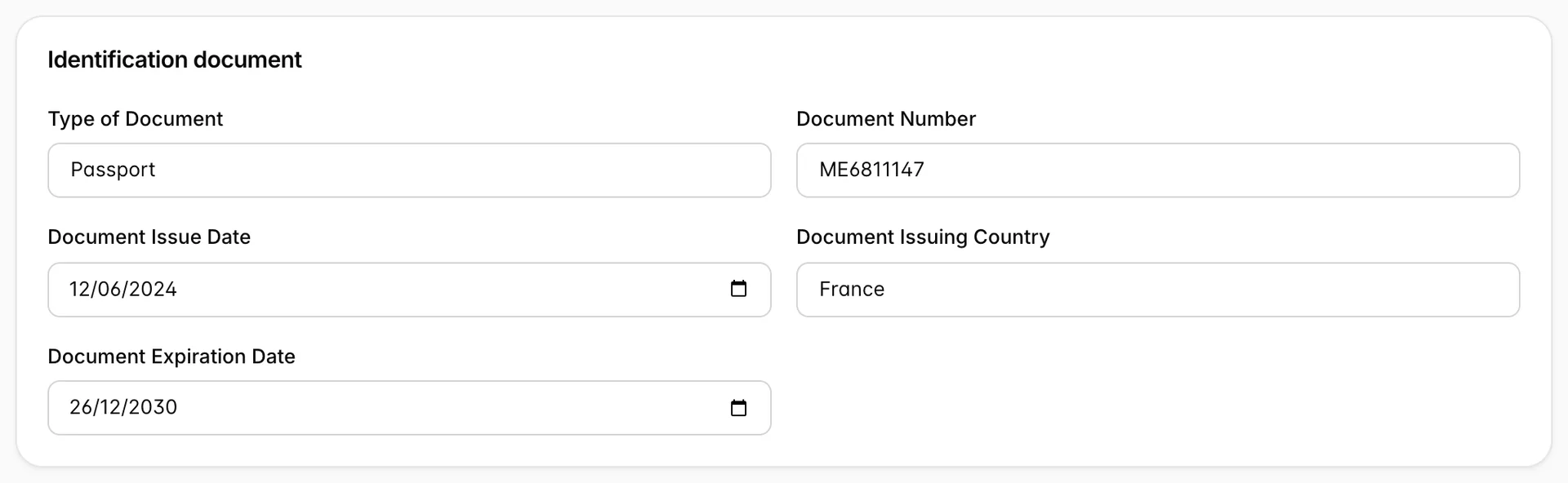
Questi cinque campi sono di tipo testo e data. La scansione o la fotografia del documento è un elemento a sé stante e si trova nella scheda “Documenti ”. Un profilo può tranquillamente contenere l’uno senza l’altro, e la presenza del numero di passaporto in questa sezione non garantisce che sia stata conservata una copia.
Consenso al marketing
L’interruttore sotto i riquadri registra se questo ospite ha acconsentito a ricevere contenuti di marketing e promozionali. Si tratta di una registrazione della sua risposta, non di un’ impostazione che Lei sceglie per suo conto, ed è il campo che determina se possa essere legalmente incluso in una mailing list.
Si comporta come il resto del modulo piuttosto che come il menu di stato: cambiandone la posizione si attiva l’opzione «Save Changes», e la modifica non viene salvata finché non si preme il pulsante. Se si esce dalla pagina senza salvare, l’ interruttore torna alla posizione precedente.
La scheda Cronologia
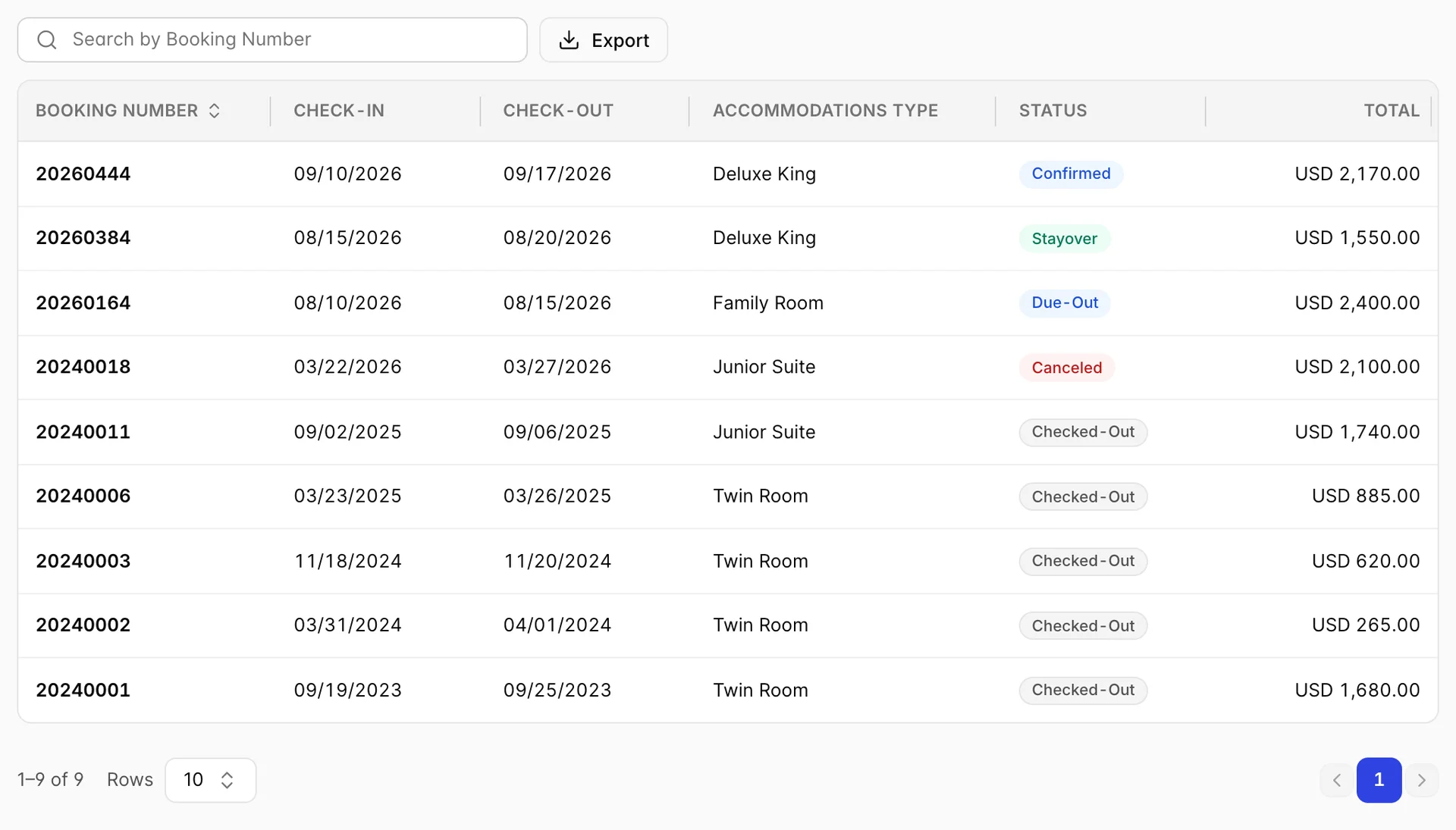
Tutte le prenotazioni in cui figura questa persona, con le più recenti in ordine cronologico, complete di numero di prenotazione, date, tipologia di alloggio, stato e importo totale del soggiorno. Nell’elenco sono presenti sia le prenotazioni future che quelle passate; questo è il motivo per cui la colonna presenta un indicatore di stato anziché un segno di spunta.
La casella di ricerca trova solo i numeri di prenotazione, non le date o le tipologie di camera. Le righe non si aprono: per gestire una di queste prenotazioni, copiate il numero di prenotazione e apritela dall’elenco delle prenotazioni , dove sono documentate anche tutte le operazioni che è possibile effettuare su una prenotazione .
Export salva la cronologia di questo ospite in formato PDF o Excel tramite lo stesso selettore di campi utilizzato altrove in Prostay. Esporta l’ intera cronologia anziché la pagina che state visualizzando e tiene conto della casella di ricerca, pertanto un numero di prenotazione digitato nella ricerca restringe il file così come la tabella.
La scheda «Note»
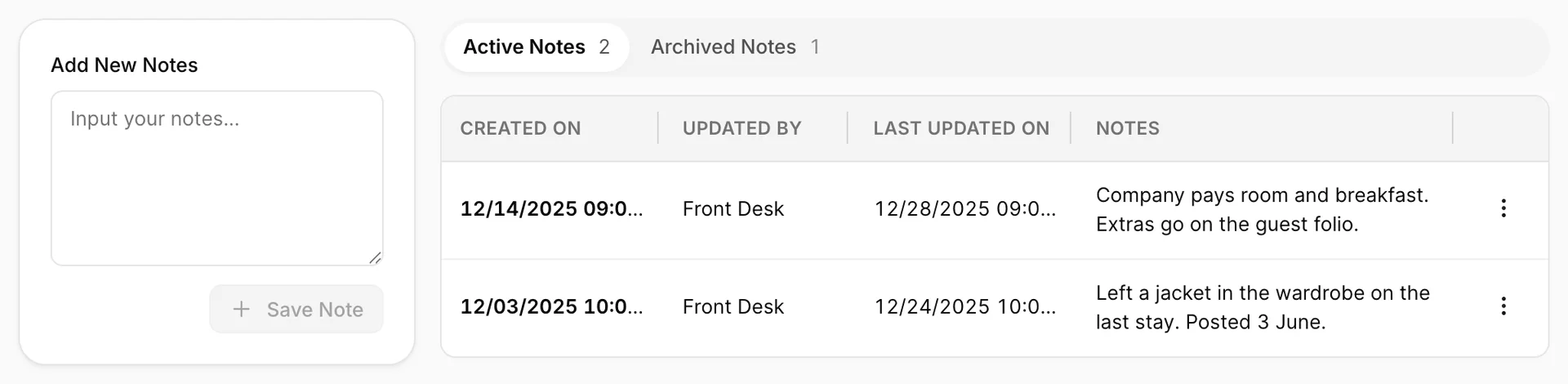
Questa è la parte del profilo che si rivela davvero utile. Una nota qui viene associata alla persona, quindi rimane a disposizione di chiunque apra il suo profilo tra due anni: il materasso rigido, l’arrivo in ritardo, l’anniversario. Il conteggio nella scheda “Notes” raggruppa le note attive e quelle archiviate, mentre i conteggi sui due segmenti le suddividono.
- Digiti la nota in «Add New Notes». « Save Note » rimane disattivato finché il campo è vuoto o contiene solo spazi.
- Premere «Save Note». La nota appare immediatamente nella parte superiore di «Active Notes », contrassegnata dalla data e dall’ora.
| Colonna | Contenuto |
|---|---|
| Created on | Quando la nota è stata scritta per la prima volta. L’elenco è ordinato in base a questo criterio, con le note più recenti per prime. |
| Updated by | Chi l’ha modificata per ultimo. Prostay inserisce automaticamente questa informazione dall’account che ha effettuato la modifica; non è necessario digitarla. |
| Last updated on | Quando ciò è avvenuto. Se la nota non è stata modificata da nessuno, corrisponde a Created on. L’archiviazione o il ripristino di una nota costituiscono un aggiornamento e modificano questa data. |
| Notes | Il testo stesso, che viene avvolto anziché troncato, per cui una nota lunga rende la riga più alta. |
Archiviazione, ripristino ed eliminazione di una nota
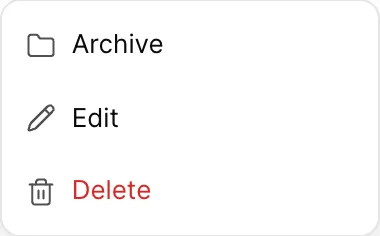
Archive Rimuove una nota dall’elenco attivo senza perderla. Utilizzatela per qualsiasi informazione che non sia più valida: la culla di cui avevano bisogno quando il bambino era piccolo, la tariffa aziendale che da allora è cambiata.Edit apre il testo per le modifiche e contrassegna la nota con l’ora e il nome di chi le ha apportate.
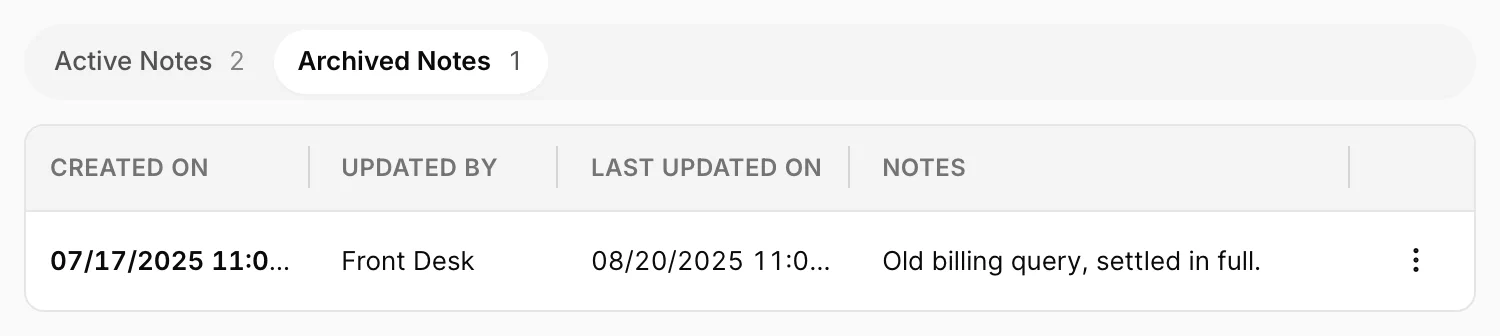
Passa a «Archived Notes» (Modifica) per leggerle e utilizza «Restore» nel menu della riga per reinserirne una nell’elenco attivo . Il passaggio è senza perdita di dati: il testo, l’autore e la data originale vengono tutti ripristinati.
La scheda “Documenti”
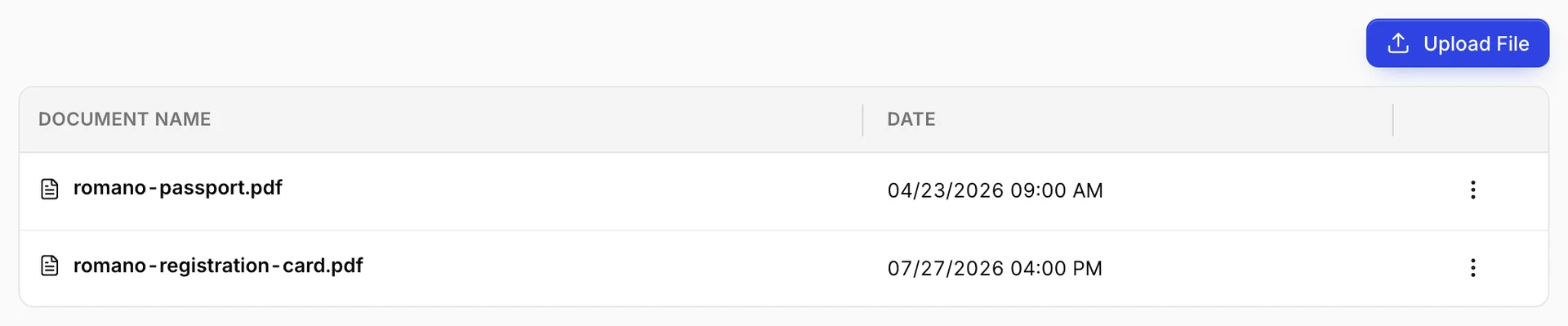
File archiviati a nome dell’ospite piuttosto che relativi a un singolo soggiorno: scansioni del passaporto e del documento d’identità, una Scheda di registrazione firmata, una lettera dell’Azienda che autorizza la fatturazione. Qualsiasi immagine di passaporto o documento d’identità caricata da una prenotazione compare in questo stesso elenco, ed è proprio questo lo scopo. Un ospite abituale arriva con i propri documenti già in archivio.
- Clicchi su "Upload File" e selezioni un file. Il caricamento avviene non appena lo si sceglie, senza bisogno di un salvataggio separato.
- Controlli la riga. Il nome del file e l’ora di caricamento compaiono nella tabella. Il menu della riga contiene l’opzione “Download ”, che apre il file in una nuova scheda.
In questa scheda non è presente l’opzione di eliminazione, pertanto consideri un caricamento effettuato qui come permanente dal punto di vista della reception. Le scansioni dei documenti di identità possono essere rimosse dal pannello “ Passport ” relativo a una prenotazione in cui è presente l’ospite, come descritto nella sezione “Ospiti presenti in una prenotazione ”.
Il profilo e gli ospiti di una prenotazione
Si tratta di due viste della stessa persona ed è opportuno chiarire in quale delle due ci si trova. Questa pagina rappresenta la persona: un unico record, ogni soggiorno, le note e i Documenti. La scheda “Ospite” di una Prenotazione rappresenta il gruppo che viaggia con una Prenotazione, che può essere composto da quattro persone, di cui solo una ha effettuato la prenotazione.
Sono tutti collegati nel record degli ospiti. Se modificate i dati di una persona presente in una prenotazione, state modificando questo profilo, pertanto la correzione apparirà anche nel suo prossimo soggiorno. Se invece aggiunge un ospite a una prenotazione inserendone i dati da zero, Prostay non ha modo di sapere che si tratta della stessa persona di un profilo esistente, e si otterranno due record con una cronologia incompleta ciascuno. Il selettore di ospiti esistenti presente nella prenotazione è ciò che impedisce che ciò accada, mentre il filtro duplicati descritto nella sezione “Trovare un ospite” è ciò che lo individua a posteriori.
Create New Reservations nell’intestazione funziona al contrario : avvia una prenotazione con questo ospite già associato, il che rappresenta il modo più sicuro per accettare una prenotazione ricorrente per telefono.
Aspetti che possono creare confusione
| Cosa si vede | Perché |
|---|---|
| Save Changes è disattivato | Nessuna voce del modulo è ancora cambiata. Diventa attivo non appena un campo qualsiasi o l’opzione di marketing differisce da quanto caricato. |
| Ha cliccato su “Save Changes” (Salva) ma non è successo nulla | L'indirizzo e-mail non è valido, pertanto il salvataggio è stato rifiutato. L'errore è visibile solo nel campo stesso; nessun altro elemento della pagina lo segnala. |
| Lo stato è cambiato prima che salvasse | Il menu dello stato si aggiorna immediatamente e in modo intenzionale. È l’unico controllo sulla pagina che lo fa. |
| Reservations non corrisponde al numero di righe in History | Le prenotazioni annullate sono presenti nella cronologia ma non nelle schede. Si prega di consultare la colonna “Status”. |
| Last visit È precedente a una prenotazione visibile nella scheda Cronologia | Tale prenotazione non è ancora iniziata. Il riquadro tiene conto solo dei soggiorni già iniziati. |
| È presente un numero di documento su Details ma non su Documents | Qualcuno ha digitato i dati del passaporto e nessuno ne ha conservato una copia. I due dati vengono registrati in modo indipendente. |
| Un banner rosso che indica che il profilo non è stato caricato | Non è stato possibile recuperare il record. Nulla è stato salvato o modificato. Si ricarichi la pagina; se l’errore persiste, è possibile che il record dell’ospite sia stato cancellato. |