Un cassetto portadenaro è una cassa fisica: il portamonete alla reception, quello dietro il bar della piscina, quello da cui opera il revisore notturno. Questa schermata rappresenta il registro di ciò che dovrebbe trovarsi in ciascuno di essi e di chi lo vi ha depositato.
Esiste perché il contante è l’unica forma di denaro in Prostay che può andare perso senza lasciare traccia altrove. Un pagamento con carta si riconcilia autonomamente con il gateway. Le banconote e le monete si riconciliano con la persona che le conta, e il valore di questa schermata risiede interamente nell’onestà con cui viene effettuato tale conteggio.
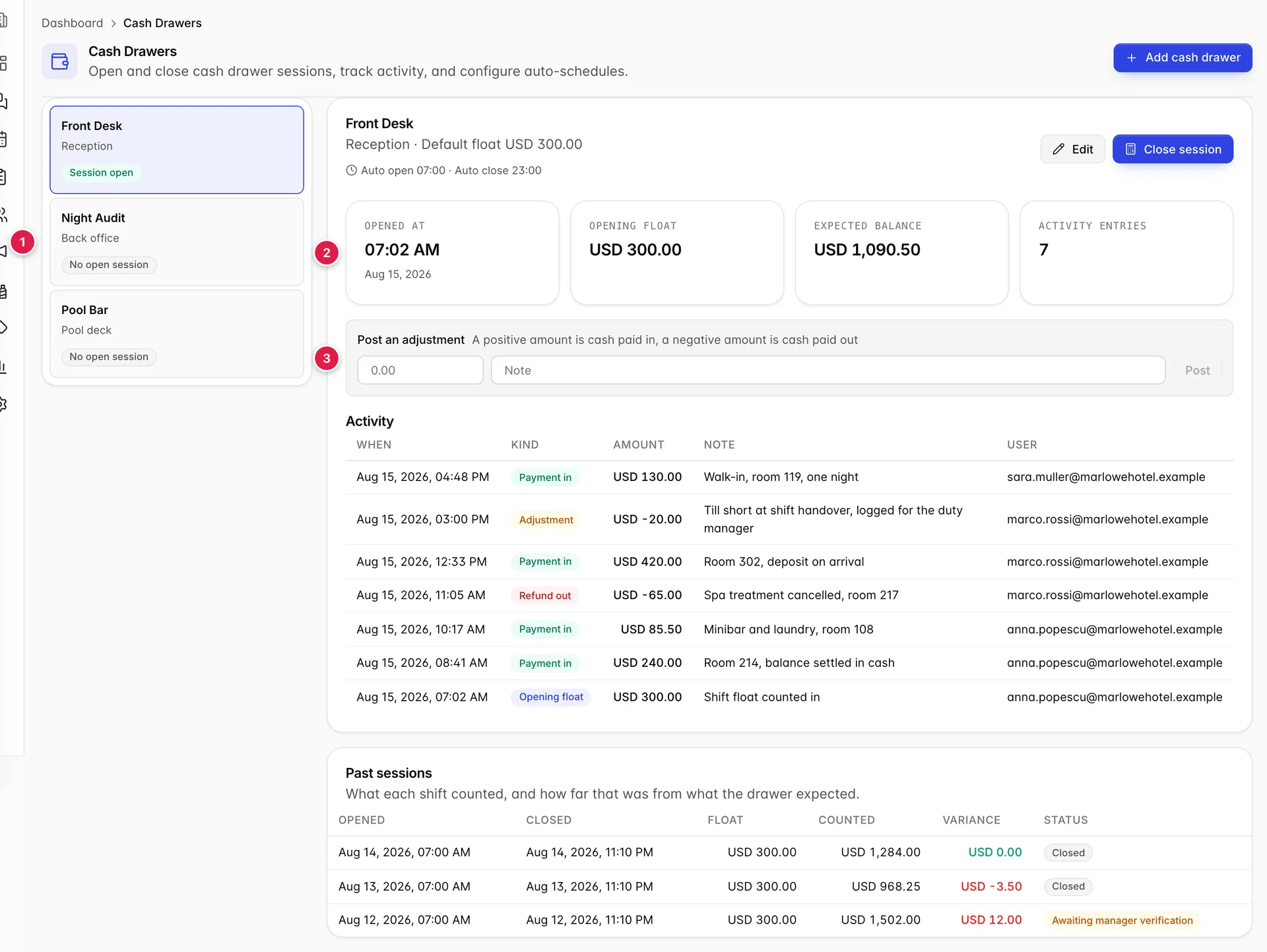
- I cassetti di cui disponete. Sceglendone uno, cambia tutto ciò che si trova a destra.
- La sessione aperta su quel cassetto, in sintesi.
- Dove viene registrata una correzione.
Cosa sono un cassetto e una sessione
La distinzione è importante e la schermata presuppone che la conosca già.
Un cassetto è il registratore di cassa fisico. È un elemento permanente con un nome, una posizione e un fondo cassa predefinito, ed esiste indipendentemente dal fatto che qualcuno lo stia utilizzando oggi o meno.
Una sessione corrisponde all’utilizzo di quel cassetto durante un turno di lavoro. Si apre quando qualcuno effettua il conteggio iniziale del fondo cassa, registra ogni movimento di contanti mentre è aperta e si chiude quando qualcuno conta quanto effettivamente presente nel cassetto. Un cassetto può avere al massimo una sessione aperta alla volta, ed è proprio questo che rende il registro significativo: in ogni momento vi è esattamente una persona responsabile del contenuto di ciascun cassetto.
Scelta di un cassetto
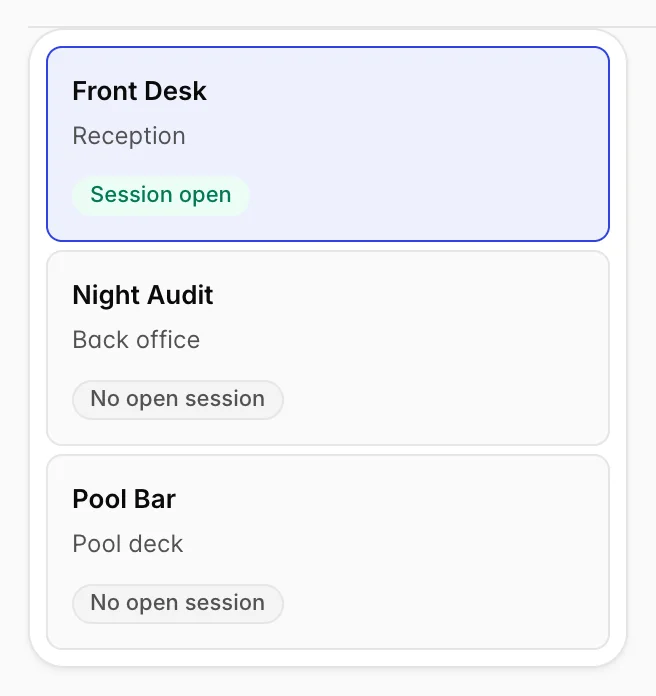
Ogni cassetto mostra il proprio nome, la propria posizione e se presenta una sessione aperta. Tale indicazione determina le azioni consentite: un cassetto senza sessioni aperte offre l’opzione «Open session», un cassetto con una sessione aperta offre l’opzione « Close session», e nessun cassetto offre mai entrambe le opzioni.
Apertura di una sessione
- Selezionare il cassetto nella barra.
- Conti fisicamente il denaro presente nel registratore di cassa, prima di toccare lo schermo.
- Premere Open session e inserire tale cifra come saldo iniziale. Il campo è precompilato con il valore predefinito del cassetto, che corrisponde a quello che dovrebbe essere il saldo iniziale. Se l’importo contato differisce, inserire quello che è stato contato.
Il saldo previsto e come verificarlo

Il saldo previsto è l’importo che dovrebbe trovarsi nel cassetto in questo momento se nulla fosse andato storto. Non si tratta di una stima, e può verificarlo voi stessi:
saldo iniziale, più le entrate in contanti, meno le uscite in contanti, più le rettifiche.
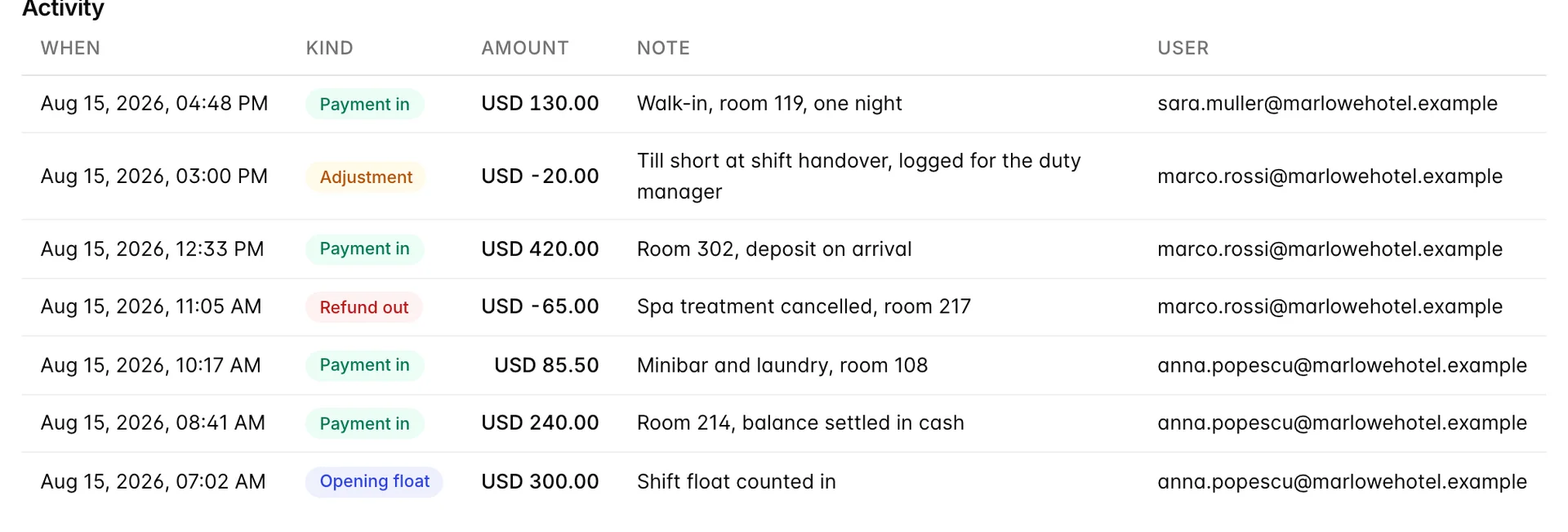
La tabella delle attività rappresenta tale calcolo scritto in forma dettagliata, e la colonna degli importi è controllata in modo che i totali quadrino. Partendo dal fondo della figura sopra riportata: 300,00 di cassa, più 240,00, più 85,50, meno 65,00 per il trattamento termale annullato , più 420,00, meno 20,00 per la rettifica, più 130,00. Il totale è 1.090,50, che è l’importo indicato sulla tessera.
Le altre tre caselle riportano i valori indicati. «Opened at» indica l’importo incassato durante il turno, «Opening float» indica quanto è stato incassato, mentre «Activity entries» conta ogni riga della tabella, compresa quella di apertura.
Pubblicazione di una rettifica

Una rettifica registra il denaro contante che è stato spostato per un motivo che il sistema non avrebbe altrimenti rilevato: un rifornimento di contanti dalla cassaforte, una corsa in taxi pagata per un ospite, un ammanco riscontrato a metà turno e registrato anziché nascosto. Il valore positivo indica denaro in entrata, quello negativo denaro in uscita.
Scriva una nota ogni volta. L’importo indica alla persona successiva quanto denaro è stato movimentato e il timestamp ne indica il momento, ma solo la nota ne spiega il motivo; inoltre, una rettifica non motivata è indistinguibile da una mancanza coperta quando qualcuno esamina il turno una settimana dopo.
Chiusura e conteggio
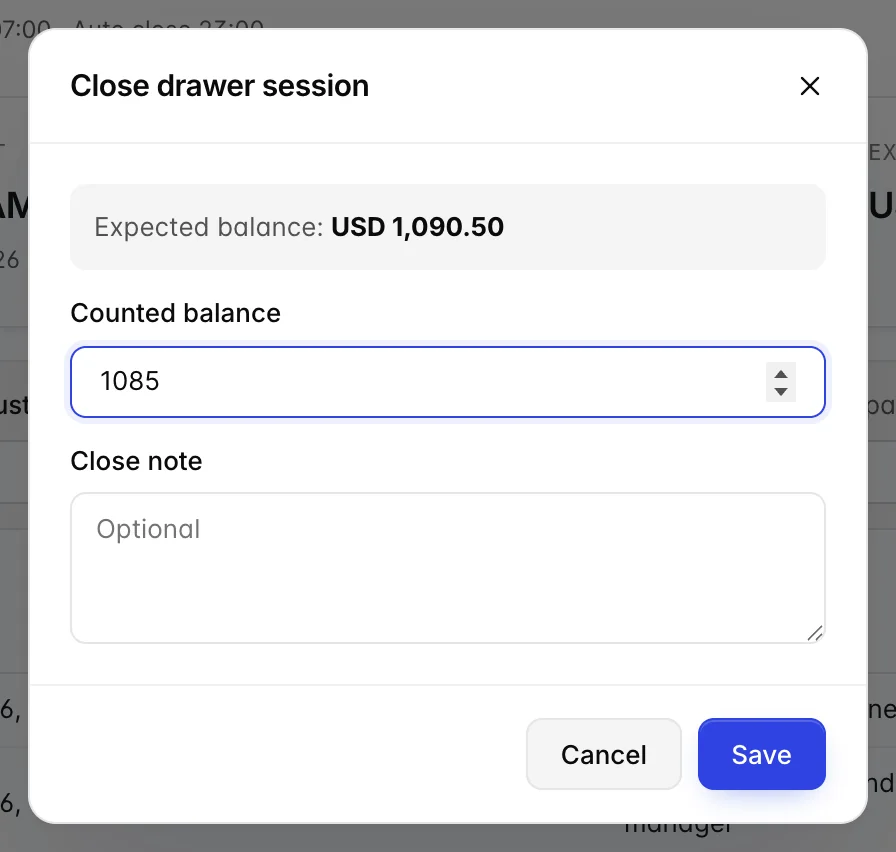
- Conti il contenuto del cassetto. Tutto, fisicamente, prima di aprire la finestra di dialogo.
- Premere «Close session» e inserire l’importo contato nel campo «Counted balance».
- Se il totale non corrisponde al saldo previsto indicato sopra il campo, spiegate il motivo nella nota di chiusura nel modo più dettagliato possibile. “Contato due volte, mancano ancora 5,50” è più utile al responsabile di turno rispetto a una casella vuota.
- Salvi. La sessione si chiude e passa alle sessioni precedenti.
Lettura delle discrepanze nelle sessioni precedenti
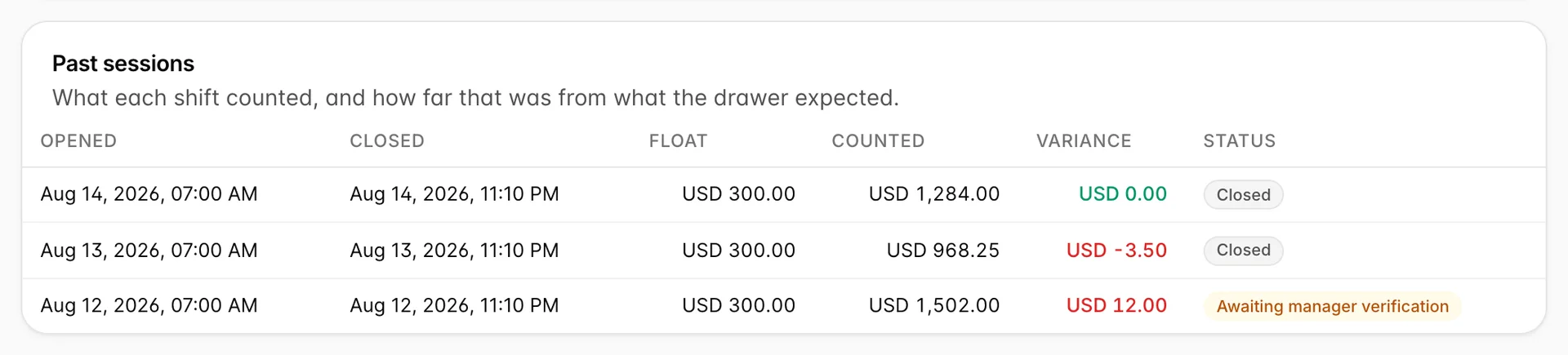
La differenza è data da ciò che è stato conteggiato meno ciò che era previsto; pertanto, un valore negativo indica una cassa con un ammontare inferiore al previsto, mentre un valore positivo indica una cassa con un ammontare superiore a quello previsto. Entrambi meritano attenzione. Un eccedenza non è una buona notizia; di solito significa che un pagamento è entrato nel cassetto senza essere registrato, oppure che è stato registrato un rimborso che non è mai stato effettivamente effettuato.
| Differenza | Cosa significa | Causa abituale |
|---|---|---|
| Zero | Il conteggio e i calcoli coincidono. | Non occorre intervenire. Il campo nella tabella è verde. |
| Valore negativo, ammanco | Contante inferiore a quanto dovrebbe esserci. | Resto errato, un pagamento incassato ma non registrato, oppure una perdita effettiva. |
| Positivo, in eccesso | Contanti in eccesso rispetto a quanto dovrebbe esserci. | Un pagamento registrato nel cassetto sbagliato, oppure un rimborso registrato ma non erogato. |
Una sessione il cui cassetto è impostato su “in attesa di conteggio” viene chiusa in “ Awaiting manager verification ” anziché direttamente in “Chiusa”. Si tratta di una coda: significa che il turno è terminato, ma nessuno con l’ autorità di accettare la variazione l’ha ancora esaminata.
Apertura e chiusura secondo un programma
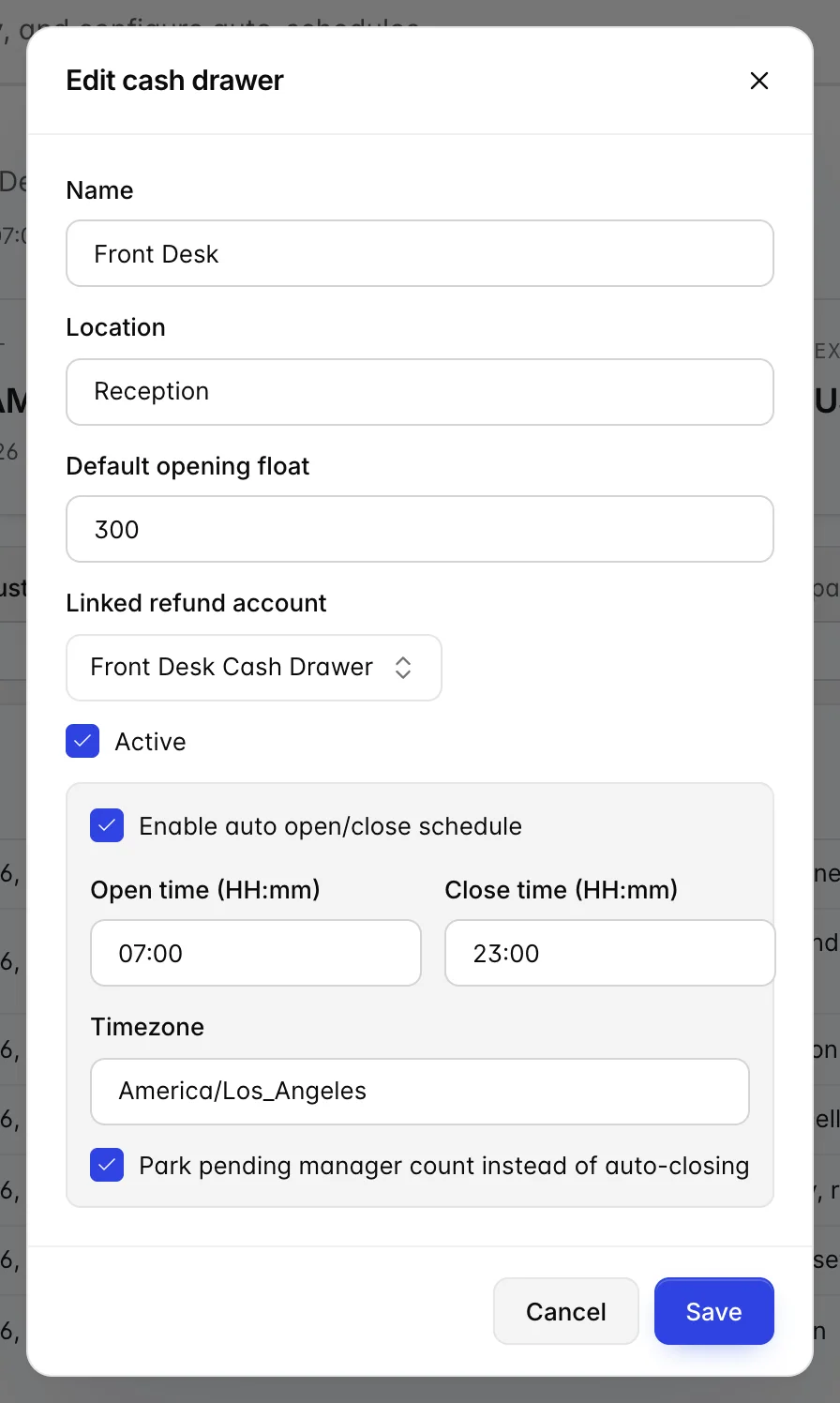
Un cassetto può aprirsi e chiudersi automaticamente a orari prestabiliti, il che è ideale per una cassa che opera secondo un turno prestabilito, come un bar con piscina che apre alle sette e chiude alle undici. Impostate gli orari e il fuso orario nelle impostazioni del cassetto.
La casella da tenere in considerazione è «Park pending manager count instead of auto-closing» (Chiudere la sessione in base alla pianificazione). Se selezionata, la chiusura programmata termina la sessione ma non registra alcun conteggio, e la sessione rimane in attesa di un operatore. Se deselezionata, la chiusura programmata termina la sessione autonomamente, il che comporta un conteggio non effettuato da nessuno. Selezionatela per qualsiasi cassetto contenente denaro contante.
Chi può eseguire questa operazione
Cash drawers non rientrano nell’accesso previsto dalla procedura di login. I diritti relativi al cassetto portamonete sono raggruppati nell’elenco delle autorizzazioni e un amministratore li assegna alla voce «Utenti», «User Roles ».
| Giusto | Cosa consente |
|---|---|
| Visualizza | Aprire la schermata e consultare le sessioni e le variazioni. |
| Creare | Aggiungere un cassetto e aprire una sessione su uno di essi. |
| Modifica | Modificare un cassetto, registrare una rettifica e chiudere una sessione. |
Senza l’autorizzazione “Visualizza”, verrà visualizzata una pagina che indica l’autorizzazione mancante anziché una schermata vuota. Se ne dispone e la pagina continua a non essere corretta, esca e acceda nuovamente; le autorizzazioni vengono memorizzate nella cache del browser.
La destinazione del contante una volta che lascia questa schermata è descritta nelle sezioni relative alla registrazione di addebiti, Pagamenti e rimborsi , mentre i conti da cui è possibile effettuare un rimborso in contanti sono configurati nelle sezioni " Crediti" e "Rimborsi" . Per riconciliare gli incassi giornalieri con il conteggio effettuato dai cassieri, utilizzi il report delle transazioni presente nei Rapporti Finanziari .