Cada reserva en Prostay procede de algún lugar, y esta es la lista de dichos lugares. Cada fila corresponde a un origen de las reservas: una OTA, una agencia de viajes, una cuenta corporativa, su propia página web o la persona que se presenta en recepción sin reserva alguna. El nombre que figura en la primera columna es el que aparecerá junto a una reserva, en los informes de producción y en el selector de fuentes cuando alguien cree una reserva manualmente.
Hay dos cosas que esta pantalla no es. No es el lugar donde se establece la comisión: la comisión corresponde a la configuración de la fuente (Source Type), que se encuentra en «Tipos de fuente y sus comisiones». Y tampoco es donde se establece la conexión con un canal. Añadir aquí una fila denominada «Booking.com» no le conecta con Booking.com; le proporciona un lugar al que atribuir una reserva.
La pantalla
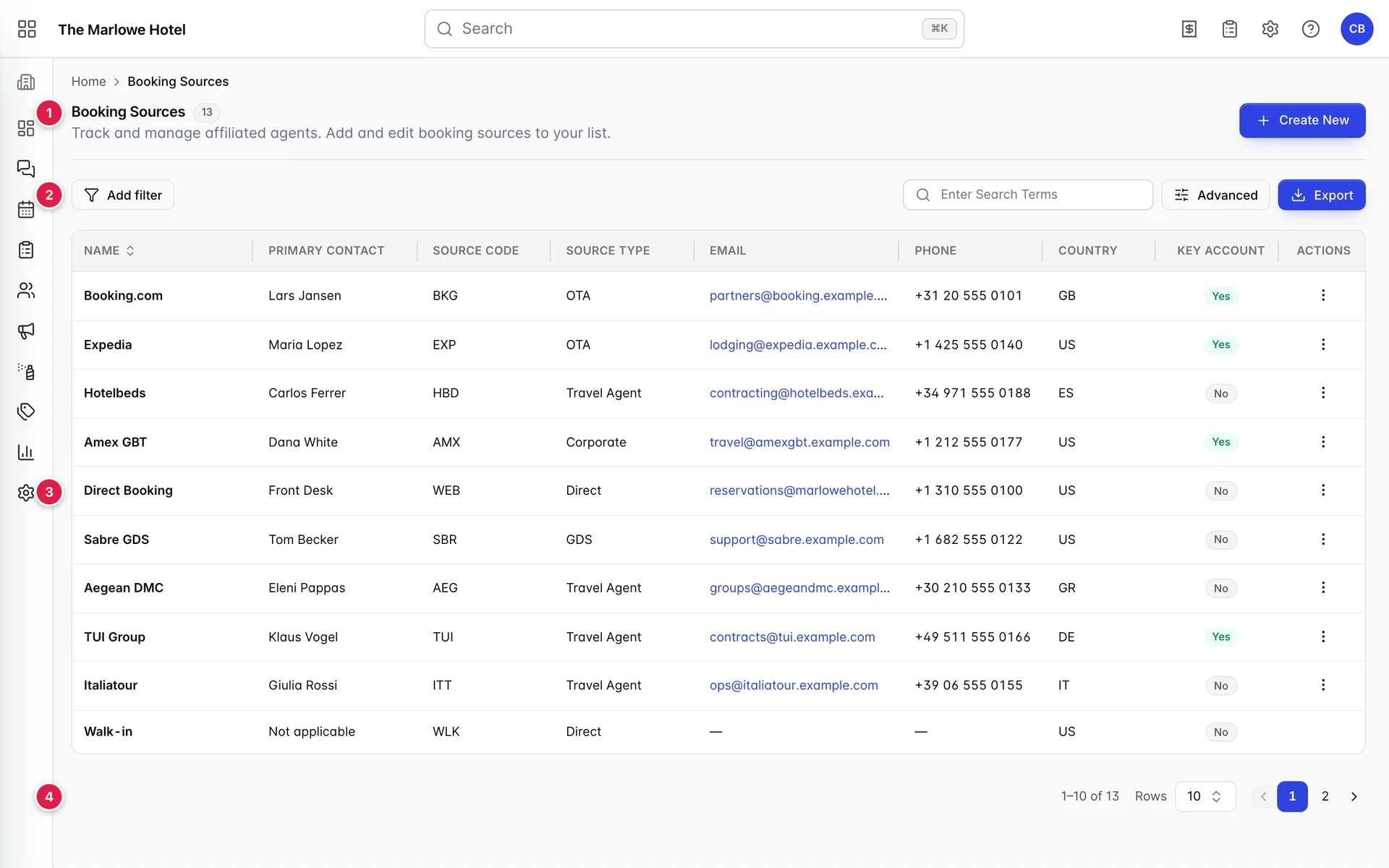
- El encabezado. El número gris junto a «Booking Sources » indica cuántas fuentes coinciden con lo que ha filtrado, no cuántas tiene. Si no ha filtrado nada, es el tamaño de su lista.
- La fila de filtros. «Add filter » y sus opciones a la izquierda; «search», «Advanced » y «Export » a la derecha.
- La tabla. Diez fuentes a la vez. No se puede hacer clic en las filas; el menú al final de cada una es la forma de acceder a ellas.
- El contador de páginas. Cuántos resultados coincidentes hay y en qué posición se encuentra usted dentro de ellos.
Create New en la esquina superior derecha abre el panel de añadir, que se explica en «Añadir y editar una fuente de reserva ».
Las nueve columnas

| Columna | Qué contiene |
|---|---|
| Name | El nombre con el que se denomina esta fuente en el resto de Prostay: en la reserva, en el selector de fuentes del editor de reservas y en la parte izquierda de los informes de producción. Es la única columna que permite ordenar los datos. |
| Primary Contact | La persona con la que trata. Solo el nombre; su correo electrónico y su número de teléfono figuran en las dos columnas siguientes. |
| Source Code | Su código abreviado para la fuente, de tres o cuatro caracteres según la convención. Lo elige usted y resulta útil cuando un informe o una exportación no dispone de espacio suficiente para el nombre completo. |
| Source Type | El tipo al que pertenece esta fuente. El tipo es el que determina el porcentaje de comisión, por lo que esta columna le permite saber cuánto le cuesta una reserva realizada a través de esta fuente. |
| Un enlace de correo electrónico activo: al hacer clic en él, se abre su cliente de correo en lugar de la página de la fuente. Las direcciones largas se truncan con puntos suspensivos, y la dirección completa figura en la propia página de la fuente. | |
| Phone | El número de móvil que figura en los datos de contacto de la fuente. El teléfono fijo de la Empresa es un campo independiente y no aparece aquí. |
| Country | El código de país de dos letras, que se muestra como código en lugar de como nombre. Este código activa el filtro «Country», que sí muestra los países por su nombre. |
| Key Account | Yes en verde o No en gris. Alguien lo ha configurado manualmente. Véase la siguiente sección. |
| Actions | Un menú de tres puntos que contiene «Edit» y «Delete». Algunas filas no tienen menú, lo cual se explica más adelante. |
Un guion en una celda significa que el campo está vacío en la fuente, no que la columna no sea aplicable. Solo se requiere «Name» cuando se crea una fuente, por lo que una fuente añadida con prisas puede mostrar legítimamente guiones en la mayor parte de su fila.
Qué significa «Cliente clave»
Nada, hasta que usted decida qué significa. Se trata de una casilla que alguien ha marcado en la fuente, no de una cifra que calcule Prostay, y no modifica ningún comportamiento: una cuenta clave no obtiene una comisión diferente, ni tarifas diferentes, ni prioridad en ninguna parte del producto. Su único valor radica en que puede filtrar la lista en función de ella.
Esto la hace útil como etiqueta para las cuentas que su equipo ha acordado tratar como relaciones en lugar de como meros elementos de infraestructura, y hace que sea peligroso interpretarla como un indicador de rendimiento. En la captura de pantalla anterior, tanto Booking.com comoAmex GBT están marcadas, pero una de ellas ha generado diecisiete reservas este trimestre y la otra ninguna. Si desea conocer las fuentes que realmente están generando resultados, consulteSource Production más abajo en esta página, o los Informes de rendimiento.
Encontrar una única fuente

- Búsqueda. Se ejecuta a medida que escribe, una solicitud por pulsación de tecla, y no espera a que pulse Intro. No solo busca por el nombre: el contacto, el código de fuente, el tipo, el correo electrónico, el número de teléfono y el código de país son todos campos en los que se puede realizar la búsqueda, por lo que «agent » muestra todos los agentes de viajes y «GB » muestra las fuentes del Reino Unido.
- Advanced. Abre los cuatro filtros en un único panel, indicando el número de filtros aplicados.
- Export. Guarda lo que está viendo en un archivo. Se explica al final de esta página.
La búsqueda reduce aún más lo que ya está filtrado. El cuadro de búsqueda y los filtros se envían juntos, por lo que un resto de búsqueda que haya quedado en la barra desde hace diez minutos puede ocultar una fuente que sin duda existe.
Los cuatro filtros
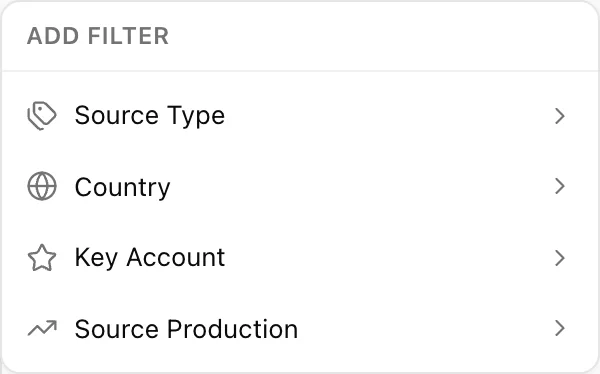
| Filtro | Qué hace | Útil para |
|---|---|---|
| Source Type | Marque tantos tipos de fuente como desee. Se conservarán las fuentes que coincidan con cualquier tipo marcado. | Ver sus OTA como un grupo, o todas las agencias de viajes a la vez. |
| Country | Marque uno o varios países, que se compararán con el país indicado en la fuente. | Buscar las agencias de un mercado concreto antes de un viaje comercial. |
| Key Account | Yes o «No», una u otra. Al volver a hacer clic en la opción, esta se desmarca. | Obtener la lista de cuentas de las que se encarga su equipo. |
| Source Production | Highest Performing o «Lowest Performing». Reordena en lugar de eliminar. Consulte la siguiente sección. | Averiguar qué fuentes generan comisión y cuáles no. |
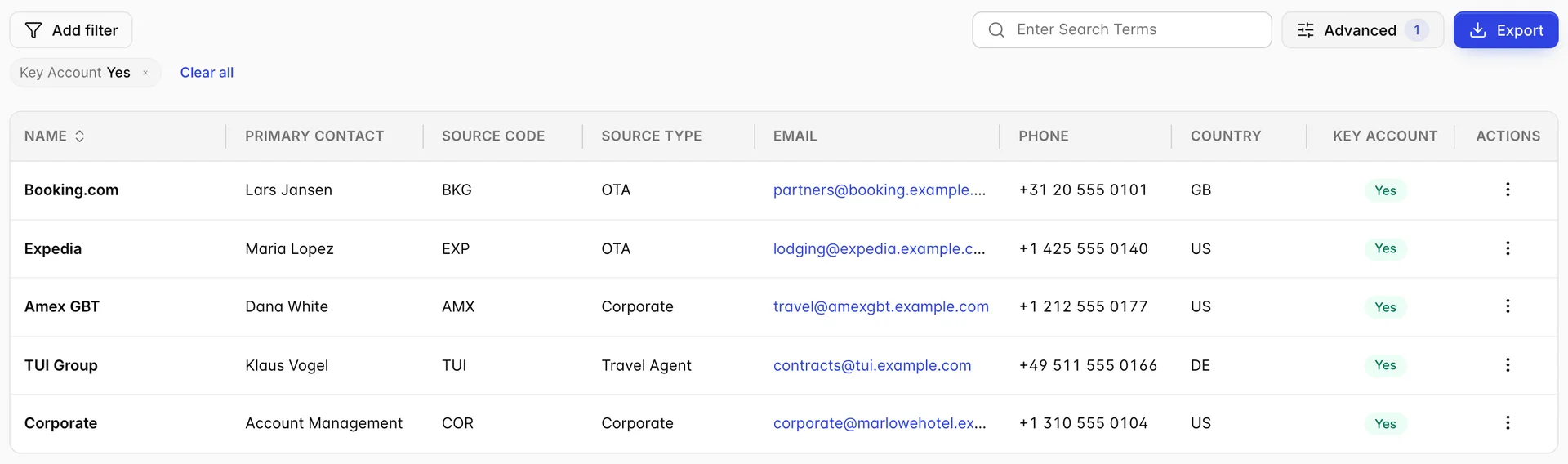
Los filtros se combinan: establezca dos y obtendrá las fuentes que cumplan ambos criterios. Cada uno deja un marcador en la barra en el que puede hacer clic para editarlo o tacharlo para eliminarlo; el número en Advanced indica cuántos están aplicados, y al modificar cualquier elemento se le redirigirá a la página inicial.
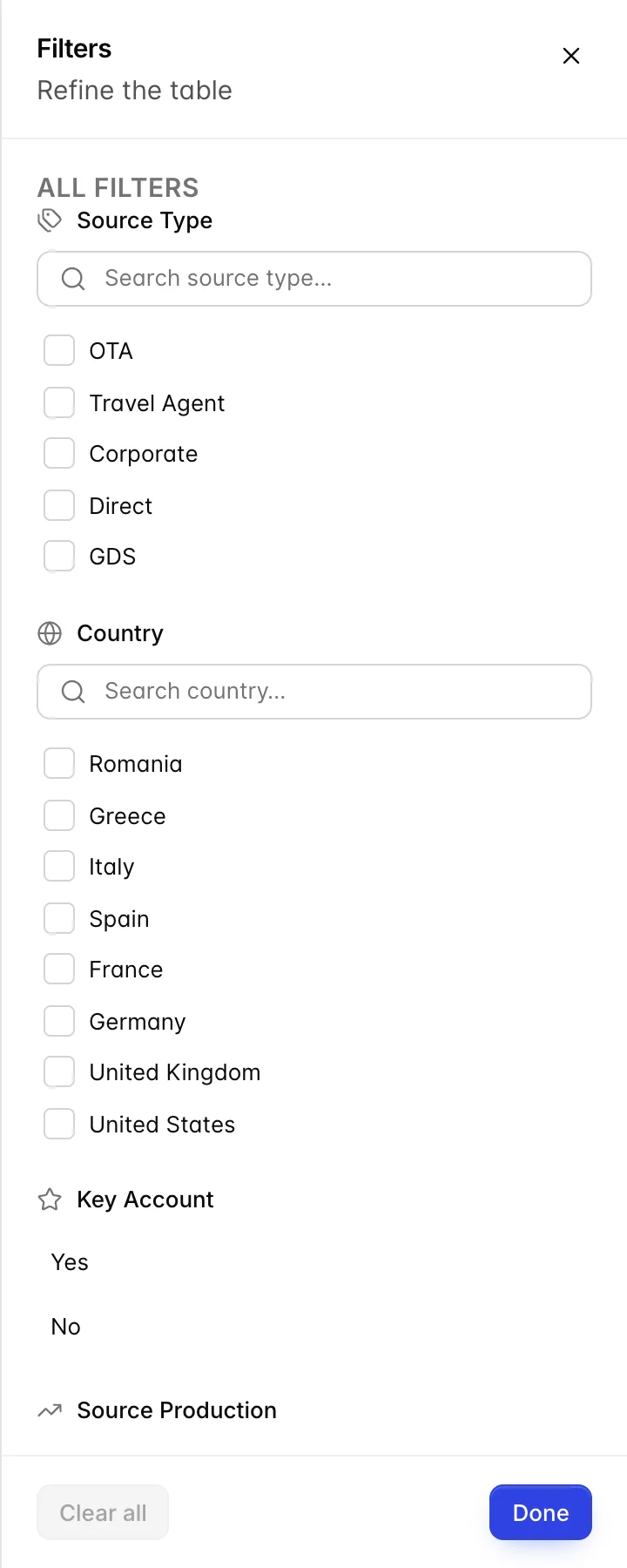
Advanced abre los mismos cuatro filtros apilados en un panel, lo cual resulta más rápido cuando se configuran varios. Se trata del mismo filtro en ambos casos: un país marcado en el panel se convierte en una ficha en la barra al cerrarlo.
Mejor y peor rendimiento
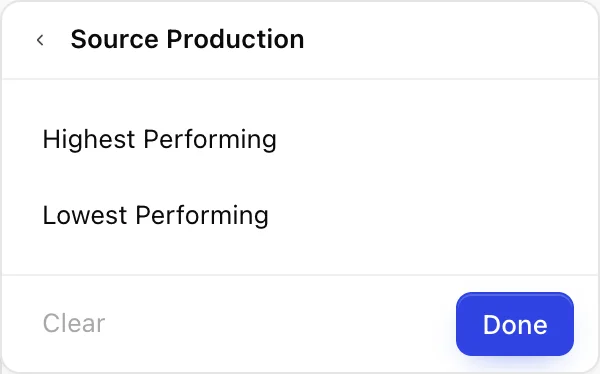
Esta opción se comporta de forma diferente a las otras tres. No elimina nada: las mismas fuentes permanecen en la lista, reordenadas según los ingresos atribuidos a cada una de ellas. «Highest Performing » coloca sus mejores productoras en la primera página, mientras que «Lowest Performing » sitúa allí las fuentes que mantiene sin obtener beneficio alguno.
Por lo tanto, el recuento que aparece junto al encabezado no cambia al aplicarlo, lo cual delata que se trata de una clasificación disfrazada de filtro. Las fuentes que no tienen ninguna reserva aparecen al final, en la sección « Highest Performing », y son precisamente las que merece la pena analizar: una fuente con un contacto, un código y un contrato, pero en la que nunca se ha realizado ninguna reserva, suele ser una fuente que alguien creó y que nadie ha seleccionado jamás.
Para consultar las cifras que hay detrás del pedido, en lugar de limitarse al pedido en sí, abra la fuente y lea su pestaña «History», tal y como se describe en «El perfil de la fuente y su producción», o ejecute los informes de producción tal y como se indica en «Cómo encontrar un informe y utilizar sus filtros».
Ordenación y paginación

Una columna permite ordenar: «Name». Haga clic una vez en el encabezado para ordenar de la A a la Z y otra vez para ordenar de la Z a la A. Al hacer clic en los otros ocho encabezados no ocurre nada.
Rows En la parte inferior se puede alternar entre 5, 10, 50 y 100 por página y le devuelve a la primera página. El rango de la izquierda cuenta los resultados que han coincidido con sus filtros, por lo que es la respuesta precisa a «¿cuántas fuentes tenemos?».
Edición y eliminación de una fuente
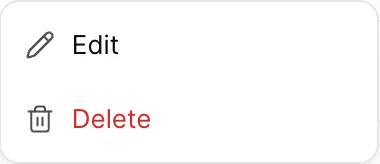
Edit Abre la página propia de la fuente, donde se encuentran los datos de contacto, los campos de Empresa y dirección, las notas, los Documentos y el historial de reservas. Ningún otro elemento de la fila permite navegar: el nombre no es un enlace y al hacer clic en la fila no ocurre absolutamente nada.
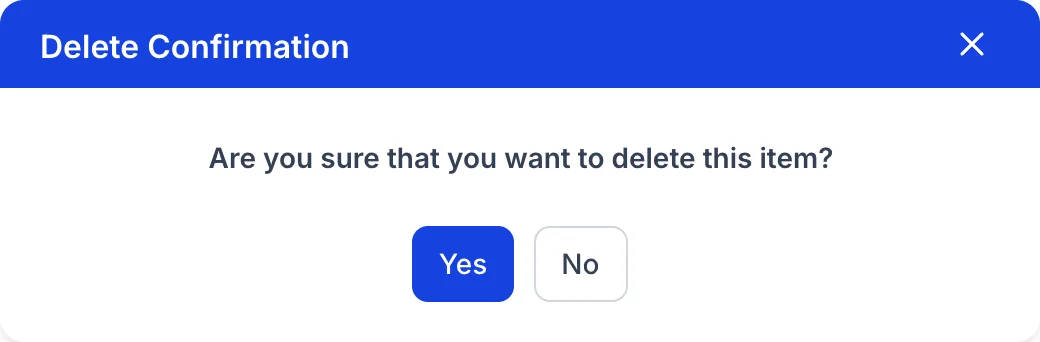
Delete Pregunta una sola vez, en un cuadro de diálogo que no menciona el nombre de la fuente que está a punto de eliminar. Lea la fila antes de abrir el menú, ya que el cuadro de diálogo no se lo recordará.
La fila sin menú

Walk-in no tiene menú de tres puntos. Se trata de una fuente del sistema: Prostay necesita un lugar donde atribuir una reserva realizada a alguien que se presenta en el mostrador, por lo que la fila no se puede renombrar, editar ni eliminar, y, dado que no existe una acción «Edit », tampoco hay forma de abrirla. Los guiones que aparecen en las columnas «Email » y «Phone » son correctos y no indican que falten datos; la cuestión es que no hay nadie a quien enviar el correo electrónico.
Aún así, cuenta. Las reservas sin cita previa aparecen en los informes de producción junto a todas las demás fuentes, y su «Source Type» es «Direct», al igual que su página web, lo que hace que la comisión por esas reservas sea nula.
Exportación de la lista
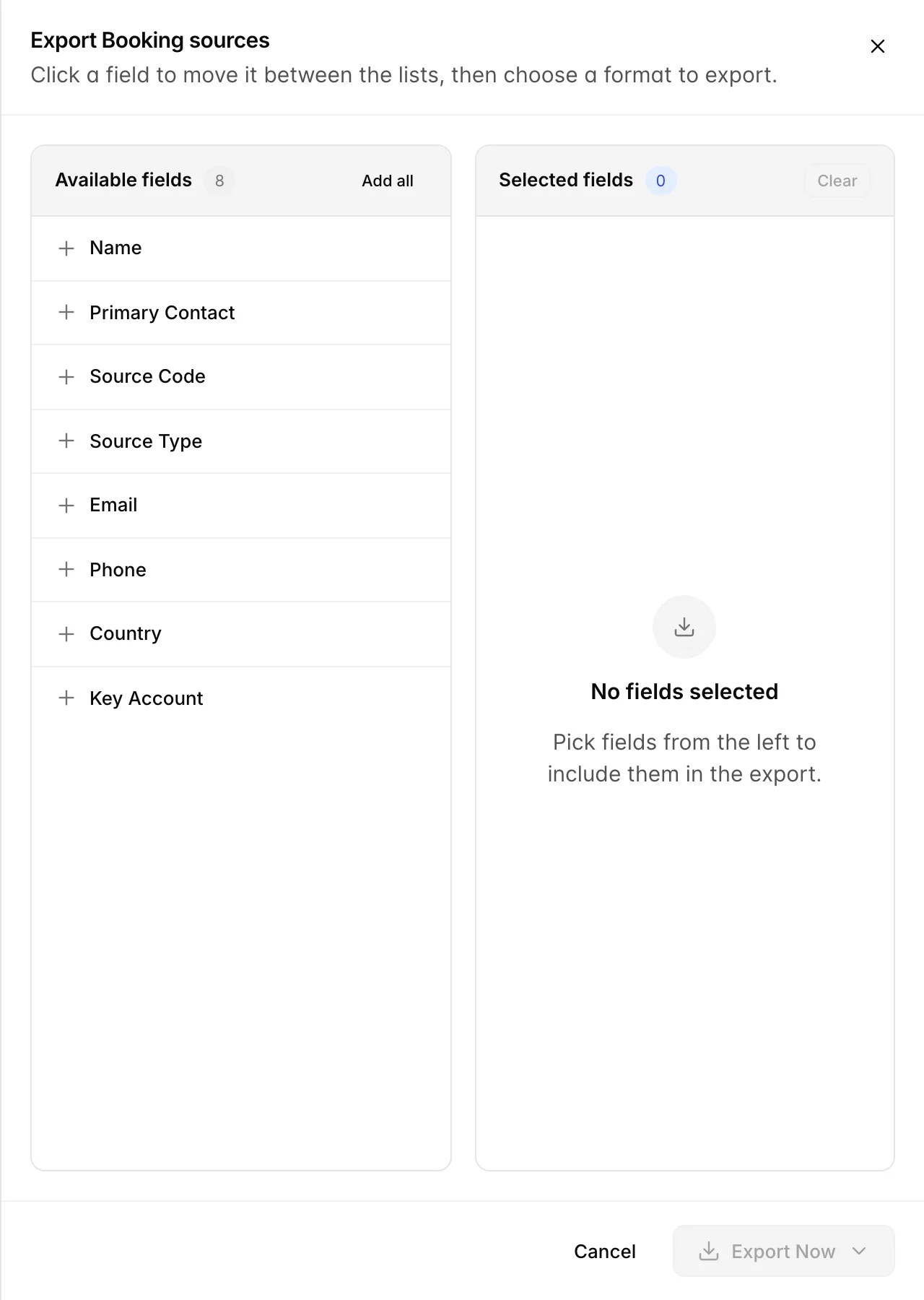
- Filtre primero la lista según sus preferencias. La exportación conserva sus filtros, su búsqueda y la página en la que se encuentra, así que establezca «Rows » en 100 si desea todas sus fuentes en lugar de las diez que tiene delante.
- Pulse «Export». Se abrirá el panel con las ocho columnas a la izquierda y sin nada seleccionado a la derecha.
- Haga clic en los campos para desplazarlos. De izquierda a derecha se añaden, de derecha a izquierda se eliminan, y «Add all » selecciona las ocho. El orden en que los añada será el orden de las columnas en el archivo.
- Pulse «Export Now» y elija un formato. « Export as PDF » para entregárselo a alguien, «Export as Excel » para trabajar con él. El archivo se genera como «BookingSources ».
Aquí no hay casillas de selección en las filas, por lo que no puede exportar un conjunto de fuentes seleccionado manualmente. El archivo siempre recoge lo que la lista le muestra en ese momento.
Aspectos que suelen confundir a los usuarios
| Lo que ve | Por qué |
|---|---|
| No booking sources found en el caso de una fuente de la que está seguro | Todavía se aplica un filtro, o sigue habiendo algo en el cuadro de búsqueda. «Clear all» solo desactiva los filtros. |
| Una fila no tiene el menú de los tres puntos | Walk-in es una fuente del sistema y no se puede editar ni eliminar. No se trata de un fallo. |
| Al hacer clic en una fuente no ocurre nada | Así está diseñado. La opción «Edit» del menú de la fila es la única forma de acceder a ella. |
| El recuento que aparece junto al encabezado no ha cambiado al aplicar el filtro | Ha aplicado «Source Production», lo que reordena la lista en lugar de acortarla. |
| Al ordenar por «Name», la letra «A» no apareció en primer lugar | Sí lo hizo, en la página en la que se encuentra. La ordenación solo afecta a las filas ya cargadas. |
| Una fuente ha marcado «Key Account» sin reservas | La marca es una etiqueta que alguien ha aplicado, no una medida de producción. Ambas cosas no guardan relación alguna. |
| La comisión no aparece en ninguna parte de esta pantalla | La comisión es una propiedad de «Source Type», no de la fuente. La columna «Source Type» sirve de indicador. |